Personalizar el proceso de solicitud de acceso
Última actualización: 20/10/2026Puede usar su propio proceso para solicitar acceso en lugar de seguir el proceso predeterminado por Qlik. Para ello, desactive el permiso para solicitar acceso y personalice el mensaje de solicitud de acceso para guiar a los usuarios hacia el proceso de su organización.
Vista general
De forma predeterminada, los usuarios pueden solicitar acceso cuando intentan abrir un contenido a través de un enlace compartido pero no tienen permiso. Los propietarios del espacio y los miembros con el rol Puede administrar reciben una notificación y pueden conceder el acceso.
Si su organización utiliza un flujo de solicitud de acceso diferente, como un servicio de asistencia o un portal de servicios, puede reemplazar el comportamiento predeterminado. Para ello:
-
Desactive el permiso Solicitar acceso al contenido para los usuarios.
-
Personalice el mensaje que se muestra a los usuarios cuando intentan acceder al contenido.
El mensaje puede incluir instrucciones y un enlace al proceso de su organización.
Para obtener detalles sobre el flujo de solicitud de acceso predeterminado, consulte Aprobar solicitudes de acceso y Solicitar acceso a la aplicación.
Desactivar las solicitudes de acceso predeterminadas
Los administradores de un espacio empresarial inquilino pueden desactivar el permiso Solicitar acceso al contenido en los permisos predeterminados.
Haga lo siguiente:
-
En el centro de actividades Administración, vaya a Administrar usuarios > Permisos.
-
Haga clic en Administrar permisos predeterminados encima de la tabla.
-
Haga clic en Funciones y acciones y seleccione Gestión de espacios.
-
Establezca Solicitar acceso al contenido en No permitido.
-
Haga clic en Confirmar.
Personalizar el mensaje de solicitud de acceso
Se muestra un mensaje predefinido hasta que lo personalice.
Mensaje de solicitud de acceso predeterminado que se muestra a los usuarios antes de la personalización.

Los cambios se guardan automáticamente y se muestran a todos los usuarios que no tienen el permiso Solicitar acceso al contenido. Solo puede existir un mensaje a la vez; al actualizarlo, se reemplaza el texto anterior.
Haga lo siguiente:
-
En el centro de actividades Administración, vaya a Configuración > Espacio empresarial inquilino.
-
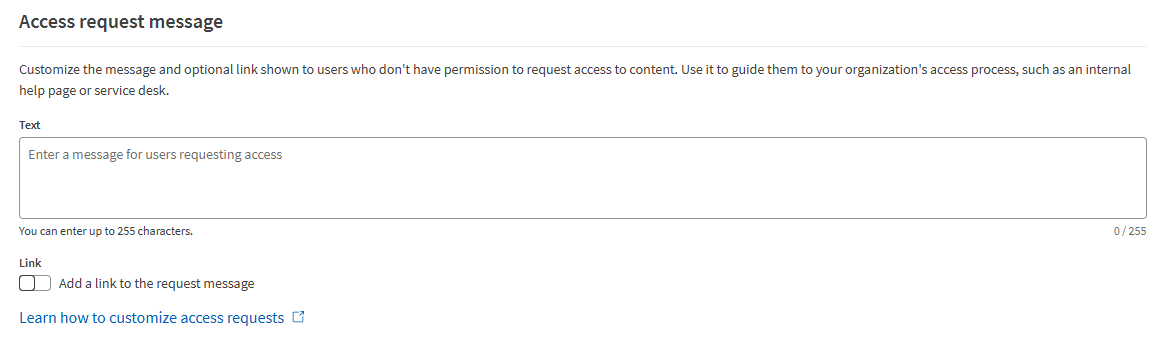
Escriba el texto del mensaje (máximo 255 caracteres).
-
(Opcional) Añadir un enlace:
-
Active la opción Enlace.
-
Escriba el texto del enlace.
-
Añada la URL del enlace.
-
Los cambios se guardan de forma automática.
Opciones de configuración para el mensaje de solicitud de acceso.
Mensaje a modo de ejemplo para los usuarios
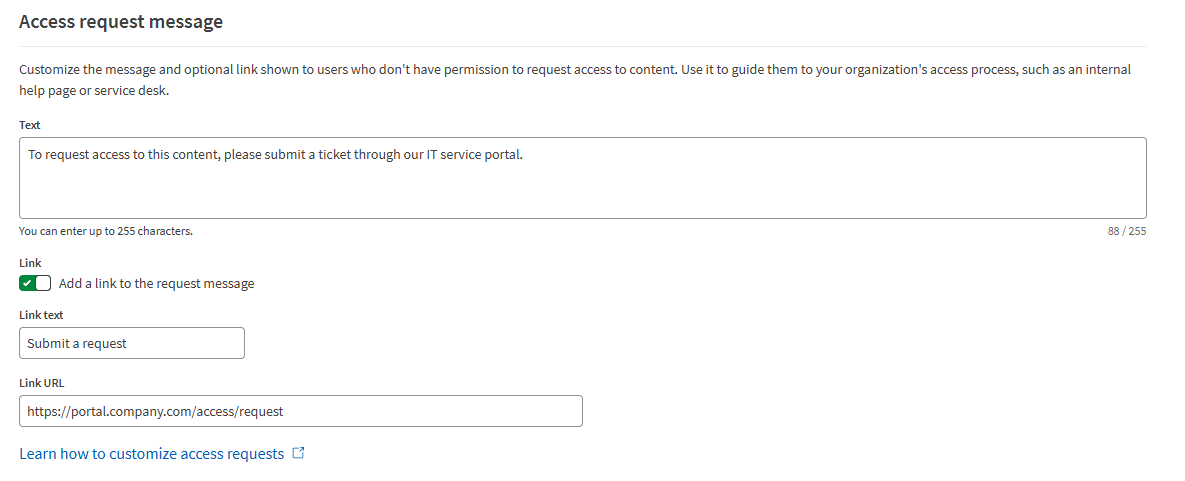
Aquí tiene un ejemplo de mensaje personalizado, que incluye un enlace que guía a los usuarios al proceso de solicitud de acceso de su organización:
-
Texto: "Para solicitar acceso a este contenido, abra un ticket en nuestro portal de servicios de TI."
-
Texto del enlace: "Enviar una solicitud"
-
URL del enlace: Enlace a la página del portal de servicios
Configuración que muestra el texto y el enlace del mensaje a modo de ejemplo.
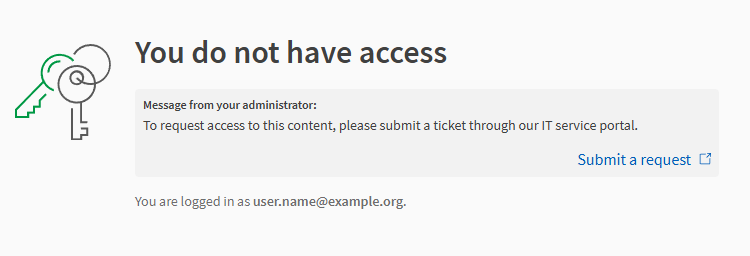
Así es como el mensaje a modo de ejemplo aparece a los usuarios que intentan acceder a contenido para el que no tienen permiso:
Mensaje de solicitud de acceso personalizado mostrado a los usuarios.