Anpassa processen för åtkomstbegäran
Senast uppdaterad: 2026-10-20Du kan använda din egen process för att begära åtkomst i stället för Qliks standardprocess. För att göra detta stänger du av behörigheten att begära åtkomst och anpassar meddelandet för åtkomstbegäran för att vägleda användare till organisationens process.
Översikt
Användare kan som standard begära åtkomst när de försöker öppna ett innehåll via en delad länk men inte har behörighet. Utrymmesägare och medlemmar med rollen Kan hantera en avisering och kan ge åtkomst.
Om din organisation använder ett annat flöde för åtkomstbegäran, till exempel ett helpdesk eller en tjänsteportal, kan du ersätta standardbeteendet. För att göra detta:
-
Stäng av behörigheten Begär åtkomst till innehåll för användare.
-
Anpassa meddelandet som visas för användare när de försöker komma åt innehåll.
Meddelandet kan innehålla instruktioner och en länk till organisationens process.
Mer information om standardflödet för åtkomstbegäran finns i Godkänna åtkomstförfrågningar och Begär åtkomst till applikation.
Inaktivera standardåtkomstbegäranden
Innehavaradministratörer kan stänga av behörigheten Begär åtkomst till innehåll i standardbehörigheterna.
Gör följande:
-
Gå till Hantera användare > Behörigheter i aktivitetscentret för Administration.
-
Klicka på Hantera standardbehörigheter ovanför tabellen.
-
Klicka på Funktioner och åtgärder och välj Utrymmeshantering.
-
Ställ in Begär åtkomst till innehåll på Inte tillåtet.
-
Klicka på Bekräfta.
Anpassa meddelande för åtkomstbegäran
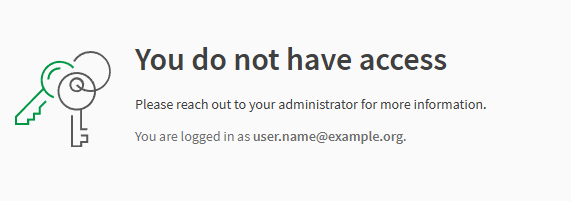
Ett fördefinierat meddelande visas tills du anpassar det.
Standardmeddelande för åtkomstbegäran som visas för användare före anpassning.
Ändringar sparas automatiskt och visas för alla användare som inte har behörigheten Begär åtkomst till innehåll. Endast ett meddelande kan finnas åt gången – om du uppdaterar det ersätts den tidigare texten.
Gör följande:
-
Gå till Inställningar > Klientorganisation i aktivitetscentret för Administration.
-
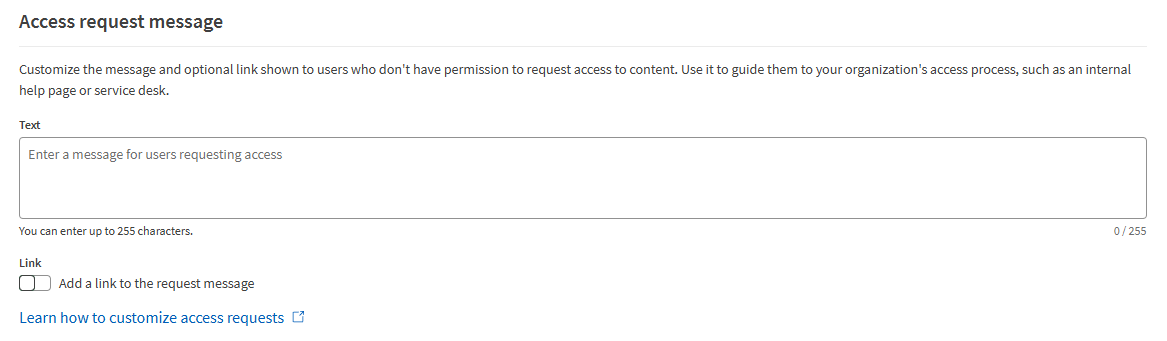
Ange meddelandetexten (högst 255 tecken).
-
(Valfritt) Lägg till en länk:
-
Aktivera på/av-valet Länk.
-
Ange länktexten.
-
Ange länkens URL.
-
Ändringar sparas automatiskt.
Inställning för meddelande om åtkomstförfrågan.
Exempelmeddelande för användare
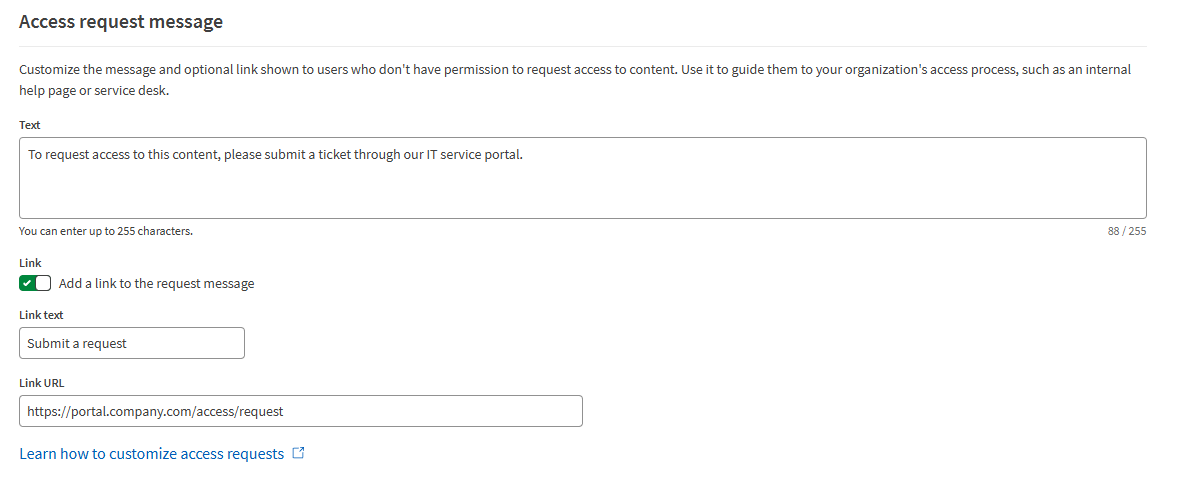
Här är ett exempel på ett anpassat meddelande, inklusive en länk, som vägleder användare till organisationens process för åtkomstbegäran:
-
Text: "För att begära åtkomst till detta innehåll, vänligen skicka in ett ärende via vår IT-serviceportal."
-
Länktext: "Skicka en begäran"
-
Länk-URL: Länk till serviceportalens sida
Inställningar som visar exempelmeddelandetext och länk.
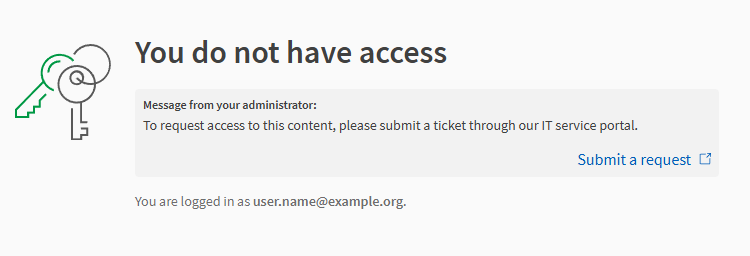
Så här visas exempelmeddelandet för användare som försöker komma åt innehåll de inte har behörighet till:
Anpassat meddelande för åtkomstbegäran som visas för användare.