Dostosowywanie procesu żądania dostępu
Ostatnia aktualizacja: 20.10.2026Możesz używać własnego procesu żądania dostępu zamiast domyślnego procesu Qlik. Aby to zrobić, wyłącz uprawnienie do żądania dostępu i dostosuj komunikat żądania dostępu, aby skierować użytkowników do procesu obowiązującego w Twojej organizacji.
Przegląd
Użytkownicy mogą domyślnie prosić o dostęp, gdy próbują otworzyć zawartość za pośrednictwem udostępnionego łącza, ale nie mają uprawnień. Właściciele przestrzeni i członkowie z rolą Może zarządzać otrzymają powiadomienie i mogą przyznać dostęp.
Jeśli Twoja organizacja używa innego przepływu żądania dostępu, takiego jak helpdesk lub portal usług, możesz zastąpić działanie domyślne. Działanie:
-
Wyłącz uprawnienie Żądanie dostępu do zawartości dla użytkowników.
-
Dostosuj komunikat wyświetlany użytkownikom, gdy próbują uzyskać dostęp do treści.
Komunikat może zawierać instrukcje i link do procesu Twojej organizacji.
Aby uzyskać szczegółowe informacje na temat domyślnego przepływu żądań dostępu, zobacz Zatwierdzanie żądań dostępu i Żądanie dostępu do aplikacji.
Wyłączanie domyślnych żądań dostępu
Administratorzy dzierżawy mogą wyłączyć uprawnienie Poproś o dostęp do zawartości w uprawnieniach domyślnych.
Wykonaj następujące czynności:
-
W centrum aktywności Administrowanie wybierz Zarządzaj użytkownikami > Uprawnienia.
-
Kliknij Zarządzaj domyślnymi uprawnieniami nad tabelą.
-
Kliknij Funkcje i działania i wybierz Zarządzanie przestrzenią.
-
Ustaw Żądanie dostępu do treści na Niedozwolone.
-
Kliknij Potwierdź.
Dostosowywanie komunikatu o żądaniu dostępu
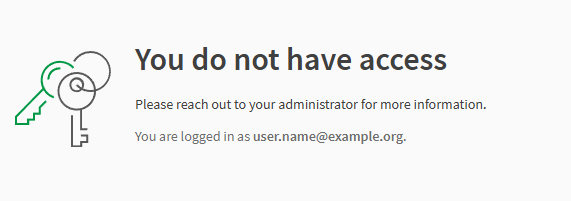
Wyświetlany jest wstępnie zdefiniowany komunikat, dopóki go nie dostosujesz.
Domyślny komunikat żądania dostępu wyświetlany użytkownikom przed dostosowaniem.
Zmiany są zapisywane automatycznie i wyświetlane wszystkim użytkownikom, którzy nie mają uprawnienia Żądanie dostępu do treści. W danym momencie może istnieć tylko jeden komunikat — jego aktualizacja zastępuje poprzedni tekst.
Wykonaj następujące czynności:
-
W centrum aktywności Administrowanie wybierz Ustawienia > Dzierżawa.
-
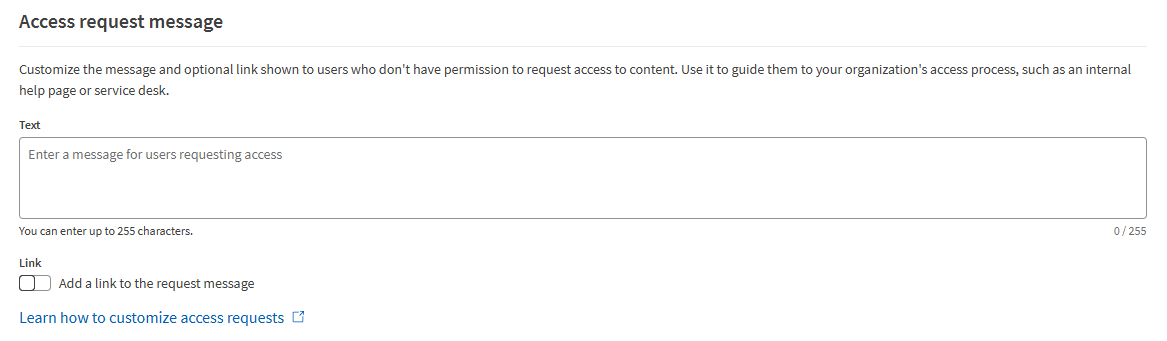
Wprowadź tekst komunikatu (maksymalnie 255 znaków).
-
(Opcjonalnie) Dodaj link:
-
Włącz przełącznik Łącze.
-
Wprowadź tekst łącza.
-
Wprowadź adres URL łącza.
-
Zmiany zostaną zapisane automatycznie.
Ustawienia komunikatu o żądaniu dostępu.
Przykładowy komunikat dla użytkowników
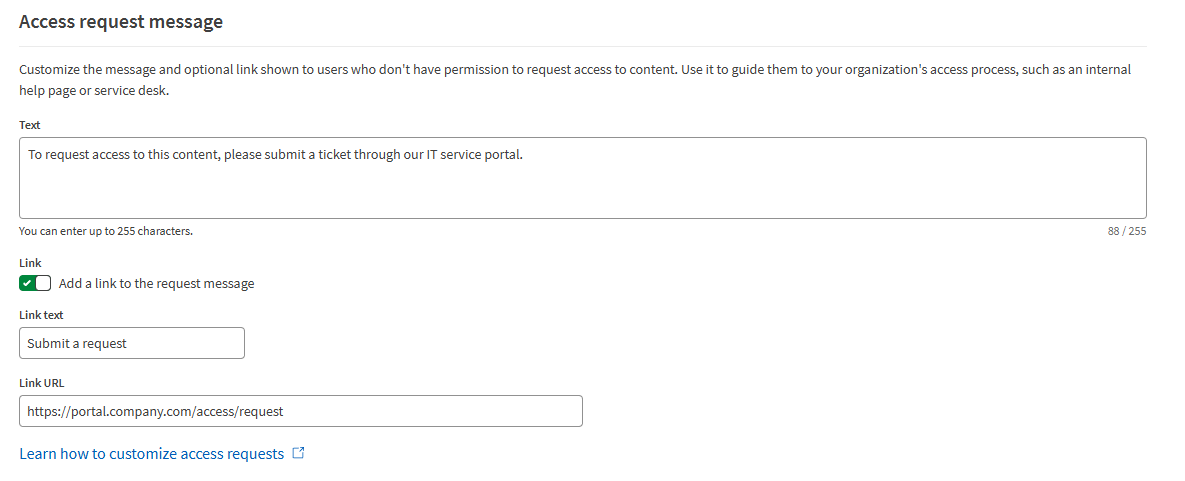
Oto przykład dostosowanego komunikatu zawierającego łącze, które kieruje użytkowników do procesu żądania dostępu w Twojej organizacji:
-
Tekst: „Aby poprosić o dostęp do tej zawartości, prześlij zgłoszenie za pośrednictwem naszego portalu usług IT.”
-
Tekst łącza: „Prześlij prośbę”
-
Adres URL łącza: łącze do strony portalu usług
Ustawienia pokazujące przykładowy tekst komunikatu i łącze.
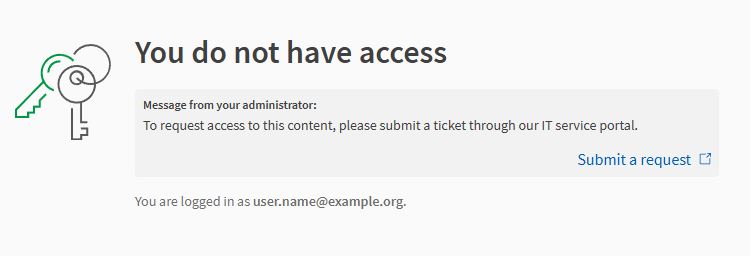
Tak wygląda przykładowy komunikat dla użytkowników, którzy próbują uzyskać dostęp do treści, do których nie mają uprawnień:
Dostosowany komunikat żądania dostępu wyświetlany użytkownikom.