Erişim isteği sürecini özelleştirme
Son güncelleme: 20.10.2026Varsayılan Qlik süreç yerine erişim istemek için kendi sürecinizi kullanabilirsiniz. Bunu yapmak için, erişim isteme iznini kapatın ve kullanıcıları kuruluşunuzun sürecine yönlendirmek üzere erişim isteği mesajını özelleştirin.
Genel bakış
Varsayılan olarak kullanıcılar, paylaşılan bir bağlantı aracılığıyla bir içeriği açmaya çalıştıklarında ancak izinleri olmadığında erişim talep edebilir. Alan sahipleri ve Yönetebilir rolüne sahip üyeler bir bildirim alır ve erişim verebilir.
Kuruluşunuz yardım masası veya hizmet portalı gibi farklı bir erişim isteği akışı kullanıyorsa varsayılan davranışı değiştirebilirsiniz. Bunu yapmak için:
-
Kullanıcılar için İçeriğe erişim talep et iznini kapatın.
-
Kullanıcılar içeriğe erişmeye çalıştıklarında gösterilen mesajı özelleştirin.
Mesaj, talimatları ve kuruluşunuzun sürecine bir bağlantıyı içerebilir.
Varsayılan erişim isteği akışı hakkında ayrıntılar için Erişim taleplerini onaylama ve Uygulama erişimi talep etme bölümlerine bakın.
Varsayılan erişim isteklerini kapatma
Kiracı yöneticileri, varsayılan izinlerdeki İçeriğe erişim iste iznini kapatabilir.
Aşağıdakileri yapın:
-
Yönetim etkinlik merkezinde Kullanıcıları yönet > İzinler seçeneğine gidin.
-
Tablonun üstündeki Varsayılan izinleri yönet seçeneğine tıklayın.
-
Özellikler ve eylemler'e tıklayın ve Alan yönetimi'ni seçin.
-
İçeriğe erişim talep et seçeneğini İzin verilmiyor olarak ayarlayın.
-
Onayla'ya tıklayın.
Erişim isteği mesajını özelleştirme
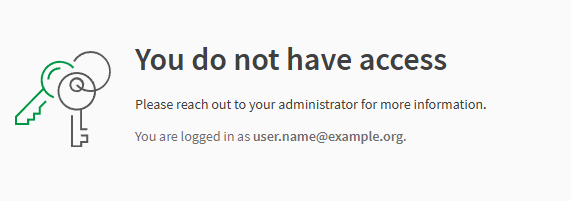
Siz özelleştirene kadar önceden tanımlanmış bir mesaj gösterilir.
Özelleştirmeden önce kullanıcılara gösterilen varsayılan erişim talebi mesajı.
Değişiklikler otomatik olarak kaydedilir ve İçeriğe erişim talep et iznine sahip olmayan tüm kullanıcılara gösterilir. Aynı anda yalnızca bir mesaj bulunabilir; güncellemek önceki metni değiştirir.
Aşağıdakileri yapın:
-
Yönetim etkinlik merkezindeki Ayarlar > Kiracılar bölümüne gidin.
-
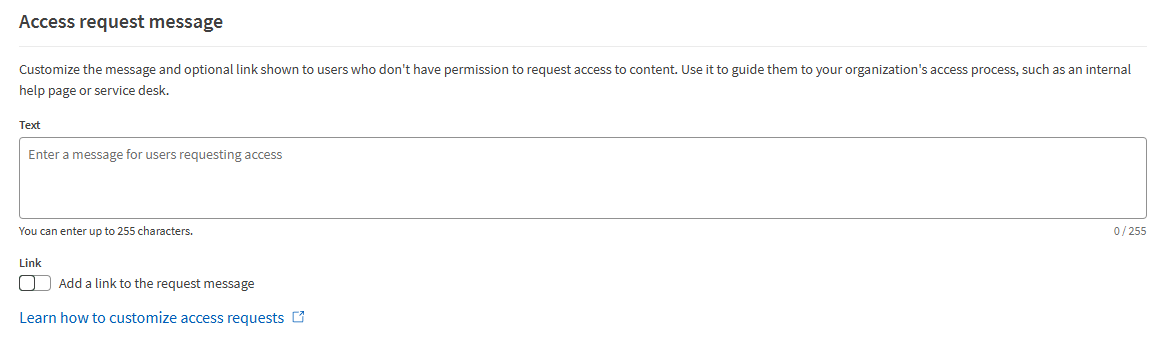
Mesaj metnini girin (maksimum 255 karakter).
-
(İsteğe bağlı) Bir bağlantı ekleyin:
-
Bağlantı düğmesini açın.
-
Bağlantı metnini girin.
-
Bağlantı URL'sini girin.
-
Değişiklikler otomatik olarak kaydedilir.
Erişim talebi mesajı için ayarlar.
Kullanıcılar için örnek mesaj
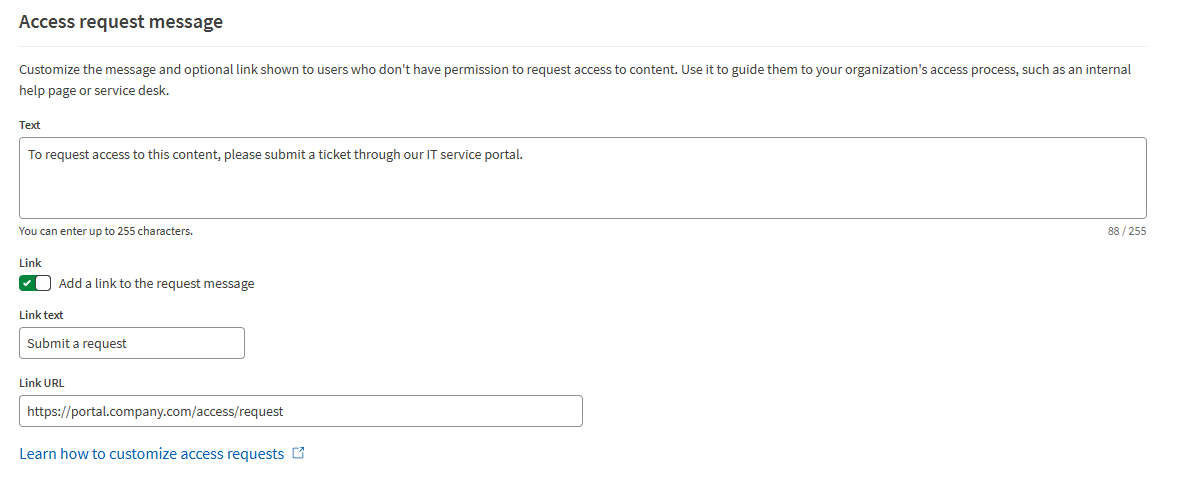
İşte kullanıcıları kuruluşunuzun erişim talebi sürecine yönlendiren, bağlantı içeren özelleştirilmiş bir mesaj örneği:
-
Metin: "Bu içeriğe erişim talep etmek için lütfen BT hizmet portalımız aracılığıyla bir talep gönderin."
-
Bağlantı metni: "Talep gönder"
-
Bağlantı URL'si: Hizmet portalı sayfasının bağlantısı
Örnek mesaj metnini ve bağlantısını gösteren ayarlar.
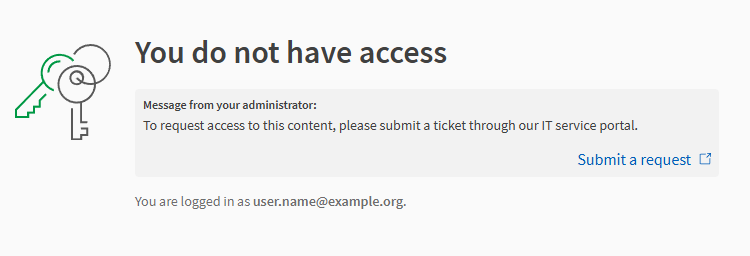
Örnek mesaj, erişim izni olmayan içeriğe erişmeye çalışan kullanıcılara şu şekilde görünür:
Kullanıcılara gösterilen özelleştirilmiş erişim talebi mesajı.