
Configuration des bannières d'annonce
Dernière mise à jour : 09/10/2026Les bannières d'annonce affichent des messages importants destinés à tous les utilisateurs tels que des avis sur le système ou une maintenance planifiée.

Fonctionnement des bannières d'annonce
Les bannières d'annonce affichent de courts messages en haut de l'interface client pour partager des informations, des avertissements ou des problèmes à l'échelle du client.
La bannière s'affiche lorsqu'un utilisateur se connecte. Si un utilisateur rejette une bannière, celle-ci ne réapparaît que si elle est mise à jour ou lors de la connexion suivante.
Il ne peut exister qu'une seule bannière à la fois. Lorsque vous mettez la bannière à jour, les nouvelles informations remplacent le contenu précédent.
Dans quels cas utiliser des bannières
Les bannières peuvent être utilisées, par exemple, pour informer sur des problèmes, promouvoir des événements ou encourager l'adoption de nouvelles fonctions.
Configuration d'une bannière
Les administrateurs de clients peuvent configurer des bannières d'annonce.
Vous pouvez :
-
Dans le centre d’activités Administration, accédez à Paramètres > Annonces.
-
Sélectionnez un style pour la bannière : Infos, Avertissement, Erreur ou Résolu.
-
Saisissez le texte de la bannière (255 caractères maximum). Vous pouvez utiliser des émojis, mais pas des images.
-
L'aperçu situé sous les paramètres est mis à jour en temps réel, ce qui vous permet de vérifier la lisibilité et l'aspect à mesure que vous saisissez des informations.
-
-
(Facultatif) Ajoutez un lien à la bannière :
-
Activez la bascule Lien.
-
Saisissez le texte du lien.
-
Saisissez l'URL du lien.
-
-
Définissez les dates de début et de fin. Les dates sont enregistrées au format UTC et non dans votre fuseau horaire local.
Note ConseilUtilisez les dates de début et de fin pour planifier les bannières et mettez-les à jour, si nécessaire, pour les annonces récurrentes ou répétées. -
Activez la bascule Appliquer pour activer la bannière. La bannière apparaîtra à tous les utilisateurs pendant la période configurée.
Paramètres de bannière d'annonce avec aperçu.
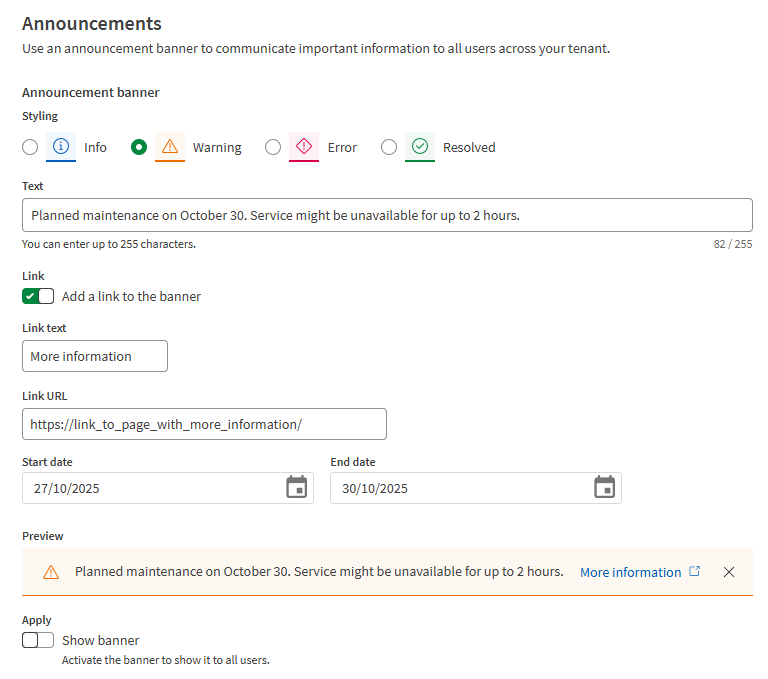
Exemple : Bannière d'avertissement de maintenance planifiée
Utilisez ce type de bannière pour alerter les utilisateurs sur les temps d'arrêt planifiés ou les problèmes de service et incluez un lien pour que les utilisateurs puissent accéder à tous les détails concernant la maintenance.
-
Style : Avertissement
-
Texte : « Maintenance planifiée le 30 octobre. Il se peut que le service ne soit pas disponible pendant un maximum de 2 heures. »
-
Texte du lien : « Plus d'informations »
-
URL du lien : lien vers une page contenant tous les détails
-
Date de début : 2025-10-27
-
Date de fin : 2025-10-30
Modification d'une bannière
Lorsque vous modifiez un champ, vos modifications sont automatiquement enregistrées.
-
Pour les bannières actives, les mises à jour apparaissent immédiatement à tous les utilisateurs.
-
Pour les bannières inactives, les modifications ne sont enregistrées que lorsque tous les champs obligatoires sont renseignés.