
Arbeiten mit Tabellenrezepten
Letzte Aktualisierung: 20.10.2026Erstellen eines Tabellenrezepts
So erstellen Sie ein neues Tabellenrezept:
-
Wählen Sie Analyse > Erstellen oder Analyse > Daten vorbereiten im Starter-Menü aus.
-
Klicken Sie auf Tabellenrezept.
Das Dialogfeld Neues Tabellenrezept erstellen wird geöffnet.
-
Geben Sie im entsprechenden Feld einen Namen für das Tabellenrezept ein.
-
Wählen Sie in der entsprechenden Dropdown-Liste aus, in welchem Bereich das Tabellenrezept gespeichert werden soll.
-
Fügen Sie eine Beschreibung hinzu, um den Zweck des Tabellenrezepts zu dokumentieren.
-
Fügen Sie dem Tabellenrezept bestimmte Tags hinzu, um die Suche danach zu erleichtern.
-
Aktivieren Sie optional das Kontrollkästchen Tabellenrezept öffnen, um das erstellte Tabellenrezept direkt anzuzeigen.
-
Klicken Sie auf Erstellen.
Das neue Tabellenrezept wird auf der Registerkarte Editor geöffnet, und Sie werden aufgefordert, eine Quelle aus Ihrem Katalog auszuwählen. Unter Auswählen einer Datenquelle finden Sie weitere Informationen zur Vorgehensweise.
Auswählen einer Datenquelle
Hinzufügen einer Quelle im direkten Anschluss an die Erstellung eines Tabellenrezepts
Nachdem Sie im Dialogfeld zum Erstellen eines Tabellenrezepts auf Erstellen geklickt haben, wird ein Fenster vom Typ Datenkatalog geöffnet. Als Quelle für das Tabellenrezept können Sie beliebige Katalogdatensätze auswählen, die auf Dateien oder auf einer Datenverbindung basieren.
So wählen Sie einen Datensatz als Quelle für Ihr Tabellenrezept aus:
-
Suchen Sie nach bereits hochgeladenen Datensätzen oder klicken Sie auf Datendatei hochladen, um nach Dateien auf Ihrem Computer zu suchen und diese direkt hochzuladen.
-
Aktivieren Sie mithilfe der Such- und Filterfunktionen das Kontrollkästchen vor einem einzelnen Datensatz in der Liste und klicken Sie auf Weiter.
-
Auf der Registerkarte Übersicht können Sie den von Ihnen ausgewählten Datensatz und die darin enthaltenen Felder überprüfen und bei Bedarf einige ausschließen. Klicken Sie auf In Tabellenrezept laden.
Nach erfolgreichem Ladevorgang wird eine Übersicht mit der Anzahl der Zeilen und Spalten geöffnet, die in der Beispieltabelle angezeigt werden. Nachdem Sie die Übersicht geschlossen haben, werden die geladenen Daten im Editor in Form einer Tabelle mit mehreren Spalten angezeigt, die den ausgewählten Feldern entsprechen.
Hinzufügen einer Quelle einige Zeit nach der Erstellung eines Tabellenrezepts
Wenn ein Tabellenrezept ohne Angabe einer Quelle erstellt wurde, indem das Fenster Datenkatalog während des Vorgangs geschlossen wurde, können Sie beim nächsten Öffnen dennoch eine Quelle festlegen.
-
Öffnen Sie das Tabellenrezept ohne Quelle.
-
Klicken Sie auf eine der beiden Schaltflächen Quelle festlegen:
-
In der Mitte des leeren Tabellenbereichs.
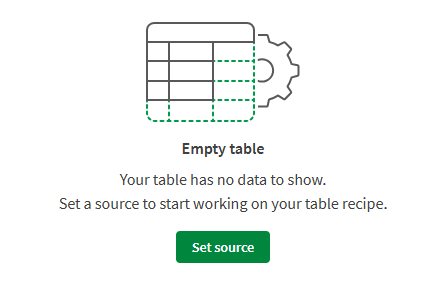
-
Im Abschnitt „Quelle“ des Fensterbereichs Tabellenrezept.
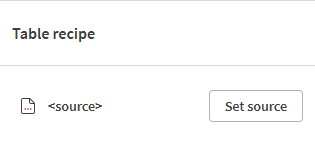
das Fenster Datenkatalog wird geöffnet.
-
-
Suchen Sie nach bereits hochgeladenen Datensätzen oder klicken Sie auf Datendatei hochladen, um nach Dateien auf Ihrem Computer zu suchen und diese direkt hochzuladen.
-
Aktivieren Sie mithilfe der Such- und Filterfunktionen das Kontrollkästchen vor einem einzelnen Datensatz in der Liste und klicken Sie auf Weiter.
-
Auf der Registerkarte Übersicht können Sie den von Ihnen ausgewählten Datensatz und die darin enthaltenen Felder überprüfen und bei Bedarf einige ausschließen. Klicken Sie auf In Tabellenrezept laden.
Nach erfolgreichem Ladevorgang wird eine Übersicht mit der Anzahl der Zeilen und Spalten geöffnet, die in der Beispieltabelle angezeigt werden. Nachdem Sie die Übersicht geschlossen haben, werden die geladenen Daten im Editor in Form einer Tabelle mit mehreren Spalten angezeigt, die den ausgewählten Feldern entsprechen.
Ändern der Quelle des Tabellenrezepts
Bei einem vorhandenen Tabellenrezept mit bereits auf die Tabelle angewendeten Funktionen besteht weiterhin die Möglichkeit, weitere zu ladende Felder oder eine andere Quelle für das Tabellenrezept auszuwählen.
-
Klicken Sie im Abschnitt „Quelle“ des Fensterbereichs Tabellenrezept auf die aktuelle Quelle, um das Konfigurationsmenü zu erweitern.
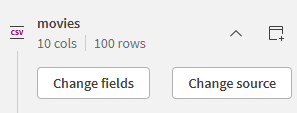
-
Klicken Sie auf Quelle ändern.
-
Klicken Sie im sich öffnenden Bestätigungsfenster erneut auf Quelle ändern.
-
Suchen Sie im Fenster Datenkatalog nach dem neuen zu verwendenden Datensatz. Gehen Sie dabei wie bei einem neuen Tabellenrezept vor.
Nach dem Laden des neuen Datensatzes oder neuer Felder im Tabellenrezept ändert sich die Quelle, und die Daten in der Tabelle werden aktualisiert, wobei die Rezeptschritte beibehalten werden. Wenn das Schema nicht mehr mit dem vorherigen übereinstimmt, wird das Rezept ungültig und Sie müssen Ihre Rezeptschritte neu konfigurieren. Weitere Informationen finden Sie unter Bearbeiten einer Funktion.
Konfigurieren der Dateieinstellungen von CSV- und Excel-Quellen
Wenn Sie einen CSV- oder Excel-Dateidatensatz als Quelle verwenden, der entweder zuvor in Ihren Katalog oder direkt während des Prozesses hochgeladen wurde, und die Daten in der Tabelle nicht ordnungsgemäß angezeigt werden, könnte dies bedeuten, dass die Datei nicht korrekt formatiert ist.
Zu den möglichen Problemen gehören eine falsche Header-Größe oder eine falsche Trennzeichenkonfiguration. Um diese Probleme zu beheben, müssen Sie die Einstellungen des Datensatzes aufrufen.
-
Zeigen Sie im Tabellenrezept mit der Maus auf den Abschnitt Quelle im rechten Fensterbereich und klicken Sie auf die Schaltfläche Datensatz auf einer neuen Registerkarte anzeigen.
Sie können den Datensatz auch über Ihren Katalog öffnen.
Der Datensatz wird geöffnet, und in der Übersicht wird eine Warnung mit dem Hinweis auf einen möglichen Formatierungsfehler angezeigt.
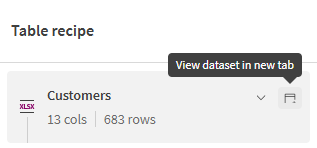
-
Klicken Sie auf den Link zu den Dateiformateinstellungen in der Warnmeldung oder verwenden Sie das Menü Weitere Aktionen oben rechts in der Übersicht.
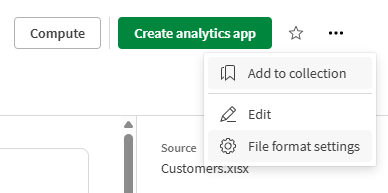
-
Wählen Sie unter Verwendung der Dropdown-Liste Trennzeichen das erwartete Begrenzungszeichen aus oder geben Sie einen neuen Wert im Feld Header-Größe ein.
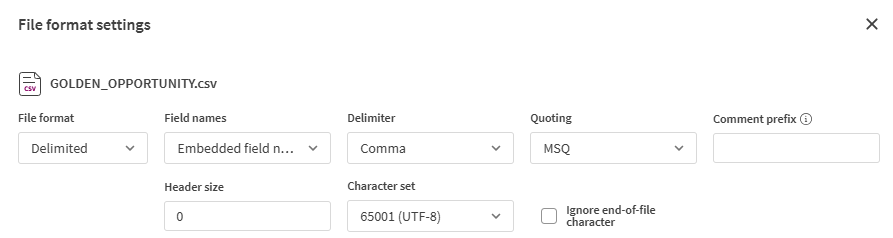
-
Klicken Sie auf Speichern.
-
Klicken Sie im Tabellenrezept auf die aktuelle Quelle im rechten Fensterbereich und wählen Sie Quelle ändern aus. Wählen Sie denselben Datensatz wie zuvor aus dem Katalog aus und laden Sie die Quelle erneut. Diesmal wird die Quelle mit der richtigen Datensatzkonfiguration angezeigt.
Bewertung der Datenqualität
Ähnlich wie bei der Dataset-Erfahrung verfügt das Tabellenrezept über native Datenqualitätsfunktionen, um ungültige oder inkonsistente Daten ohne Skripterstellung zu erkennen, zu visualisieren und zu korrigieren. Sie können von der automatischen und manuellen Behandlung semantischer Typen sowie von einer gültigkeitsbasierten Filterung profitieren.
Berechtigungen und Zugriff
Um auf die Datenqualität im Tabellenrezept zuzugreifen, benötigen Sie:
-
Ein Abonnement für Qlik Talend Cloud Enterprise, Qlik Talend Cloud Premium, Qlik Cloud Analytics Premium, Qlik Cloud Analytics Enterprise oder Qlik Sense Enterprise SaaS.
-
Mindestens die Berechtigung Datenqualität berechnen auf Zulässig und die Berechtigung Semantische Typen verwalten auf Nur zuweisen im Abschnitt Datenqualität gesetzt. Diese Berechtigungen werden von einem Mandantenadministrator über Standardberechtigungen oder eine benutzerdefinierte Rolle zugewiesen. Weitere Informationen finden Sie unter Standardberechtigungen und benutzerdefinierte Rollen.
Datenqualitätsindikatoren
Die Qualitätsindikatoren sind eine schnelle und einfache Möglichkeit, die Qualität Ihrer Daten sowohl auf Spaltenebene als auch auf Datensatzebene zu bewerten. In Table Recipe können Daten in Bezug auf den aktuellen Datentyp als ungültig, leer oder gültig kategorisiert werden.
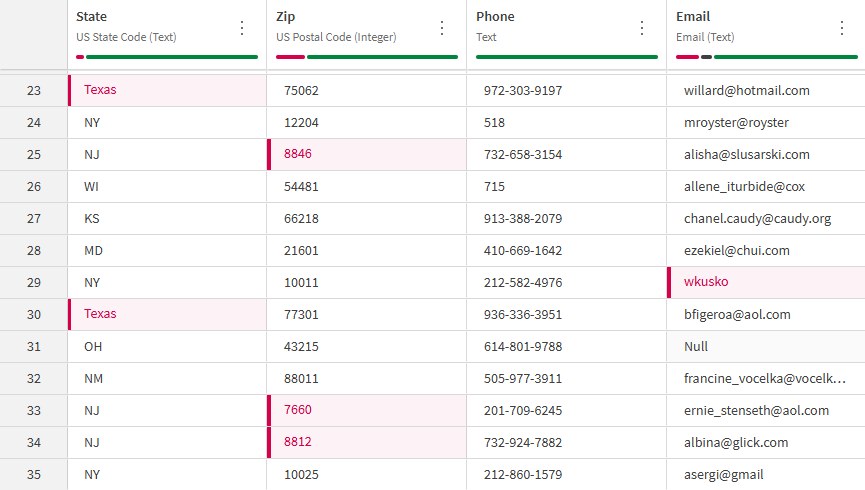
Beim Betrachten der Tabelle sehen Sie, dass jede Spaltenüberschrift einen Qualitätsbalken enthält. Die hier angezeigten Statistiken gelten für jede spezifische Spalte und werden je nach Zustand der Datenstichprobe regelmäßig aktualisiert. Bewegen Sie den Mauszeiger über die einzelnen Farben, um detaillierte Statistiken zu jeder Kategorie anzuzeigen, oder klicken Sie auf eine Farbe, um einen Schnellfilter zu erstellen:
- Grün: gültige Werte.
- Schwarz: leere oder Null-Werte.
- Rot: ungültige Werte.
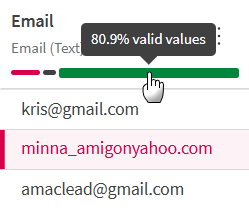
Beim Betrachten des Inhalts einer bestimmten Spalte werden Zellen, die gemäß dem semantischen Typ ungültige Werte enthalten, mit einem roten vertikalen Balken und einem roten Hintergrund angezeigt.
Weitere Informationen dazu, wie Gültigkeitsprozentsätze berechnet werden, finden Sie unter Erkennung semantischer Typen.
Hinzufügen einer Funktion
Anwenden einer Funktion auf eine Spalte
Funktionen entspricht den verschiedenen Transformationen, die Sie auf die Daten auf Spaltenebene anwenden können. Etwa fünfzig Funktionen stehen zur Verfügung, die je nach Datentyp in verschiedene Kategorien unterteilt sind. Weitere Informationen finden Sie unter Funktionen für Tabellenrezepte.
So wenden Sie eine Funktion auf eine Spalte an:
-
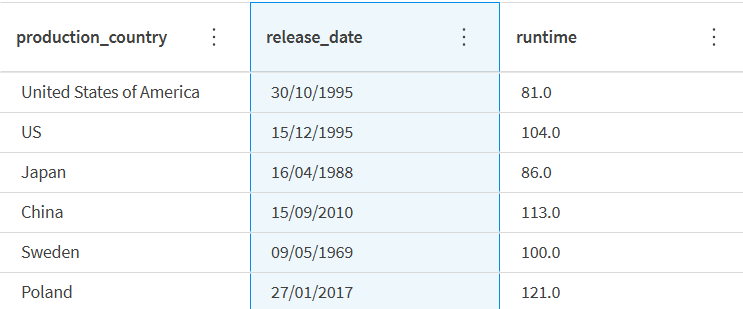
Klicken Sie auf eine beliebige Stelle in einer Spalte, um sie zu markieren und auszuwählen.
-
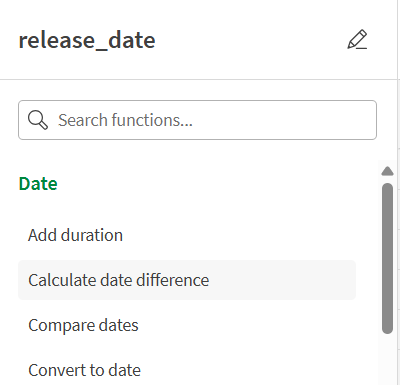
Durchsuchen Sie im Fensterbereich Funktionen die Liste der Funktionen oder verwenden Sie das Suchfeld, um nach der gewünschten Funktion zu suchen.
-
Klicken Sie auf die Funktion Ihrer Wahl.
Im Fensterbereich „Tabellenrezept“ wird das Menü für die Funktionskonfiguration geöffnet.
-
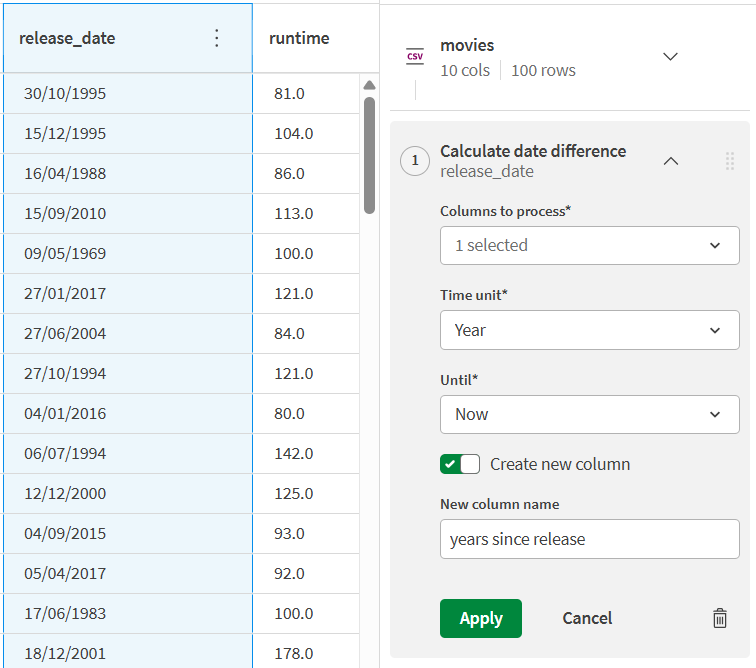
Befüllen Sie die verschiedenen Konfigurationsparameter entsprechend dem gewünschten Ergebnis.
-
Klicken Sie auf Übernehmen.
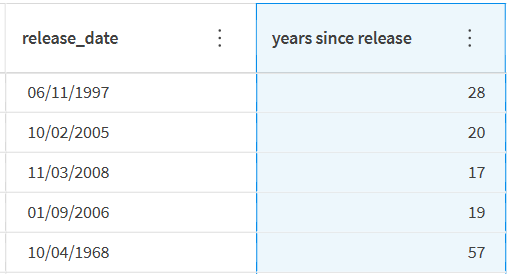
Die Transformation wird auf die ausgewählte Spalte angewendet und im Rezept als einzelner Schritt aufgeführt.
Die Schritte des Rezepts können bei Bedarf später geändert werden. Weitere Informationen finden Sie unter Bearbeiten einer Funktion.
Anwenden einer Funktion auf mehrere Spalten
Anstatt dieselbe Funktion nacheinander auf verschiedene Spalten anzuwenden, können Sie Aktionen für mehrere Spalten gleichzeitig ausführen.
Zum Anwenden einer Funktion auf mehrere Spalten stehen folgende Möglichkeiten bereit:
-
Wählen Sie mehrere Spalten auf einmal aus, bevor Sie auf eine Funktion klicken, indem Sie Strg + Klicken oder Maj + Klicken verwenden.
-
Beginnen Sie mit der Anwendung einer Funktion auf eine einzelne Spalte und ändern Sie dann die Option Zu verarbeitende Spalten in der Funktionskonfiguration.
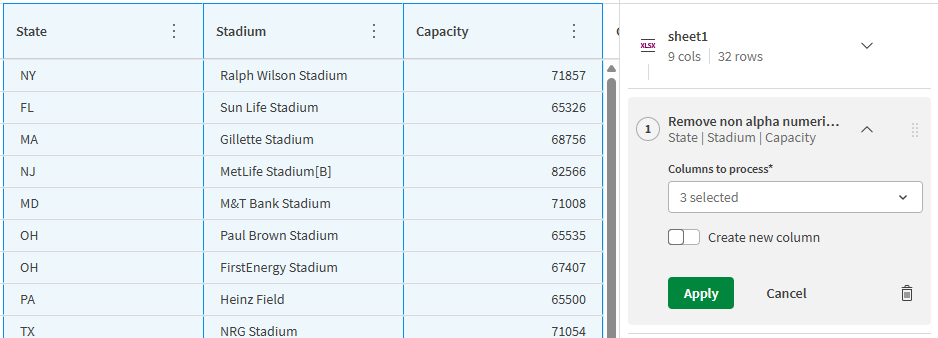
Konfigurieren Sie die Funktion und klicken Sie auf Übernehmen.
Bearbeiten einer Funktion
Jede zuvor angewendete Funktion kann über das Rezept bearbeitet werden. Da aber jeder Rezeptschritt auf dem vorherigen Schritt basiert, kann jede Änderung an einem Schritt zu Fehlern bei den folgenden Schritten führen. Stellen Sie sicher, dass die Konfiguration Ihrer Rezeptschritte nicht auf gelöschte oder umbenannte Spalten verweist.
So bearbeiten Sie eine zuvor angewendete Funktion:
-
Klicken Sie im Abschnitt „Rezept“ im Fensterbereich Tabellenrezept auf den zu bearbeitenden Schritt.
Der Schritt wird erweitert, und die aktuelle Konfiguration wird angezeigt.

-
Bearbeiten Sie direkt jeden zu ändernden Konfigurationsparameter.
-
Klicken Sie auf Übernehmen.
Die Tabelle wird nun mit den neuen Auswirkungen der jetzt aktiven Funktion aktualisiert.
Wenn ein Schritt nicht mehr benötigt wird, können Sie ihn problemlos mithilfe des Papierkorbsymbols entfernen.
Filtern von Daten
Um eine genauere Vorstellung von den in Ihrer Tabelle enthaltenen Daten zu erhalten oder um Funktionen für eine bestimmte Teilmenge von Daten auszuführen, können Sie bis zu fünf Filter für Ihre Daten erstellen.
Erstellen eines Schnellfilters
Wenn Sie nur ähnliche Werte in einer Spalte filtern müssen, können Sie einen Schnellfilter erstellen, ohne das spezielle Filtermenü zu verwenden.
-
Klicken Sie mit der rechten Maustaste auf einen bestimmten Wert in einer Spalte.
-
Klicken Sie in dem sich öffnenden Menü „Schnellaktionen“ auf die Option Zeilen mit diesem Wert filtern.

-
Der Filter wird direkt erstellt, und in der Spalte werden nur noch die Zeilen mit dem passenden Wert angezeigt.

Erstellen eines komplexen Filters
Mithilfe komplexer Filter können Sie mehrere Suchkriterien kombinieren.
-
Zum Erstellen eines Filters stehen mehrere Möglichkeiten bereit:
-
Klicken Sie auf die Schaltfläche Filter im Tabellenkopf.
-
Klicken Sie auf das Spaltenmenü einer Spalte und wählen Sie Spalte filtern aus.
InformationshinweisSie können das Spaltenmenü auch für jede beliebige Spalte verwenden, um Zeilen mit gültigen, ungültigen, leeren oder Null-Werten direkt zu filtern. -
-
In dem sich öffnenden Filterfenster erstellen Sie einen Filter, indem Sie in den Dropdown-Listen eine Spalte, eine Bedingung und – falls zutreffend – einen Wert auswählen.
Wenn Sie Filterwerte eingeben, werden im Filterbereich vorgeschlagene Werte angezeigt. Wenn weitere Werte verfügbar sind, klicken Sie auf Mehr anzeigen, um zusätzliche Vorschläge zu laden.
Standardmäßig entspricht der Spaltenwert dem aktuell ausgewählten Wert. Dieser Wert kann jedoch geändert werden.
-
Kombinieren Sie weitere Filter, indem Sie auf die Schaltfläche Filter hinzufügen klicken.
Verwenden Sie das Papierkorbsymbol, um gegebenenfalls einzelne Filter zu entfernen.

-
Legen Sie im Dropdown-Menü oben rechts bei den Filtern fest, ob die Zeilen angezeigt werden sollen, die Folgendem entsprechen:
-
Alle Filter. Diese Option ist standardmäßig aktiviert und kombiniert Filter mit einem AND-Operator.
-
Beliebiger Filter. Die Auswahl dieser Option entspricht einem OR-Operator für Ihre Filter.
-
Keiner der Filter. Übereinstimmende Zeilen werden aus den angezeigten Daten ausgeschlossen.
-
-
Klicken Sie auf Übernehmen.
Im Tabellenkopf können Sie sehen, dass die Filter ordnungsgemäß angewendet wurden. In der Tabelle werden nun nur noch die Daten angezeigt, die diesen Kriterien entsprechen.
 InformationshinweisWenn keine Daten mit Ihren Filtern übereinstimmen, ist die Tabelle leer.
Sie können eine Funktion auf diese Teilmenge von Daten anwenden, und der Filter wird im Rezeptschritt angezeigt.
-
Klicken Sie im Tabellenkopf auf das Kreuz in einem einzelnen Filter, um ihn zu entfernen, oder verwenden Sie die Option Alles löschen, um alle Filter gleichzeitig zu entfernen und das gesamte Beispiel erneut anzuzeigen.
Erstellen eines Filters mithilfe des Qualitätsbalkens
Der schnellste Weg, fehlerhafte Daten zu identifizieren und zu filtern, ist die Verwendung des Qualitätsbalkens.
Unter jeder Spaltenüberschrift befindet sich ein Qualitätsbalken, der den Anteil an gültigen (grün) und ungültigen (rot) Daten gemäß dem aktuellen Datentyp oder leeren (schwarz) Daten anzeigt. Weitere Informationen finden Sie unter How to assess data quality in table recipes.

Um einen Filter für die in der Spalte enthaltenen ungültigen, leeren oder gültigen Daten zu erstellen, klicken Sie einfach auf den entsprechenden Abschnitt des Qualitätsbalkens.

Der Filter wird direkt erstellt, und in der Spalte werden nur noch die Zeilen mit dem passenden Wert angezeigt. Die Liste der aktiven Filter ist oberhalb der Tabelle zu sehen.
Auswählen eines Ziels
Um die Ergebnisse Ihres Tabellenrezepts auszugeben, müssen Sie ein Ziel festlegen, d. h. eine Datei, die in Ihrem Katalog in Qlik Cloud gespeichert wird. Die vorbereiteten Daten können als Datei mit der Erweiterung .qvd, .parquet, .txt oder .csv exportiert werden.
So legen Sie das Ziel für ein Tabellenrezept fest:
-
Klicken Sie im Abschnitt „Ziel“ des Fensterbereichs Tabellenrezept auf Festlegen, um das Konfigurationsmenü des Ziels zu erweitern.
-
Wählen Sie in der entsprechenden Dropdown-Liste den Bereich aus, in den das Ziel exportiert werden soll.
-
Geben Sie im entsprechenden Feld einen Dateinamen für das Ziel ein.
InformationshinweisSie können in einen bestimmten Ordner des gewünschten Bereichs schreiben. Wenn Sie beispielsweise in Ihrem persönlichen Bereich einen Ordner mit der Bezeichnung folder_name erstellt haben, verwenden Sie folder_name/table_recipe_output.qvd als Dateinamen für Ihr Ziel. Die resultierende Datei wird direkt an Ihren Ordner gesendet. -
Wählen Sie in der entsprechenden Dropdown-Liste die Dateierweiterung aus, die für das Ziel verwendet werden soll.
-
Klicken Sie auf Übernehmen.
Ausführen eines Tabellenrezepts
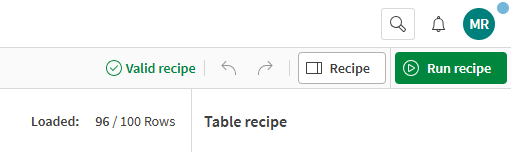
Sobald alle Schritte Ihres Rezepts ordnungsgemäß konfiguriert sind, weist ein grünes Häkchen darauf hin, dass das Tabellenrezept als gültig betrachtet wird und ausgeführt werden kann. Beim Ausführen eines Rezepts werden die Funktionen, die Sie für die Beispieldaten verwendet haben, auf die gesamten Quelldaten angewendet.
Ein Rezept wird mit Ihren Anmeldeinformationen ausgeführt, und Sie sind dafür verantwortlich, dass es den Sicherheitsrichtlinien Ihres Unternehmens entspricht. Überprüfen Sie daher vor der Ausführung eines Rezepts die verschiedenen Schritte und stellen Sie optional sicher, dass das erzeugte Skript Ihren Vorgaben entspricht.
Achten Sie auf die Herkunft eines Rezepts und seien Sie vorsichtig, wenn es sich bei dem auszuführenden Rezept um eines der folgenden Rezepte handelt:
- Ein dupliziertes Rezept
- Ein Rezept, das mit Ihnen geteilt wurde
- Ein Rezept, das über einen Upload importiert wurde
-
Klicken Sie auf Rezept ausführen, um mit der Verarbeitung der Daten zu beginnen.
Es öffnet sich eine Benachrichtigung, die den Status der Ausführung anzeigt.
-
Wenn das Rezept erfolgreich abgeschlossen wurde, können Sie direkt in der Benachrichtigung auf die Schaltfläche Zieldatensatz öffnen klicken. Sie finden die ausgegebenen Daten auch an den folgenden Stellen:
-
In Ihrem Katalog unter Ihren anderen Objekten
-
Im Abschnitt Ausgaben der Übersicht des Tabellenrezepts.
Wenn die Ausführung fehlschlägt, können Sie mithilfe der Schaltfläche Protokoll anzeigen die Protokolle überprüfen, um weitere Informationen über den aufgetretenen Fehler zu erhalten.
-
Sie können diese vorbereiteten Daten nun als bereinigte Quelle für ein ML-Experiment oder in einer Visualisierungsanwendung verwenden.