
Tutorial – Tabellenrezept für Einsteiger
Letzte Aktualisierung: 20.10.2026In diesem Tutorial stellen wir Ihnen einen grundlegenden Anwendungsfall zur Datenvorbereitung vor, damit Sie sich mit den verschiedenen Schritten, die zum Erstellen eines Tabellenrezepts erforderlich sind, und mit den verschiedenen gebotenen Möglichkeiten vertraut machen können. Mit dem beigefügten Datensatz können Sie alle Schritte dieses Tutorials nachvollziehen.
Stellen Sie sich in diesem Szenario vor, dass Sie die Verkaufsdaten eines Online-Shops für Tiernahrung betrachten. Das Datenbeispiel umfasst Kunden aus aller Welt und Informationen zu deren Namen, Bestelldaten, Herkunftsländern, Altersgruppen usw. Nehmen wir an, Sie möchten die Daten so vorbereiten, dass der Schwerpunkt auf Kunden aus Frankreich liegt. Sie nehmen geringfügige Formatierungsänderungen vor, bearbeiten die Bestelldaten, isolieren alle Daten zu französischen Kunden aus einer bestimmten Altersgruppe und exportieren die Daten schließlich in eine neue Datei, die Sie beispielsweise als Quelle für eine Analyseanwendung verwenden können.
Voraussetzungen
Laden Sie dieses Archiv herunter und entpacken Sie es auf Ihrem Desktop:
Einsteiger-Tutorial für Tabellenrezepte
Das Archiv enthält die Datei orders_pet_food.csv, die Sie zum Abschließen des Tutorials benötigen.
Hinzufügen der Quelldatei zu Ihrem Katalog
Bevor Sie mit der Erstellung des Tabellenrezepts beginnen, muss die Datei aus dem Paket auf der Analyseplattform verfügbar sein. So fügen Sie die Quelldaten zu Ihrem Katalog hinzu:
-
Wählen Sie im Starter-Menü die Option Analyse > Katalog aus.
-
Klicken Sie oben rechts auf Neu erstellen und wählen Sie Datensatz aus.
-
Ein neues Fenster wird geöffnet. Klicken Sie auf Datendatei hochladen.
-
Ziehen Sie die Tutorial-Datei von Ihrem Desktop in den dafür vorgesehenen Bereich des Fensters Datei hinzufügen oder klicken Sie auf Durchsuchen, um sie an ihrem Speicherort auszuwählen.
-
Klicken Sie auf Hochladen.
Erstellen des Tabellenrezepts und Auswählen der Quelle
Nach dem Einrichten der Quelle können Sie nun mit der Erstellung des Tabellenrezepts beginnen.
-
Wählen Sie im Starter-Menü Analyse > Daten vorbereiten aus.
-
Klicken Sie auf die Kachel Tabellenrezept oder auf Neu erstellen > Tabellenrezept.
-
Legen Sie im Fenster Neues Tabellenrezept erstellen die Informationen Ihres Tabellenrezepts wie folgt fest und klicken Sie auf Erstellen:
-
Tabellenrezept-Tutorial als Name.
-
Persönlich als Bereich.
-
Tabellenrezept zum Vorbereiten von Verkaufsdaten mit Schwerpunkt auf französische Kunden als Beschreibung.
-
Tutorial als Tag.
Das leere Tabellenrezept wird geöffnet, und Sie werden aufgefordert, die Quelldatei aus Ihrem Datenkatalog auszuwählen. Erst danach können entsprechende Aktionen durchgeführt werden.
-
-
Verwenden Sie die gefilterte Suche, um nach dem zuvor hochgeladenen Datensatz order_pet_food.csv zu suchen und das Kontrollkästchen vor seinem Namen zu aktivieren.
-
Klicken Sie auf Weiter.
-
Überprüfen Sie den Datensatz und die Felder in der Übersicht und klicken Sie auf In Tabellenrezept laden.
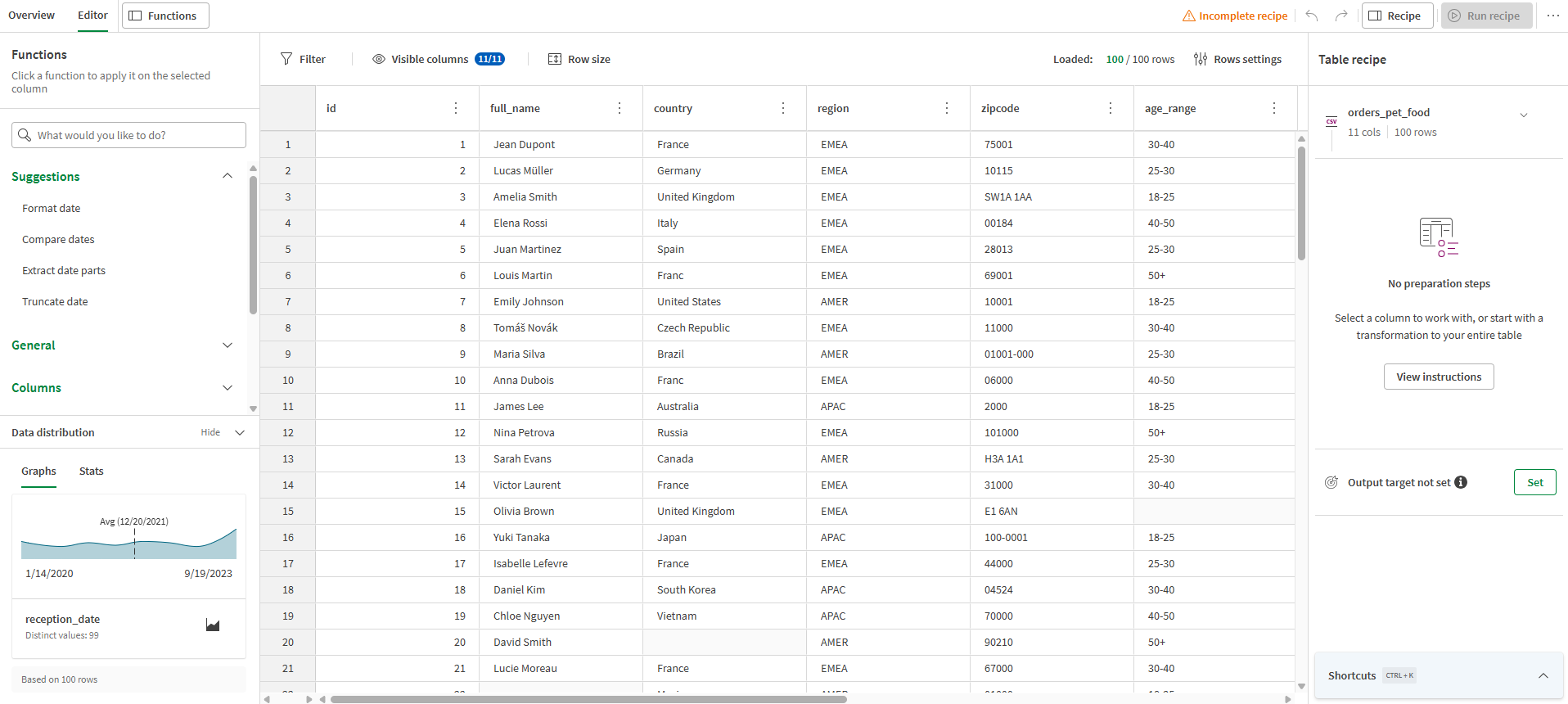
Die Daten aus dem Datensatz werden jetzt als Tabelle angezeigt, in der Felder als Spalten dargestellt werden. Sie können den Inhalt des Datensatzes ganz einfach durchsuchen und mit der Vorbereitung der Daten mithilfe von Funktionen beginnen.
Bereinigen der Auftragsart
Bei der Betrachtung des Beispiels fällt auf, dass in der Spalte Auftrag, in der die Art der bestellten Tiernahrung aufgeführt ist, das Wort Nahrung redundant und nicht erforderlich ist. Zur besseren Übersichtlichkeit und Verständlichkeit entfernen Sie das Wort Nahrung mit der Funktion Textteil entfernen.

-
Klicken Sie auf die Überschrift der Spalte Auftrag und wählen Sie den zugehörigen Inhalt aus.
-
Wählen Sie in der Funktionsliste im linken Fensterbereich die Funktion Textteil entfernen in der Kategorie Strings aus.
Das Konfigurationsformular für die Funktion wird im rechten Fensterbereich geöffnet, wobei das Feld Zu verarbeitende Spalten bereits ausgewählt ist.
-
Wählen Sie in der Dropdown-Liste Operator die Option Enthält aus.
-
Geben Sie im Feld Wert den Wert Nahrung ein.
-
Klicken Sie auf Übernehmen.
Das Wort Nahrung wurde überall in der Spalte entfernt, wodurch die Auftragsart jetzt besser lesbar ist.

Nach Abschluss dieses Vorgangs wird der Schritt im Rezept im rechten Fensterbereich ausgeführt. Schließlich handelt es sich bei dem Rezept im Tabellenrezept, wie bei jedem Kochrezept, um die Liste der auf Ihre Daten angewendeten Vorbereitungsschritte. Sie können auf einen Schritt klicken, um die angewendete Konfiguration anzuzeigen und zu bearbeiten.

Aufteilen von Kundennamen in zwei Spalten
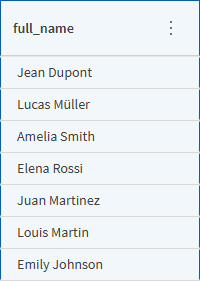
Die Vor- und Nachnamen der Kunden sind derzeit in einer einzigen Spalte enthalten. Um die Informationen besser voneinander zu trennen, werden in einem weiteren Schritt des Rezepts die Namen mithilfe der Funktion Spalte teilen in zwei Spalten aufgeteilt.
-
Klicken Sie auf die Überschrift der Spalte full_name und wählen Sie den zugehörigen Inhalt aus.
-
Wählen Sie in der Funktionsliste im linken Fensterbereich die Funktion Spalte teilen in der Kategorie Strings aus.
-
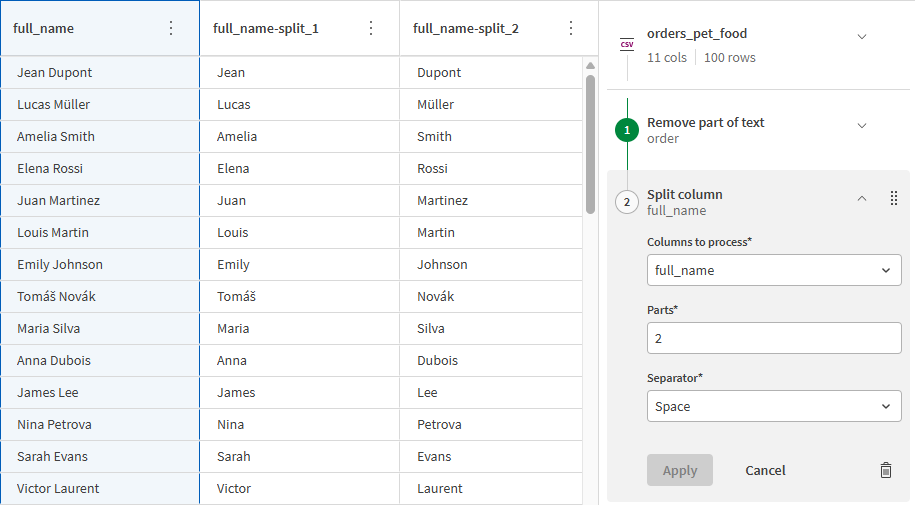
Geben Sie im Feld Teile den Wert 2 ein und wählen Sie in der Dropdown-Liste Trennzeichen die Option Leerzeichen aus.
-
Klicken Sie auf Übernehmen.
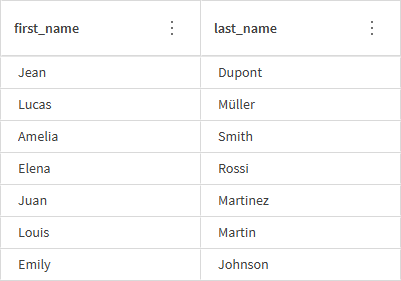
Zwei neue Spalten werden erstellt, die jeweils nur einen Teil der vollständigen Namen enthalten. Die beiden neuen Spalten enthalten automatisch generierte Namen, die aus Gründen der Übersichtlichkeit und Konsistenz geändert werden müssen.
-
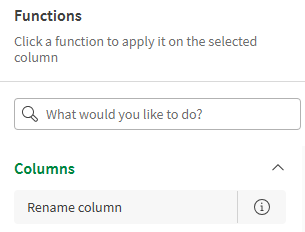
Wählen Sie die Spalte full_name-split_1 und in der Funktionsliste die Funktion Spalte umbenennen aus.
-
Geben Sie im Feld Neuer Spaltenname den Wert first_name ein und klicken Sie auf Übernehmen.
Sie benennen auch die zweite Spalte direkt im Spaltenmenü mithilfe einer anderen Methode um. In beiden Fällen wird ein Rezeptschritt erstellt.
-
Klicken Sie in der Überschrift der Spalte full_name-split_2 auf
 , um das Spaltenmenü anzuzeigen, und wählen Sie Spalte umbenennen aus.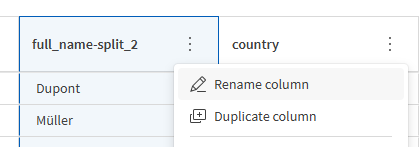
-
Geben Sie im Feld Neuer Spaltenname den Wert last_name ein und klicken Sie auf Übernehmen.
Sie verfügen jetzt über zwei Spalten mit Vor- und Nachnamen. Die ursprüngliche Spalte full_name erfüllt keinen Zweck mehr und kann gelöscht werden.
-
Klicken Sie in der Überschrift der Spalte full_name auf
 , um das Spaltenmenü anzuzeigen. Wählen Sie dann Spalte löschen aus und klicken Sie auf Übernehmen.
Formatierung von Datumsangaben
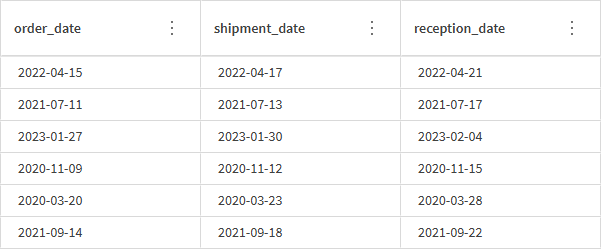
Das Tabellenrezept enthält auch zahlreiche Funktionen zur Bearbeitung von Datumsangaben. Der Datensatz enthält drei Spalten mit Datumsangaben zum Nachverfolgen des Bestell-, Versand- und Empfangsdatums. Der erste Schritt vor der weiteren Nutzung dieser Daten besteht darin, sie zu konvertieren und so zu formatieren, dass sie verwendet werden können. Da sich das Tutorial auf französische Kunden konzentriert, wenden Sie auf diese derzeit im Format JJJJ-MM-TT vorliegenden Daten das französische Datumsformat an.
-
Wählen Sie die Spalte order_date aus und klicken Sie bei gedrückter Umschalttaste auf die Spaltenüberschrift reception_date.
Die drei Spalten, einschließlich der Spalte shipment_date, werden ausgewählt. Die TastenkombinationStrg + Klicken kann auch zur Auswahl mehrerer Spalten verwendet werden.
-
Wählen Sie in der Funktionsliste die Funktion In Datum umwandeln in der Kategorie Datumsangaben aus.
-
Wählen Sie in der Dropdown-Liste Eingabeformat die Option Autom. aus und klicken Sie auf Übernehmen.
Der Zweck dieser Funktion besteht darin, die Daten aus Ihrer Tabelle so zu konvertieren, dass sie im System ordnungsgemäß als date interpretiert werden. Somit können Sie eine größere Anzahl an Operationen auf Basis von Datumsangaben durchführen. In diesem Fall können Sie das Datumsformat in diesen drei Spalten problemlos ändern.
-
Wählen Sie die Spalte order_date und unter Vorschläge in der Funktionsliste die Funktion Datum formatieren aus.
Je nach Typ der aktuell ausgewählten Spalte werden in der Funktionsliste zugehörige Funktionen dynamisch vorgeschlagen. Sie können auch das Suchfeld verwenden, um nach einer Funktion anhand ihres Namens oder verwandter Schlüsselwörter zu suchen.
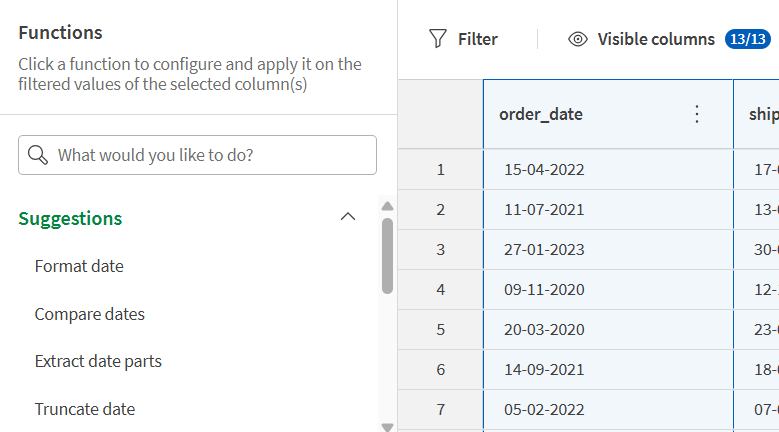
Bisher wurde bei der Konfiguration einer Funktion das Feld Zu verarbeitende Spalte bereits auf Basis der aktuell ausgewählten Spalten befüllt. Im nächsten Schritt wird eine weitere Möglichkeit zum Anwenden einer Funktion auf mehrere Spalten dargestellt.
-
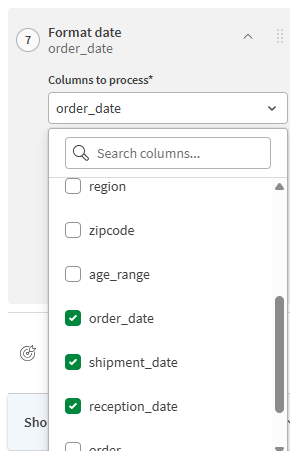
Öffnen Sie die Dropdown-Liste Zu verarbeitende Spalten und aktivieren Sie die Kontrollkästchen order_date, shipment_date und reception_date.
-
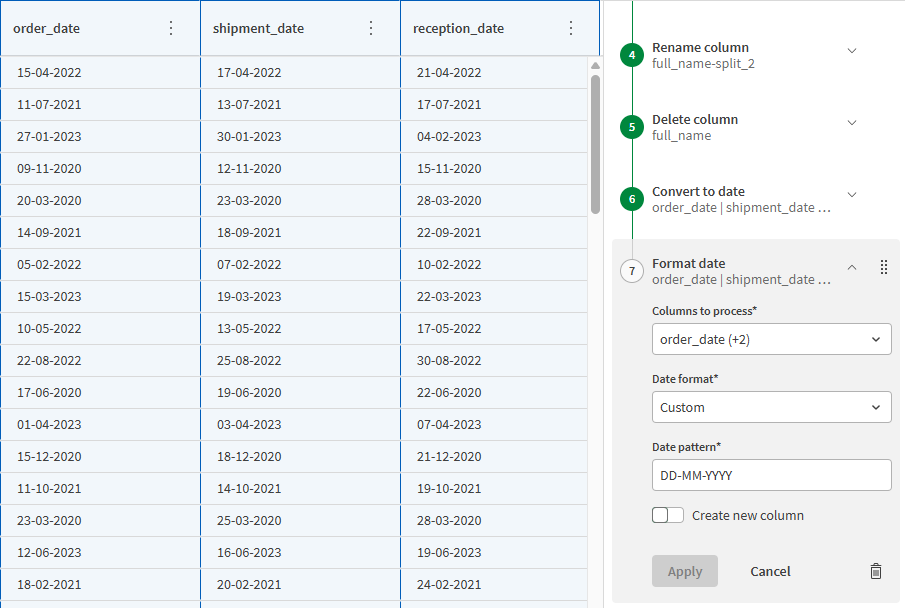
Wählen Sie in der Dropdown-Liste Datumsformat die Option Benutzerdefiniert aus.
-
Geben Sie im Feld Datumsmuster das Format DD-MM-YYYY ein. Hierbei handelt es sich um das offizielle französische Datumsformat.
-
Klicken Sie auf Übernehmen.
Alle drei Spalten liegen jetzt im richtigen Format vor, wodurch die Lesbarkeit für die Zielgruppe verbessert wird.
Berechnung der Bearbeitungszeit von Aufträgen
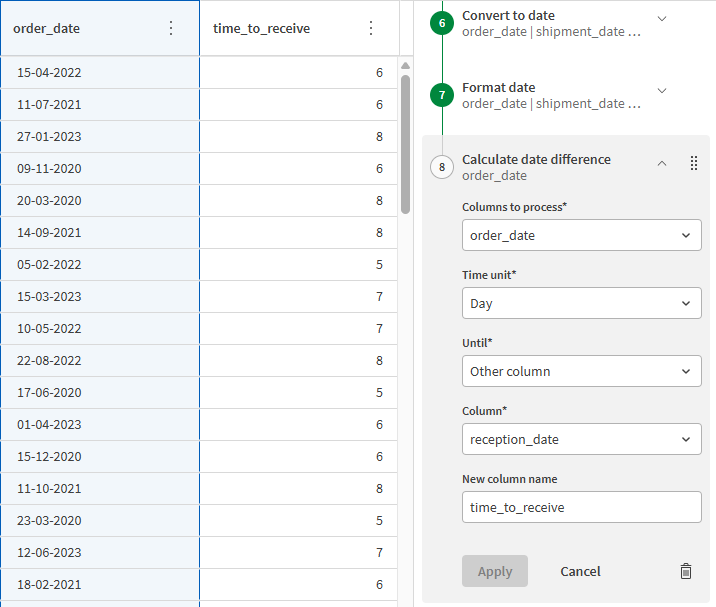
Nachdem die Datumsspalten ordnungsgemäß formatiert wurden, verwenden Sie die Funktion Datumsdifferenz berechnen, um die Anzahl der Tage zu berechnen, die ein Kunde nach Aufgabe seiner Bestellung auf deren Erhalt warten muss.
-
Wählen Sie die Spalte order_date aus.
-
Wählen Sie in der Funktionsliste im linken Fensterbereich die Funktion Datumsdifferenz berechnen in der Kategorie Datumsangaben aus.
-
Wählen Sie in der Dropdown-Liste „Zeiteinheit“ die Option Tag aus.
-
Wählen Sie in der Dropdown-Liste Bis die Option Andere Spalte aus.
Sie können diese Funktion auch verwenden, um eine Zeitdifferenz mit einem bestimmten Datum zu berechnen. In diesem Fall werden jedoch zwei Spalten verglichen.
-
Wählen Sie in der Dropdown-Liste Spalte die Option reception_date aus.
-
Geben Sie im Feld Neuer Spaltenname den Wert time_to_receive ein.
-
Klicken Sie auf Übernehmen.
Rechts neben der Spalte order_date wird eine neue Spalte erstellt, die die Anzahl der Tage zwischen dem Bestelldatum und dem Empfangsdatum enthält. Zur Wahrung der Übersichtlichkeit und Lesbarkeit des Datensatzes verschieben Sie die neue Spalte time_to_receive rechts neben die drei Datumsspalten.
-
Verschieben Sie die Spalte time_to_receive, indem Sie die Kopfzeile der Spalte rechts neben die Spalte reception_date ziehen und dort ablegen.

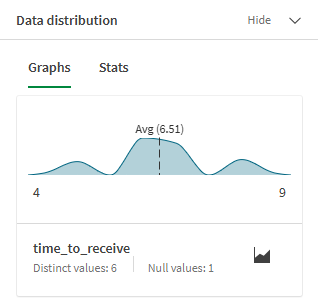
Im Tabellenrezept können Sie auch die Funktionen zur Profilerstellung nutzen, um Einblick in Ihre aktuellen Daten zu erhalten. Wenn beispielsweise die Spalte time_to_receive ausgewählt ist, werden nützliche Informationen im Fensterbereich Datenverteilung unten links angezeigt. Eine grafische Darstellung der numerischen Werte der Spalte wird angezeigt, und Sie sehen, dass es im Durchschnitt zwischen sechs und sieben Tagen dauert, bis die Kunden ihre Bestellung erhalten.
Hinzufügen eines Schnellfilters für das Land
Angenommen, Sie möchten die Ländernamen in Großbuchstaben darstellen, jedoch nur Einträge, die Frankreich betreffen. Zunächst wenden Sie einen Schnellfilter auf die Spalte Land an. Anschließend wenden Sie die Funktion ausschließlich auf die entsprechenden Zeilen an.
-
Klicken Sie in der Spalte Land mit der rechten Maustaste auf eines der Vorkommen des Werts Frankreich und wählen Sie im sich öffnenden Menü die Option Zeilen mit diesem Wert filtern aus.

Oberhalb der Daten sehen Sie, dass der Filter mit dem Operator is equal to korrekt angewendet wurde und nun nur Zeilen angezeigt werden, die den Wert „Frankreich“ enthalten.

-
Wählen Sie in der Funktionsliste im linken Fensterbereich die Funktion In Großbuchstaben ändern in der Kategorie Strings aus und klicken Sie auf Übernehmen.
Die Funktion wurde nur auf die gefilterten Zeilen angewendet, wie in der Schrittübersicht dargestellt. Da die Werte nun in Großbuchstaben vorliegen, stimmen sie nicht mehr mit dem Filter überein, der auf der ursprünglichen Schreibweise basiert. Daher ist es normal, dass das Raster derzeit leer ist.

Sie löschen nun den Filter, bevor Sie fortfahren.
-
Zum Entfernen des Filters klicken Sie direkt auf das Kreuz im Filter oder verwenden die Option Alles löschen.
Alle Zeilen werden jetzt erneut angezeigt, aber nur die Vorkommen von Frankreich liegen jetzt in Großbuchstaben vor.
Neuanordnen der Rezeptschritte
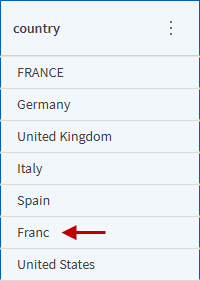
Wenn Sie sich die Spalte Land noch einmal ansehen, werden Sie feststellen, dass nicht alle Vorkommen von Frankreich tatsächlich in Großbuchstaben geändert wurden. Da der zuvor erstellte Filter auf dem exakten Wert Frankreich basiert, wurden andere Vorkommen mit Tippfehlern (wie Franc im folgenden Beispiel) nicht in den Funktionsumfang aufgenommen.
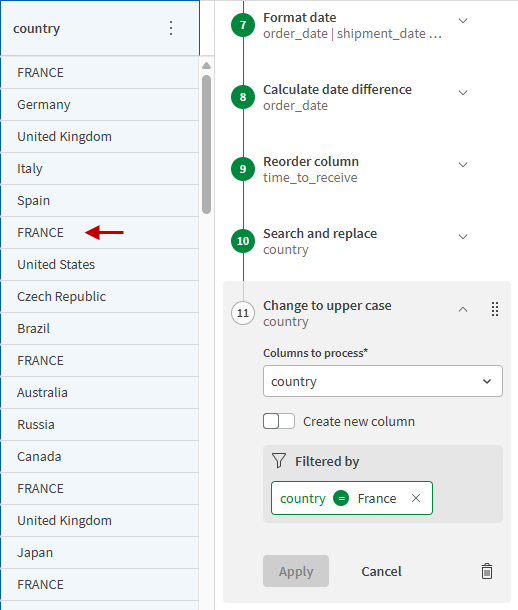
Der nächste Schritt Ihrer Vorbereitung besteht darin, die Tippfehler zu korrigieren und mithilfe der Funktion zum Neuanordnen der Schritte des Tabellenrezepts den neuen Rezeptschritt vor die Umwandlung in Großbuchstaben zu verschieben. Da sich ein Schritt im Tabellenrezept auf alle nachfolgenden Schritte auswirkt, wenden Sie die Funktion In Großbuchstaben ändern automatisch auch auf alle festen Werte erneut an.
-
Wählen Sie die Spalte Land aus.
-
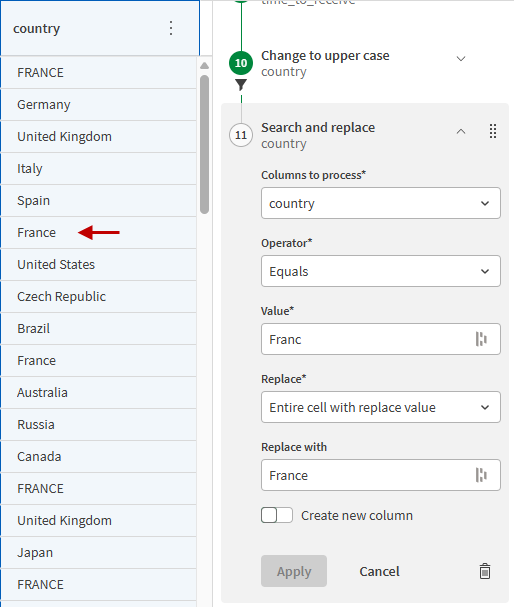
Wählen Sie in der Funktionsliste im linken Fensterbereich die Funktion Suchen und ersetzen in der Kategorie Strings aus.
-
Wählen Sie in der Dropdown-Liste Operator die Option Gleich aus.
-
Geben Sie im Feld Wert den Wert Frankreic ein.
-
Wählen Sie aus der Dropdown-Liste Ersetzen die Option Gesamte Zelle mit Ersetzungswert aus.
-
Geben Sie im Feld „Ersetzen durch“ den Wert Frankreich ein.
-
Klicken Sie auf Übernehmen.
Die Tippfehler sind jetzt zwar behoben, Großbuchstaben werden aber immer noch nicht verwendet. Anstatt die gleiche Funktion wie zuvor anzuwenden, ordnen Sie die Schritte im Rezept einfach neu an.
-
Verschieben Sie im rechten Rezeptbereich den Schritt Suchen und ersetzen, indem Sie ihn vor den Schritt In Großbuchstaben ändern ziehen und dort ablegen.
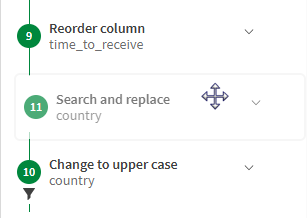
Der Schritt zum Suchen und Ersetzen, der sich an 11. Stelle befand, befindet sich an 10. Stelle. Dieses Mal werden alle Vorkommen von Frankreich, einschließlich derjenigen mit Tippfehlern, in Großbuchstaben angezeigt.
Filtern eines bestimmten Kundenkreises
Das Rezept ist fast fertig. Nachdem Sie den Datensatz bereinigt und optimiert haben, extrahieren Sie nun die Daten, die nur für französische Kunden einer bestimmten Altersgruppe relevant sind. Hierzu erstellen Sie einen etwas komplexeren Filter als zuvor, indem Sie zwei Kriterien kombinieren.
-
Klicken Sie auf die Schaltfläche Filter oben links in Ihrer Tabelle.
-
Wählen Sie in der Zeile des ersten Filters die Option Land in der Dropdown-Liste der Spalte und ist gleich als Operator aus und geben Sie FRANKREICH in Großbuchstaben als Wert ein.
-
Klicken Sie auf Filter hinzufügen.
Eine zweite Zeile wird angezeigt.
-
Wählen Sie in der Zeile des zweiten Filters die Option age_range in der Dropdown-Liste der Spalte und ist gleich als Operator aus und geben Sie 18-25 als Wert ein.
Bei der Kombination von Filtern wird der Operator AND zwischen ihnen verwendet.
-
Klicken Sie auf Übernehmen.

Sie können oberhalb Ihrer Tabelle sehen, dass die beiden Filter derzeit angewendet und nur die passenden Zeilen in der Tabelle angezeigt werden. Der letzte Schritt des Rezepts besteht darin, alle nicht übereinstimmenden Zeilen aus dem Datensatz zu entfernen und nur Daten zu französischen Kunden im Alter von 18 bis 25 Jahren beizubehalten.

-
Wählen Sie in der Funktionsliste im linken Fensterbereich die Funktion Gefilterte Zeilen beibehalten in der Kategorie Allgemein aus und klicken Sie auf Übernehmen.
Sie haben das Tabellenrezept jetzt fertiggestellt. Der Umfang und die Größe der Daten sind reduziert, dafür sind sie jedoch leichter lesbar und auf eine bestimmte Zielgruppe ausgerichtet. Darüber hinaus haben Sie Informationen dazu erhalten, wie lange es dauert, bis Ihre Kunden ihre Bestellung erhalten.

Festlegen eines Ziels und Ausführen des Rezepts
Nachdem die Daten nun vorbereitet sind und beispielsweise in einer Anwendung verwendet werden können, müssen nur noch die Ausführung und der Export der resultierenden Daten konfiguriert werden. Das Ergebnis des Tabellenrezepts kann in verschiedenen Dateiformaten direkt in Ihrem Katalog ausgegeben werden, wodurch die Wiederverwendung im Qlik Cloud-Ökosystem erleichtert wird. In diesem Szenario werden Sie die vorbereiteten Daten als eine QVD-Datei ausführen und exportieren.
-
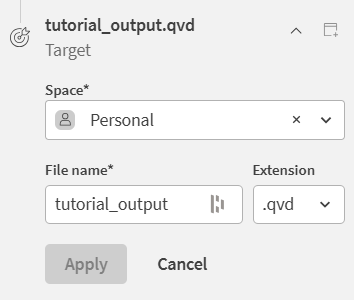
Klicken Sie im Abschnitt „Ziel“ des Fensterbereichs Tabellenrezept unter den Rezeptschritten auf Festlegen.
-
Wählen Sie in der Dropdown-Liste Bereich die Option Persönlich aus.
-
Geben Sie in das Feld Dateiname tutorial_ausgabe ein.
-
Wählen Sie in der Dropdown-Liste Erweiterung die Option .qvd aus.
-
Klicken Sie auf Übernehmen.
Ihr Tabellenrezept ist nun vollständig und gültig, wie Sie am Status in der Header-Leiste erkennen können.
-
Klicken Sie oben rechts im Fenster auf die Schaltfläche Rezept ausführen.
Es öffnet sich ein modales Dialogfenster, das den Fortschritt des Flusses anzeigt.
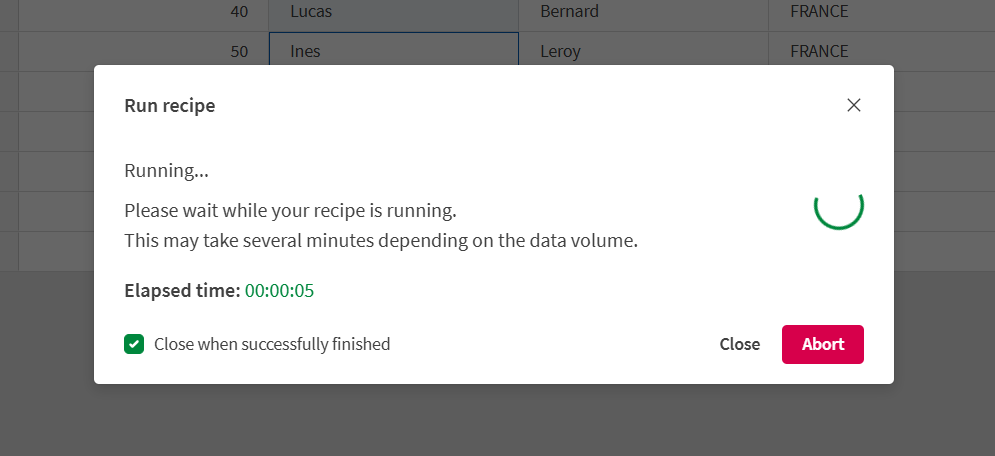
Nach einiger Zeit schließt sich das Fenster und es wird eine Benachrichtigung angezeigt, die Ihnen mitteilt, ob die Ausführung erfolgreich war oder nicht. Die Ausgabe des Tabellenrezepts befindet sich jetzt in Ihrem Katalog oder im Abschnitt Ausgaben des Fensterbereichs Übersicht des Tabellenrezepts.
Den Status aller Ausführungen befindet sich jetzt auch im Abschnitt Ausführungsverlauf.
Nächste Schritte
Sie haben gelernt, wie Sie Datenquellen in Ihren Katalog importieren, ein einfaches Tabellenrezept erstellen, um Ihre Daten zu filtern und zu verbessern, und das Ergebnis Ihrer Vorbereitung als einsatzbereite Datei exportieren.
Weitere Informationen zu den zahlreichen Möglichkeiten zur Nutzung von Tabellenrezepten für eigene Anwendungsfälle finden Sie in der vollständigen Liste von Funktionen für Tabellenrezepte.
Wie Sie Ihre vorbereiteten Daten in Analyseanwendungen verwenden können, erfahren Sie unter Erstellen von Analysen und Visualisieren von Daten.