
テーブル レシピの操作
最終更新日時: 2026/10/20テーブル レシピを作成する
新しいテーブル レシピを作成するには、次を実行します。
-
Launcher メニューから、 [分析] > [作成] または [分析] > [データの準備] を選択します。
-
[テーブル レシピ] をクリックします。
[新しいテーブル レシピを作成] ダイアログが開きます。
-
対応する項目に、テーブル レシピの [名前] を入力します。
-
該当するドロップダウン リストから、テーブル レシピを保存する [スペース] を選択します。
-
[説明] を追加して、テーブル レシピの目的を明示します。
-
テーブル レシピに [タグ] を追加して、見つけやすくします。
-
オプションとして、 [テーブル レシピを開く] チェックボックスをオンにして、作成されたテーブル レシピを直接表示できます。
-
[作成] をクリックします。
新しいテーブル レシピが [エディター] タブで開き、カタログからソースを選択するように求められます。操作の詳細については、「データ ソースを選択する」を参照してください。
データ ソースを選択する
テーブル レシピの作成直後にソースを追加する
テーブル レシピの作成ダイアログで [作成] をクリックするとすぐに、 [データ カタログ ウィンドウ] が開きます。テーブル レシピのソースとして、ファイルまたはデータ接続に基づくカタログ データセットのいずれかを選択できます。
テーブル レシピのソースとしてデータセットを選択するには、次を実行します。
-
以前にアップロードしたデータセットを参照するか、 [データ ファイルをアップロード] をクリックしてコンピューター上のファイルを参照し、その場でアップロードできます。
-
検索とフィルターを使用して、リストから 1 つ以上のデータセットの前のチェックボックスをオンにし、[次へ] をクリックします。
-
[概要] タブでは、選択したデータセットを確認し、そこに含まれる項目をチェックし、必要に応じて一部を除外できます。[テーブル レシピにロード] をクリックします。
ロードが成功すると、サンプル テーブルに表示される行と列の数の詳細を示す概要が開きます。概要を閉じると、選択した項目に対応する複数の列を含むテーブル形式で、ロードされたデータがエディターに表示されます。
テーブル レシピの作成後しばらくしてからソースを追加する
操作中に [データ カタログ] ウィンドウを閉じて、ソースを設定せずにテーブル レシピを作成した場合は、次に開いたときにソースを設定できます。
-
ソースなしでテーブル レシピを開きます。
-
2 つある [ソースを設定] ボタンのいずれかをクリックします。
-
空のテーブル領域の中央。
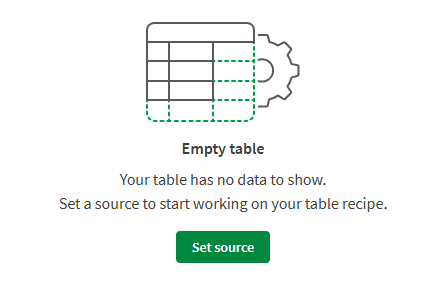
-
[テーブル レシピ] パネルのソース セクション。
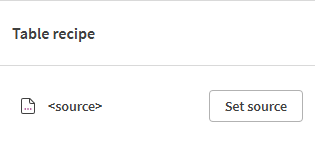
[データ カタログ] ウィンドウが開きます。
-
-
以前にアップロードしたデータセットを参照するか、 [データ ファイルをアップロード] をクリックしてコンピューター上のファイルを参照し、その場でアップロードできます。
-
検索とフィルターを使用して、リストから 1 つ以上のデータセットの前のチェックボックスをオンにし、[次へ] をクリックします。
-
[概要] タブでは、選択したデータセットを確認し、そこに含まれる項目をチェックし、必要に応じて一部を除外できます。[テーブル レシピにロード] をクリックします。
ロードが成功すると、サンプル テーブルに表示される行と列の数の詳細を示す概要が開きます。概要を閉じると、選択した項目に対応する複数の列を含むテーブル形式で、ロードされたデータがエディターに表示されます。
テーブル レシピのソースを変更する
テーブルにすでに関数が適用されている既存のテーブル レシピの場合でも、ロードする別の項目を選択したり、テーブル レシピの別のソースを選択したりできます。
-
[テーブル レシピ] パネルのソース セクションで、現在のソースをクリックして構成メニューを展開します。
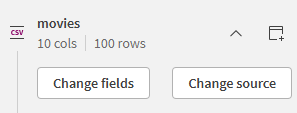
-
[ソースを変更] をクリックします。
-
開いた確認モーダルで、もう一度 [ソースを変更] をクリックします。
-
新しいテーブル レシピと同様に、 [データ カタログ ウィンドウ] で使用する新しいデータセットを参照します。
テーブル レシピに新しいデータセットまたは新しい項目をロードすると、ソースが変更され、テーブル内のデータが更新されますが、レシピのステップは保持されます。スキーマが以前と同じでない場合、レシピは無効になり、レシピのステップを再構成する必要があります。詳細については、「関数を編集する」 を参照してください。
CSV および Excel ソースのファイル設定を構成する
以前にカタログにアップロードしたか、プロセス中に直接アップロードした csv または excel ファイル データセットをソースとして使用していて、テーブルでデータが正しく表示されない場合は、ファイルが適切にフォーマットされていない可能性があります。
考えられる問題としては、ヘッダー サイズが間違っている、または区切りの構成が間違っているなどが挙げられます。これらの問題をトラブルシューティングするには、データセット設定に移動する必要があります。
-
テーブル レシピから、右パネルのソースセクションにカーソルを合わせ、 [新しいタブでデータセットを表示] ボタンをクリックします。
[カタログ] からデータセットを開くこともできます。
データセットが開き、概要にフォーマット エラーの可能性があるという警告が表示されます。
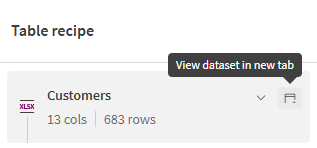
-
警告メッセージから [ファイル形式の設定] へのリンクをクリックするか、概要の右上にある [他のアクション] メニューを使用します。
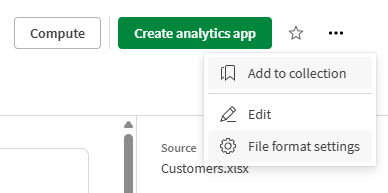
-
[区切り記号] ドロップダウン リストを使用して必要な区切り記号を選択するか、 [ヘッダー サイズ] 項目に新しい値を入力します。
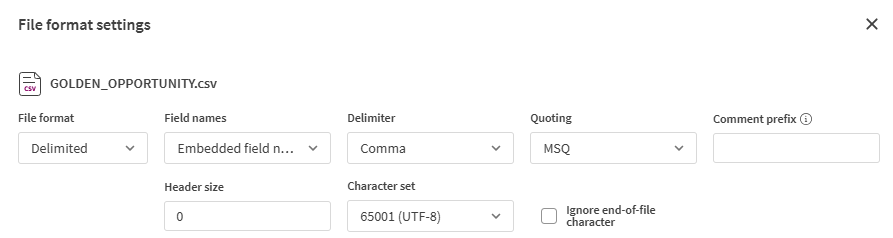
-
[保存] をクリックします。
-
テーブル レシピに戻り、右パネルで現在のソースをクリックし、 [ソースを変更] を選択します。カタログから以前と同じデータセットを選択し、ソースを再ロードします。今回は、ソースに適切なデータセット構成が反映されます。
データ品質を評価する
データセットの操作環境と同様に、テーブル レシピには、スクリプトを記述することなく、無効または不整合なデータを検出、可視化、修正できるネイティブのデータ品質機能が備わっています。自動および手動によるセマンティック タイプの処理や、妥当性に基づくフィルタリングを利用できます。
権限とアクセス
テーブル レシピでデータ品質にアクセスするには、次が必要です。
-
A Qlik Talend Cloud Enterprise, 、Qlik Talend Cloud Premium、Qlik Cloud Analytics Premium、Qlik Cloud Analytics Enterprise、または Qlik Sense Enterprise SaaS のサブスクリプション。
-
少なくとも、 [データ品質] セクションにおいて、 [許可] に設定された [データ品質の計算] 権限、および [割り当てのみ] に設定された [セマンティック タイプの管理] 権限も必要です。これらの権限は、テナント管理者によって、デフォルトの権限またはカスタム ロールを介して割り当てられます。詳細は、デフォルトの権限とカスタム ロールをご覧ください。
データ品質インジケーター
品質インジケーターを使用すると、列レベルとレコード レベルにおいて、迅速かつ簡単に情報の品質を評価できます。テーブル レシピでは、現在のデータ タイプに基づいて、データは無効、空、有効のいずれかに分類できます。
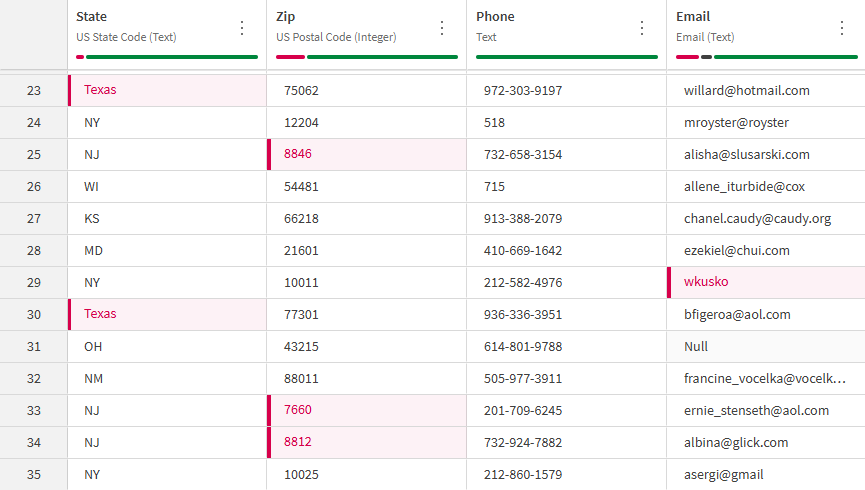
テーブルを確認すると、各列ヘッダーに品質バーが表示されていることがわかります。ここに表示される統計情報は各列に固有のもので、データ サンプルの状態に応じて定期的に更新されます。それぞれの色にカーソルを合わせると各カテゴリの詳細な統計情報を確認でき、色をクリックするとクイック フィルターを作成できます。
- 緑: 有効な値
- 黒: 空または null の値
- 赤: 無効な値
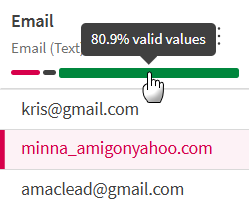
特定の列の内容を確認すると、セマンティック タイプに基づいて無効と判定された値を含むセルは、赤い縦線と赤い背景で表示されます。
有効性の割合の計算方法の詳細については、「セマンティック タイプの検出」を参照してください。
関数を追加
列に関数を適用する
関数は、列レベルでデータに適用できるさまざまな変換に対応します。約 50 個の関数が用意されており、データ タイプに応じてさまざまなカテゴリに分類されています。詳細は、テーブル レシピの関数をご覧ください。
列に関数を適用するには、次を実行します。
-
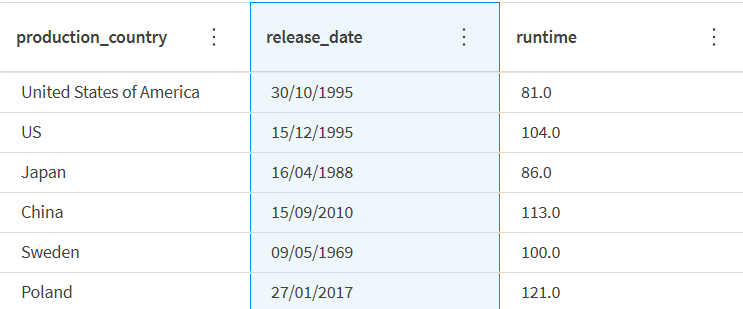
列内の任意の場所をクリックすると、強調表示され、選択されます。
-
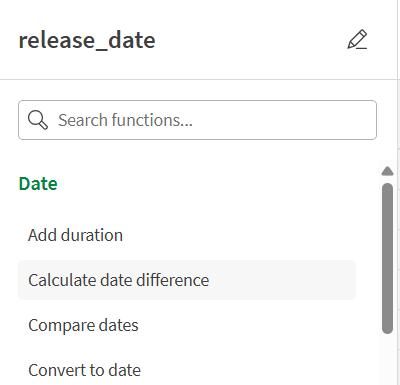
[関数パネル] で、関数のリストを参照するか、検索フィールドを使用して適用する関数を見つけます。
-
使用する関数をクリックします。
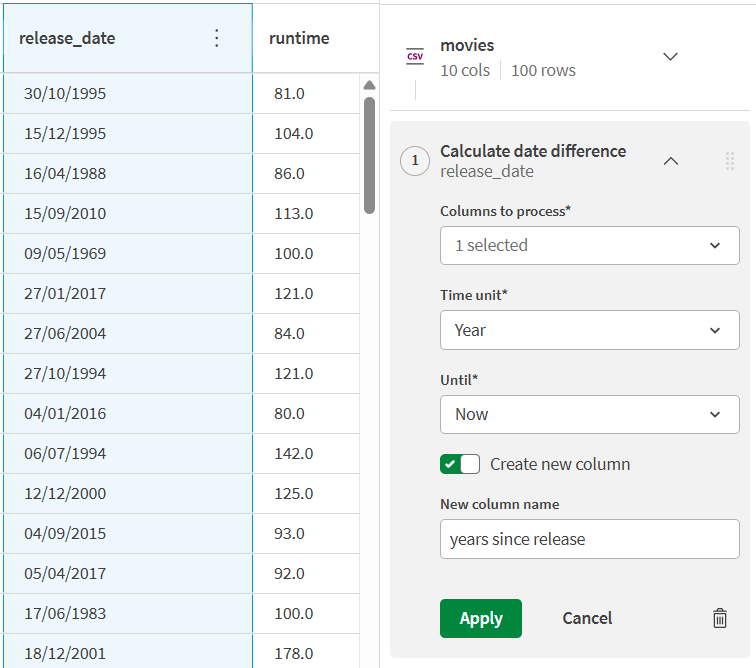
[テーブル レシピ] パネルで、関数構成メニューが開きます。
-
希望する結果に応じて、さまざまな構成パラメーターを入力します。
-
[適用] をクリックします。
選択した列に変換が適用され、レシピに個別のステップとしてリストされます。
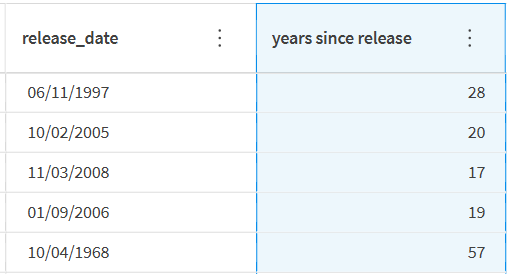
レシピのステップは、必要に応じて後で変更できます。詳細については、「関数を編集する」 を参照してください。
複数の列に関数を適用する
同じ関数を異なる列に個別に適用するのではなく、複数の列に対して同時にアクションを実行できます。
複数の列に関数を適用するには、次を実行します。
-
関数をクリックする前に、「Ctrl + クリック」または「Maj + クリック」で複数の列を一度に選択します。
-
最初に関数を単一の列に適用し、次に関数構成で [処理する列] を変更します。
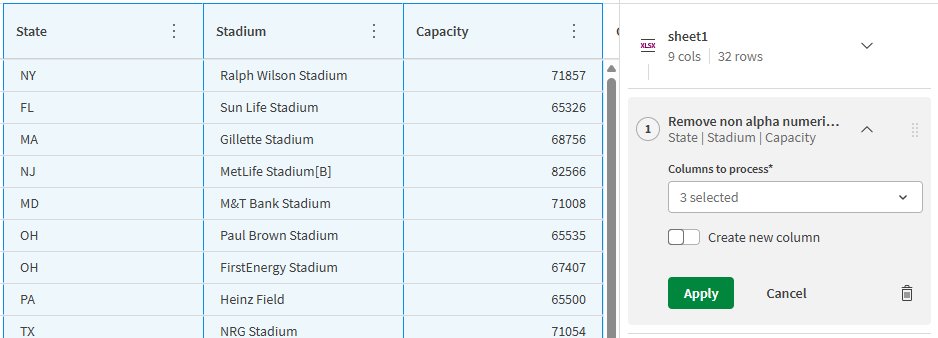
関数を構成し、 [適用] をクリックします。
関数を編集する
以前に適用された関数は、レシピから編集できます。ただし、各レシピのステップは前のステップに基づいているため、ステップを変更すると、次のステップでエラーが発生する可能性があります。レシピのステップ構成で、削除された列や名前が変更された列が参照されていないことなどを確認してください。
以前に適用した関数を編集するには、次を実行します。
-
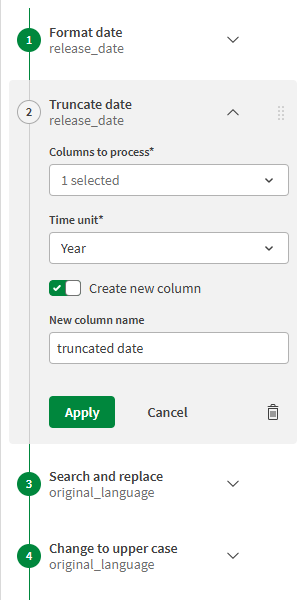
[テーブル レシピ] パネルのレシピ セクションで、編集するステップをクリックします。
ステップが展開され、現在の構成が表示されます。
-
変更する構成パラメーターを直接編集します。
-
[適用] をクリックします。
テーブルが更新され、現在アクティブになっている関数の新しい影響が反映されます。
不要になったステップは、ゴミ箱アイコンで削除できます。
データをフィルタリングする
テーブルに含まれるデータについてより具体的に把握したり、特定のデータのサブセットに対して関数を実行したりするために、データに対して最大 5 つのフィルターを作成できます。
クイック フィルターを作成する
列内で類似する値のみをフィルターする必要がある場合は、専用のフィルター メニューにアクセスせずにクイック フィルターを作成できます。
-
列内の特定の値を右クリックします。
-
開いたクイックアクション メニューから、 [この値の行をフィルタリング] オプションをクリックします。

-
フィルターが直接作成され、列には一致する値を持つ行のみが表示されるようになりました。

複雑なフィルターを作成する
複雑なフィルターを使用すると、より多くの検索条件を組み合わせることができます。
-
フィルターの作成を開始するには、次を実行します。
-
テーブル ヘッダーの [フィルター] ボタンをクリックします。
-
列の列メニューをクリックし、 [列をフィルタリング] を選択します。
情報メモ任意の列に対して、列メニューを使用して、有効、無効、空、または null の値を持つ行を直接フィルターすることもできます。 -
-
開いたフィルター ウィンドウで、ドロップダウン リストを使用して列、条件、値 (該当する場合) を選択し、フィルターを作成します。
フィルター値を入力すると、推奨値がフィルター パネルに表示されます。さらに値がある場合は、 [さらに表示] をクリックして追加の推奨値を読み込みます。
既定では、列の値は現在選択されている値に対応しますが、変更することもできます。
-
[フィルターを追加]] ボタンをクリックして、さらにフィルターを組み合わせます。
必要に応じて、ゴミ箱アイコンを使用して個々のフィルターを削除します。

-
フィルタの右上にあるドロップダウンを使用して、一致する行を表示するかどうかを選択します。
-
All filters:デフォルトで選択されているこのオプションは、AND 演算子を使用してフィルタを結合します。
-
Any filter:このオプションを選択すると、フィルターの OR 演算子に対応します。
-
None of the filters:一致する行は表示データから除外されます。
-
-
[適用] をクリックします。
テーブル ヘッダーを見ると、フィルターが正しく適用され、テーブルにはこれらの条件に一致するデータのみが表示されることがわかります。
 情報メモフィルターに一致するデータがない場合、テーブルは空になります。
このデータのサブセットに関数を適用すると、レシピのステップにフィルターが表示されます。
-
テーブル ヘッダーで、個々のフィルターのバツ印をクリックしてフィルターを削除するか、 [すべてクリア] オプションを使用してすべてのフィルターを一度に削除し、サンプル全体を再度表示します。
品質バーを使用してフィルターを作成する
正しくないデータを特定しフィルタリングするための最速の方法は、品質バーを使用することです。
各列ヘッダーの下には、現在のデータ型に従って、有効なデータ (緑)、無効なデータ (赤)、または空のデータ (黒) の割合を示す品質バーがあります。詳細は、How to assess data quality in table recipesをご覧ください。

列内の無効、空、または有効なデータに対するフィルターを作成するには、品質バーの該当するセクションをクリックします。

フィルターが直接作成され、列には一致する値を持つ行のみが表示されるようになりました。アクティブなフィルターのリストは、テーブルの上で確認できます。
ターゲットの選択
テーブル レシピの結果を出力するには、Qlik Cloud のカタログに保存されるファイルであるターゲットを設定する必要があります。準備されたデータは、.qvd、.parquet、.txt、または.csv ファイルとしてエクスポートできます。
テーブル レシピのターゲットを設定するには、次を実行します。
-
[テーブル レシピ] パネルのターゲット セクションで、 [設定] をクリックしてターゲット構成メニューを展開します。
-
該当するドロップダウン リストから、ターゲットをエクスポートする [スペース] を選択します。
-
対応する項目に、ターゲットの [ファイル名] を入力します。
情報メモ希望するスペースの特定のフォルダーに書き込むことができます。たとえば、個人スペースに folder_name というフォルダーを作成した場合、ターゲットのファイル名として folder_name/table_recipe_output.qvd を使用します。結果のファイルはフォルダーに直接送信されます。 -
対応するドロップダウンから、ターゲットに使用するファイル [拡張子] を選択します。
-
[適用] をクリックします。
テーブル レシピを実行する
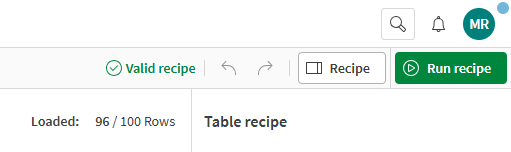
レシピのすべてのステップが正しく構成されると、テーブル レシピが有効であるとみなされ、緑色のチェックマークで実行可能であることが示されます。レシピを実行すると、サンプル データで使用した関数がソース データ全体に適用されます。
レシピを実行する場合、レシピはユーザーの資格情報を使用して実行されるため、組織のセキュリティ ガイドラインに準拠していることを確認するのはユーザーの責任となります。したがって、レシピを実行する前に、さまざまなステップを確認し、必要に応じて生成されたスクリプトが目的に対応していることを確認してください。
レシピの出所に注意し、実行しようとしているレシピが次のようなものである場合は注意してください。
- 複製されたレシピ
- 共有されたレシピ
- アップロードによるインポート
-
[レシピを実行] をクリックしてデータの処理を開始します。
実行のステータスを示す通知が開きます。
-
レシピが正常に完了したら、通知から直接 [ターゲット データセットを開く] ボタンをクリックするか、以下の場所で出力されたデータを確認できます。
-
他のアセットと一緒に [カタログ] に表示
-
テーブル レシピの [概要] の [出力] セクション。
実行に失敗した場合は、 [ログを表示] ボタンを使用してログを確認し、問題の詳細を確認できます。
-
この準備されたデータを、ML 実験またはビジュアライゼーション アプリケーションのクリーンなソースとして使用することができるようになりました。