
Работа с рецептами таблиц
Последнее обновление: 20.10.2026Создание рецепта таблицы
Чтобы создать новый рецепт таблицы:
-
В меню средства запуска выберите Аналитика > Создать или Аналитика > Подготовка данных.
-
Нажмите Рецепт таблицы.
Откроется диалоговое окно Создать новый рецепт таблицы.
-
В соответствующем поле введите Имя для вашего рецепта таблицы.
-
В соответствующем раскрывающемся списке выберите Пространство, в котором требуется сохранить Рецепт таблицы.
-
Добавьте Описание, чтобы изложить цель Рецепта таблицы.
-
Добавьте несколько тегов в Рецепт таблицы, чтобы пользователям было легче его найти.
-
Также можно установить флажок Открыть рецепт таблицы, чтобы просмотреть рецепт таблицы сразу после создания.
-
Нажмите Создать.
Ваш новый рецепт таблицы открывается на вкладке Редактор, и вам будет предложено выбрать источник из вашего каталога. См. Выбор источника данных для получения дополнительной информации о дальнейших действиях.
Выбор источника данных
Добавление источника сразу после создания Рецепта таблицы
Сразу после нажатия Создать в диалоговом окне создания Рецепта таблицы откроется окно Каталог данных. Чтобы использовать в качестве источника для вашего Рецепта таблицы, вы можете выбрать любой из ваших наборов данных каталога на основе файлов или подключения к данным.
Чтобы выбрать набор данных в качестве источника для вашего Рецепта таблицы:
-
Просмотрите ранее загруженные наборы данных или нажмите Загрузить файл данных, чтобы найти файлы на компьютере и сразу загрузить их.
-
Используя поиск и фильтры, установите флажок напротив одного набора данных из списка и нажмите Далее.
-
На вкладке Сводка можно просмотреть выбранный набор данных, проверить содержащиеся в нем поля и исключить при необходимости некоторые из них. Нажмите Загрузить в рецепт таблицы.
После успешной загрузки откроется сводка с подробной информацией о том, сколько строк и столбцов будет отображено в таблице образца. После закрытия сводки вы сможете увидеть загруженные данные в редакторе в виде таблицы с несколькими столбцами, соответствующими выбранным полям.
Добавление источника через некоторое время после создания рецепта таблицы
Если рецепт таблицы был создан без указания источника путем закрытия окна Каталог данных во время процесса, вы все равно можете указать источник при следующем открытии.
-
Откройте рецепт таблицы без источника.
-
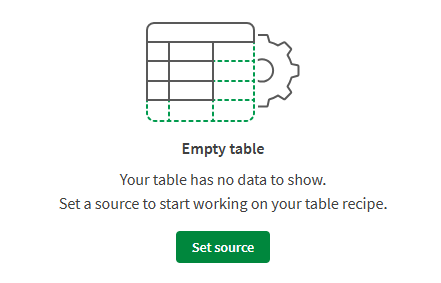
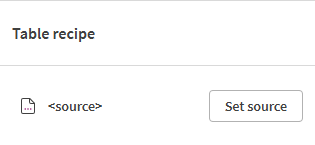
Нажмите одну из двух кнопок Установить источник:
-
В середине пустой области таблицы.
-
В разделе источника панели Рецепта таблицы.
Откроется окно Каталог данных.
-
-
Просмотрите ранее загруженные наборы данных или нажмите Загрузить файл данных, чтобы найти файлы на компьютере и сразу загрузить их.
-
Используя поиск и фильтры, установите флажок напротив одного набора данных из списка и нажмите Далее.
-
На вкладке Сводка можно просмотреть выбранный набор данных, проверить содержащиеся в нем поля и исключить при необходимости некоторые из них. Нажмите Загрузить в рецепт таблицы.
После успешной загрузки откроется сводка с подробной информацией о том, сколько строк и столбцов будет отображено в таблице образца. После закрытия сводки вы сможете увидеть загруженные данные в редакторе в виде таблицы с несколькими столбцами, соответствующими выбранным полям.
Изменение источника рецепта таблицы
В случае существующего рецепта таблицы с функциями, уже примененными к таблице, по-прежнему можно выбрать другие поля для загрузки или другой источник для вашего рецепта таблицы в целом.
-
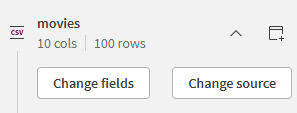
В разделе источника панели Рецепта таблицы нажмите текущий источник, чтобы развернуть меню конфигурации.
-
Нажмите Изменить источник.
-
Нажмите Изменить источник еще раз в открывшемся модальном окне подтверждения.
-
Browse for the new dataset to use in the Data catalog window, like you would do for a new table recipe.
After loading the new dataset or new fields in the table recipe, the source changes and the data in the table is updated, but the recipe steps are kept. Если схема не совпадает с предыдущей, рецепт станет недействительным, и вам потребуется перенастроить шаги рецепта. Для получения более подробной информации см. раздел Редактирование функции.
Настройте параметры файла источников CSV и Excel
Если в качестве источника данных используется набор данных из файла CSV или Excel, ранее загруженный в ваш каталог или загруженный непосредственно в процессе, и данные не отображаются должным образом в таблице, это может означать, что файл неправильно отформатирован.
Возможные проблемы включают неправильный размер заголовка или неправильную конфигурацию разделителя. Чтобы устранить эти проблемы, необходимо перейти к параметрам набора данных.
-
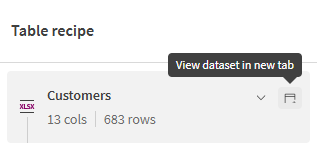
Из Рецепта таблицы наведите указатель мыши на исходный раздел правой панели и нажмите кнопку Просмотреть набор данных в новой вкладке.
Вы также можете открыть набор данных из вашего Каталога.
Набор данных открывается, и в обзоре может отображаться предупреждение о возможной ошибке форматирования.
-
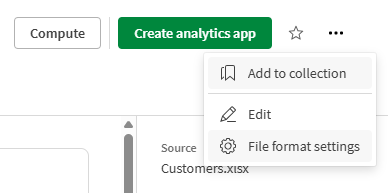
Щелкните ссылку Параметры формата файла в предупреждении или воспользуйтесь меню Дополнительные действия в правом верхнем углу окна обзора.
-
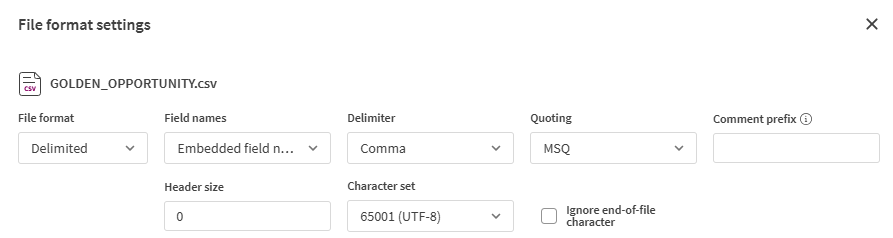
Используйте раскрывающийся список Разделитель, чтобы выбрать ожидаемый разделитель, или введите новое значение в поле Размер заголовка.
-
Нажмите Сохранить.
-
Вернувшись в ваш Рецепт таблицы, нажмите текущий источник на правой панели и выберите Изменить источник. Выберите тот же набор данных, что и раньше, из каталога и перезагрузите источник. На этот раз источник будет отражать правильную конфигурацию набора данных.
Оценка качества данных
Аналогично работе с наборами данных, Рецепт таблицы имеет встроенные инструменты проверки качества данных, которые могут обнаруживать, визуализировать и исправлять недействительные или противоречивые данные без написания скриптов. Вы можете воспользоваться преимуществами автоматической и ручной обработки семантических типов, а также фильтрации на основе валидности.
Разрешения и доступ
Для доступа к качеству данных в Рецепте таблицы вам необходимо:
-
Подписка Qlik Talend Cloud Enterprise, Qlik Talend Cloud Premium, Qlik Cloud Analytics Premium, Qlik Cloud Analytics Enterprise или Qlik Sense Enterprise SaaS.
-
Как минимум разрешение Вычисление качества данных со значением Разрешено и разрешение Управление семантическими типами со значением Только назначение в разделе Качество данных. Эти разрешения назначаются администратором клиента с помощью разрешений по умолчанию или настраиваемой роли. Для получения дополнительной информации см. раздел Разрешения по умолчанию и пользовательские роли.
Показатели качества данных
Индикаторы качества — это быстрый и простой способ оценить качество ваших данных как на уровне столбцов, так и на уровне записей. В Table Recipe данные могут классифицироваться как недопустимые, пустые или допустимые относительно текущего типа данных.
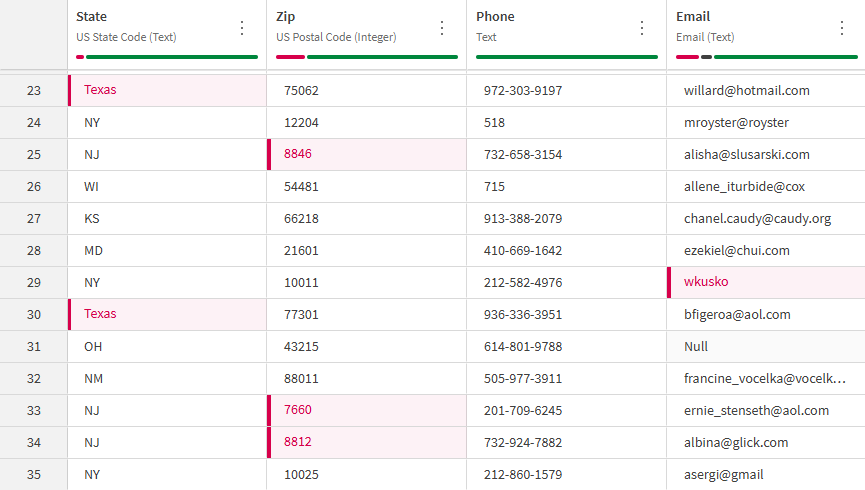
Глядя на таблицу, можно увидеть, что каждый заголовок столбца содержит полосу качества. Отображаемая здесь статистика относится к каждому конкретному столбцу и регулярно обновляется в зависимости от состояния выборки данных. Наведите курсор на каждый цвет, чтобы просмотреть подробную статистику по каждой категории, или нажмите на него, чтобы создать быстрый фильтр:
- Зеленый: допустимые значения
- Черный: пустые значения или значения null
- Красный: недопустимые значения
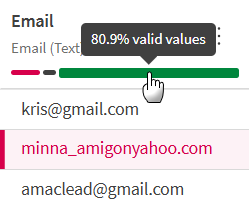
При просмотре содержимого определенного столбца ячейки, содержащие недопустимые значения в соответствии с семантическим типом, отображаются с красной вертикальной полосой и красным фоном.
Для получения дополнительных сведений о том, как рассчитываются проценты валидности, см. Semantic types discovery.
Добавление функции
Применение функции к столбцу
Функции соответствуют различным преобразованиям, которые можно применить к данным на уровне столбца. Доступно около пятидесяти функций, разделенных на различные категории в зависимости от типа данных. Для получения дополнительной информации см. раздел Функции рецепта таблицы.
Чтобы применить функцию к столбцу:
-
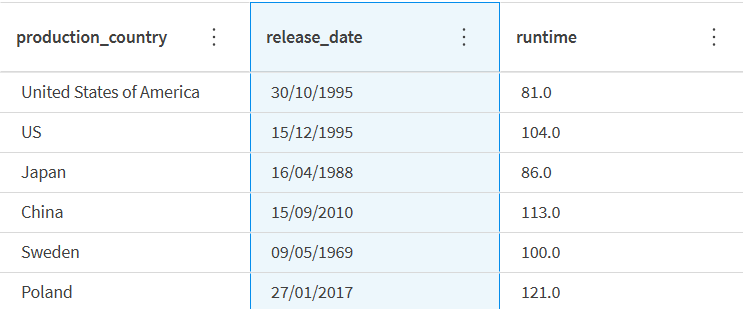
Нажмите в любом месте столбца, чтобы выделить и выбрать его.
-
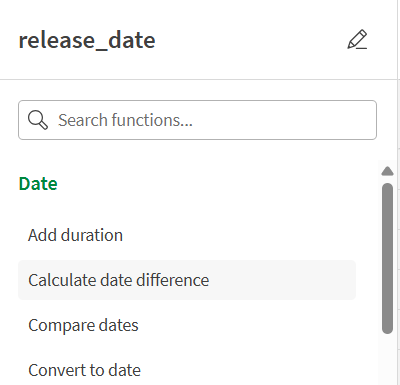
На панели функций просмотрите список функций или используйте поле поиска, чтобы найти функцию для применения.
-
Нажмите на нужную функцию.
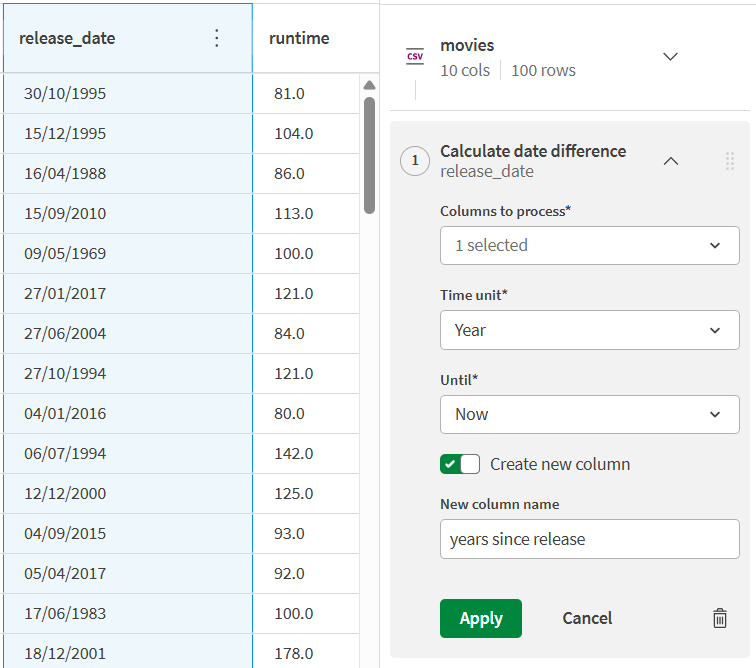
В панели рецепта таблицы открывается меню настройки функции.
-
Заполните различные параметры конфигурации в соответствии с желаемым результатом.
-
Нажмите Применить.
Преобразование применяется к выбранному столбцу и указывается в рецепте как отдельный шаг.
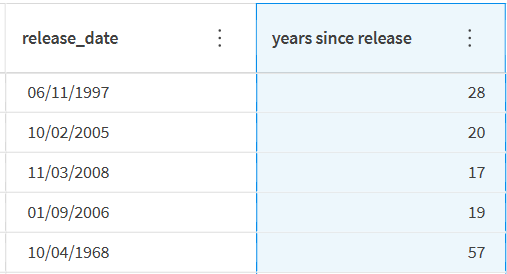
Шаги рецепта можно изменить позже, если это необходимо. Для получения более подробной информации см. раздел Редактирование функции.
Применение функции к нескольким столбцам
Вместо того чтобы применять одну и ту же функцию к разным столбцам по очереди, вы можете выполнять действия над несколькими столбцами одновременно.
Чтобы применить функцию к нескольким столбцам, вы можете:
-
Выбрать несколько столбцов одновременно перед нажатием на функцию, используя Ctrl + щелчок или Shift + щелчок.
-
Начать применение функции к одному столбцу, а затем изменить Столбцы для обработки в конфигурации функции.
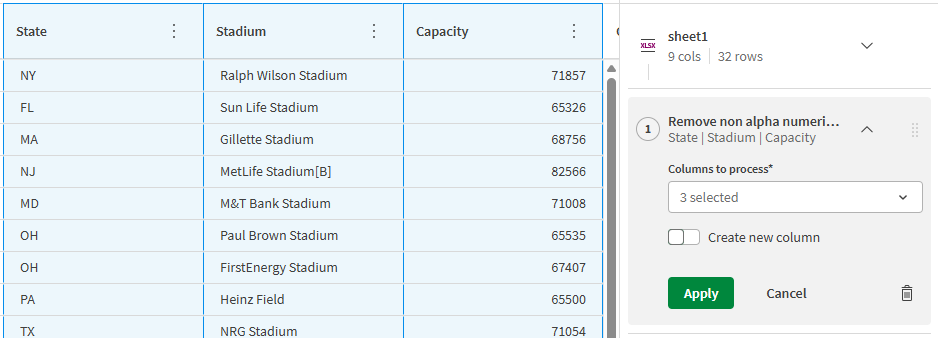
Настройте функцию и нажмите Применить.
Редактирование функции
Любая ранее примененная функция может быть отредактирована из рецепта. Но поскольку каждый шаг рецепта основан на предыдущем, любое изменение на одном шаге может вызвать ошибки в последующих. Убедитесь, что конфигурация шагов вашего рецепта не ссылается, например, на удаленные или переименованные столбцы.
Чтобы изменить ранее примененную функцию:
-
В разделе рецепта панели Табличного рецепта нажмите на шаг для редактирования.
Шаг разворачивается, и текущая конфигурация теперь видна.
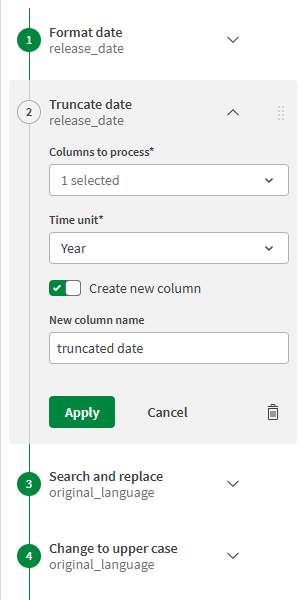
-
Непосредственно отредактируйте любой параметр конфигурации, который вы хотите изменить.
-
Нажмите Применить.
Таблица обновляется с новыми эффектами функции, теперь активной.
Если шаг больше не нужен, вы можете просто удалить его с помощью значка корзины.
Фильтрация данных
Чтобы получить более конкретное представление о данных, содержащихся в вашей таблице, или чтобы выполнять функции над определенным подмножеством данных, вы можете создать до пяти фильтров для ваших данных.
Создание быстрого фильтра
Если вам нужно только отфильтровать похожие значения в столбце, вы можете создать быстрый фильтр, не заходя в специальное меню фильтрации.
-
Щелкните правой кнопкой мыши определенное значение в столбце.
-
В открывшемся меню быстрых действий нажмите опцию Фильтровать строки по этому значению.

-
Фильтр создается непосредственно, и столбец теперь отображает только строки с соответствующим значением.

Создание сложного фильтра
Сложные фильтры позволяют объединять больше критериев поиска.
-
Чтобы начать создание фильтра, вы можете:
-
Нажмите кнопку Фильтр в заголовке таблицы.
-
Нажмите меню столбца и выберите Фильтровать столбец.
Примечание к информацииДля любого заданного столбца вы также можете использовать меню столбца для непосредственной фильтрации строк с допустимыми, недопустимыми, пустыми или нулевыми значениями. -
-
В открывшемся окне фильтра создайте фильтр, используя раскрывающиеся списки для выбора столбца, условия и — при необходимости — значения.
При вводе значений фильтра на панели фильтров отображаются предлагаемые значения. Если доступны другие значения, нажмите Показать еще, чтобы загрузить дополнительные варианты.
По умолчанию значение столбца соответствует текущему выбранному, но вы можете его изменить.
-
Объедините больше фильтров, нажав кнопку Добавить фильтр.
При необходимости используйте значок корзины для удаления отдельных фильтров.

-
Используйте раскрывающийся список в правом верхнем углу фильтров, чтобы выбрать, хотите ли вы отображать строки, которые соответствуют:
-
Все фильтры. Выбрана по умолчанию, эта опция объединит фильтры, используя оператор И.
-
Любой фильтр. Выбор этой опции соответствует оператору ИЛИ для ваших фильтров.
-
Ни один из фильтров. Соответствующие строки будут исключены из отображаемых данных.
-
-
Нажмите Применить.
Вы можете видеть в заголовке таблицы, что фильтры были правильно применены, и теперь таблица отображает только данные, соответствующие этим критериям.
 Примечание к информацииЕсли никакие данные не соответствуют вашим фильтрам, таблица будет пустой.
Вы можете применить функцию к этому подмножеству данных, и фильтр будет виден на шаге рецепта.
-
В заголовке таблицы нажмите крестик в отдельном фильтре, чтобы удалить его, или используйте опцию Очистить все, чтобы удалить все фильтры сразу и снова отобразить весь образец.
Создание фильтра с помощью полосы качества
Самый быстрый способ выявить и отфильтровать некорректные данные — использовать полосу качества.
Под каждым заголовком столбца расположена полоса качества, указывающая на долю допустимых (зеленый) и недопустимых (красный) данных в соответствии с текущим типом данных, либо пустых (черный) данных. Для получения дополнительной информации см. раздел How to assess data quality in table recipes.
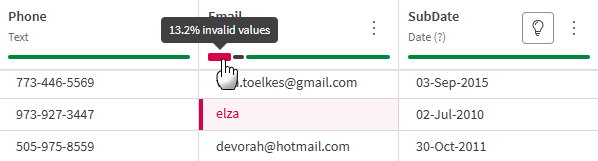
Чтобы создать фильтр по недействительным, пустым или действительным данным, содержащимся в столбце, просто щелкните соответствующий раздел полосы качества.
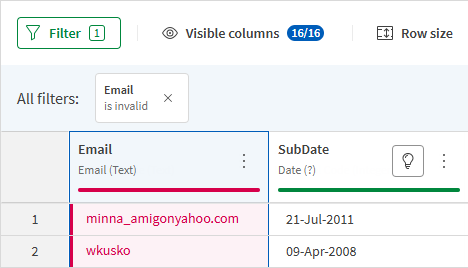
Фильтр создается непосредственно, и столбец теперь отображает только строки с соответствующим значением. Список активных фильтров можно увидеть над таблицей.
Выбор цели
Чтобы вывести результаты вашего Рецепта таблицы, вам нужно установить цель — файл, который будет храниться в вашем каталоге в Qlik Cloud. Подготовленные данные можно экспортировать в виде файла .qvd, .parquet, .txt или .csv.
Чтобы задать цель рецепта таблицы:
-
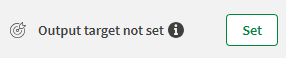
В разделе цели панели Рецепт таблицы нажмите Задать, чтобы развернуть меню конфигурации цели.
-
В соответствующем раскрывающемся списке выберите Пространство, в котором требуется экспортировать цель.
-
В соответствующем поле введите Имя файла для вашей цели.
Примечание к информацииМожно выполнять запись в определенную папку нужного пространства. Например, если в вашем личном пространстве создана папка с названием folder_name, используйте folder_name/table_recipe_output.qvd в качестве имени файла для цели. Полученный файл будет отправлен прямо в эту папку. -
В соответствующем раскрывающемся списке выберите Расширение файла для использования в качестве цели.
-
Нажмите Применить.
Выполнение рецепта таблицы
Как только все шаги вашего рецепта будут правильно настроены, зеленая галочка показывает, что рецепт таблицы считается действительным и может быть запущен. При выполнении рецепта функции, которые вы использовали на данных образца, будут применены ко всем исходным данным.
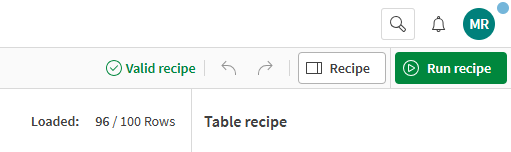
При запуске рецепта он будет запущен с вашими учетными данными, и вы несете ответственность за обеспечение его соответствия рекомендациям по безопасности вашей организации. Поэтому перед запуском рецепта проверьте различные шаги и при необходимости убедитесь, что сгенерированный скрипт соответствует тому, что вы хотите выполнить.
Обратите внимание на происхождение рецепта и будьте осторожны, если рецепт, который вы собираетесь запустить, например:
- Дублированный рецепт
- Рецепт, которым с вами поделились
- Импортировано через загрузку
-
Щелкните Запустить рецепт, чтобы начать обработку данных.
Откроется уведомление с информацией о состоянии выполнения.
-
Когда рецепт будет успешно завершен, вы можете нажать кнопку Открыть целевой набор данных непосредственно из уведомления, или вы можете найти данные, которые были выведены в следующих местах:
-
В вашем Каталоге среди прочих ресурсов
-
В разделе выходных данных Рецепта таблицы обзора.
Если при выполнении возникла ошибка, нажмите Просмотреть журнал, чтобы проверить журналы и получить дополнительную информацию о том, что пошло не так.
-
Теперь можно использовать эти подготовленные данные в качестве очищенного источника данных для эксперимента ML или в приложении для визуализации данных.