
Werken met tabelrecepten
Laatst bijgewerkt: 20-10-2026Een tabelrecept maken
Doe het volgende om een nieuw tabelrecept te maken:
-
Selecteer Analyses > Maken of Analyses > Gegevens voorbereiden in het startmenu.
-
Klik op Tabelrecept.
Het dialoogvenster Een nieuw tabelrecept maken wordt geopend.
-
Voer in het bijbehorende veld een Naam in voor uw tabelrecept.
-
Selecteer in de bijbehorende vervolgkeuzelijst in welke ruimte u het tabelrecept wilt opslaan.
-
Voeg een beschrijving toe om het doel van het tabelrecept vast te leggen.
-
Voeg Labels toe aan het tabelrecept zodat deze makkelijk te vinden is.
-
Schakel desgewent het selectievakje Tabelrecept openen in om het tabelrecept direct te tonen nadat deze is gemaakt.
-
Klik op Maken.
Uw nieuwe tabelrecept wordt geopend in het tabblad Editor en u wordt gevraagd om een bron uit uw catalogus te selecteren. Zie Een gegevensbron selecteren voor meer informatie over hoe u te werk moet gaan.
Een gegevensbron selecteren
Een bron toevoegen direct na het maken van een tabelrecept
Nadat u in het dialoogvenster Tabelrecept maken op Maken hebt geklikt, wordt een venster Gegevenscatalogus geopend. Als bron voor uw tabelrecept kunt u een van uw catalogus-gegevensverzamelingen selecteren op basis van bestanden of een gegevensverbinding.
Om een gegevensverzameling als bron voor uw tabelrecept te selecteren:
-
Blader naar eerder geüploade gegevensverzamelingen of klik op Gegevensbestand uploaden om naar bestanden op uw computer te bladeren en deze direct te uploaden.
-
Gebruik de zoek- en filterfuncties, vink één gegevensverzameling uit uw lijst aan en klik op Volgende.
-
Op het tabblad Overzicht kunt u de gegevensverzameling bekijken die u hebt geselecteerd, de velden controleren die deze bevat en er desgewenst enkele uitsluiten. Klik op Laden in tabelrecept.
Als het laden is gelukt, wordt er een overzicht geopend waarin staat hoeveel rijen en kolommen er in de voorbeeldtabel worden weergegeven. Nadat u het overzicht hebt gesloten, kunt u de geladen gegevens in de editor zien in de vorm van een tabel met meerdere kolommen die overeenkomen met de geselecteerde velden.
Een bron toevoegen na het maken van een tabelrecept
Als een tabelrecept is gemaakt zonder een bron in te stellen door het venster Gegevenscatalogus tijdens het proces te sluiten, kunt u de volgende keer dat u het opent nog steeds een bron instellen.
-
Open het tabelrecept zonder bron.
-
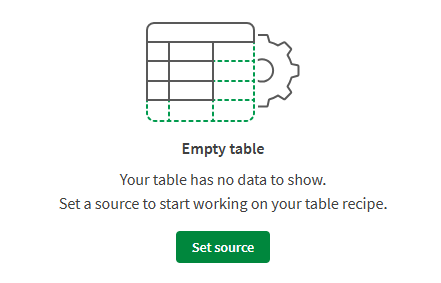
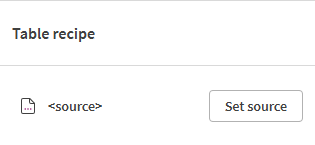
Klik op een van de twee knoppen Bron instellen:
-
In het midden van het lege tabelgedeelte.
-
In de sectie Bron van het venster Tabelrecept.
Het venster Gegevenscatalogus wordt geopend.
-
-
Blader naar eerder geüploade gegevensverzamelingen of klik op Gegevensbestand uploaden om naar bestanden op uw computer te bladeren en deze direct te uploaden.
-
Gebruik de zoek- en filterfuncties, vink één gegevensverzameling uit uw lijst aan en klik op Volgende.
-
Op het tabblad Overzicht kunt u de gegevensverzameling bekijken die u hebt geselecteerd, de velden controleren die deze bevat en er desgewenst enkele uitsluiten. Klik op Laden in tabelrecept.
Als het laden is gelukt, wordt er een overzicht geopend waarin staat hoeveel rijen en kolommen er in de voorbeeldtabel worden weergegeven. Nadat u het overzicht hebt gesloten, kunt u de geladen gegevens in de editor zien in de vorm van een tabel met meerdere kolommen die overeenkomen met de geselecteerde velden.
De bron van het tabelrecept wijzigen
In het geval van een bestaand tabelrecept met functies die al op de tabel zijn toegepast, is het nog steeds mogelijk om andere velden te selecteren om te laden, of helemaal een andere bron voor uw tabelrecept te kiezen.
-
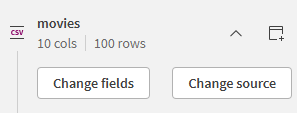
Klik in de sectie Bron van het venster Tabelrecept op de huidige bron om het configuratiemenu uit te vouwen.
-
Klik op Bron wijzigen.
-
Klik nogmaals op Bron wijzigen in het bevestigingsvenster dat wordt geopend.
-
Blader in het venster Gegevenscatalogus naar de nieuwe gegevensverzameling die u wilt gebruiken, zoals u dat ook zou doen voor een nieuw tabelrecept.
Na het laden van de nieuwe gegevensverzameling of nieuwe velden in het tabelrecept, verandert de gegevensbron en worden de gegevens in de tabel bijgewerkt, maar de stappen van het recept blijven behouden. Als het schema niet hetzelfde is als voorheen, wordt het recept ongeldig en moet u uw receptstappen opnieuw configureren. Raadpleeg Een functie bewerken voor meer informatie.
De bestandsinstellingen van CSV- en Excel-bronnen configureren
Als u een gegevensverzameling in een csv- of Excel-bestand als bron gebruikt, hetzij eerder geüpload naar uw catalogus of direct geüpload tijdens het proces, en de gegevens worden niet goed weergegeven in de tabel, dan kan dit betekenen dat het bestand niet goed geformatteerd is.
Mogelijke problemen zijn onder andere een verkeerde koptekstgrootte of een verkeerde scheidingstekenconfiguratie. Om deze problemen op te lossen, moet u naar de instellingen van de gegevensverzameling gaan.
-
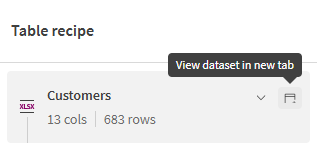
Ga met uw muis vanuit het tabelrecept naar de sectie Bron van het rechtervenster en klik op de knop Gegevensverzameling in een nieuw tabblad weergeven.
U kunt de gegevensverzameling ook vanuit uw Catalogus openen.
De gegevensverzameling wordt geopend en in het overzicht ziet u een waarschuwing dat er een mogelijke opmaakfout is.
-
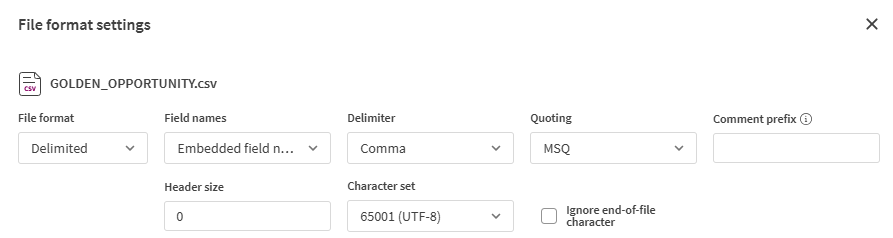
Klik op de link naar de Instellingen bestandsindeling in het waarschuwingsbericht of gebruik het menu Meer acties rechtsboven in het overzicht.

-
Gebruik de vervolgkeuzelijst Scheidingsteken om het verwachte scheidingsteken te selecteren, of voer een nieuwe waarde in het veld Koptekstgrootte in.
-
Klik op Opslaan.
-
Terug in uw tabelrecept klikt u op de huidige bron in het rechtervenster en selecteert u Bron wijzigen. Selecteer dezelfde gegevensverzameling als eerder in de catalogus en laad de bron opnieuw. Deze keer zal de bron de juiste configuratie voor de gegevensverzameling weergeven.
De kwaliteit van de gegevens beoordelen
Net als bij de gegevenssetervaring beschikt Tabelrecept over systeemeigen gegevenskwaliteitsfuncties om ongeldige of inconsistente gegevens zonder scripting te detecteren, visualiseren en herstellen. U kunt profiteren van automatische en handmatige afhandeling van semantische typen en filtering op basis van geldigheid.
Machtigingen en toegang
Om toegang te krijgen tot gegevenskwaliteit in een tabelrecept hebt u het volgende nodig:
-
Een abonnement op Qlik Talend Cloud Enterprise, Qlik Talend Cloud Premium, Qlik Cloud Analytics Premium, Qlik Cloud Analytics Enterprise of Qlik Sense Enterprise SaaS.
-
Minimaal de machtiging Gegevenskwaliteit berekenen ingesteld op Toegestaan en de machtiging Semantische typen beheren ingesteld op Alleen toewijzen in de sectie Gegevenskwaliteit. Deze machtigingen worden toegewezen door een tenantbeheerder via standaardmachtigingen of een aangepaste rol. Ga voor meer informatie naar Standaardmachtigingen en aangepaste rollen.
Gegevenskwaliteitsindicatoren
De kwaliteitsindicatoren zijn een snelle en eenvoudige manier om de kwaliteit van uw gegevens te beoordelen, zowel op kolomniveau als op recordniveau. In Table Recipe kunnen gegevens worden gecategoriseerd als ongeldig, leeg of geldig ten opzichte van het huidige gegevenstype.
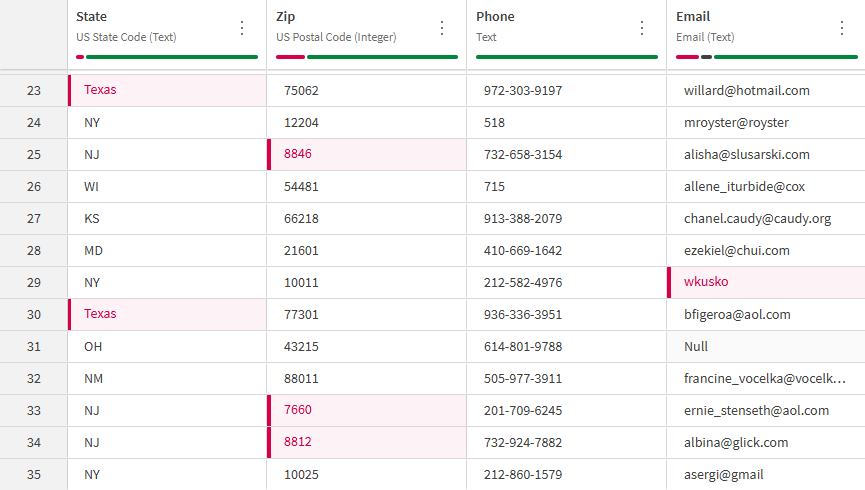
Wanneer u naar de tabel kijkt, kunt u zien dat elke kolomkop een kwaliteitsstaaf bevat. De hier weergegeven statistieken zijn van toepassing op elke specifieke kolom en worden regelmatig bijgewerkt, afhankelijk van de status van de gegevenssteekproef. Beweeg de muisaanwijzer over elke kleur voor gedetailleerde statistieken van elke categorie, of klik op een kleur om een snelfilter te maken:
- Groen: Geldige waarden
- Zwart: Lege of null-waarden
- Rood: Ongeldige waarden
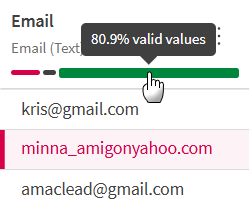
Bij het bekijken van de inhoud van een specifieke kolom worden cellen die ongeldige waarden bevatten volgens het semantische type weergegeven met een rode verticale staaf en een rode achtergrond.
Voor meer informatie over hoe geldigheidspercentages worden berekend, zie Semantic types discovery.
Een functie toevoegen
Een functie op een kolom toepassen
Functies komen overeen met de verschillende transformaties die u op kolomniveau op de gegevens kunt toepassen. Er zijn ongeveer vijftig functies beschikbaar, opgesplitst in verschillende categorieën afhankelijk van het gegevenstype. Ga voor meer informatie naar Tabelreceptfuncties.
Om een functie op een kolom toe te passen:
-
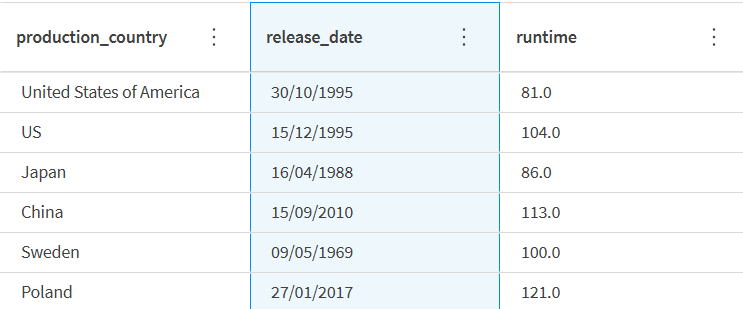
Klik ergens in een kolom om deze te markeren en te selecteren.
-
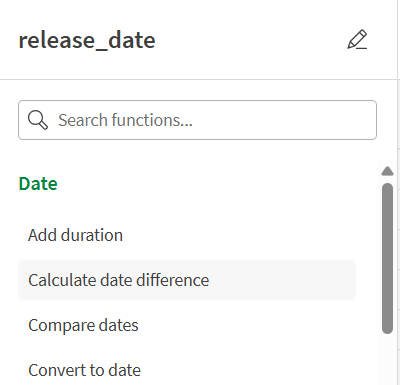
Blader in het venster Functies door de lijst met functies of gebruik het zoekveld om de functie te vinden die u wilt toepassen.
-
Klik op de functie van uw keuze.
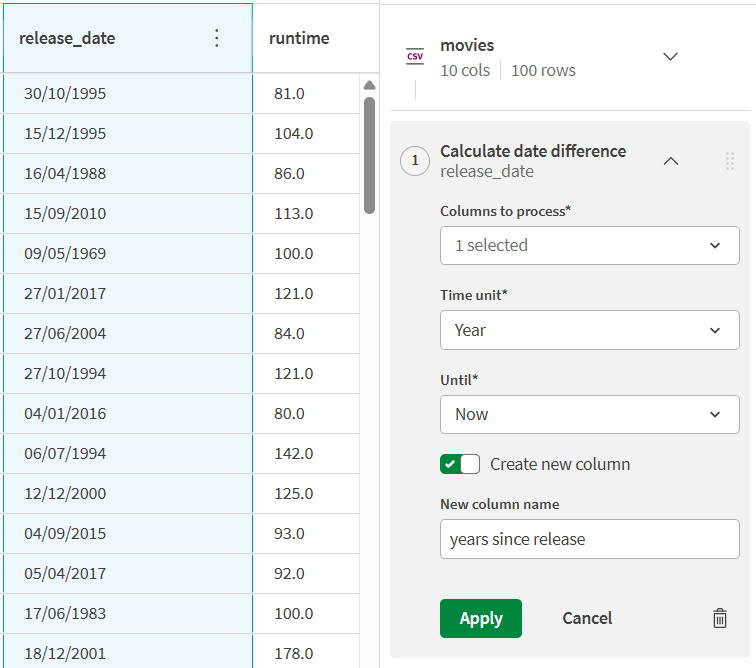
In het venster Tabelrecept wordt het menu Functieconfiguratie geopend.
-
Vul de verschillende configuratieparameters in volgens het gewenste resultaat.
-
Klik op Toepassen.
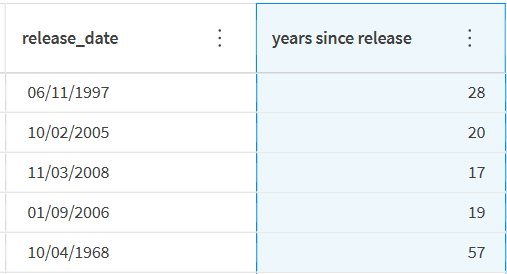
De transformatie wordt toegepast op de geselecteerde kolom en wordt in het recept vermeld als een afzonderlijke stap.
De receptstappen kunnen indien nodig later worden aangepast. Raadpleeg Een functie bewerken voor meer informatie.
Een functie op meerdere kolommen toepassen
In plaats van dezelfde functie één voor één op verschillende kolommen toe te passen, kunt u acties op meerdere kolommen tegelijk uitvoeren.
Om een functie op meerdere kolommen toe te passen, kunt u:
-
Selecteer meerdere kolommen tegelijk voordat u op een functie klikt, met Ctrl + klik of Maj + klik.
-
Begin met het toepassen van een functie op een enkele kolom en wijzig vervolgens de Kolommen om te verwerken in de functieconfiguratie.

Configureer de functie en klik op Toepassen.
Een functie bewerken
Elke functie die eerder is toegepast, kan vanuit het recept worden bewerkt. Maar omdat elke stap in het recept gebaseerd is op de vorige, kan elke wijziging in een stap fouten veroorzaken in de volgende stappen. Zorg ervoor dat de configuratie van uw receptstappen niet verwijst naar bijvoorbeeld verwijderde of hernoemde kolommen.
Een eerder toegepaste functie bewerken:
-
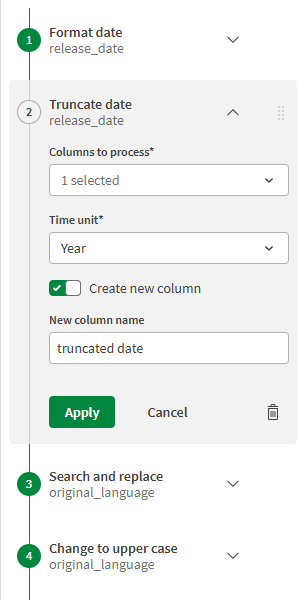
Klik in de sectie Recept van het venster Tabelrecept op de stap die u wilt bewerken.
De stap wordt uitgebreid en de huidige configuratie is nu zichtbaar.
-
Bewerk direct elke configuratieparameter die u wilt wijzigen.
-
Klik op Toepassen.
De tabel wordt vernieuwd met de nieuwe effecten van de functie die nu actief is.
Als een stap niet meer nodig is, kunt u deze gewoon verwijderen met het prullenbakpictogram.
Gegevens filteren
Om een specifieker idee te krijgen van de gegevens in uw tabel of om functies uit te voeren op een bepaalde subset van gegevens, kunt u tot vijf filters voor uw gegevens maken.
Een snel filter maken
Als u alleen vergelijkbare waarden in een kolom moet filteren, kunt u een snel filter maken zonder naar het speciale filtermenu te gaan.
-
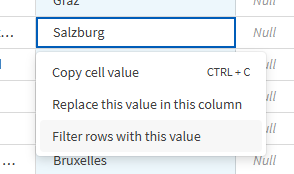
Klik met de rechtermuisknop op een specifieke waarde in een kolom.
-
Klik in het menu Snelle acties dat wordt geopend op de optie Rijen filteren met deze waarde.
-
Het filter wordt direct aangemaakt en de kolom geeft nu alleen de rijen met de overeenkomende waarde weer.

Een complex filter maken
Met complexe filters kunt u meer zoekcriteria combineren.
-
Om te beginnen met het maken van een filter, kunt u het volgende doen:
-
Klik op de knop Filter in de tabelkop.
-
Klik op het kolommenu van een kolom en selecteer Kolom filteren.
InformatieVoor elke kolom kunt u ook het kolommenu gebruiken om direct rijen met geldige, ongeldige, lege of null-waarden te filteren. -
-
In het filtervenster dat wordt geopend, maakt u een filter door in de vervolgkeuzelijsten een kolom, een voorwaarde en—indien van toepassing—een waarde te selecteren.
Wanneer u filterwaarden invoert, worden voorgestelde waarden weergegeven in het filterpaneel. Als er meer waarden beschikbaar zijn, klikt u op Meer weergeven om aanvullende suggesties te laden.
Standaard komt de kolomwaarde overeen met de momenteel geselecteerde kolom, maar u kunt deze wijzigen.
-
Combineer meer filters door op de knop Filter toevoegen te klikken.
Gebruik indien nodig het prullenbakpictogram om individuele filters te verwijderen.

-
Gebruik de vervolgkeuzelijst rechtsboven in de filters om te selecteren of u de rijen wilt weergeven die overeenkomen met:
-
Alle filters. Standaard geselecteerd, deze optie combineert filters met behulp van een EN-operator.
-
Elk filter. Het selecteren van deze optie komt overeen met een OF-operator voor uw filters.
-
Geen van de filters. Overeenkomende rijen worden uitgesloten van de weergegeven gegevens.
-
-
Klik op Toepassen.
U kunt in de tabelkop zien dat de filters correct zijn toegepast en dat de tabel nu alleen de gegevens weergeeft die aan deze criteria voldoen.
 InformatieAls er geen gegevens overeenkomen met uw filters, is de tabel leeg.
U kunt een functie toepassen op deze subset van gegevens, en het filter zal zichtbaar zijn in de receptstap.
-
Klik in de tabelkop op het kruisje in een individueel filter om het te verwijderen, of gebruik de optie Alles wissen om alle filters in één keer te verwijderen en de hele steekproef opnieuw weer te geven.
Een filter maken met behulp van de kwaliteitsstaaf
De snelste manier om onjuiste gegevens te identificeren en te filteren is door de kwaliteitsstaaf te gebruiken.
Onder elke kolomkop bevindt zich een kwaliteitsstaaf die het aandeel geldige (groen) en ongeldige (rood) gegevens volgens het huidige gegevenstype, of lege (zwart) gegevens aangeeft. Ga voor meer informatie naar How to assess data quality in table recipes.

Om een filter te maken op de ongeldige, lege of geldige gegevens in de kolom, klikt u gewoon op de bijbehorende sectie van de kwaliteitsstaaf.

Het filter wordt direct aangemaakt en de kolom geeft nu alleen de rijen met de overeenkomende waarde weer. De lijst met actieve filters is te zien boven de tabel.
Een doel selecteren
Om de resultaten van uw tabelrecept uit te voeren, moet u een doel instellen, een bestand dat wordt opgeslagen in uw catalogus in Qlik Cloud. De voorbereide gegevens kunnen worden geëxporteerd als .qvd-, .parquet-, .txt- of .csv-bestand.
Om het tabelrecept als doel in te stellen:
-
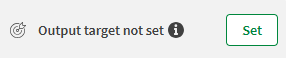
Klik in de sectie Doel van het venster Tabelrecept op Instellen om het configuratiemenu van het doel uit te vouwen.
-
Selecteer in de bijbehorende vervolgkeuzelijst in welke ruimte u het doel wilt exporteren.
-
Voer in het bijbehorende veld een naam in voor uw doel.
InformatieU kunt u in een specifieke map van de gewenste ruimte schrijven. Als u bijvoorbeeld een map genaamd folder_name in uw persoonlijke ruimte hebt gemaakt, gebruik dan folder_name/table_recipe_output.qvd als bestandsnaam voor uw doel. Het resulterende bestand wordt direct naar uw map gestuurd. -
Selecteer in het bijbehorende vervolgkeuzemenu de bestandsextensie die u voor uw doel wilt gebruiken.
-
Klik op Toepassen.
Een tabelrecept uitvoeren
Zodra alle stappen van uw recept correct zijn geconfigureerd, geeft een groen vinkje aan dat het tabelrecept als geldig wordt beschouwd en kan worden uitgevoerd. Als u een recept uitvoert, worden de functies die u op de voorbeeldgegevens hebt gebruikt, toegepast op de volledige brongegevens.

Wanneer u een recept uitvoert of vernieuwt, wordt dit uitgevoerd met uw referenties en bent u er verantwoordelijk voor dat het voldoet aan de beveiligingsrichtlijnen van uw organisatie. Controleer daarom de verschillende stappen voordat u een recept uitvoert en controleer optioneel of het gegenereerde script overeenkomt met wat u wilt bereiken.
Let op de herkomst van een recept en wees voorzichtig als het recept dat u gaat uitvoeren bijvoorbeeld een van de volgende is:
- Een gedupliceerd recept
- Een recept dat met u werd gedeeld
- Geïmporteerd via upload
-
Klik op Recept uitvoeren om de gegevens te verwerken.
Er wordt een melding geopend om de status van de uitvoering weer te geven.
-
Wanneer het recept met succes is voltooid, kunt u direct vanuit de melding op de knop Doelgegevensverzameling openen klikken, of u kunt de gegevens die zijn uitgevoerd op de volgende plaatsen vinden:
-
In uw catalogus bij uw andere bedrijfsmiddelen
-
In de sectie Uitvoer van het tabelrecept Overzicht.
Als uw uitvoering mislukt, kunt u de knop Logboek weergeven gebruiken om de logboeken te controleren voor meer informatie over wat er misging.
-
U kunt deze voorbereide gegevens nu gebruiken als schone gegevensbron voor een ML-experiment of in een visualisatie-applicatie.