
使用表格配方
上次更新:2026/9/30建立表格配方
若要建立新的表格配方:
-
從啟動器功能表中選擇分析 > 建立,或選擇分析 > 準備資料。
-
按一下表格配方。
建立新的表格配方對話方塊隨即開啟。
-
在對應的欄位中,輸入您的表格配方的名稱。
-
從對應的下拉式清單中,選取要在哪個空間儲存表格配方。
-
新增描述以記錄表格配方的用途。
-
將一些標記新增至表格配方,更容易找到。
-
選擇性選取開啟表格配方核取方塊,以在建立後直接檢視表格配方。
-
按一下建立。
您的新表格配方會在編輯器索引標籤中開啟,並提示您從目錄中選取來源。請參閱 選取資料來源 以取得更多關於如何進行的資訊。
選取資料來源
在表格配方建立後立即新增來源
在表格配方建立對話方塊中按一下建立後,會開啟資料目錄視窗。若要作為表格配方的來源,您可以選取任何基於檔案或資料連線的目錄資料集。
若要選取資料集作為表格配方的來源:
-
瀏覽先前上傳的資料集,或按一下上傳資料檔案以瀏覽電腦上的檔案並即時上傳這些檔案。
-
使用搜尋和篩選器,選取清單中單一資料集前面的核取方塊,然後按一下下一步。
-
您可在摘要索引標籤中查看您已選的資料集、檢查它包含的欄位,並根據需要排除某些。按一下載入到表格配方中。
載入成功後,會開啟一個摘要,詳細說明範例表格中將顯示多少列和多少欄。關閉摘要後,您可以在編輯器中看到已載入的資料,其形式為一個表格,其中包含多個欄位,這些欄位對應於所選的欄位。
在表格配方建立後新增來源
如果在建立表格配方時,在過程中關閉了資料目錄視窗而未設定來源,您仍然可以在下次開啟時設定來源。
-
開啟沒有來源的表格配方。
-
按一下兩個設定來源按鈕的其中一個:
-
在空白表格區域的中間。
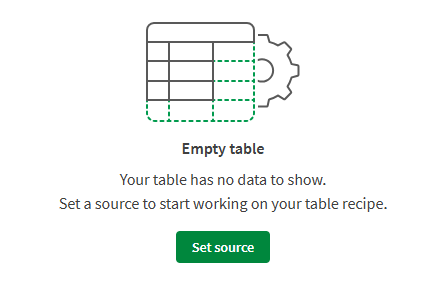
-
在表格配方面板的來源區段中。
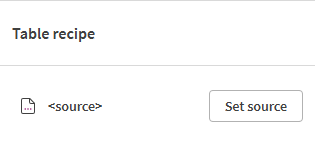
系統將開啟資料目錄視窗。
-
-
瀏覽先前上傳的資料集,或按一下上傳資料檔案以瀏覽電腦上的檔案並即時上傳這些檔案。
-
使用搜尋和篩選器,選取清單中單一資料集前面的核取方塊,然後按一下下一步。
-
您可在摘要索引標籤中查看您已選的資料集、檢查它包含的欄位,並根據需要排除某些。按一下載入到表格配方中。
載入成功後,會開啟一個摘要,詳細說明範例表格中將顯示多少列和多少欄。關閉摘要後,您可以在編輯器中看到已載入的資料,其形式為一個表格,其中包含多個欄位,這些欄位對應於所選的欄位。
變更表格配方的來源
對於已在表格上應用函數的現有表格配方,仍然可以選擇不同的欄位來載入,或完全為您的表格配方選擇另一個來源。
-
在表格配方面板的來源區段中,按一下目前的來源以展開組態功能表。
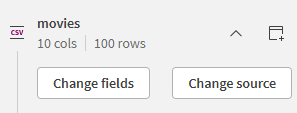
-
按一下變更來源。
-
在開啟的確認視窗中,再次點擊變更來源。
-
在資料目錄視窗中瀏覽要使用的新資料集,就像您為新的表格配方所做的那樣。
在表格配方中載入新的資料集或新欄位後,來源會變更,且表格中的資料會更新,但配方步驟會保留。如果結構描述與之前不同,配方將會失效,您將需要重新設定配方步驟。如需詳細資訊,請參閱編輯函數。
設定 CSV 和 Excel 來源的檔案設定
如果您使用 CSV 或 Excel 檔案資料集作為來源 (無論是先前已上傳至目錄還是在此過程中直接上傳),且資料在表格中無法正確顯示,則可能表示檔案格式不正確。
可能的問題包括錯誤的標頭大小或錯誤的分隔符號設定。要解決這些問題,您需要前往資料集設定。
-
從表格配方,將滑鼠游標移至右側面板的來源區段,然後按一下在新分頁中檢視資料集按鈕。
您也可以從您的目錄開啟資料集。
資料集開啟,在概述中,將顯示一則警告,指出存在潛在的格式錯誤。
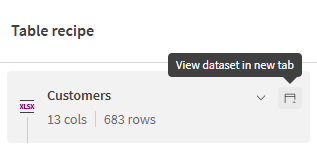
-
按一下警告訊息中指向檔案格式設定的連結,或使用概述右上角的更多動作功能表。
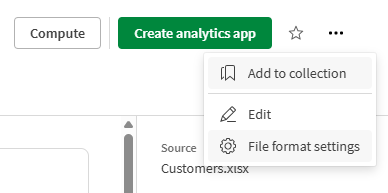
-
使用 分隔符號 下拉式清單來選取預期的分隔符號,或在 標頭大小 欄位中輸入新值。
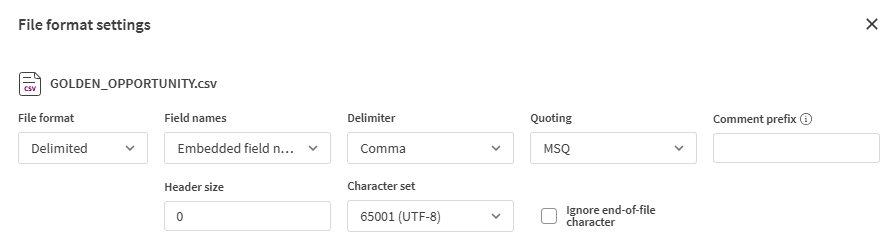
-
按一下儲存。
-
回到您的表格配方中,點擊右側面板中的目前來源,然後選取變更來源。從目錄中選取與之前相同的資料集,然後重新載入來源。此時,來源將反映正確的資料集設定。
評估資料品質
與資料集體驗類似,表格配方具備原生資料品質功能,可偵測、視覺化並修正無效或不一致的資料,無需編寫指令碼。您可以受益於自動和手動的語意類型處理以及基於有效性的篩選。
權限和存取
若要存取表格配方中的資料品質,您需要:
-
Qlik Talend Cloud 企業版、Qlik Talend Cloud 進階版、Qlik Cloud Analytics 進階版、Qlik Cloud Analytics 企業版或 Qlik Sense Enterprise SaaS 訂閱。
-
在資料品質區段中,至少需要將計算資料品質權限設定為允許,並將管理語意類型權限設定為僅指派。這些權限由租用戶管理員透過使用者預設權限或自訂角色指派。如需詳細資訊,請參閱User Default 和自訂角色中的權限。
資料品質指標
品質指標是快速簡便的方法,可在欄位層級以及記錄層級評估資料品質。在表格配方中,資料可分為無效、空白或有效(根據目前的資料類型)。
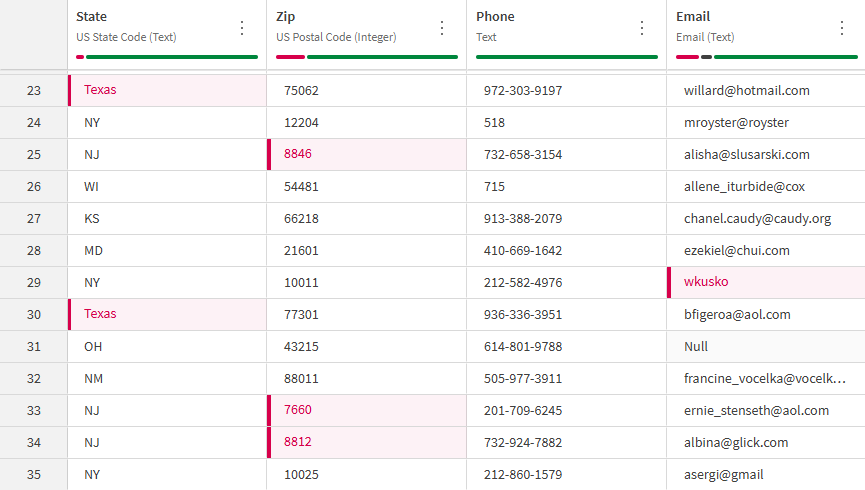
查看表格時,您可以看到每個欄標頭都包含一個品質長條。此處顯示的統計資料適用於每個特定欄位,並會視資料樣本的狀態而定期更新。將游標暫留在每個顏色上,以查看每個類別的詳細統計資料,或按一下其中一個以建立快速篩選器:
- 綠色:有效值
- 黑色:空值或 null 值
- 紅色:無效值
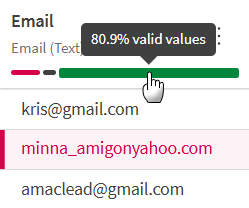
當查看特定欄的內容時,根據語義類型包含無效值的儲存格會以紅色垂直長條和紅色背景顯示。
如需更多關於有效性百分比如何計算的資訊,請參閱Semantic types discovery。
新增函數
將函數套用至欄位
函數對應於您可以在欄位層級對資料套用的不同轉換。大約有五十個函數可用,根據資料類型分成不同的類別。如需詳細資訊,請參閱表格配方函數。
若要將函數套用至欄位:
-
按一下欄位中的任何位置以反白顯示並選取它。
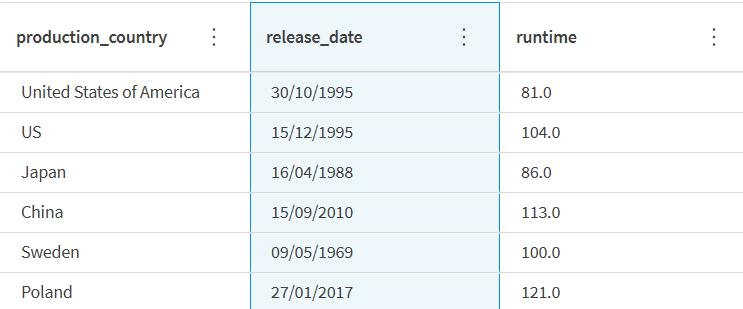
-
在函數面板中,瀏覽函數清單或使用搜尋欄位來尋找要套用的函數。
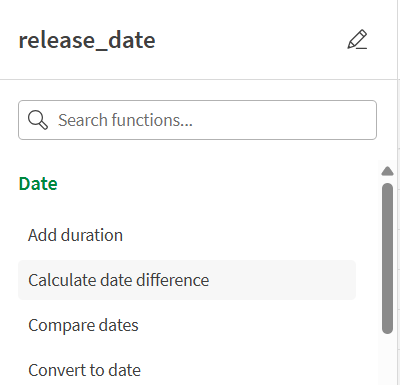
-
按一下您選擇的函數。
在表格配方面板中,函數組態功能表會開啟。
-
根據預期的結果填寫不同的組態參數。
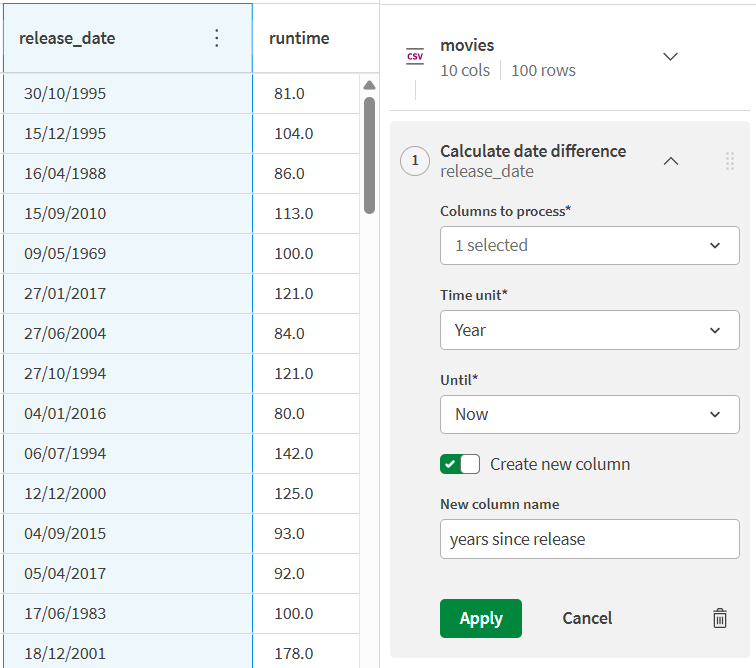
-
按一下套用。
轉換會套用於選取的欄,並在配方中列為個別步驟。
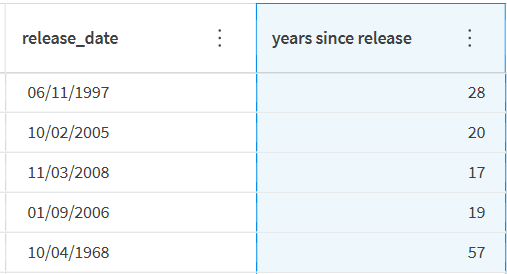
如果需要,配方步驟稍後可以修改。如需詳細資訊,請參閱編輯函數。
對多個欄套用函數
您可以同時對多個欄位執行動作,而不是一個接一個地將相同功能應用於不同欄位。
若要將功能應用於多個欄位,您可以:
-
在點擊功能之前,使用 Ctrl + 點擊 或 Maj + 點擊 一次選取多個欄位。
-
開始對單一欄套用函數,然後變更函數組態中的要處理的欄。
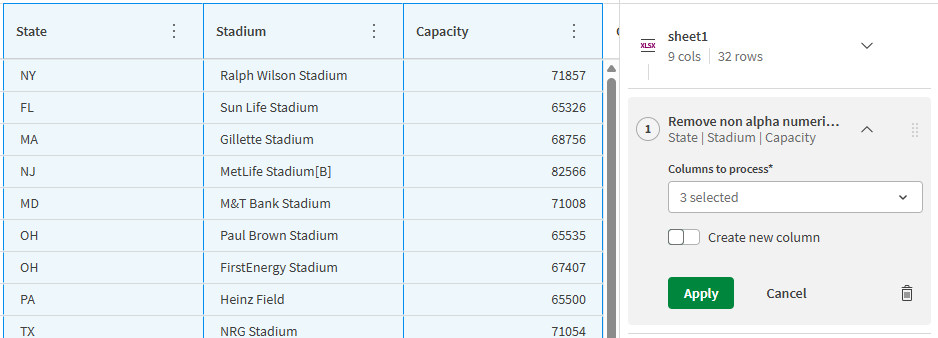
設定函數,然後按一下套用。
編輯函數
任何先前套用的函數都可以從配方中編輯。但是,由於每個配方步驟都基於前一個步驟,因此對某個步驟的任何修改都可能導致後續步驟出錯。請確保您的配方步驟組態不會參考已刪除或已重新命名的欄,例如。
若要編輯先前套用的函數:
-
在表格配方面板的配方區段中,按一下要編輯的步驟。
步驟展開,目前的組態現在可見。
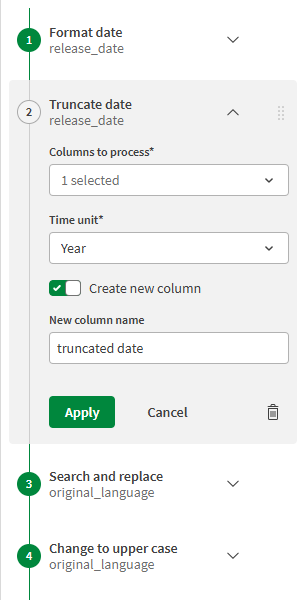
-
直接編輯您想要變更的任何組態參數。
-
按一下套用。
表格已重新整理,並顯示函數現已作用中的新效果。
如果某個步驟不再需要,您可以直接使用垃圾桶圖示將其移除。
篩選資料
為了更具體地了解表格中包含的資料,或為了對資料的特定子集執行函數,您可以在資料上建立最多五個篩選器。
建立快速篩選器
如果您只需要篩選欄中的相似值,您可以建立快速篩選器,而無需進入專用篩選器選單。
-
以滑鼠右鍵按一下欄中的特定值。
-
從開啟的快速動作選單中,按一下篩選具有此值的列選項。

-
篩選條件會直接建立,且該欄現在只會顯示具有相符值的列。

建立複雜篩選器
複雜篩選器讓您能夠結合更多搜尋條件。
-
若要開始建立篩選器,您可以:
-
按一下表格標頭中的篩選按鈕。
-
按一下欄的欄選單並選取篩選欄。
資訊備註對於任何給定的欄位,您也可以使用欄位選單直接篩選具有有效、無效、空值或無效值的列。 -
-
在開啟的篩選視窗中,透過使用下拉式清單選取欄位、條件以及 (如適用) 值來建立篩選條件。
當您輸入篩選值時,篩選面板中會顯示建議值。如果有更多值可用,請按一下顯示更多以載入其他建議。
依預設,欄位值會對應於目前選取的項目,但您可以變更它。
-
透過按一下新增篩選器按鈕來結合更多篩選器。
如有需要,請使用垃圾桶圖示來移除個別篩選器。

-
使用篩選器右上角的下拉式選單,以選擇是否要顯示符合以下條件的列:
-
所有篩選。預設為選取,此選項將會使用 AND 運算子結合篩選器。
-
任何篩選器。選取此選項對應於您的篩選器的 OR 運算子。
-
無任何篩選器。符合的列將從顯示的資料中已排除。
-
-
按一下套用。
您可以在表格標頭中看到篩選條件已正確應用,且表格現在只顯示符合這些條件的資料。
 資訊備註如果沒有資料符合您的篩選條件,表格將會是空的。
您可以在此資料子集上套用函數,且篩選條件將會在配方步驟中顯示。
-
在表格標頭中,按一下個別篩選條件中的叉號以移除它,或使用 清除全部 選項以一次移除所有篩選條件並再次顯示整個樣本。
使用品質長條建立篩選器
識別及篩選不正確資料最快速的方法是使用品質長條。
在每個欄標題下方,有一個品質長條,指示根據目前的資料類型,有效 (綠色) 和無效 (紅色) 資料的比例,或空白 (黑色) 資料。如需詳細資訊,請參閱How to assess data quality in table recipes。

若要根據欄中包含的無效、空白或有效資料建立篩選器,只需按一下品質長條的對應區段。

篩選條件會直接建立,且該欄現在只會顯示具有相符值的列。作用中篩選條件清單可在表格上方看到。
選取目標
若要輸出表格配方的結果,您需要設定一個目標,一個將儲存在 Qlik Cloud 目錄中的檔案。準備好的資料可以匯出為 .qvd、.parquet、.txt 或 .csv 檔案。
若要設定表格配方目標:
-
在表格配方面板的目標區段中,按一下設定以展開目標組態功能表。
-
從對應的下拉式清單中,選取要在哪個空間匯出目標。
-
在對應的欄位中,為您的目標輸入檔案名稱。
資訊備註您可以寫入所需空間的特定資料夾中。例如,如果您已在您的個人空間中建立一個名為folder_name的資料夾,請使用folder_name/table_recipe_output.qvd作為您的目標的檔案名稱。產生的檔案將直接傳送到您的資料夾。 -
從對應的下拉式選單中,選取要用於目標的檔案副檔名。
-
按一下套用。
執行表格配方
一旦配方的所有步驟都已正確設定,綠色核取記號會顯示該表格配方被視為有效且可以執行。執行配方時,您在樣本資料上使用的函數將會套用至整個來源資料。
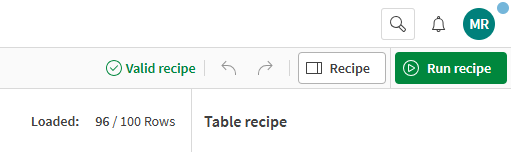
執行配方時,這將使用您的認證來執行,您有責任確保這符合您組織的安全性準則。因此,在執行配方之前,請驗證不同的步驟,並可選擇性地確保所產生的指令碼符合您想要完成的目標。
請注意配方的來源,如果您即將執行的配方是以下情況,請務必小心:
- 複製的配方
- 與您分享的食譜
- 透過上傳匯入
-
按一下執行食譜以開始處理資料。
將開啟一條通知,顯示執行的狀態。
-
當配方成功完成時,您可以直接從通知中點擊開啟目標資料集按鈕,或者您可以在以下位置找到已輸出的資料:
-
在您的目錄以及其他資產中
-
在表格配方的輸出區段概觀中。
如果您的執行失敗,您可以使用檢視記錄按鈕來檢查記錄,以取得有關錯誤的更多資訊。
-
您現在可以使用此準備好的資料作為乾淨的來源來為 ML 實驗提供資料,或將其用於視覺化應用程式。