
Lavorare con le configurazioni tabella
Ultimo aggiornamento: 20/10/2026Creazione di una configurazione tabella
Per creare una nuova configurazione tabella:
-
Dal menu di avvio, selezionare Analisi > Crea o Analisi > Prepara dati.
-
Fare clic su Configurazione tabella.
Si apre la finestra di dialogo Crea una nuova configurazione tabella.
-
Nel campo corrispondente, immettere un Nome per la configurazione tabella.
-
Dall'elenco a comparsa corrispondente, selezionare lo Spazio in cui si desidera salvare la configurazione tabella.
-
Aggiungere una Descrizione per spiegare lo scopo della configurazione tabella.
-
Aggiungere alcuni Tag alla configurazione tabella per renderla più facile da trovare.
-
Facoltativamente, selezionare la casella di selezione Apri configurazione tabella per visualizzare direttamente la configurazione tabella dopo la sua creazione.
-
Fare clic su Crea.
La nuova configurazione tabella si apre nella scheda Editor e viene richiesto di selezionare un'origine dal catalogo. Vedere Selezione di una sorgente dati per maggiori informazioni su come procedere.
Selezione di una sorgente dati
Aggiunta di una sorgente subito dopo la creazione della configurazione tabella
Subito dopo aver fatto clic su Crea nella finestra di dialogo di creazione della configurazione tabella, si apre una finestra Catalogo dati. Da utilizzare come origine per la configurazione tabella, è possibile selezionare qualsiasi dataset del catalogo basato su file o su una connessione dati.
Per selezionare un dataset come origine per la configurazione tabella:
-
Sfoglia i set di dati caricati in precedenza, oppure fai clic su Carica file di dati per cercare i file sul computer e caricarli istantaneamente.
-
Utilizzando la ricerca e i filtri, selezionare la casella di controllo davanti a un singolo set di dati dall'elenco e fare clic su Avanti.
-
Nella scheda Riepilogo, è possibile verificare il set di dati selezionato, controllare i campi che contiene ed escluderne alcuni, se si desidera. Fai clic su Carica nella ricetta di tabella.
Quando il caricamento ha esito positivo, si apre un riepilogo che descrive in dettaglio quante righe e colonne verranno visualizzate nella tabella di esempio. Dopo aver chiuso il riepilogo, è possibile visualizzare i dati caricati nell'editor sotto forma di tabella con più colonne corrispondenti ai campi selezionati.
Aggiunta di una sorgente qualche tempo dopo la creazione della configurazione tabella
Se una configurazione tabella è stata creata senza impostare una sorgente chiudendo la finestra Data catalog durante il processo, è comunque possibile impostare una sorgente la prossima volta che la si apre.
-
Aprire la configurazione tabella senza sorgente.
-
Fare clic su uno dei due pulsanti Imposta origine:
-
Al centro dell'area tabella vuota.
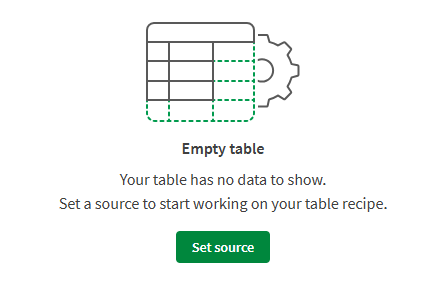
-
Nella sezione di origine del pannello Table recipe.
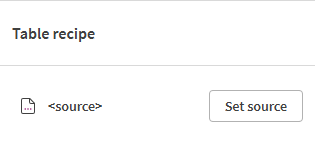
Verrà visualizzata la finestra Data catalog.
-
-
Sfoglia i set di dati caricati in precedenza, oppure fai clic su Carica file di dati per cercare i file sul computer e caricarli istantaneamente.
-
Utilizzando la ricerca e i filtri, selezionare la casella di controllo davanti a un singolo set di dati dall'elenco e fare clic su Avanti.
-
Nella scheda Riepilogo, è possibile verificare il set di dati selezionato, controllare i campi che contiene ed escluderne alcuni, se si desidera. Fai clic su Carica nella ricetta di tabella.
Quando il caricamento ha esito positivo, si apre un riepilogo che descrive in dettaglio quante righe e colonne verranno visualizzate nella tabella di esempio. Dopo aver chiuso il riepilogo, è possibile visualizzare i dati caricati nell'editor sotto forma di tabella con più colonne corrispondenti ai campi selezionati.
Modifica dell'origine della configurazione tabella
Nel caso di una configurazione tabella esistente con funzioni già applicate alla tabella, è comunque possibile selezionare campi diversi da caricare, o un'altra origine per la tua configurazione tabella.
-
Nella sezione origine del pannello Configurazione tabella, fare clic sull'origine corrente per espandere il menu di configurazione.
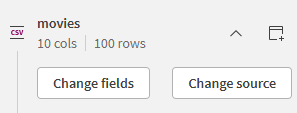
-
Fare clic su Modifica sorgente.
-
Fare clic su Modifica sorgente di nuovo nella finestra modale di conferma che si apre.
-
Cerca il nuovo set di dati da utilizzare nella finestra Catalogo dati, come faresti per una nuova configurazione tabella.
Dopo aver caricato il nuovo set di dati o i nuovi campi nella configurazione tabella, la sorgente cambia e i dati nella tabella vengono aggiornati, ma i passaggi della configurazione vengono mantenuti. Se lo schema non è lo stesso di prima, la configurazione diventerà non valida e dovrai riconfigurare i passaggi della configurazione. Vedere Modifica di una funzione per ulteriori informazioni.
Configurare le impostazioni del file delle sorgenti CSV ed Excel
Se come sorgente si utilizza un set di dati per file CSV o Excel, caricato precedentemente nel catalogo o caricato direttamente durante il processo, e i dati non vengono visualizzati correttamente nella tabella, potrebbe significare che il file non è formattato correttamente.
I possibili problemi includono una dimensione dell'intestazione errata o una configurazione del separatore errata. Per risolvere questi problemi, è necessario andare alle impostazioni del set di dati.
-
Dalla configurazione tabella, posizionare il mouse sulla sezione origine del pannello di destra e fare clic sul pulsante Visualizza set di dati in una nuova scheda.
È anche possibile aprire il set di dati dal proprio Catalogo.
Il set di dati si apre e nella panoramica, è possibile visualizzare un avviso che indica un potenziale errore di formattazione.
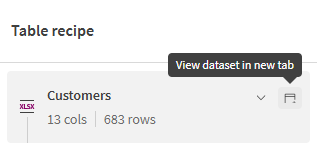
-
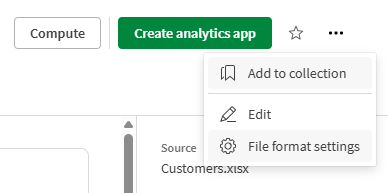
Fare clic sul collegamento a Impostazioni formato file dal messaggio di avviso o utilizzare il menu Altre azioni in alto a destra nella panoramica.
-
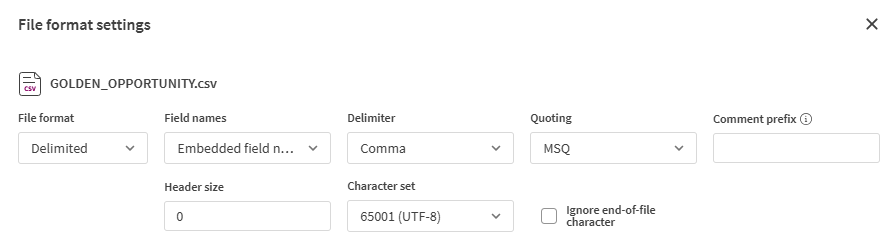
Utilizzare l'elenco a discesa Delimitatore per selezionare il delimitatore previsto, oppure inserire un nuovo valore nel campo Dimensione intestazione.
-
Fare clic su Salva.
-
Tornando alla tua configurazione tabella, fare clic sulla sorgente corrente nel pannello di destra e selezionare Cambia sorgente. Seleziona lo stesso set di dati di prima dal catalogo e ricarica la sorgente. Questa volta, la sorgente rifletterà la configurazione corretta per il set di dati.
Valutazione della qualità dei dati
In modo analogo all'esperienza con i set di dati, la configurazione tabella dispone di funzionalità native di qualità dei dati per rilevare, visualizzare e correggere dati non validi o non coerenti senza script. È possibile beneficiare della gestione automatica e manuale dei tipi semantici e del filtraggio basato sulla validità.
Autorizzazioni e accesso
Per accedere alla qualità dei dati nella configurazione tabella, è necessario:
-
Un abbonamento a Qlik Talend Cloud Enterprise, Qlik Talend Cloud Premium, Qlik Cloud Analytics Premium, Qlik Cloud Analytics Enterprise o Qlik Sense Enterprise SaaS.
-
Come minimo, l'autorizzazione Calcola qualità dei dati impostata su Consentito e l'autorizzazione Gestisci tipi semantici impostata su Solo assegnazione nella sezione Qualità dei dati. Queste autorizzazioni vengono assegnate da un amministratore del tenant tramite autorizzazioni predefinite o un ruolo personalizzato. Per ulteriori informazioni, vedere Autorizzazioni predefinite e ruoli personalizzati.
Indicatori della qualità dei dati
Gli indicatori di qualità sono un modo rapido e semplice per valutare la qualità dei dati, sia a livello di colonna che di record. In Table Recipe, i dati possono essere classificati come non validi, vuoti o validi rispetto al tipo di dati corrente.
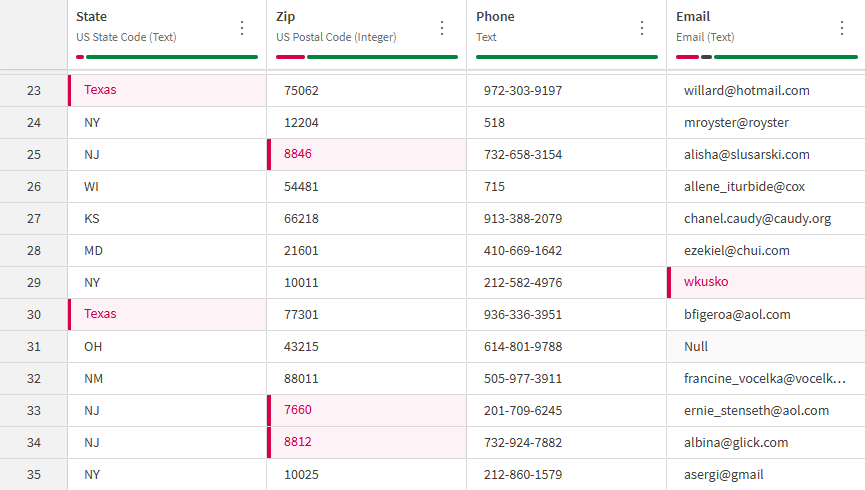
Osservando la tabella, è possibile notare che ogni intestazione di colonna contiene una barra della qualità. Le statistiche visualizzate qui si applicano a ciascuna colonna specifica e vengono regolarmente aggiornate in base allo stato del campione di dati. Passa il cursore su ciascun colore per visualizzare le statistiche dettagliate di ciascuna categoria, oppure fai clic su uno di essi per creare un filtro rapido:
- Verde: Valori validi
- Nero: Valori vuoti o nulli
- Rosso: Valori non validi

Quando si visualizza il contenuto di una colonna specifica, le celle contenenti valori non validi in base al tipo semantico vengono visualizzate con una barra verticale rossa e uno sfondo rosso.
Per ulteriori informazioni su come vengono calcolate le percentuali di validità, consultare Semantic types discovery.
Aggiunta di funzioni
Applicazione di una funzione a una colonna
Le funzioni corrispondono alle diverse trasformazioni che puoi applicare sui dati a livello di colonna. Sono disponibili circa cinquanta funzioni, suddivise in diverse categorie a seconda del tipo di dati. Per ulteriori informazioni, vedere Funzioni della ricetta della tabella.
Per applicare una funzione a una colonna:
-
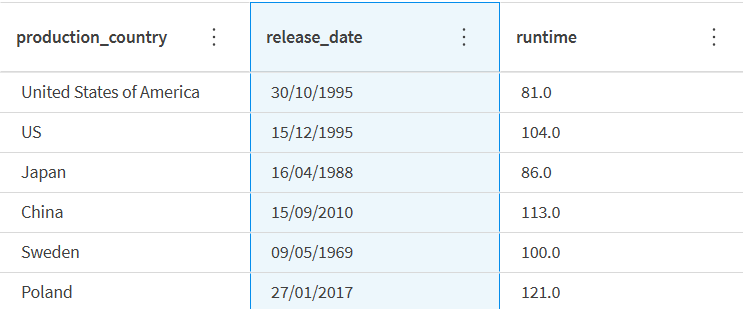
Fare clic in qualsiasi punto di una colonna per evidenziarla e selezionarla.
-
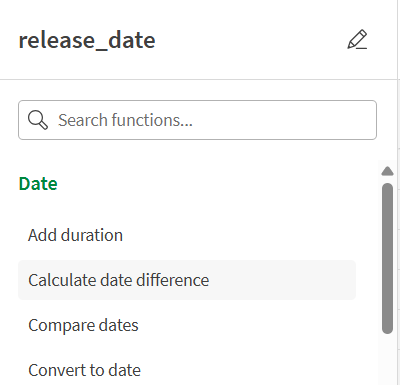
Nel pannello Funzioni, sfoglia l'elenco delle funzioni o usa il campo di ricerca per trovare la funzione da applicare.
-
Fare clic sulla funzione desiderata.
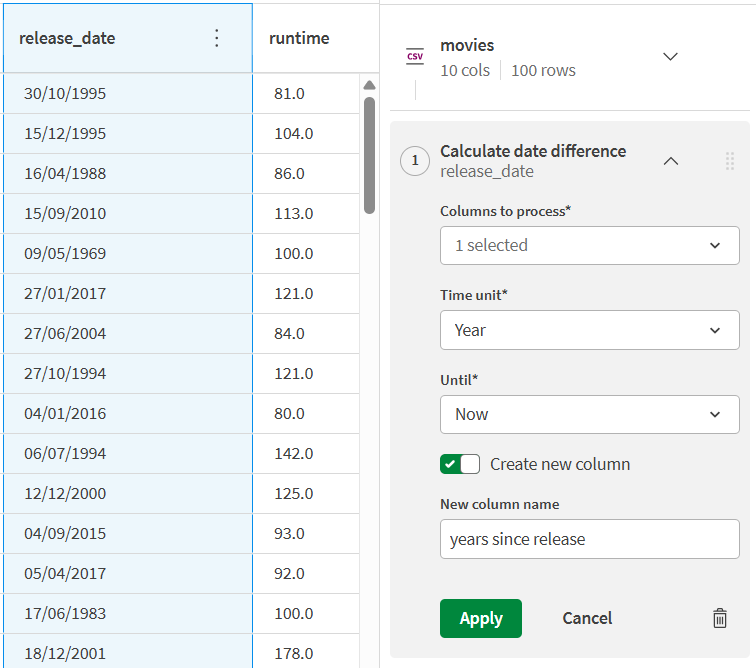
Nel pannello della ricetta Tabella, si apre il menu di configurazione della funzione.
-
Compilare i diversi parametri di configurazione in base al risultato desiderato.
-
Fare clic su Applica.
La trasformazione viene applicata alla colonna selezionata ed è elencata nella ricetta come un singolo passaggio.
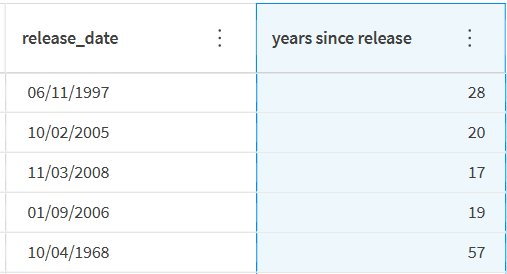
I passaggi della ricetta possono essere modificati in seguito, se necessario. Vedere Modifica di una funzione per ulteriori informazioni.
Applicare una funzione su più colonne
Anziché applicare la stessa funzione a colonne diverse una dopo l'altra, è possibile eseguire azioni su più colonne contemporaneamente.
Per applicare una funzione a più colonne, è possibile:
-
Selezionare più colonne contemporaneamente prima di fare clic su una funzione, utilizzando Ctrl + clic o Maiusc + clic.
-
Iniziare ad applicare una funzione a una singola colonna e quindi modificare le Colonne da elaborare nella configurazione della funzione.
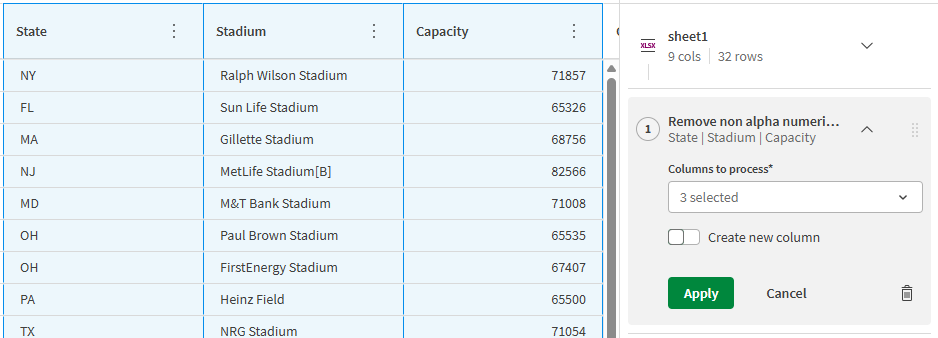
Configurare la funzione e fare clic su Applica.
Modifica di una funzione
Qualsiasi funzione applicata in precedenza può essere modificata dalla ricetta. Ma poiché ogni passaggio della ricetta si basa su quello precedente, qualsiasi modifica su un passaggio può causare errori a quelli seguenti. Assicurati che la configurazione dei passaggi della tua ricetta non faccia riferimento, ad esempio, a colonne eliminate o rinominate.
Per modificare una funzione applicata in precedenza:
-
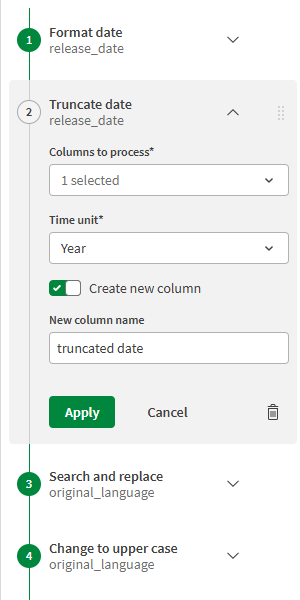
Nella sezione della configurazione del pannello Configurazione tabella, fare clic sulla fase da modificare.
La fase si espande e la configurazione corrente è ora visibile.
-
Modifica direttamente qualsiasi parametro di configurazione che desideri modificare.
-
Fare clic su Applica.
La tabella viene aggiornata con i nuovi effetti della funzione ora attiva.
Se un passaggio non è più necessario, puoi semplicemente rimuoverlo usando l'icona del cestino.
Filtraggio dei dati
Per avere un'idea più specifica dei dati contenuti nella tua tabella o per eseguire funzioni su un determinato sottoinsieme di dati, puoi creare fino a cinque filtri sui tuoi dati.
Creazione di un filtro rapido
Se devi solo filtrare valori simili in una colonna, puoi creare un filtro rapido senza accedere al menu filtro dedicato.
-
Fai clic con il pulsante destro del mouse su un valore specifico in una colonna.
-
Dal menu delle azioni rapide che si apre, fai clic sull'opzione Filtra righe con questo valore.

-
Il filtro viene creato direttamente e la colonna ora visualizza solo le righe con il valore corrispondente.

Creazione di un filtro complesso
I filtri complessi consentono di combinare più criteri di ricerca.
-
Per iniziare a creare un filtro, è possibile:
-
Fare clic sul pulsante Filtro nell'intestazione della tabella.
-
Fare clic sul menu di una colonna e selezionare Filtra colonna.
Nota informaticaPer qualsiasi colonna, è anche possibile utilizzare il menu della colonna per filtrare direttamente le righe con valori validi, non validi, vuoti o nulli. -
-
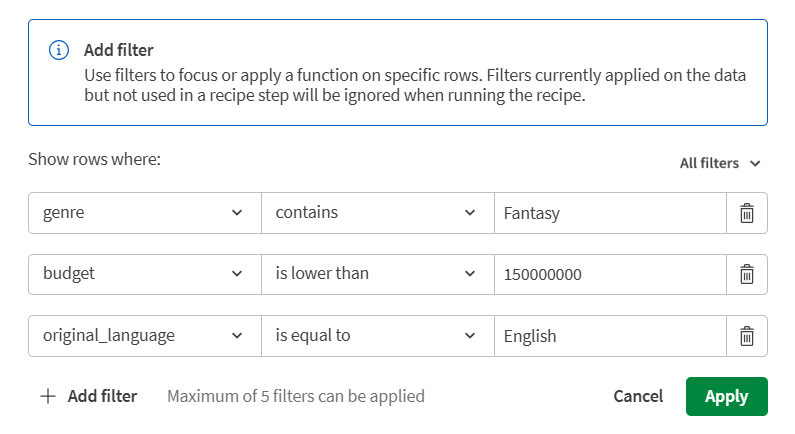
Nella finestra del filtro che si apre, crea un filtro utilizzando gli elenchi a discesa per selezionare una colonna, una condizione e—se applicabile—un valore.
Quando si inseriscono i valori del filtro, nel pannello dei filtri vengono visualizzati i valori suggeriti. Se sono disponibili altri valori, fai clic su Mostra altro per caricare ulteriori suggerimenti.
Per impostazione predefinita, il valore della colonna corrisponde a quello attualmente selezionato, ma puoi modificarlo.
-
Combina più filtri facendo clic sul pulsante Aggiungi filtro.
Usa l'icona del cestino per rimuovere i singoli filtri se necessario.
-
Usa il menu a discesa in alto a destra dei filtri per selezionare se vuoi visualizzare le righe che corrispondono a:
-
Tutti i filtri. Selezionata per impostazione predefinita, questa opzione combinerà i filtri utilizzando un operatore AND.
-
Qualsiasi filtro. La selezione di questa opzione corrisponde a un operatore OR per i filtri.
-
Nessuno dei filtri. Le righe corrispondenti saranno escluse dai dati visualizzati.
-
-
Fare clic su Applica.
È possibile vedere nell'intestazione della tabella che i filtri sono stati applicati correttamente e la tabella ora visualizza solo i dati corrispondenti a questi criteri.
 Nota informaticaSe nessun dato corrisponde ai tuoi filtri, la tabella sarà vuota.
È possibile applicare una funzione a questo sottoinsieme di dati e il filtro sarà visibile nella fase della configurazione.
-
Nell'intestazione della tabella, fare clic sulla croce in un singolo filtro per rimuoverlo, oppure utilizzare l'opzione Cancella tutto per rimuovere tutti i filtri contemporaneamente e visualizzare di nuovo l'intero campione.
Creazione di un filtro utilizzando la barra della qualità
Il modo più rapido per identificare e filtrare i dati non corretti consiste nell'utilizzare la barra della qualità.
Sotto ogni intestazione di colonna è presente una barra della qualità che indica la proporzione di dati validi (verde) e non validi (rosso) in base al tipo di dati corrente, oppure vuoti (nero). Per ulteriori informazioni, vedere How to assess data quality in table recipes.
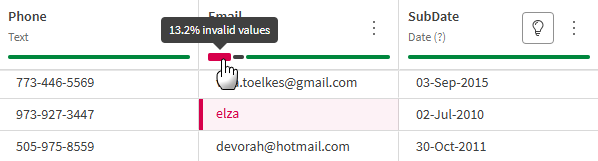
Per creare un filtro sui dati non validi, vuoti o validi contenuti nella colonna, è sufficiente fare clic sulla sezione corrispondente della barra della qualità.

Il filtro viene creato direttamente e la colonna ora visualizza solo le righe con il valore corrispondente. L'elenco dei filtri attivi è visibile sopra la tabella.
Selezione di un target
Per generare i risultati della configurazione tabella, è necessario impostare una destinazione, un file che verrà archiviato nel catalogo in Qlik Cloud. I dati preparati possono essere esportati come file .qvd, .parquet, .txt o .csv.
Per impostare la destinazione della configurazione tabella:
-
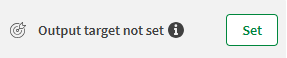
Nella sezione di destinazione del pannello Configurazione tabella, fare clic su Imposta per espandere il menu di configurazione della destinazione.
-
Dall'elenco a comparsa corrispondente, selezionare lo Spazio in cui si desidera esportare la destinazione.
-
Nel campo corrispondente, immettere un Nome file per la destinazione.
Nota informaticaÈ possibile scrivere in una cartella specifica dello spazio desiderato. Se si è creata una cartella denominata folder_name nel proprio spazio personale, ad esempio, utilizzare folder_name/table_recipe_output.qvd come nome file per la destinazione. Il file risultante verrà inviato direttamente alla cartella. -
Dall'elenco a discesa corrispondente, selezionare l'Extension del file da utilizzare per la destinazione.
-
Fare clic su Applica.
Esecuzione di una configurazione tabella
Una volta che tutti i passaggi della configurazione sono stati configurati correttamente, un segno di spunta verde indica che la configurazione tabella è considerata valida e può essere eseguita. Quando si esegue una configurazione, le funzioni che sono state utilizzate sui dati campione verranno applicate all'intero set di dati di origine.
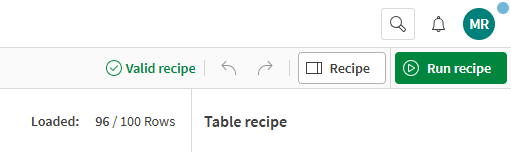
Quando si esegue una ricetta, questa verrà eseguita con le credenziali dell'utente e quest'ultimo è responsabile di garantire che soddisfi le linee guida di sicurezza della propria organizzazione. Pertanto, prima di eseguire una ricetta, verificare i diversi passaggi e facoltativamente assicurarsi che lo script generato corrisponda a ciò che si desidera realizzare.
Presta attenzione all'origine di una ricetta e fai attenzione se la ricetta che stai per eseguire è ad esempio:
- Una ricetta duplicata
- Una ricetta che ti è stata condivisa
- Importato tramite caricamento
-
Fare clic su Esegui ricetta per avviare l'elaborazione dei dati.
Viene visualizzata una notifica per mostrare lo stato dell'esecuzione.
-
Quando la ricetta è stata completata con successo, è possibile fare clic sul pulsante Apri set di dati di destinazione direttamente dalla notifica, oppure è possibile trovare i dati che sono stati generati nei seguenti luoghi:
-
Nel tuo Catalogo tra le tue altre risorse
-
Nella sezione Output della configurazione tabella Panoramica.
Se l'esecuzione dovesse fallire, è possibile usare il pulsante Visualizza registro per controllare i registri per maggiori informazioni su cosa è andato storto.
-
Ora è possibile utilizzare questi dati preparati come sorgente pulita per alimentare un esperimento ML oppure in un'app per la visualizzazione dei dati.