
Utilisation de recettes de table
Dernière mise à jour : 20/10/2026Création d'une recette de table
Pour créer une recette de table :
-
Dans le menu du lanceur, sélectionnez Analyses > Créer ou Analyses > Préparer les données.
-
Cliquez sur Recette de table.
La boîte de dialogue Créer une recette de table s'ouvre.
-
Dans le champ correspondant, saisissez un Nom pour votre recette de table.
-
Dans la liste déroulante correspondante, sélectionnez l'Espace dans lequel enregistrer la recette de table.
-
Ajoutez une Description pour documenter l'objectif de la recette de table.
-
Ajoutez des Balises à la recette de table pour qu'elle soit plus facile à trouver.
-
Cochez éventuellement la case Ouvrir la recette de table pour afficher directement la recette de table une fois qu'elle a été créée.
-
Cliquez sur Créer.
Votre nouvelle recette de table s'ouvre dans l'onglet Éditeur et vous êtes invité à sélectionner une source dans votre catalogue. Consultez Sélection d'une source de données pour plus d'informations sur la procédure à suivre.
Sélection d'une source de données
Ajout d'une source juste après la création de la recette de table
Juste après avoir cliqué sur Créer dans la boîte de dialogue de création d'une recette de table, une fenêtre Catalogue de données s'ouvre. Comme source de votre recette de table, vous pouvez sélectionner n'importe lequel des jeux de données de votre catalogue basés sur des fichiers ou une connexion de données.
Pour sélectionner un jeu de données comme source de votre recette de table :
-
Parcourez les jeux de données précédemment chargés ou cliquez sur Charger un fichier de données pour rechercher des fichiers sur votre ordinateur et les charger à la volée.
-
En utilisant la recherche et les filtres, cochez la case devant un seul jeu de données de votre liste et cliquez sur Suivant.
-
Dans l'onglet Récapitulatif, vous pouvez passer en revue le jeu de données que vous avez sélectionné, vérifier les champs qu'il contient et en exclure certains si vous le souhaitez. Cliquez sur Charger dans la recette de table.
Une fois le chargement effectué, un récapitulatif s'ouvre, détaillant le nombre de lignes et de colonnes qui seront affichées dans la table d'échantillon. Après avoir fermé le récapitulatif, vous pouvez voir les données chargées dans l'éditeur sous la forme d'une table contenant plusieurs colonnes correspondant aux champs sélectionnés.
Ajout d'une source quelque temps après la création de la recette de table
Si une recette de table a été créée sans définir de source en fermant la fenêtre Catalogue de données lors du processus, vous pouvez tout de même définir une source lors de son ouverture suivante.
-
Ouvrez la recette de table sans source.
-
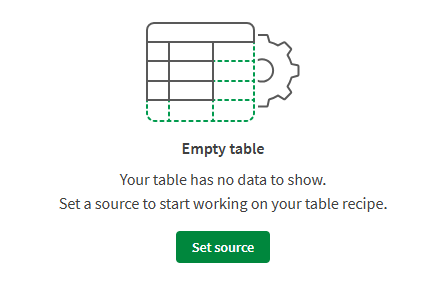
Cliquez sur l'un des deux boutons Définir la source :
-
Au centre de la zone de table vide.
-
Dans la section Source du panneau Recette de table.
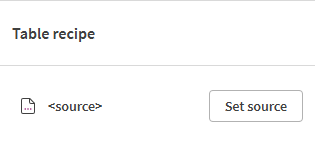
La fenêtre Catalogue de données s'ouvre.
-
-
Parcourez les jeux de données précédemment chargés ou cliquez sur Charger un fichier de données pour rechercher des fichiers sur votre ordinateur et les charger à la volée.
-
En utilisant la recherche et les filtres, cochez la case devant un seul jeu de données de votre liste et cliquez sur Suivant.
-
Dans l'onglet Récapitulatif, vous pouvez passer en revue le jeu de données que vous avez sélectionné, vérifier les champs qu'il contient et en exclure certains si vous le souhaitez. Cliquez sur Charger dans la recette de table.
Une fois le chargement effectué, un récapitulatif s'ouvre, détaillant le nombre de lignes et de colonnes qui seront affichées dans la table d'échantillon. Après avoir fermé le récapitulatif, vous pouvez voir les données chargées dans l'éditeur sous la forme d'une table contenant plusieurs colonnes correspondant aux champs sélectionnés.
Modification de la source de la recette de table
Dans le cas d'une recette de table existante avec des fonctions déjà appliquées à la table, il est tout de même possible de sélectionner des champs différents à charger ou une autre source pour votre recette de table.
-
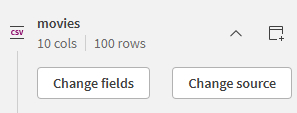
Dans la section Source du panneau Recette de table, cliquez sur la source actuelle pour développer le menu de configuration.
-
Cliquez sur Modifier la source.
-
Cliquez de nouveau sur Modifier la source dans la fenêtre modale de confirmation qui s'ouvre.
-
Recherchez le nouveau jeu de données à utiliser dans la fenêtre Catalogue de données, comme vous le feriez pour une nouvelle recette de table.
Une fois le nouveau jeu de données ou les nouveaux champs chargés dans la recette de table, la source change et les données de la table sont mises à jour, mais les étapes de la recette sont conservées. Si le schéma n'est pas le même qu'auparavant, la recette ne sera plus valide et vous devrez reconfigurer ses étapes. Consultez Modification d'une fonction pour plus d'informations.
Configuration des paramètres de fichier des sources CSV et Excel
Si vous utilisez comme source un jeu de données sous forme de fichier csv ou Excel, préalablement chargé dans votre catalogue ou directement chargé au cours du processus, et si les données ne s'affichent pas correctement dans la table, cela peut signifier que le fichier n'est pas correctement formaté.
Les problèmes possibles peuvent inclure une taille d'en-tête ou une configuration de séparateur incorrecte. Pour résoudre ces problèmes, vous devez accéder aux paramètres du jeu de données.
-
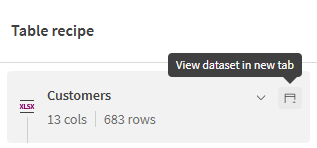
Dans la recette de table, pointez votre souris sur la section Source du panneau droit et cliquez sur le bouton Voir le jeu de données dans un nouvel onglet.
Vous pouvez également ouvrir le jeu de données à partir de votre Catalogue.
Le jeu de données s'ouvre et, dans la vue d'ensemble, vous pouvez voir un avertissement indiquant qu'il existe une possible erreur de formatage.
-
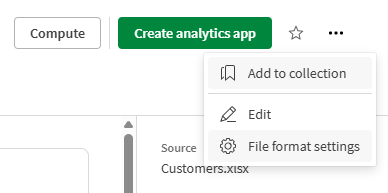
Cliquez sur le lien vers les Paramètres de format de fichier du message d'avertissement ou utilisez le menu Autres actions dans le coin supérieur droit de la vue d'ensemble.
-
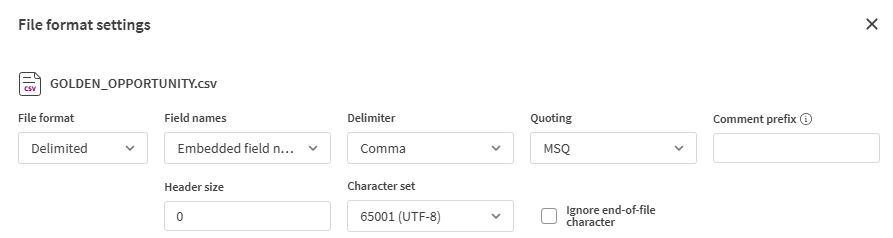
Utilisez la liste déroulante Délimiteur pour sélectionner le délimiteur prévu ou saisissez une nouvelle valeur dans le champ Taille d'en-tête.
-
Cliquez sur Enregistrer.
-
De retour dans votre recette de table, cliquez sur la source actuelle dans le panneau droit et sélectionnez Modifier la source. Sélectionnez le même jeu de données que précédemment dans le catalogue et actualisez la source. Cette fois, la source reflétera la bonne configuration du jeu de données.
Évaluation de la qualité des données
Tout comme dans l'expérience de jeu de données, Recette de table dispose de fonctionnalités de qualité des données natives pour détecter, visualiser et corriger les données non valides ou incohérentes sans écriture de script. Vous pouvez bénéficier du traitement automatique et manuel des types sémantiques et du filtrage basé sur la validité.
Autorisations et accès
Pour accéder à la qualité des données dans une recette de table, vous avez besoin des éléments suivants :
-
Un abonnement Qlik Talend Cloud Enterprise, Qlik Talend Cloud Premium, Qlik Cloud Analytics Premium, Qlik Cloud Analytics Enterprise ou Qlik Sense Enterprise SaaS.
-
Au minimum, l'autorisation Calculer la qualité des données définie sur Accordé et l'autorisation Gérer les types sémantiques définie sur Attribuer uniquement dans la section Qualité des données. Ces autorisations sont attribuées par un administrateur de clients via les autorisations par défaut ou un rôle personnalisé. Pour plus d'informations, consultez Autorisations par défaut et rôles personnalisés.
Indicateurs de qualité des données
Les indicateurs de qualité sont un moyen simple et rapide d'évaluer la qualité de vos données, au niveau des colonnes, ainsi qu'au niveau des enregistrements. Dans Recette de table, les données peuvent être classées en catégories, comme non valides, vides ou valides, par rapport au type de données actif.

Lorsque vous regardez la table, vous pouvez voir que chaque en-tête de colonne contient une barre de qualité. Les statistiques affichées ici s'appliquent à chaque colonne spécifique et sont régulièrement mises à jour en fonction de l'état de l'échantillon de données. Placez votre curseur sur chaque couleur pour voir les statistiques détaillées de chaque catégorie, ou cliquez sur une couleur pour créer un filtre rapide :
- Vert : valeurs valides
- Noir : valeurs vides ou nulles
- Rouge : valeurs non valides
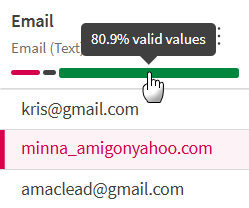
Lorsque vous regardez le contenu d'une colonne spécifique, les cellules contenant des valeurs non valides par rapport au type sémantique sont affichées avec une barre verticale rouge et un fond rouge.
Pour plus d'informations sur le calcul des pourcentages de validité, consultez Découverte des types sémantiques.
Ajout d'une fonction
Application d'une fonction à une colonne
Les fonctions correspondent aux différentes transformations que vous pouvez appliquer aux données au niveau des colonnes. Une cinquantaine de fonctions sont disponibles, réparties en différentes catégories selon le type de données. Pour plus d'informations, consultez Fonctions des recettes de table.
Pour appliquer une fonction à une colonne :
-
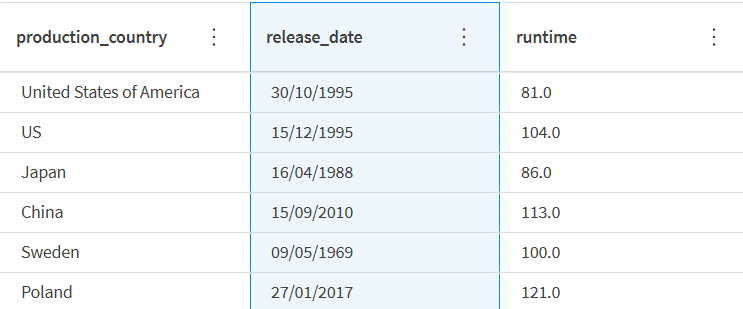
Cliquez n'importe où dans une colonne pour la mettre en surbrillance et la sélectionner.
-
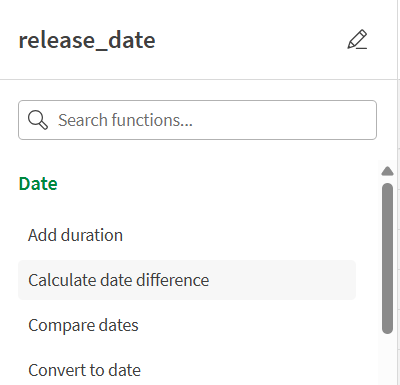
Dans le panneau Fonctions, parcourez la liste des fonctions ou utilisez le champ de recherche pour trouver la fonction à appliquer.
-
Cliquez sur la fonction de votre choix.
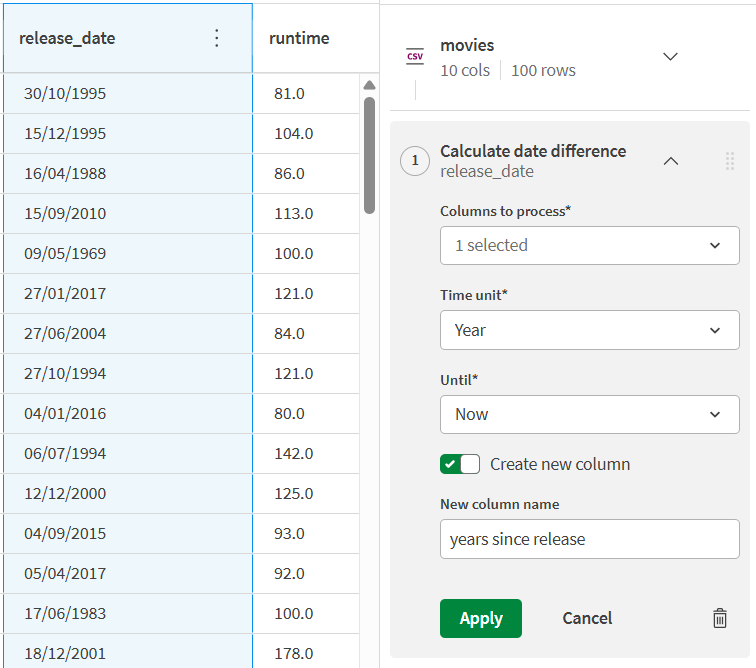
Dans le panneau Recette de table, le menu de configuration des fonctions s'ouvre.
-
Renseignez les différents paramètres de configuration en fonction du résultat souhaité.
-
Cliquez sur Appliquer.
La transformation est appliquée à la colonne sélectionnée et est répertoriée dans la recette sous forme d'étape individuelle.
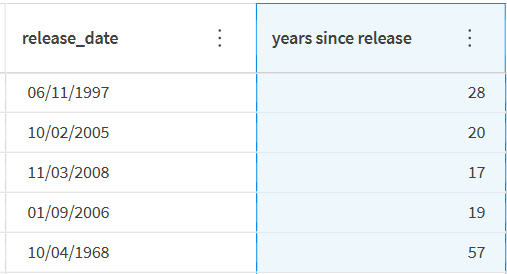
Les étapes de la recette peuvent être modifiées ultérieurement, si nécessaire. Consultez Modification d'une fonction pour plus d'informations.
Application d'une fonction à plusieurs colonnes
Plutôt que d'appliquer la même fonction à différentes colonnes l'une après l'autre, vous pouvez effectuer des actions sur plusieurs colonnes en même temps.
Pour appliquer une fonction à plusieurs colonnes, procédez comme suit :
-
Sélectionnez plusieurs colonnes à la fois avant de cliquer sur une fonction, en utilisant Ctrl + Clic ou Maj + Clic.
-
Commencez par appliquer une fonction à une seule colonne, puis modifiez les Colonnes à traiter dans la configuration de la fonction.
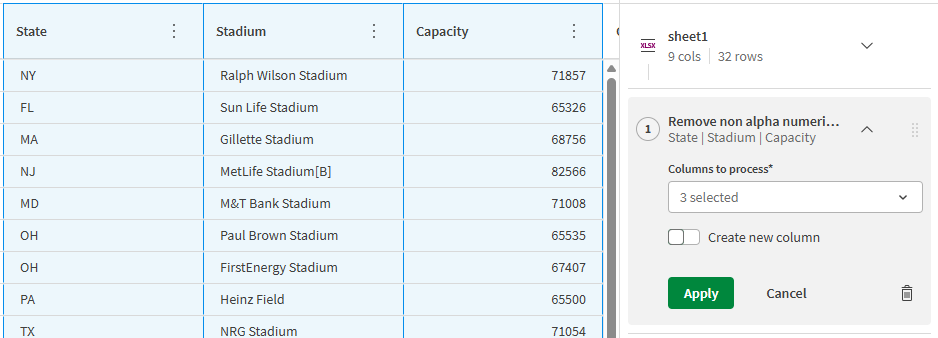
Configurez la fonction et cliquez sur Appliquer.
Modification d'une fonction
Toute fonction appliquée précédemment peut être modifiée à partir de la recette. Mais, comme chaque étape de la recette est basée sur la précédente, toute modification d'une étape peut entraîner des erreurs dans les étapes suivantes. Assurez-vous que la configuration des étapes de votre recette ne fait pas référence à des colonnes supprimées ou renommées, par exemple.
Pour modifier une fonction appliquée précédemment :
-
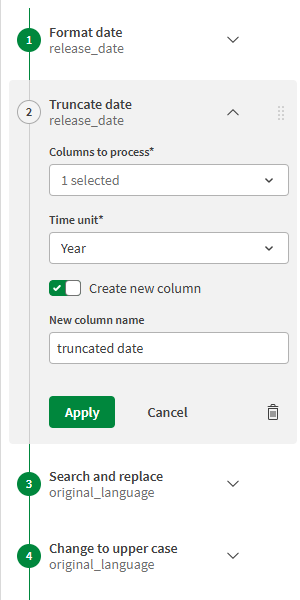
Dans la section Recette du panneau Recette de table, cliquez sur l'étape à modifier.
L'étape se développe et la configuration actuelle est maintenant visible.
-
Modifiez directement tout paramètre de configuration de votre choix.
-
Cliquez sur Appliquer.
La table est actualisée et affiche les nouveaux effets de la fonction désormais active.
Si une étape n'est plus nécessaire, vous pouvez simplement la supprimer à l'aide de l'icône de corbeille.
Filtrage des données
Pour avoir une idée plus précise des données contenues dans votre table ou pour exécuter des fonctions sur un sous-jeu de données, vous pouvez créer jusqu'à cinq filtres sur vos données.
Création d'un filtre rapide
Si vous avez seulement besoin de filtrer des valeurs similaires dans une colonne, vous pouvez créer un filtre rapide sans passer par le menu dédié aux filtres.
-
Cliquez-droit sur une valeur spécifique dans une colonne.
-
Dans le menu d'actions rapides qui s'ouvre, cliquez sur l'option Filtrer les lignes ayant cette valeur.

-
Le filtre est directement créé et la colonne n'affiche plus que les lignes contenant la valeur correspondante.

Création d'un filtre complexe
Les filtres complexes vous permettent de combiner plusieurs critères de recherche.
-
Pour commencer à créer un filtre, procédez comme suit :
-
Cliquez sur le bouton Filtrer dans l'en-tête de table.
-
Cliquez sur le menu Colonne d'une colonne et sélectionnez Filtrer la colonne.
Note InformationsPour une colonne donnée, vous pouvez également utiliser le menu Colonne pour filtrer directement les lignes contenant des valeurs valides, non valides, vides ou nulles. -
-
Dans la fenêtre de filtre qui s'ouvre, créez un filtre en utilisant les listes déroulantes pour sélectionner une colonne, une condition et, le cas échéant, une valeur.
Lorsque vous saisissez des valeurs de filtre, les valeurs suggérées s'affichent dans le panneau de filtre. Si d'autres valeurs sont disponibles, cliquez sur Afficher plus pour charger des suggestions supplémentaires.
Par défaut, la valeur de la colonne correspond à celle qui est actuellement sélectionnée, mais vous pouvez la modifier.
-
Combinez davantage de filtres en cliquant sur le bouton Ajouter un filtre.
Utilisez l'icône de corbeille pour supprimer des filtres individuels, si nécessaire.

-
Utilisez le menu déroulant dans le coin supérieur droit des filtres pour sélectionner si vous souhaitez afficher les lignes qui correspondent à :
-
Tous les filtres. Sélectionnée par défaut, cette option combine les filtres à l'aide d'un opérateur AND.
-
N'importe quel filtre. La sélection de cette option correspond à un opérateur OR pour vos filtres.
-
Aucun des filtres. Les lignes correspondantes seront exclues des données affichées.
-
-
Cliquez sur Appliquer.
Vous pouvez voir dans l'en-tête de table que les filtres ont été correctement appliqués et que la table n'affiche désormais que les données correspondant à ces critères.
 Note InformationsSi aucune donnée ne correspond à vos filtres, la table sera vide.
Vous pouvez appliquer une fonction à ce sous-jeu de données et le filtre sera visible dans l'étape de la recette.
-
Dans l'en-tête de table, cliquez sur la croix d'un filtre individuel pour le supprimer, ou utilisez l'option Effacer tout pour supprimer tous les filtres à la fois et afficher de nouveau l'ensemble de l'échantillon.
Création d'un filtre à l'aide de la barre de qualité
Une manière rapide d'identifier et filtrer les données non valides est d'utiliser la barre de statistiques.
Sous chaque en-tête de colonne se trouve une barre de qualité indiquant la proportion de données valides (vert) et non valides (rouge), selon le type de données actif, ou de données vides (noir). Pour plus d'informations, consultez How to assess data quality in table recipes.

Pour créer un filtre sur les données non valides, vides ou valides contenues dans la colonne, cliquez simplement sur la section correspondante de la barre de qualité.
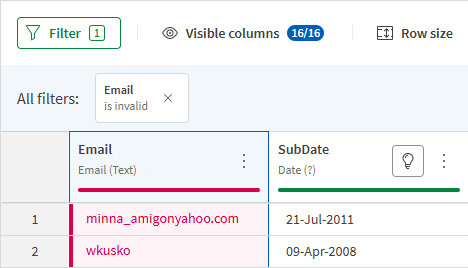
Le filtre est directement créé et la colonne n'affiche plus que les lignes contenant la valeur correspondante. La liste des filtres actifs est visible au-dessus du tableau.
Sélection d'une cible
Pour produire les résultats de votre recette de table, vous devez définir une cible, un fichier qui sera stocké dans votre catalogue dans Qlik Cloud. Les données préparées peuvent être exportées sous forme de fichiers .qvd, .parquet, .txt ou .csv.
Pour définir la cible de la recette de table :
-
Dans la section Cible du panneau Recette de table, cliquez sur Définir pour développer le menu de configuration de la cible.
-
Dans la liste déroulante correspondante, sélectionnez l'Espace dans lequel exporter la cible.
-
Dans le champ correspondant, saisissez un Nom de fichier pour votre cible.
Note InformationsVous pouvez écrire dans un dossier spécifique de l'espace souhaité. Si vous avez créé un dossier appelé nom_de_dossier dans votre espace personnel, par exemple, utilisez nom_de_dossier/sortie_de_recette_de_table.qvd comme nom de fichier pour votre cible. Le fichier obtenu sera directement envoyé dans votre dossier. -
Dans le menu déroulant correspondant, sélectionnez l'Extension de fichier à utiliser pour votre cible.
-
Cliquez sur Appliquer.
Exécution d'une recette de table
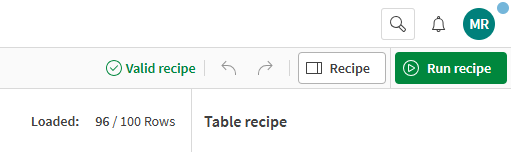
Une fois que toutes les étapes de votre recette sont correctement configurées, une coche verte indique que la recette de table est considérée comme valide et qu'elle peut être exécutée. Lors de l'exécution d'une recette, les fonctions que vous avez utilisées sur les échantillons de données seront appliquées à l'ensemble des données sources.
Lors de l'exécution d'une recette, celle-ci sera exécutée avec vos informations d'identification et c'est à vous qu'incombe la responsabilité de garantir qu'elle respecte les consignes de sécurité de votre organisation. Par conséquent, avant d'exécuter une recette, vérifiez les différentes étapes et, éventuellement, assurez-vous que le script généré correspond à ce que vous souhaitez accomplir.
Faites attention à l'origine d'une recette et soyez prudent si la recette que vous vous apprêtez à exécuter est, par exemple :
- Une recette dupliquée
- Une recette partagée avec vous
- Importée via un chargement
-
Cliquez sur Exécuter la recette pour démarrer le traitement des données.
Une notification s'ouvre pour indiquer le statut de l'exécution.
-
Lorsque la recette s'est déroulée correctement, vous pouvez cliquer sur le bouton Ouvrir le jeu de données cible directement à partir de la notification, ou vous pouvez trouver les données qui ont été produites aux emplacements suivants :
-
Dans votre Catalogue parmi vos autres ressources
-
Dans la section Sorties de la Vue d'ensemble de la recette de table
Si votre exécution échoue, vous pouvez utiliser le bouton Afficher le journal pour consulter les journaux afin d'obtenir plus d'informations sur ce qui n'a pas fonctionné.
-
Vous pouvez maintenant utiliser ces données préparées comme source propre pour alimenter une expérimentation ML ou les utiliser dans une application de visualisation.