
table recipe aç'larla çalışma
Son güncelleme: 20.10.2026Table recipe oluşturma
Yeni table recipe oluşturmak için:
-
Başlatıcı menüsünden Analizler > Oluştur veya Analizler > Veri hazırla öğesini seçin.
-
Table recipe aç öğesine tıklayın.
Yeni bir table recipe aç oluştur iletişim kutusu açılır.
-
İlgili alana, table recipe açınız için bir Ad girin.
-
İlgili açılır listeden, table recipe açını kaydetmek istediğiniz Alan'ı seçin.
-
table recipe açının amacını belgelemek için bir Açıklama ekleyin.
-
Bulmayı kolaylaştırmak için table recipe'ye bazı Etiketler ekleyin.
-
İsteğe bağlı olarak, oluşturulduktan sonra table recipe'yi doğrudan görüntülemek için Table recipe'yi Aç onay kutusunu seçin.
-
Oluştur'a tıklayın.
Yeni table recipe'niz Düzenleyici sekmesinde açılır ve kataloğunuzdan bir kaynak seçmeniz istenir. Nasıl devam edeceğiniz hakkında daha fazla bilgi için bkz. Veri kaynağı seçme.
Veri kaynağı seçme
table recipe aç oluşturmadan hemen sonra kaynak ekleme
table recipe aç oluşturma iletişim kutusunda Oluştur'a tıkladıktan hemen sonra, bir Veri kataloğu penceresi açılır. table recipe aç'ınız için kaynak olarak kullanmak üzere, dosyalara veya bir veri Bağlantısına dayalı katalog veri kümelerinizden herhangi birini seçebilirsiniz.
Table recipe aç'ınız için bir veri kümesini kaynak olarak seçmek için:
-
Daha önce yüklenmiş veri kümelerine göz atın veya bilgisayarınızdaki dosyalara göz atmak ve bunları anında yüklemek için Veri dosyası yükle'ye tıklayın.
-
Arama ve filtreleri kullanarak, listenizdeki tek bir veri kümesinin önündeki onay kutusunu seçin ve İleri'ye tıklayın.
-
Özet sekmesinde, seçtiğiniz veri kümesini inceleyebilir, içerdiği alanları kontrol edebilir ve isterseniz bazılarını hariç tutabilirsiniz. Table recipe'ye yükle'ye tıklayın.
Yükleme başarılı olduğunda, örnek tabloda kaç satır ve sütunun görüntüleneceğini detaylandıran bir özet açılır. Özeti kapattıktan sonra, seçilen alanlara karşılık gelen birden çok sütunlu bir tablo şeklinde yüklenen verileri düzenleyicide görebilirsiniz.
Table recipe aç oluşturulduktan bir süre sonra kaynak ekleme
Eğer bir table recipe aç, işlem sırasında Veri kataloğu penceresini kapatarak bir kaynak ayarlanmadan oluşturulduysa, bir dahaki açışınızda yine de bir kaynak ayarlayabilirsiniz.
-
Kaynak olmadan table recipe'i açın.
-
İki Kaynak ayarla düğmesinden birine tıklayın:
-
Boş tablo alanının ortasında.
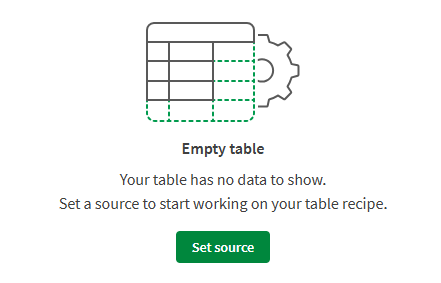
-
Table recipe panelinin kaynak bölümünde.
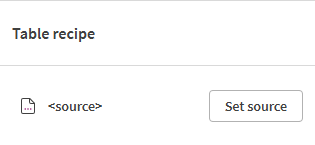
Veri kataloğu penceresi açılır.
-
-
Daha önce yüklenmiş veri kümelerine göz atın veya bilgisayarınızdaki dosyalara göz atmak ve bunları anında yüklemek için Veri dosyası yükle'ye tıklayın.
-
Arama ve filtreleri kullanarak, listenizdeki tek bir veri kümesinin önündeki onay kutusunu seçin ve İleri'ye tıklayın.
-
Özet sekmesinde, seçtiğiniz veri kümesini inceleyebilir, içerdiği alanları kontrol edebilir ve isterseniz bazılarını hariç tutabilirsiniz. Table recipe'ye yükle'ye tıklayın.
Yükleme başarılı olduğunda, örnek tabloda kaç satır ve sütunun görüntüleneceğini detaylandıran bir özet açılır. Özeti kapattıktan sonra, seçilen alanlara karşılık gelen birden çok sütunlu bir tablo şeklinde yüklenen verileri düzenleyicide görebilirsiniz.
table recipe aç'ın kaynağını değiştirme
Tabloya zaten işlevler uygulanmış mevcut bir table recipe aç durumunda, yüklenecek farklı alanları veya table recipe aç'ınız için tamamen başka bir kaynak seçmek hala mümkündür.
-
Tablo tarifi panelinin kaynak bölümünde, yapılandırma menüsünü genişletmek için geçerli kaynağa tıklayın.
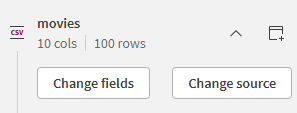
-
Kaynağı değiştir seçeneğine tıklayın.
-
Açılan onay modalında Kaynağı değiştir seçeneğine tekrar tıklayın.
-
Veri kataloğu penceresinde, yeni bir table recipe açar gibi, kullanılacak yeni veri kümesini arayın.
table recipe'ye yeni veri kümesi veya yeni alanlar yüklendikten sonra, kaynak değişir ve tablodaki veriler güncellenir, ancak recipe adımları korunur. Şema eskisiyle aynı değilse, tarif geçersiz hale gelecek ve tarif adımlarınızı yeniden yapılandırmanız gerekecektir. Daha fazla bilgi için bkz. Bir işlevi düzenleme.
CSV ve Excel kaynaklarının dosya ayarlarını yapılandırın
Kaynak olarak daha önce kataloğunuza yüklenmiş veya işlem sırasında doğrudan yüklenmiş bir csv veya excel dosyası veri kümesi kullanıyorsanız ve veriler tabloda düzgün görüntülenmiyorsa bu, dosyanın düzgün biçimlendirilmediği anlamına gelebilir.
Olası sorunlar yanlış başlık boyutu veya yanlış ayırıcı yapılandırmasını içerir. Bu sorunları gidermek için veri kümesi ayarlarına gitmeniz gerekecektir.
-
table recipe aç'tan, sağ panelin kaynak bölümünün üzerine farenizi getirin ve Veri kümesini yeni bir sekmede görüntüle düğmesine tıklayın.
Veri kümesini Katalogunuzdan da açabilirsiniz.
Veri kümesi açılır ve genel bakışta, olası bir biçimlendirme hatası olduğunu belirten bir uyarı görebilirsiniz.
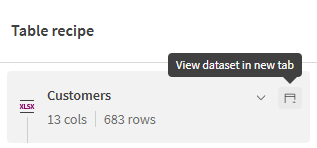
-
Uyarı mesajındaki Dosya biçimi ayarları bağlantısına tıklayın veya genel bakışın sağ üst köşesindeki Diğer eylemler menüsünü kullanın.
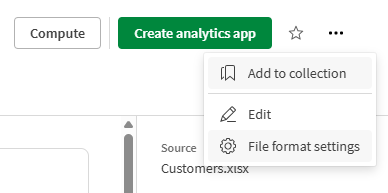
-
Beklenen sınırlayıcıyı seçmek için Sınırlayıcı açılır listesini kullanın veya Üst bilgi boyutu alanına yeni bir değer girin.
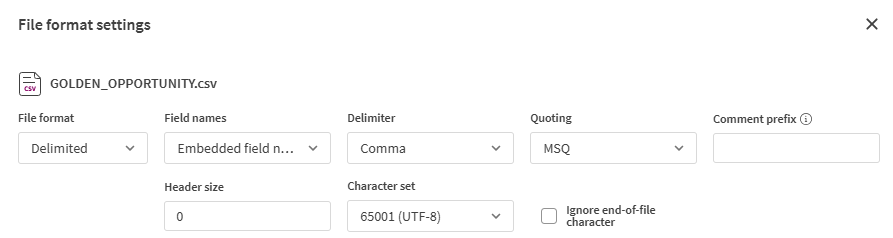
-
Kaydet düğmesine tıklayın.
-
table recipe açınıza geri dönün, sağ paneldeki mevcut kaynağa tıklayın ve Kaynağı değiştir’i seçin. Katalogdan öncekiyle aynı veri kümesini seçin ve kaynağı yeniden yükleyin. Bu kez, kaynak doğru veri kümesi yapılandırmasını yansıtacaktır.
Veri kalitesini değerlendirme
Veri kümesi deneyimine benzer şekilde Table Recipe, geçersiz veya tutarsız verileri komut dosyası yazmaya gerek kalmadan tespit etmek, görselleştirmek ve düzeltmek için yerel veri kalitesi yeteneklerine sahiptir. Otomatik ve manuel anlamsal tür işleme ve geçerlilik tabanlı filtrelemeden yararlanabilirsiniz.
İzinler ve erişim
table recipe aç içinde veri kalitesine erişmek için şunlara ihtiyacınız vardır:
-
Bir Qlik Talend Cloud Enterprise, Qlik Talend Cloud Premium, Qlik Cloud Analytics Premium, Qlik Cloud Analytics Enterprise veya Qlik Sense Enterprise SaaS aboneliği.
-
En azından, Veri kalitesi bölümünde Veri kalitesini hesapla izninin İzin verildi ve Anlamsal türleri yönet izninin Yalnızca ata olarak ayarlanmış olması. Bu izinler, bir kiracı yöneticisi tarafından varsayılan izinler veya özel bir rol aracılığıyla atanır. Daha fazla bilgi için bkz. Varsayılan izinler ve özel roller.
Veri kalitesi göstergeleri
Kalite göstergeleri, verilerinizin kalitesini sütun düzeyinin yanı sıra kayıt düzeyinde de değerlendirmenin hızlı ve kolay bir yoludur. Table Recipe'ta veriler, mevcut veri türüne göre geçersiz, boş veya geçerli olarak kategorize edilebilir.
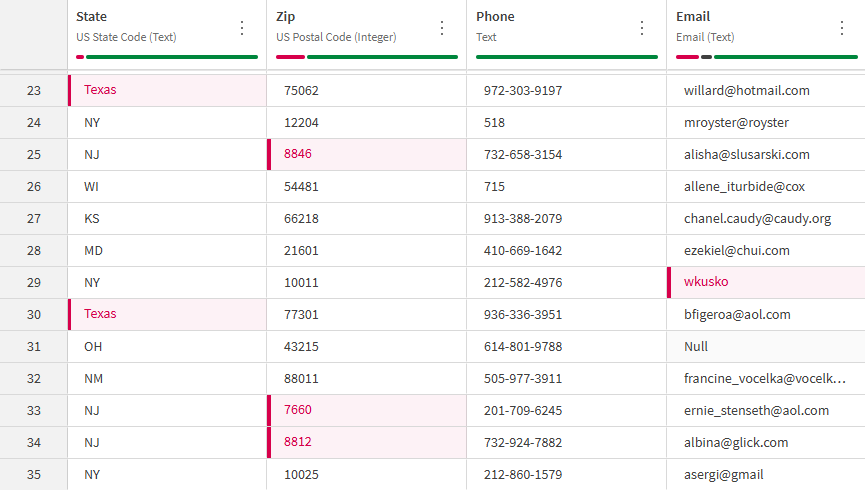
Tabloya baktığınızda, her sütun başlığının bir kalite sütunu içerdiğini görebilirsiniz. Burada görüntülenen istatistikler her bir belirli sütun için geçerlidir ve veri örneğinin durumuna bağlı olarak düzenli olarak güncellenir. Her kategorinin ayrıntılı istatistiklerini görmek için her bir rengin üzerine gelin veya hızlı bir filtre oluşturmak için birine tıklayın:
- Yeşil: Geçerli değerler
- Siyah: Boş veya null değerler
- Kırmızı: Geçersiz değerler
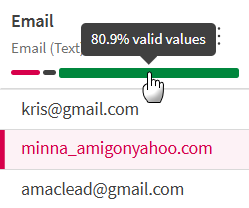
Belirli bir sütunun içeriğine bakarken, anlamsal türe göre geçersiz değerler içeren hücreler kırmızı dikey bir sütun ve kırmızı bir arka planla görüntülenir.
Geçerlilik yüzdelerinin nasıl hesaplandığı hakkında daha fazla bilgi için bkz. Semantic types discovery.
Fonksiyon ekleme
Bir sütuna işlev uygulama
İşlevler, sütun düzeyinde verilere uygulayabileceğiniz farklı dönüşümlere karşılık gelir. Veri türüne bağlı olarak farklı kategorilere ayrılmış yaklaşık elli işlev mevcuttur. Daha fazla bilgi için bkz. Tablo tarif işlevleri.
Bir sütuna işlev uygulamak için:
-
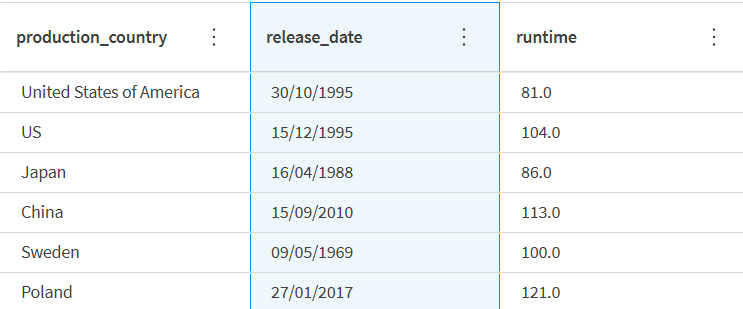
Bir sütunu vurgulamak ve seçmek için sütunun herhangi bir yerine tıklayın.
-
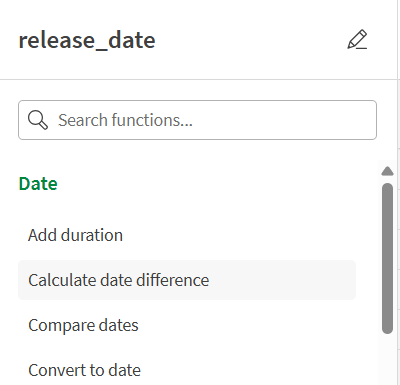
İşlevler panelinde, işlev listesine göz atın veya uygulanacak işlevi bulmak için arama alanını kullanın.
-
Seçtiğiniz işleve tıklayın.
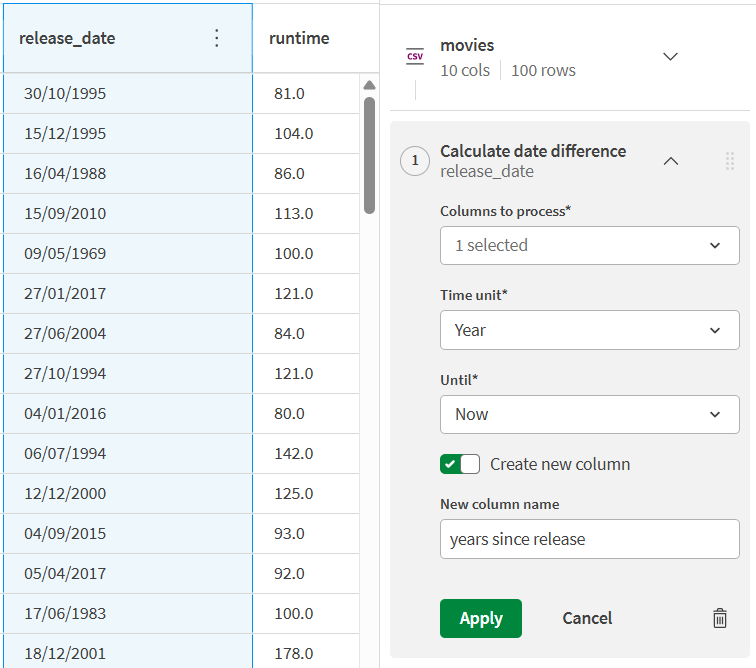
Tablo tarifi panelinde, işlev yapılandırma menüsü açılır.
-
İstenilen sonuca göre farklı yapılandırma parametrelerini doldurun.
-
Uygula'ya tıklayın.
Dönüşüm, seçilen sütuna uygulanır ve tarifte bireysel bir adım olarak listelenir.
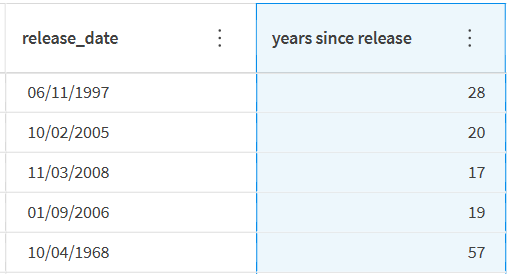
Tarif adımları, gerekirse daha sonra değiştirilebilir. Daha fazla bilgi için bkz. Bir işlevi düzenleme.
Birden çok sütuna bir fonksiyon uygulama
Aynı işlevi farklı sütunlara art arda uygulamak yerine, aynı anda birkaç sütun üzerinde işlem yapabilirsiniz.
Birden çok sütuna bir işlev uygulamak için şunları yapabilirsiniz:
-
Bir işleve tıklamadan önce aynı anda birden çok sütun seçin, Ctrl + click veya Maj + click kullanarak.
-
Tek bir sütuna bir işlev uygulamaya başlayın ve ardından işlev yapılandırmasında İşlenecek Sütunlar öğesini değiştirin.
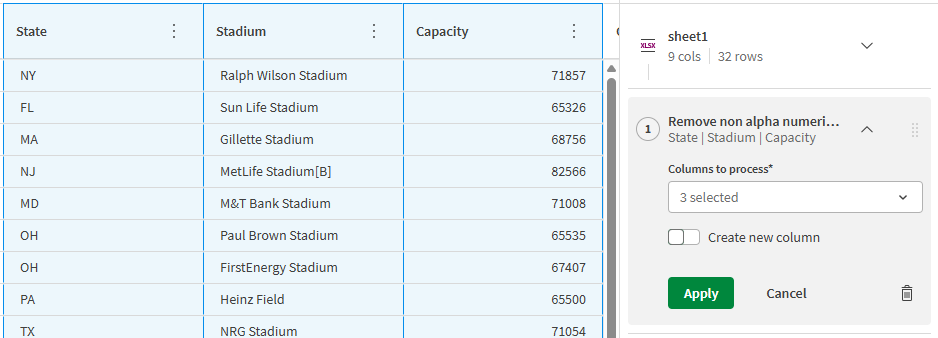
İşlevi yapılandırın ve Uygula öğesine tıklayın.
Bir işlevi düzenleme
Daha önce uygulanmış herhangi bir işlev tariften düzenlenebilir. Ancak her tarif adımı bir öncekine dayandığı için, bir adımdaki herhangi bir değişiklik sonraki adımlarda hatalara neden olabilir. Tarif adımları yapılandırmanızın örneğin silinmiş veya yeniden adlandırılmış sütunlara başvurmadığından emin olun.
Daha önce uygulanmış bir işlevi düzenlemek için:
-
Tablo tarifi panelinin tarif bölümünde, düzenlemek istediğiniz adıma tıklayın.
Adım genişler ve mevcut yapılandırma artık görünür.
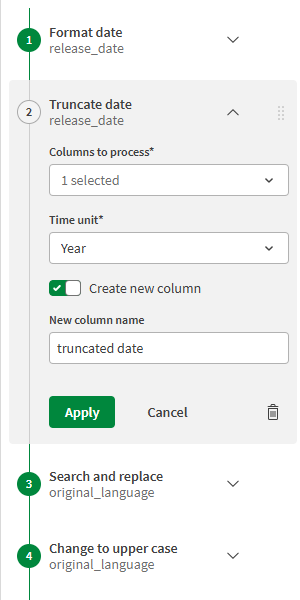
-
Değiştirmek istediğiniz herhangi bir yapılandırma parametresini doğrudan düzenleyin.
-
Uygula'ya tıklayın.
Tablo, işlevin artık etkin olan yeni etkileriyle yenilenir.
Bir adım artık gerekli değilse, çöp kutusu simgesini kullanarak onu kolayca kaldırabilirsiniz.
Verileri filtreleme
Tablonuzdaki veriler hakkında daha spesifik bir fikir edinmek veya belirli bir veri alt kümesi üzerinde işlevler gerçekleştirmek için verileriniz üzerinde en fazla beş filtre oluşturabilirsiniz.
Hızlı filtre oluşturma
Bir sütundaki benzer değerleri filtrelemeniz yeterliyse, özel filtre menüsüne gitmeden hızlı bir filtre oluşturabilirsiniz.
-
Bir sütundaki belirli bir değere sağ tıklayın.
-
Açılan hızlı eylemler menüsünden, Bu değere sahip satırları filtrele seçeneğine tıklayın.
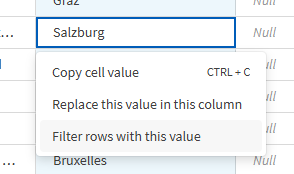
-
Filtre doğrudan oluşturulur ve sütun artık yalnızca eşleşen değere sahip satırları görüntüler.

Karmaşık bir filtre oluşturma
Karmaşık filtreler, daha fazla arama ölçütünü birleştirmenize olanak tanır.
-
Filtre oluşturmaya başlamak için şunları yapabilirsiniz:
-
Tablo başlığındaki Filtre düğmesine tıklayın.
-
Bir sütunun sütun menüsüne tıklayın ve Sütunu filtrele seçeneğini belirleyin.
Bilgi notuHerhangi bir sütun için, sütun menüsünü kullanarak geçerli, geçersiz, boş veya null değerlere sahip satırları doğrudan filtreleyebilirsiniz. -
-
Açılan filtre penceresinde, bir sütun, bir koşul ve—uygun olduğu durumlarda—bir değer seçmek için açılır listeleri kullanarak bir filtre oluşturun.
Filtre değerlerini girdiğinizde, filtre panelinde önerilen değerler gösterilir. Daha fazla değer varsa ek önerileri yüklemek için Daha fazla göster'e tıklayın.
Varsayılan olarak, sütun değeri şu anda seçili olanla eşleşir, ancak bunu değiştirebilirsiniz.
-
Daha fazla filtreyi Filtre ekle düğmesine tıklayarak birleştirin.
Gerekirse, bireysel filtreleri kaldırmak için çöp kutusu simgesini kullanın.
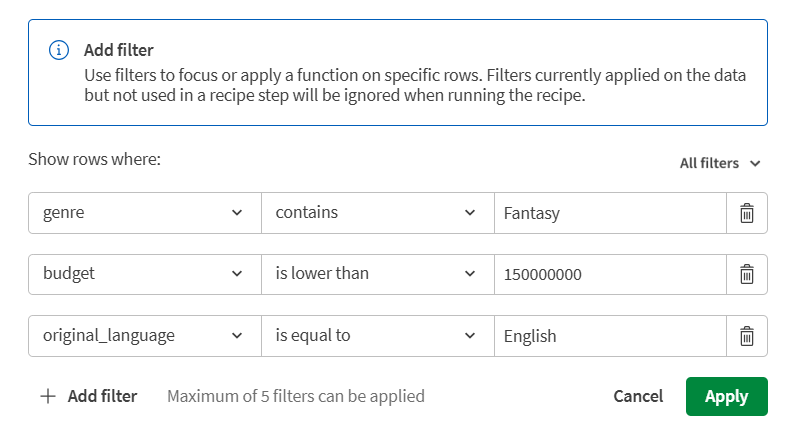
-
Filtrelerin sağ üst köşesindeki açılır menüyü kullanarak, eşleşen satırları görüntülemek isteyip istemediğinizi seçin:
-
Tüm filtreler. Varsayılan olarak seçili olan bu seçenek, filtreleri bir VE operatörü kullanarak birleştirecektir.
-
Herhangi bir filtre. Bu seçeneği belirlemek, filtreleriniz için bir VEYA operatörüne karşılık gelir.
-
Filtrelerin hiçbiri. Eşleşen satırlar görüntülenen verilerden hariç tutulacaktır.
-
-
Uygula'ya tıklayın.
Tablo başlığında filtrelerin doğru bir şekilde uygulandığını ve tablonun artık yalnızca bu kriterlere karşılık gelen verileri görüntülediğini görebilirsiniz.
 Bilgi notuFiltrelerinizle eşleşen veri yoksa, tablo boş olacaktır.
Bu veri alt kümesine bir işlev uygulayabilirsiniz ve filtre tarif adımında görünür olacaktır.
-
Tablo başlığında, tek bir filtreyi kaldırmak için üzerindeki çarpıya tıklayın veya tüm filtreleri aynı anda kaldırmak ve tüm örneği tekrar görüntülemek için Tümünü temizle seçeneğini kullanın.
Kalite sütununu kullanarak filtre oluşturma
Hatalı verileri belirlemenin ve filtrelemenin en hızlı yolu, kalite sütununu kullanmaktır.
Her sütun başlığının altında, mevcut veri türüne göre geçerli (yeşil) ve geçersiz (kırmızı) verilerin ya da boş (siyah) verilerin oranını gösteren bir kalite sütunu yer alır. Daha fazla bilgi için bkz. How to assess data quality in table recipes.

Sütunda bulunan geçersiz, boş veya geçerli veriler üzerinde bir filtre oluşturmak için kalite sütununun ilgili bölümüne tıklamanız yeterlidir.
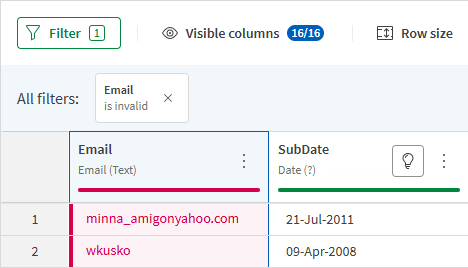
Filtre doğrudan oluşturulur ve sütun artık yalnızca eşleşen değere sahip satırları görüntüler. Etkin filtrelerin listesi tablonun üzerinde görülebilir.
Hedef seçme
table recipe aç sonuçlarını çıkarmak için, Qlik Cloud'daki kataloğunuzda depolanacak bir dosya olan bir hedef belirlemeniz gerekir. Hazırlanan veriler, bir .qvd, .parquet, .txt veya .csv dosyası olarak dışa aktarılabilir.
table recipe aç hedefini ayarlamak için:
-
Tablo tarifi panelinin hedef bölümünde, hedef yapılandırma menüsünü genişletmek için Ayarla'ya tıklayın.
-
İlgili açılır listeden, hedefi dışa aktarmak istediğiniz Alan'ı seçin.
-
İlgili alana, hedefiniz için bir Dosya adı girin.
Bilgi notuİstediğiniz alanın belirli bir klasörüne yazabilirsiniz. Örneğin kişisel alanınızda folder_name adında bir klasör oluşturduysanız, hedefiniz için dosya adı olarak folder_name/table_recipe_output.qvd kullanın. Oluşturulan dosya doğrudan klasörünüze gönderilecektir. -
İlgili açılır menüden, hedefiniz için kullanılacak dosya Uzantısı'nı seçin.
-
Uygula'ya tıklayın.
table recipe aç çalıştırma
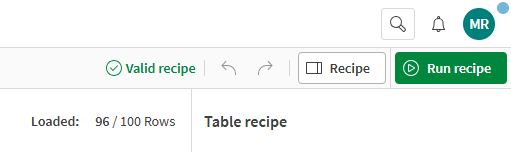
Tarifinizin tüm adımları doğru şekilde yapılandırıldığında, yeşil bir onay işareti table recipe aç'ın geçerli kabul edildiğini ve çalıştırılabileceğini gösterir. Bir tarif çalıştırıldığında, örnek veriler üzerinde kullandığınız işlevler tüm kaynak verilere uygulanacaktır.
Bir tarif çalıştırıldığında, kimlik bilgilerinizle çalıştırılır ve kuruluşunuzun güvenlik yönergelerini karşıladığından emin olmak sizin sorumluluğunuzdadır. Bu nedenle, bir tarifi çalıştırmadan önce, farklı adımları doğrulayın ve isteğe bağlı olarak oluşturulan komut dosyasının başarmak istediğiniz şeye karşılık geldiğinden emin olun.
Bir tarifin kaynağına dikkat edin ve çalıştırmak üzere olduğunuz tarif örneğin şunlardan biri ise dikkatli olun:
- Çoğaltılmış bir tarif
- Sizinle paylaşılan bir tarif
- Yükleme yoluyla içe aktarıldı
-
Verileri işlemeye başlamak için Tarifi çalıştır'a tıklayın.
Çalıştırmanın durumunu göstermek için bir bildirim açılır.
-
Tarif başarıyla tamamlandığında, doğrudan bildirimden Hedef veri kümesini aç düğmesine tıklayabilir veya çıktısı alınan verileri aşağıdaki yerlerde bulabilirsiniz:
-
Diğer Catalog varlıklarınız arasında
-
table recipe aç Genel Bakış'ının Çıktılar bölümünde.
Çalıştırmanız başarısız olursa, neyin yanlış gittiği hakkında daha fazla bilgi için günlükleri kontrol etmek üzere Günlüğü görüntüle düğmesini kullanabilirsiniz.
-
Artık bu hazırlanmış verileri bir ML deneyini beslemek için temiz kaynak olarak veya bir görselleştirme uygulamasında kullanabilirsiniz.