
使用表格配方
上次更新日期:2026/9/30创建表格配方
要创建新的表格配方:
-
从启动器菜单中,选择分析 > 创建或分析 > 准备数据。
-
单击表格配方。
创建新表格配方对话框打开。
-
在相应的字段中,为您的表格配方输入名称。
-
从相应的下拉列表中,选择要在哪个空间中保存表格配方。
-
添加描述以记录表格配方的目的。
-
为表格配方添加一些标签,以便更容易找到。
-
(可选)选中打开表格配方复选框,以便在创建后直接查看表格配方。
-
单击创建。
您的新表格配方将在编辑器选项卡中打开,系统会提示您从目录中选择一个源。有关如何操作的更多信息,请参阅选择数据源。
选择数据源
在表格配方创建后立即添加源
在表格配方创建对话框中单击创建后,将打开数据目录窗口。要用作表格配方的源,您可以选择任何基于文件或数据连接的目录数据集。
要选择数据集作为您的表格配方的来源:
-
浏览之前上传的数据集,或单击上传数据文件浏览计算机上的文件并即时上传。
-
使用搜索和筛选器,从列表中选择一个数据集前面的复选框,然后单击下一步。
-
在汇总选项卡中,您可以查看所选的数据集,检查其中包含的字段,并根据需要排除某些字段。点击将配方加载到表格中。
加载成功后,会打开一个汇总,详细说明将在示例表中显示多少行和列。关闭摘要后,您可以在编辑器中看到已加载的数据,这些数据以包含多列的表格形式呈现,这些列对应于所选字段。
在表格配方创建后一段时间添加源
如果表格配方是在未设置源的情况下创建的,即在过程中关闭了数据目录窗口,您仍然可以在下次打开时设置源。
-
打开不带源的表格配方。
-
点击两个设置源按钮之一:
-
在空表格区域的中间。
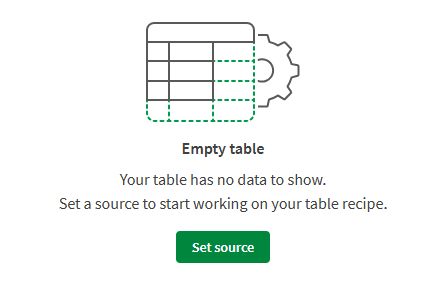
-
在表格配方面板的源部分中。
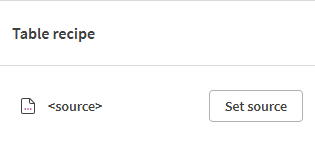
数据目录窗口打开。
-
-
浏览之前上传的数据集,或单击上传数据文件浏览计算机上的文件并即时上传。
-
使用搜索和筛选器,从列表中选择一个数据集前面的复选框,然后单击下一步。
-
在汇总选项卡中,您可以查看所选的数据集,检查其中包含的字段,并根据需要排除某些字段。点击将配方加载到表格中。
加载成功后,会打开一个汇总,详细说明将在示例表中显示多少行和列。关闭摘要后,您可以在编辑器中看到已加载的数据,这些数据以包含多列的表格形式呈现,这些列对应于所选字段。
更改表格配方的来源
如果存在已应用函数的现有表格配方,仍然可以选择不同的字段进行加载,或者为您的表格配方选择另一个来源。
-
在表格配方面板的源部分中,单击当前源以展开配置菜单。
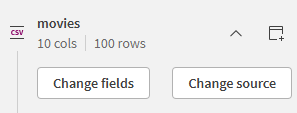
-
单击更改源。
-
在打开的确认模态框中再次点击更改源。
-
在数据目录窗口中浏览以查找要使用的新数据集,就像您为新的表格配方所做的那样。
在表格配方中加载新数据集或新字段后,源会更改,表中的数据会更新,但配方步骤会保留。如果架构与之前不同,配方将变为无效,您需要重新配置配方步骤。有关更多信息,请参阅编辑函数。
配置 CSV 和 Excel 源的文件设置
如果您使用 CSV 或 Excel 文件数据集作为数据源,无论是之前上传到您的目录中还是在处理过程中直接上传,而数据在表格中显示不正确,这可能意味着文件格式不正确。
可能的问题包括错误的标头大小或错误的定界符配置。要解决这些问题,您需要进入数据集设置。
-
从表格配方中,将鼠标悬停在右侧面板的源部分上,然后点击在新标签页中查看数据集按钮。
您也可以从您的目录中打开数据集。
数据集打开后,在概览中,您会看到一个警告,提示可能存在格式错误。
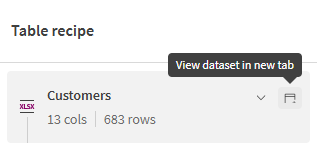
-
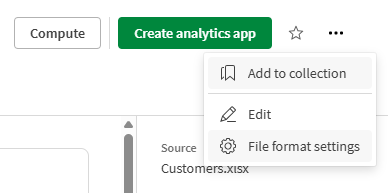
点击警告信息中的文件格式设置链接,或使用概览右上方的更多操作菜单。
-
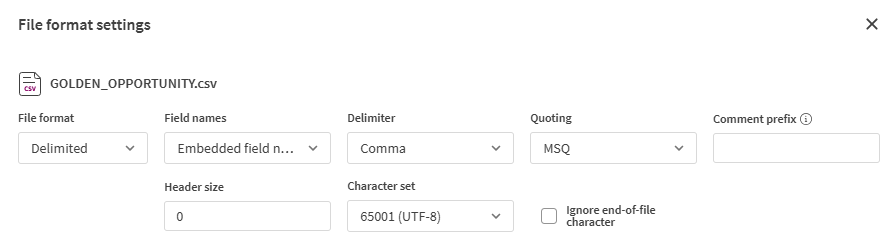
使用 分隔符 下拉列表选择预期的分隔符,或在 标头大小 字段中输入新值。
-
单击保存。
-
回到您的表格配方中,点击右侧面板中的当前源,并选择 更改源。从目录中选择与之前相同的数据集,并重新加载源。这次,源将反映正确的数据集配置。
评估数据质量
与数据集体验类似,表格配方具有原生数据质量功能,无需编写脚本即可检测、可视化并修复无效或不一致的数据。您可以从自动和手动语义类型处理以及基于有效性的筛选中获益。
权限和访问
若要访问表格配方中的数据质量,您需要:
-
Qlik Talend Cloud Enterprise、Qlik Talend Cloud Premium、Qlik Cloud Analytics Premium、Qlik Cloud Analytics Enterprise 或 Qlik Sense Enterprise SaaS 订阅。
-
至少在数据质量部分中将计算数据质量权限设置为允许,并将管理语义类型权限设置为仅分配。这些权限由租户管理员通过默认权限或自定义角色分配。有关更多信息,请参阅默认权限和自定义角色。
数据质量指标
质量指标提供了一种快速简便的方法,可在列级别以及记录级别评估您的数据质量。在 Table Recipe 中,数据可以根据当前数据类型归类为无效、空或有效。
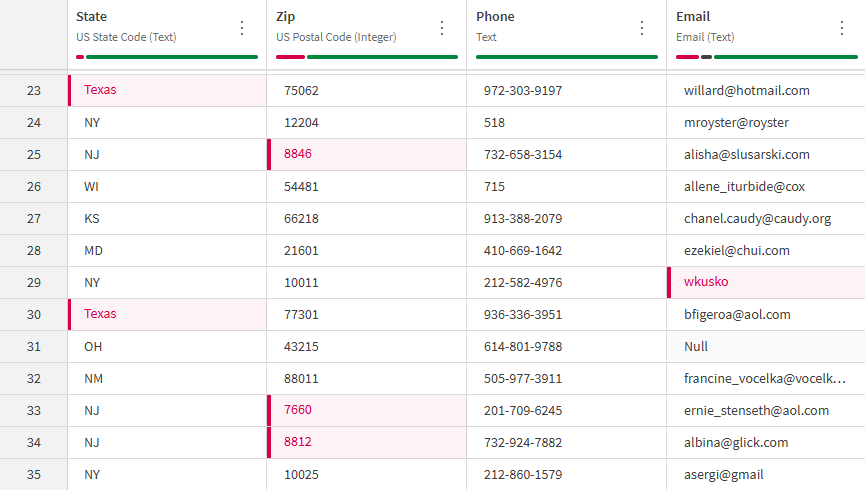
查看表格时,您可以看到每个列标题都包含一个质量条形。此处显示的统计信息适用于每个特定列,并根据数据样本的状态定期更新。将鼠标悬停在每种颜色上可查看每个类别的详细统计信息,或点击其中一个创建快速筛选器:
- 绿色:有效值
- 黑色:空值或 Null 值
- 红色:无效值

查看特定列的内容时,根据语义类型包含无效值的单元格会显示红色垂直条形和红色背景。
有关有效性百分比计算方式的更多信息,请参阅 Semantic types discovery。
添加函数
将函数应用于列
函数对应于您可以在列级别对数据应用的不同转换。大约五十个函数可用,根据数据类型分为不同的类别。有关更多信息,请参阅表配方函数。
要在列上应用函数:
-
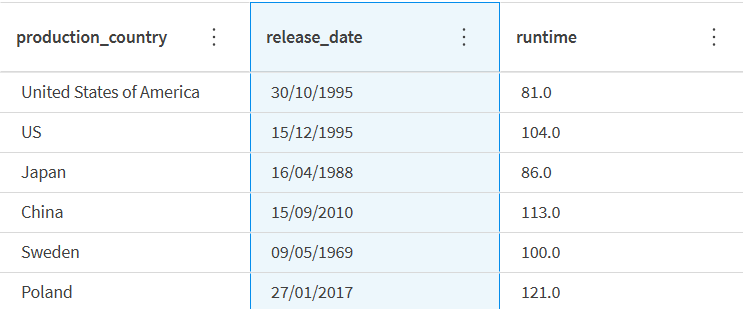
在列中的任意位置单击以突出显示并选择它。
-
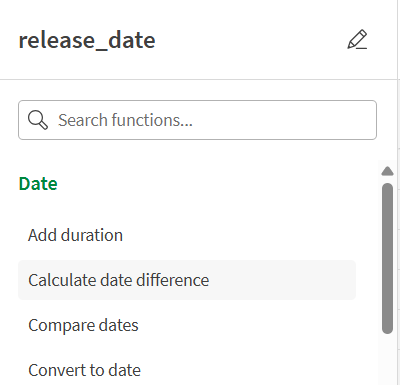
在函数面板中,浏览函数列表或使用搜索字段查找要应用的函数。
-
点击您选择的函数。
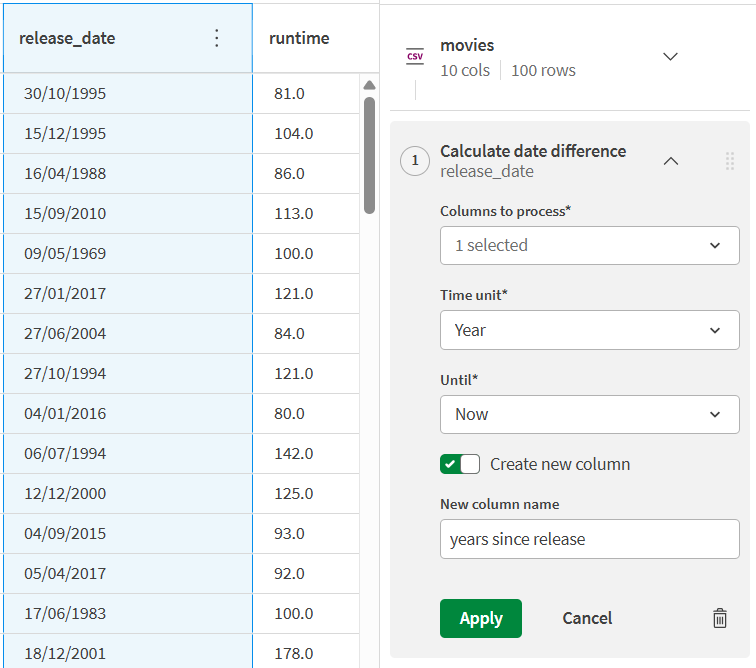
在“表格配方”面板中,函数配置菜单打开。
-
根据预期结果填写不同的配置参数。
-
单击应用。
该转换应用于所选列,并作为单独的步骤列在配方中。
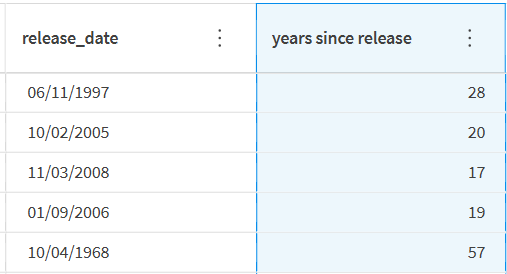
配方步骤可以在需要时稍后修改。有关更多信息,请参阅编辑函数。
将函数应用到多列
与其将同一函数逐个应用于不同的列,不如同时对多个列执行操作。
要将函数应用于多个列,您可以:
-
在单击函数之前一次性选择多个列,使用Ctrl + 单击或Maj + 单击。
-
开始将函数应用于单个列,然后更改函数配置中的要处理的列。

配置函数并点击应用。
编辑函数
任何之前应用的函数都可以从配方中编辑。但是,由于每个配方步骤都基于前一个,对一个步骤的任何修改都可能导致后续步骤出现错误。确保您的配方步骤配置不会引用已删除或已重命名的列,例如。
要编辑以前应用的函数:
-
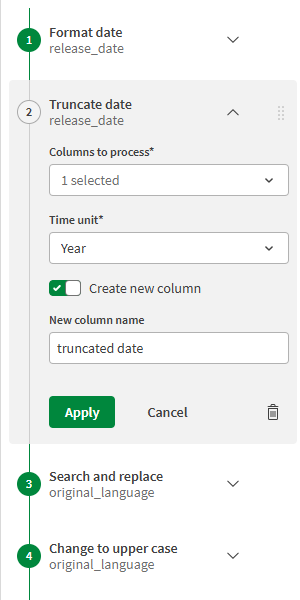
在表配方面板的配方部分中,单击要编辑的步骤。
该步骤展开,当前配置现在可见。
-
直接编辑您想要更改的任何配置参数。
-
单击应用。
表格已刷新,现在函数的新效果已激活。
如果某个步骤不再需要,您可以使用垃圾桶图标将其删除。
筛选数据
为了更具体地了解表中包含的数据,或者为了对数据的某个子集执行函数,您最多可以为数据创建五个筛选器。
创建快速筛选器
如果您只需要筛选列中的相似值,则无需进入专用筛选器菜单即可创建快速筛选器。
-
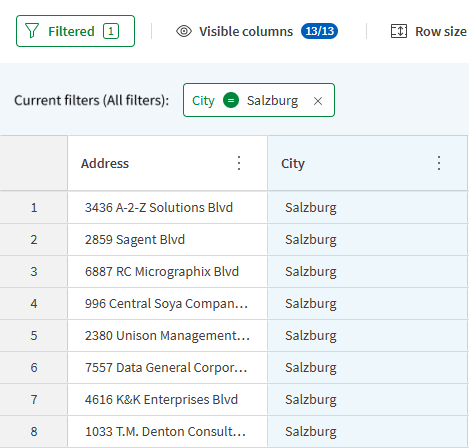
右键单击列中的特定值。
-
从打开的快速操作菜单中,点击筛选具有此值的行选项。

-
筛选器会直接创建,并且该列现在只显示具有匹配值的行。
创建复杂过滤器
复杂过滤器允许您组合更多搜索条件。
-
要开始创建筛选器,您可以:
-
点击表格标题中的筛选器按钮。
-
点击列的列菜单并选择筛选列。
信息注释对于任何给定列,您还可以使用列菜单直接筛选包含有效值、无效值、空值或 null 值的行。 -
-
在打开的筛选器窗口中,通过使用下拉列表选择列、条件以及(如适用)值来创建筛选器。
当您输入筛选值时,筛选面板中会显示建议值。如果有更多可用值,请点击显示更多以加载其他建议。
默认情况下,列值对应于当前选定的值,但您可以更改它。
-
通过点击添加筛选条件按钮来组合更多筛选条件。
如果需要,使用垃圾桶图标删除单个筛选器。

-
使用筛选器右上角的下拉菜单,选择是否要显示匹配以下条件的行:
-
所有筛选器。默认选中此选项将使用 AND 运算符组合筛选器。
-
任意筛选器。选择此选项对应于一个 OR 运算符,用于您的筛选器。
-
无筛选器。匹配的行将从显示的数据中排除。
-
-
单击应用。
您可以在表头中看到筛选器已正确应用,并且表格现在仅显示与这些条件对应的数据。
 信息注释如果您的筛选器没有匹配到任何数据,表格将为空。
您可以对此数据子集应用函数,并且筛选器将在配方步骤中可见。
-
在表格标题中,点击单个筛选器中的叉号以将其移除,或使用清除所有选项一次性移除所有筛选器并再次显示整个样本。
使用质量条形创建筛选器
识别和筛选错误数据的最快方法是使用质量条形。
每个列标题下方都有一个质量条形,用于根据当前数据类型指示有效(绿色)和无效(红色)数据或空(黑色)数据的比例。有关更多信息,请参阅How to assess data quality in table recipes。

要针对列中包含的无效、空或有效数据创建筛选器,只需单击质量条形的相应部分。

筛选器会直接创建,并且该列现在只显示具有匹配值的行。可在表格上方查看激活的筛选器列表。
选择目标
要输出您的表格配方的结果,您需要设置一个目标,即一个将存储在 Qlik Cloud 目录中的文件。准备好的数据可以.qvd、.parquet、.txt 或 .csv 文件的形式导出。
要设置表格配方目标:
-
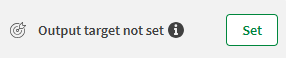
在表配方面板的目标部分中,点击设置以展开目标配置菜单。
-
从相应的下拉列表中,选择要在哪个空间中导出目标。
-
在相应的字段中,为您的目标输入文件名。
信息注释可以在所需空间的特定文件夹中写入。例如,如果您在个人空间创建了名为 folder_name 的文件夹,请使用 folder_name/table_recipe_output.qvd 作为目标文件的文件名。生成的文件将直接发送到您的文件夹。 -
从相应的下拉菜单中,选择用于您的目标的文件扩展名。
-
单击应用。
运行一个表格配方
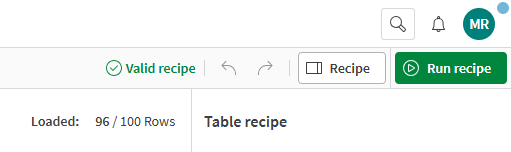
一旦您的配方的所有步骤都正确配置,一个绿色复选标记表示该表格配方被视为有效且可以运行。运行配方时,您在样本数据上使用的函数将应用于整个源数据。
运行配方时,将使用您的凭据运行它,您有责任确保它符合贵组织的安全准则。因此,在运行配方之前,请验证不同的步骤,并可选地确保生成的脚本与您想要完成的目标一致。
请注意配方的来源,如果您即将运行的配方是例如以下情况,请务必小心:
- 复制的配方
- 与您共享的配方
- 通过上传导入
-
单击运行配方开始处理数据。
打开通知,显示运行状态。
-
当配方成功完成时,您可以直接从通知中点击打开目标数据集按钮,或者您可以在以下位置找到已输出的数据:
-
在您的目录中,在您的其他资产中
-
在表格配方概览的输出部分中。
如果您的运行失败,您可以使用查看日志按钮来检查日志,以获取有关出错原因的更多信息。
-
您现在可以将这些准备好的数据作为干净的数据源,为 ML 实验提供素材,或在可视化应用程序中使用。