
Arbeta med tabellrecept
Senast uppdaterad: 2026-10-20Skapa tabellrecept
Att skapa nytt tabellrecept:
-
I Startmenyn väljer du Analys > Skapa eller Analys > Förbereda data.
-
Klicka på Tabellrecept.
Dialogen Skapa nytt tabellrecept öppnas.
-
I motsvarande fält anger du ett Namn för ditt tabellrecept.
-
Välj i den motsvarande listrutan i vilket Utrymme du vill spara tabellreceptet.
-
Lägg till en Beskrivning för att dokumentera syftet med tabellreceptet.
-
Lägg till några Taggar i tabellreceptet för att göra det lättare att hitta.
-
Du kan även markera kryssrutan Öppna tabellrecept för att visa tabellreceptet direkt när det har skapats.
-
Klicka på Skapa.
Ditt nya tabellrecept öppnas i fliken Redigerare och du uppmanas att välja en källa från din katalog. Se Välj en datakälla för mer information om hur du går tillväga.
Välj en datakälla
Lägga till en källa direkt efter skapandet av tabellreceptet
Direkt efter att du har klickat på Skapa i dialogrutan för skapande av tabellrecept öppnas ett Datakatalog-fönster. För att använda som källa för ditt tabellrecept kan du välja någon av dina katalogdatauppsättningar baserat på filer eller en koppling.
Att välja en datauppsättning som källa för ditt tabellrecept:
-
Bläddra efter tidigare inlästa datauppsättningar eller klicka på Läs in datafil för att bläddra efter filer på din dator och läsa in dem direkt.
-
Använd sökfunktionen och filter och markera kryssrutan framför en enskild datauppsättning från listan och klicka på Nästa.
-
På fliken Sammanfattning kan du granska den datauppsättning du har valt, kontrollera vilka fält den innehåller och utesluta vissa om du vill. Klicka på Läs in till tabellrecept.
När inläsningen har lyckats visas en sammanfattning med information om hur många rader och kolumner som kommer att visas i exempeltabellen. När du har stängt sammanfattningen kan du se de inlästa data i redigeraren i form av en tabell med flera kolumner som motsvarar de valda fälten.
Lägga till en källa vid ett tillfälle efter skapandet av tabellreceptet
Om ett tabellrecept skapades utan att en källa ställdes in genom att fönstret Datakatalog stängdes under processen, kan du ändå ställa in en källa nästa gång du öppnar det.
-
Öppna tabellreceptet utan källa.
-
Klicka på en av de två knapparna Ställ in källa:
-
I mitten av den tomma tabellytan.
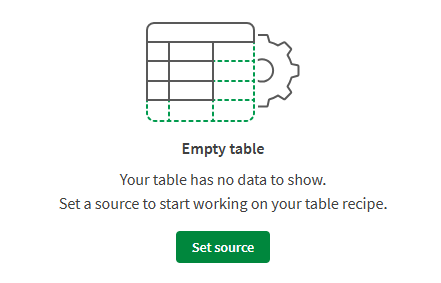
-
I delavsnittet källa i panelen Tabellrecept.
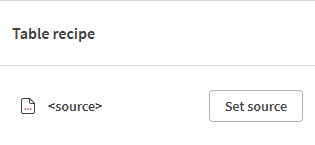
Fönstret Datakatalog öppnas.
-
-
Bläddra efter tidigare inlästa datauppsättningar eller klicka på Läs in datafil för att bläddra efter filer på din dator och läsa in dem direkt.
-
Använd sökfunktionen och filter och markera kryssrutan framför en enskild datauppsättning från listan och klicka på Nästa.
-
På fliken Sammanfattning kan du granska den datauppsättning du har valt, kontrollera vilka fält den innehåller och utesluta vissa om du vill. Klicka på Läs in till tabellrecept.
När inläsningen har lyckats visas en sammanfattning med information om hur många rader och kolumner som kommer att visas i exempeltabellen. När du har stängt sammanfattningen kan du se de inlästa data i redigeraren i form av en tabell med flera kolumner som motsvarar de valda fälten.
Ändra källan till tabellreceptet
När det gäller ett befintligt tabellrecept med funktioner som redan har tillämpats på tabellen är det fortfarande möjligt att välja andra fält att läsa in, eller en helt annan källa för ditt tabellrecept.
-
I delavsnittet källa i panelen Tabellrecept klickar du på den aktuella källan för att expandera konfigurationsmenyn.
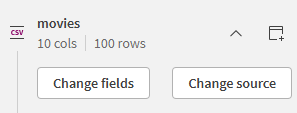
-
Klicka på Ändra källa.
-
Klicka på Ändra källa igen i den bekräftelsemodal som öppnas.
-
Bläddra efter den nya datauppsättningen som ska användas i fönstret Datakatalog, precis som du skulle göra för ett nytt tabellrecept.
När den nya datauppsättningen eller de nya fälten har lästs in i tabellreceptet ändras källan och data i tabellen uppdateras, men receptstegen behålls. Om schemat inte är detsamma som tidigare blir receptet ogiltigt och du måste konfigurera om dina receptsteg. Mer information finns i Redigera en funktion.
Konfigurera filinställningarna för CSV- och Excel-källor
Om du använder en csv- eller excel-filsdatauppsättning som källa, antingen tidigare inläst till din katalog eller inläst direkt under processen, och data inte visas korrekt i förhandsgranskningen, kan det betyda att filen inte är korrekt formaterad.
Möjliga problem kan vara fel storlek på sidhuvudet eller fel konfiguration av separatorn. För att felsöka de här problemen måste du gå till inställningarna för datauppsättningen.
-
Från tabellreceptet pekar du med musen på delavsnittet källa i den högra panelen och klickar på knappen Visa datauppsättning på en ny flik.
Du kan också öppna datauppsättningen från din katalog.
I översikten över datauppsättningen kan du se en varning som säger att det finns ett potentiellt formateringsfel.
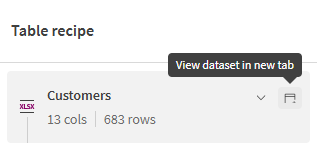
-
Klicka på länken till Inställningar för filformat i varningsmeddelandet eller använd menyn Fler åtgärder längst upp till höger i översikten.
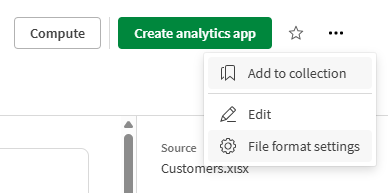
-
Använd listrutan Avgränsare för att välja den förväntade avgränsaren eller ange ett nytt värde i fältet Rubrikstorlek.
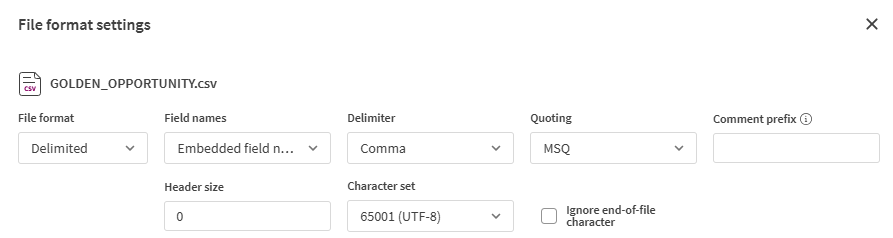
-
Klicka på Spara.
-
Tillbaka i tabellreceptet klickar du på den aktuella källan i den högra panelen och väljer Ändra källa. Välj samma datauppsättning som tidigare från katalogen och ladda om källan. Den här gången kommer källan att återspegla rätt datauppsättningskonfiguration.
Bedöma datakvaliteten
I likhet med datauppsättningsupplevelsen har Tabellrecept inbyggda datakvalitetsfunktioner för att upptäcka, visualisera och åtgärda ogiltiga eller inkonsekventa data utan skriptning. Du kan dra nytta av automatisk och manuell hantering av semantiska typer samt giltighetsbaserad filtrering.
Behörigheter och åtkomst
För att få åtkomst till datakvalitet i tabellrecept behöver du:
-
En prenumeration på Qlik Talend Cloud Enterprise, Qlik Talend Cloud Premium, Qlik Cloud Analytics Premium, Qlik Cloud Analytics Enterprise eller Qlik Sense Enterprise SaaS.
-
Som ett minimum behörigheten Beräkna datakvalitet inställd på Tillåten och behörigheten Hantera semantiska typer inställd på Endast tilldela i delavsnittet Datakvalitet. Dessa behörigheter tilldelas av en klientorganisationsadministratör genom standardbehörigheter eller en anpassad roll. Mer information finns i Standardbehörigheter och anpassade roller.
Datakvalitetsindikatorer
Kvalitetsindikatorerna är ett snabbt och enkelt sätt att bedöma kvaliteten på dina data, på såväl kolumnnivå som postnivå. I Table Recipe kan data kategoriseras som ogiltiga, tomma eller giltiga i förhållande till den aktuella datatypen.
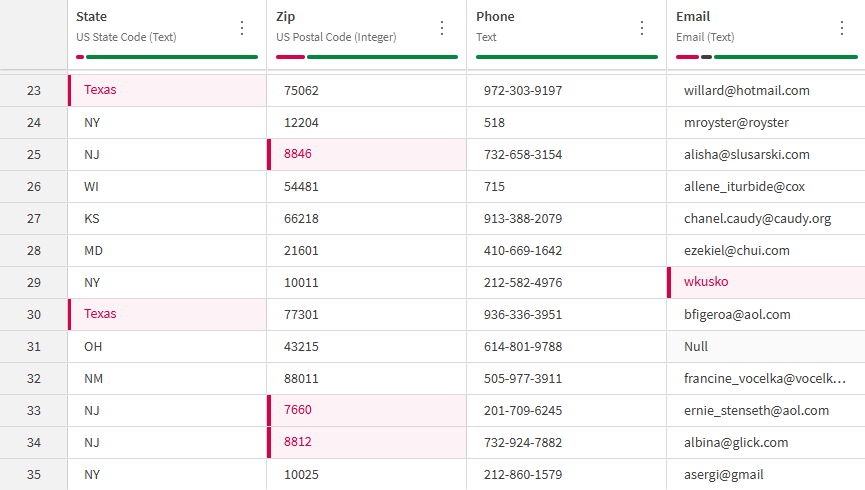
När du tittar på tabellen kan du se att varje kolumnrubrik innehåller en kvalitetsstapel. Statistiken som visas här gäller för varje specifik kolumn och uppdateras regelbundet beroende på datastickprovets tillstånd. Håll muspekaren över varje färg för detaljerad statistik för respektive kategori, eller klicka på en för att skapa ett snabbfilter:
- Grön: Giltiga värden
- Svart: Tomma eller null-värden
- Röd: Ogiltiga värden
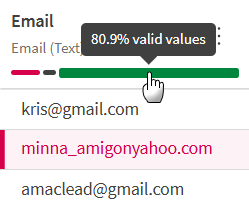
När du tittar på innehållet i en specifik kolumn visas celler som innehåller ogiltiga värden enligt den semantiska typen med en röd vertikal stapel och en röd bakgrund.
För mer information om hur giltighetsprocent beräknas, se Semantic types discovery.
Lägger till en funktion
Tillämpa en funktion på en kolumn
Funktioner motsvarar de olika transformeringar som du kan göra på data på kolumnnivå. Ett femtiotal funktioner finns tillgängliga, indelade i olika kategorier beroende på datatyp. Mer information finns i Tabellreceptfunktioner.
För att tillämpa en funktion på en kolumn:
-
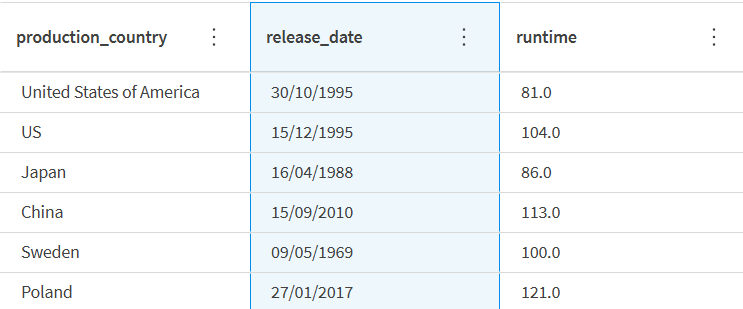
Klicka var som helst i en kolumn för att markera och välja den.
-
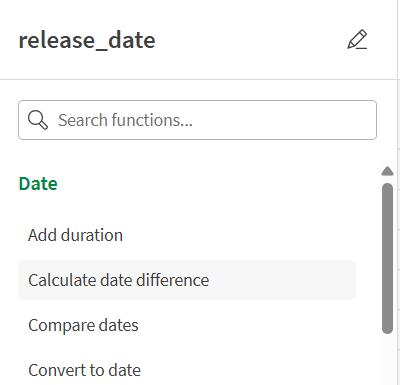
I Funktionspanelen kan du bläddra i listan över funktioner eller använda sökfältet för att hitta den funktion du vill använda.
-
Klicka på önskad funktion.
I panelen Tabellrecept öppnas menyn för funktionskonfiguration.
-
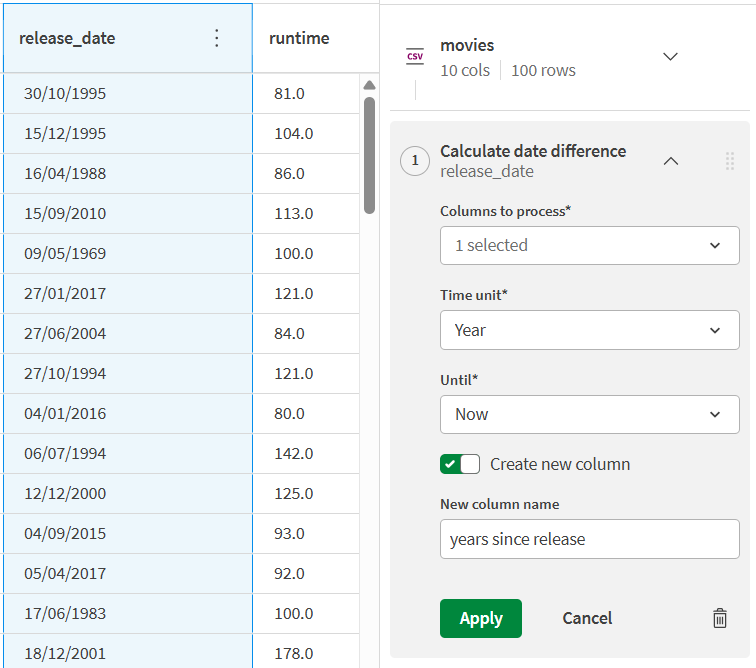
Fyll i de olika konfigurationsparametrarna beroende på önskat resultat.
-
Klicka på Tillämpa.
Transformeringen tillämpas på den valda kolumnen och anges i receptet som ett enskilt steg.
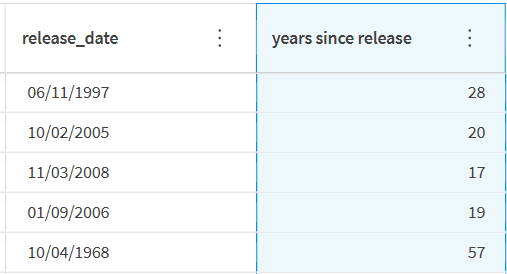
Receptets steg kan ändras senare om det behövs. Mer information finns i Redigera en funktion.
Tillämpa en funktion på flera kolumner
I stället för att använda samma funktion på olika kolumner efter varandra kan du utföra åtgärder på flera kolumner samtidigt.
Om du vill använda en funktion på flera kolumner kan du:
-
Markera flera kolumner samtidigt innan du klickar på en funktion, med Ctrl + klick eller Maj + klick.
-
Börja med att tillämpa en funktion på en enda kolumn och ändra sedan Kolumner till process i funktionskonfigurationen.
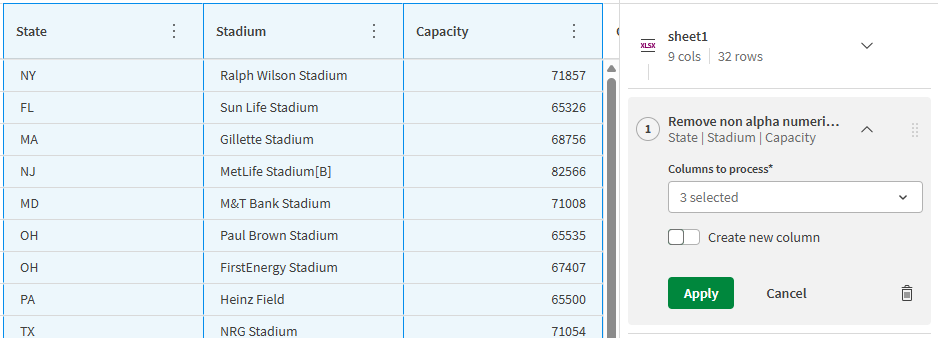
Konfigurera funktionen och klicka på Tillämpa.
Redigera en funktion
Alla tidigare tillämpade funktioner kan redigeras från receptet. Men eftersom varje steg i receptet baseras på det föregående, kan varje ändring i ett steg orsaka fel i de följande. Se till att konfigurationen i dina receptsteg inte hänvisar till exempelvis borttagna eller omdöpta kolumner.
För att redigera en tidigare använd funktion:
-
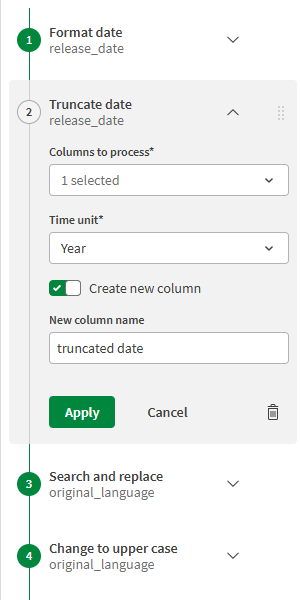
Klicka på det steg som ska redigeras i delavsnittet recept i panelen för Tabellrecept.
Steget expanderas och den aktuella konfigurationen är nu synlig.
-
Redigera den konfigurationsparameter som du vill ändra direkt.
-
Klicka på Tillämpa.
Tabellen uppdateras med de nya effekterna av den funktion som nu är aktiv.
Om ett steg inte längre är nödvändigt kan du helt enkelt ta bort det med hjälp av papperskorgsikonen.
Filtrera data
För att få en mer specifik uppfattning om de data som finns i din tabell eller för att kunna utföra funktioner på en viss delmängd av data kan du skapa upp till fem filter på dina data.
Skapa ett snabbfilter
Om du bara behöver filtrera liknande värden i en kolumn kan du skapa ett snabbfilter utan att gå in i den särskilda filtermenyn.
-
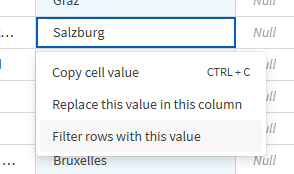
Högerklicka på ett specifikt värde i en kolumn.
-
Klicka på alternativet Filtrera rader med det här värdet i snabbåtgärdsmenyn som öppnas.
-
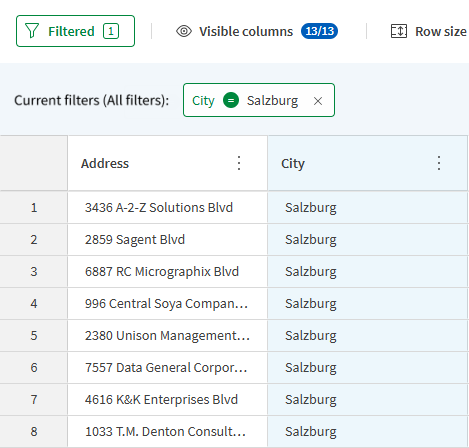
Filtret skapas direkt och kolumnen visar nu bara de rader som har det matchande värdet.
Skapa ett komplext filter
Med komplexa filter kan du kombinera fler sökkriterier.
-
För att börja skapa ett filter kan du:
-
Klicka på knappen Filter i tabellhuvudet.
-
Klicka på kolumnmenyn för en kolumn och välj Filtrera kolumn.
Anteckning om informationFör valfri kolumn kan du också använda kolumnmenyn för att direkt filtrera rader med giltiga, ogiltiga, tomma eller null-värden. -
-
I filterfönstret som öppnas skapar du ett filter genom att använda listkolumnerna för att välja en kolumn, ett villkor och – i tillämpliga fall – ett värde.
När du anger filtervärden visas föreslagna värden i filterpanelen. Om fler värden är tillgängliga klickar du på Visa mer för att läsa in ytterligare förslag.
Som standard motsvarar kolumnvärdet den kolumn som för närvarande är markerad, men det kan du ändra.
-
Kombinera flera filter genom att klicka på knappen Lägg till filter.
Använd papperskorgsikonen för att ta bort enskilda filter om det behövs.

-
Använd rullgardinsmenyn uppe till höger om filtren för att välja om du vill visa de rader som matchar:
-
Alla filter. Valt som standard kommer det här alternativet att kombinera filter med hjälp av en OCH-operator.
-
Vilket filter som helst. Att välja det här alternativet motsvarar en OR-operator för dina filter.
-
Inget av filtren. Matchande rader kommer att uteslutas från den visade datan.
-
-
Klicka på Tillämpa.
Du kan se i tabellhuvudet att filtren har tillämpats korrekt och att tabellen nu bara visar de data som motsvarar dessa kriterier.
 Anteckning om informationOm inga data matchar dina filter kommer tabellen att vara tom.
Du kan tillämpa en funktion på denna delmängd av data, och filtret kommer att synas i receptsteget.
-
I tabellhuvudet klickar du på korstabellen i ett enskilt filter för att ta bort det, eller så använder du alternativet Radera alla för att ta bort alla filter samtidigt och visa hela urvalet igen.
Skapa ett filter med hjälp av kvalitetsstapeln
Det snabbaste sättet att identifiera och filtrera felaktiga data är att använda kvalitetsstapeln.
Under varje kolumnrubrik finns en kvalitetsstapel som visar andelen giltiga (grönt) och ogiltiga (rött) data enligt den aktuella datatypen, eller tomma (svart) data. Mer information finns i How to assess data quality in table recipes.

För att skapa ett filter på de ogiltiga, tomma eller giltiga data som finns i kolumnen klickar du helt enkelt på motsvarande delavsnitt i kvalitetsstapeln.

Filtret skapas direkt och kolumnen visar nu bara de rader som har det matchande värdet. Listan över aktiva filter kan ses ovanför tabellen.
Välja ett mål
För att mata ut resultaten av ditt tabellrecept måste du ange ett mål, en fil som lagras i din katalog i Qlik Cloud. Förberedda data kan exporteras som en .qvd-, .parquet-, .txt- eller .csv-fil.
För att ställa in tabellreceptetmål:
-
I delavsnittet mål i panelen Tabellrecept klickar du på Konfigurera för att expandera konfigurationsmenyn.
-
I den tillhörande listrutan väljer du till vilket utrymme du vill exportera målet.
-
I motsvarande fält anger du ett Filnamn för ditt mål.
Anteckning om informationDu kan skriva i en specifik mapp på önskat utrymme. Om du t.ex. har skapat en mapp som heter folder_name i ditt personliga utrymme använder du folder_name/table_recipe_output.qvd som filnamn för ditt mål. Den resulterande filen kommer att skickas direkt till din mapp. -
I motsvarande listruta väljer du det Komplement som ska användas för ditt mål.
-
Klicka på Tillämpa.
Köra ett tabellrecept
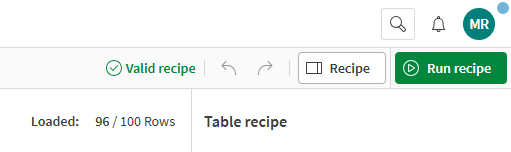
När alla steg i ditt recept är korrekt konfigurerade visar en grön bock att tabellreceptet anses vara giltigt och kan köras. När du kör ett recept kommer de funktioner som du har använt på dina exempeldata att tillämpas på hela datakällan.
När du kör ett recept kommer det att köras med dina autentiseringsuppgifter och du är ansvarig för att se till att det uppfyller organisationens säkerhetsriktlinjer. Innan du kör ett recept bör du därför verifiera de olika stegen och eventuellt se till att det genererade skriptet motsvarar det du vill åstadkomma.
Var uppmärksam på ursprunget till ett recept och var försiktig om receptet du ska köra är till exempel:
- Ett kopierat recept
- Ett recept som har delats med dig
- Importerat via uppladdning
-
Klicka på Kör recept för att börja bearbeta data.
Ett meddelande öppnas för att visa status för körningen.
-
När receptet har slutförts kan du klicka på knappen Öppna måldatauppsättningen direkt från meddelandet, eller så kan du hitta de data som har matats ut på följande platser:
-
I din katalog bland dina andra tillgångar
-
I delavsnittet Utdata i tabellreceptet Översikt.
Om din körning misslyckas kan du använda knappen Visa logg för att kontrollera loggarna för mer information om vad som gick fel.
-
Du kan nu använda dessa förberedda data som ren källa för att mata ett ML-experiment eller i en visualiseringsapp.