
Vorgehensweise zum Verwenden von Daten aus einer Verbindung als Quelle für ein Tabellenrezept
Letzte Aktualisierung: 09.10.2026Sie können dateibasierte Datensätze aus Ihrem Katalog als Quelle für Ihr Tabellenrezept verwenden. Wenn Ihre Daten in einer Verbindung gespeichert sind, können Sie sie weiterhin mithilfe einer der beiden folgenden Methoden verwenden.
Erstellen eines Datensatzes aus einer Verbindung
Wenn Ihre Daten in einer Verbindung gespeichert sind, können Sie sie verwenden, um neue Datensätze zu erstellen. Informationen zum Hinzufügen von Datasets aus Dateien finden Sie unter Hinzufügen von Datensätzen.
-
Wählen Sie im Launcher-Menü Analytics > Erstellen oder Analytics > Daten vorbereiten.
-
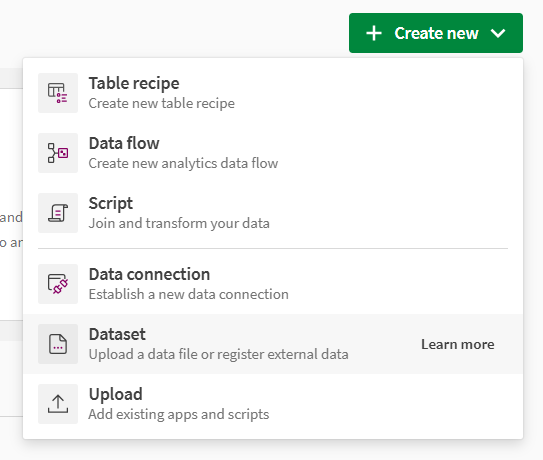
Klicken Sie auf Neu erstellen > Datensatz.
-
Wählen Sie in dem sich öffnenden Menü die Verbindung aus, in der Ihre Daten gespeichert sind, und klicken Sie auf Weiter.
-
Durchsuchen Sie Ihre Verbindung, wählen Sie eine oder mehrere Tabellen zum Importieren als Datensätze mithilfe der Kontrollkästchen aus, und klicken Sie auf Weiter.
Wenn Sie mehrere Tabellen auswählen, wird jede Tabelle in einen anderen Datensatz umgewandelt.
-
Wählen Sie den Speicherplatz, in dem die Datensätze erstellt werden sollen, und klicken Sie auf Datensätze erstellen.
Ihre neuen Datensätze, deren Daten aus einer Verbindung stammen, werden Ihrem Katalog hinzugefügt und können einfach ausgewählt werden, wenn Sie eine Quelle in Ihrem Tabellenrezept festlegen.
Verwenden einer Verbindungsquelle in einem Datenfluss
Eine weitere Möglichkeit, ein Tabellenrezept zu verwenden, um Daten vorzubereiten, die in einer Verbindung gespeichert sind, besteht darin, die native Unterstützung von Verbindungen als Quellen in einem Datenfluss zu nutzen und dann die Tabellenrezept-Prozessor in Ihrem Datenfluss zu verwenden. Weitere Informationen zur Verwendung von Datenfluss, siehe Aufbau eines Datenflusses.
-
Erstellen Sie einen neuen Datenfluss.
-
Verwenden Sie die Verbindung, in der Ihre Daten gespeichert sind, als Quelle für den Fluss.
-
Fügen Sie der Arbeitsfläche ein Tabellenrezept hinzu.
-
Fügen Sie ein Ziel hinzu, um die Ausgabe des Rezepts zu konfigurieren.
-
Verbinden Sie die verschiedenen Knoten miteinander, um einen Fluss zu erstellen.

-
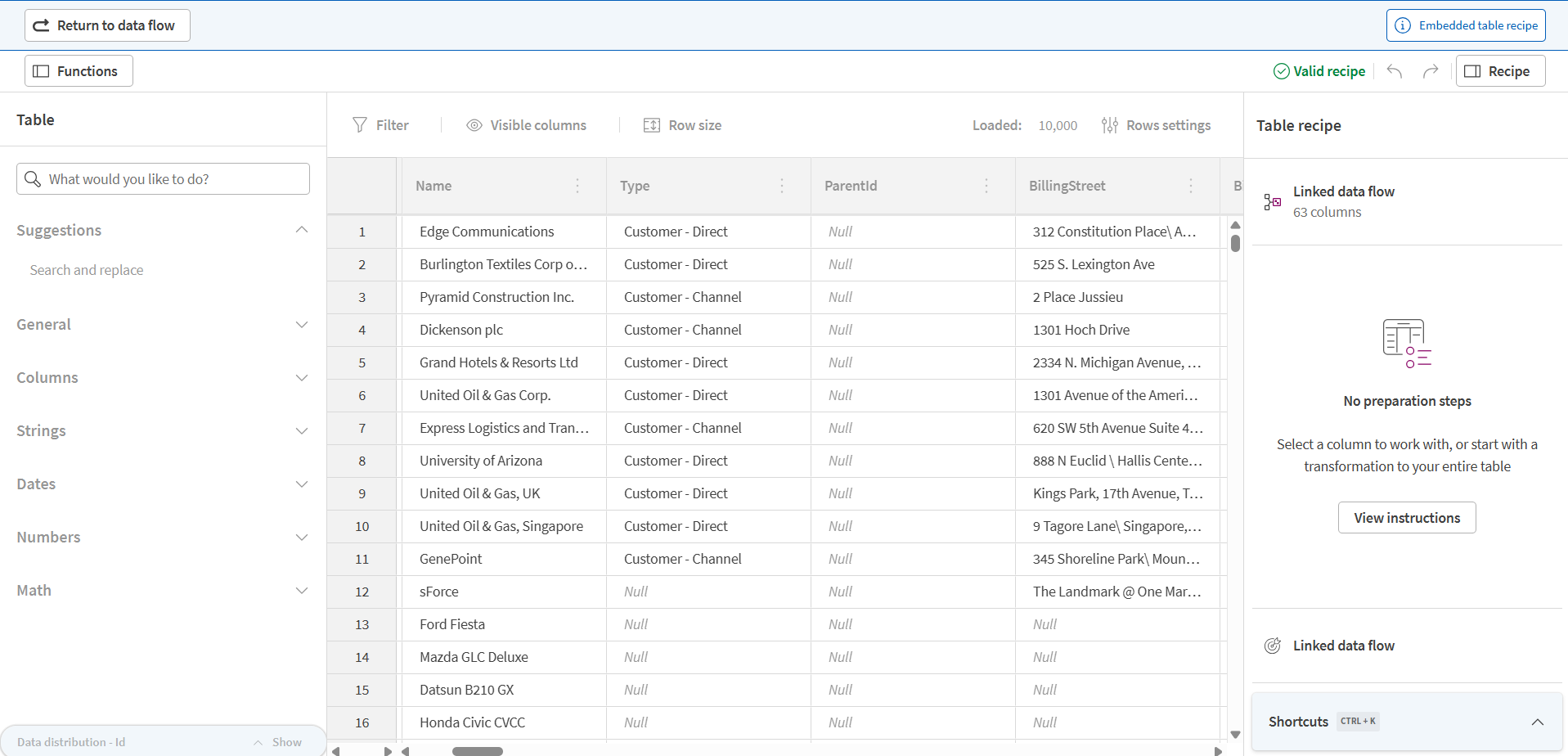
Klicken Sie auf den Tabellenrezept-Prozessor und wählen Sie im Konfigurationsbereich auf der rechten Seite das Tabellenrezept bearbeiten-Symbol aus.
Die eingebettete Version des Tabellenrezepts wird geöffnet, und Sie können mit der Vorbereitung Ihrer Tabelle beginnen.
-
Wenn Ihr Rezept fertig ist, klicken Sie auf Zurück zum Datenfluss.
-
Überprüfen Sie, ob der Flow gültig ist, und klicken Sie auf Flow ausführen, um das Rezept auf die Daten anzuwenden und Ihre Ausgabe zu generieren.