
Trabajar con las recetas de tabla
Última actualización: 20/10/2026Crear una receta de tabla
Para crear una nueva receta de tabla:
-
En el menú del Inicio, seleccione Análisis > Crear o Análisis > Preparar datos.
-
Haga clic en Receta de tabla.
Se abre el diálogo Crear una nueva receta de tabla.
-
En el campo correspondiente, escriba un Nombre para su receta de tabla.
-
En la lista desplegable correspondiente, seleccione en qué Espacios desea guardar la receta de tabla.
-
Añada una Descripción para documentar el propósito de la receta de tabla.
-
Añada algunas etiquetas a la receta de tabla para facilitar su búsqueda.
-
Seleccione, si lo desea, la casilla Abrir receta de tabla para ver directamente la receta de tabla una vez creada.
-
Haga clic en Crear.
Su nueva receta de tabla se abre en la pestaña Editor y se le pide que seleccione una fuente de su catálogo. Consulte Seleccionar una fuente de datospara obtener más información sobre cómo proceder.
Seleccionar una fuente de datos
Añadir una fuente después de crear la receta de tabla
Justo después de hacer clic en Crear en el cuadro de diálogo de creación de la receta de tabla, se abre una ventana del Catálogo de datos. Para utilizarla como fuente para su receta de tabla, puede seleccionar cualquiera de los conjuntos de datos de su catálogo basados en archivos o en una conexión de datos.
Para seleccionar un conjunto de datos como fuente para su receta de tabla:
-
Busque conjuntos de datos cargados previamente o haga clic en Cargar archivo de datos para buscar archivos en su ordenador y cargarlos sobre la marcha.
-
Utilizando la búsqueda y los filtros, seleccione la casilla situada delante de un único conjunto de datos de su lista y haga clic en Siguiente.
-
En la pestaña Resumen, puede revisar el conjunto de datos que ha seleccionado, comprobar los campos que contiene y excluir algunos si lo desea. Haga clic en Cargar en receta de tabla.
Cuando la carga se realiza correctamente, se abre un resumen que detalla cuántas filas y columnas se mostrarán en la tabla de muestra. Tras cerrar el resumen, podrá ver los datos cargados en el editor en forma de tabla con varias columnas correspondientes a los campos seleccionados.
Añadir una fuente algún tiempo después de la creación de la receta de tabla
Si se creó una receta de tabla sin establecer una fuente cerrando la ventana Catálogo de datos durante el proceso, aún podrá establecer una fuente la próxima vez que la abra.
-
Abra la receta de tabla sin fuente.
-
Pulse uno de los dos botones Establecer fuente:
-
En medio de la zona de tablas vacías.
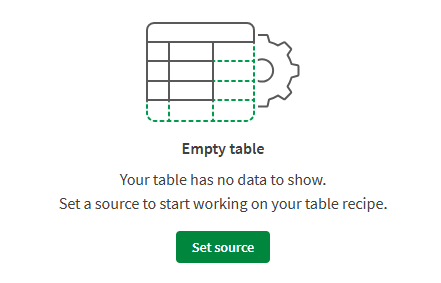
-
En la sección de fuentes del panel Recetas de tabla.
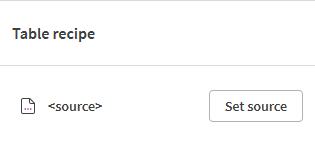
Se abre la ventana Catálogo de datos.
-
-
Busque conjuntos de datos cargados previamente o haga clic en Cargar archivo de datos para buscar archivos en su ordenador y cargarlos sobre la marcha.
-
Utilizando la búsqueda y los filtros, seleccione la casilla situada delante de un único conjunto de datos de su lista y haga clic en Siguiente.
-
En la pestaña Resumen, puede revisar el conjunto de datos que ha seleccionado, comprobar los campos que contiene y excluir algunos si lo desea. Haga clic en Cargar en receta de tabla.
Cuando la carga se realiza correctamente, se abre un resumen que detalla cuántas filas y columnas se mostrarán en la tabla de muestra. Tras cerrar el resumen, podrá ver los datos cargados en el editor en forma de tabla con varias columnas correspondientes a los campos seleccionados.
Cambiar la fuente de la receta de tabla
En el caso de una receta de tabla existente con funciones ya aplicadas en la tabla, aún es posible seleccionar diferentes campos para cargar, u otra fuente para su receta de tabla completa.
-
En la sección de fuentes del panel Recetas de tabla, haga clic en la fuente actual para desplegar el menú de configuración.
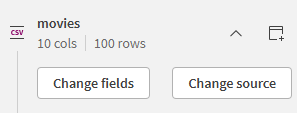
-
Haga clic en Cambiar fuente.
-
Vuelva a hacer clic en Cambiar fuente en el modal de confirmación que se abre.
-
Busque el nuevo conjunto de datos que se ha de utilizar en la ventana Catálogo de datos, como haría para una nueva receta de tabla.
Tras cargar el nuevo conjunto de datos o los nuevos campos en la receta de tabla, la fuente cambia y los datos de la tabla se actualizan, pero los pasos de la receta se mantienen. Si el esquema no es el mismo que antes, la receta dejará de ser válida y tendrá que volver a configurar los pasos de su receta. Vea Editar una función si desea más información.
Configure los ajustes de archivo de las fuentes CSV y Excel
Si está utilizando como fuente un conjunto de datos de un archivo csv o excel, cargado previamente en su catálogo o cargado directamente durante el proceso, y los datos no se muestran correctamente en la tabla, podría significar que el archivo no tiene el formato adecuado.
Entre los posibles problemas se incluyen un tamaño incorrecto de la cabecera o una configuración incorrecta del separador. Para solucionar estos problemas, tendrá que ir a la configuración del conjunto de datos.
-
En la receta de tabla, sitúe el ratón sobre la sección de origen del panel derecho y pulse el botón Ver conjunto de datos en una nueva pestaña.
También puede abrir el conjunto de datos desde su Catálogo.
El conjunto de datos se abre y, en la vista general, puede ver una advertencia que indica que existe un posible error de formato.
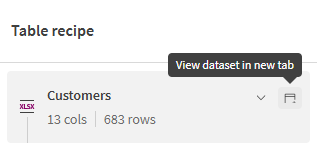
-
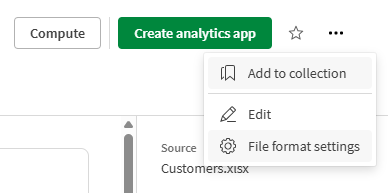
Haga clic en el enlace a la configuración del formato de archivo desde el mensaje de advertencia o utilice el menú Más acciones situado en la parte superior derecha de la vista general.
-
Utilice la lista desplegable Delimitador para seleccionar el delimitador esperado o introduzca un nuevo valor en el campo Tamaño del encabezado.

-
Haga clic en Guardar.
-
De vuelta en su receta de tabla, haga clic en la fuente actual en el panel derecho y seleccione Cambiar fuente. Seleccione el mismo conjunto de datos que antes en el catálogo y vuelva a cargar la fuente. Esta vez, la fuente reflejará la configuración correcta del conjunto de datos.
Evaluación de la calidad de los datos
De manera similar a la experiencia con conjuntos de datos, la receta de tabla tiene capacidades nativas de calidad de datos para detectar, visualizar y corregir datos no válidos o incoherentes sin scripts. Puede beneficiarse de la gestión automática y manual de tipos semánticos y del filtrado basado en la validez.
Permisos y acceso
Para acceder a la calidad de datos en la receta de tabla, necesita:
-
Una suscripción a Qlik Talend Cloud Enterprise, Qlik Talend Cloud Premium, Qlik Cloud Analytics Premium, Qlik Cloud Analytics Enterprise o Qlik Sense Enterprise SaaS.
-
Como mínimo, el permiso Calcular calidad de datos establecido en Permitido y el permiso Gestionar tipos semánticos establecido en Solo asignar en la sección Calidad de datos. Estos permisos los asigna un administrador del espacio empresarial inquilino a través de los permisos predeterminados o de un rol personalizado. Para más información, vea Permisos predeterminados y roles personalizados.
Indicadores de calidad de datos
Los indicadores de calidad son una forma rápida y sencilla de evaluar la calidad de sus datos, tanto a nivel de columna como a nivel de registro. En la receta de tabla, los datos se pueden clasificar como no válidos, vacíos o válidos según el tipo de datos actual.
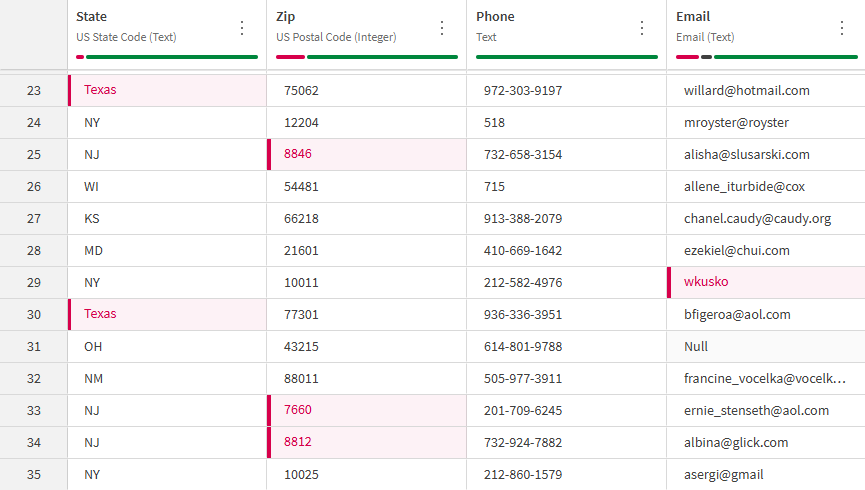
Al mirar la tabla, puede ver que cada encabezado de columna contiene una barra de calidad. Las estadísticas que se muestran aquí se aplican a cada columna específica y se actualizan periódicamente según el estado de la muestra de datos. Pase el cursor sobre cada color para ver estadísticas detalladas de cada categoría, o haga clic en uno para crear un filtro rápido:
- Verde: valores válidos
- Negro: valores vacíos o nulos
- Rojo: valores no válidos
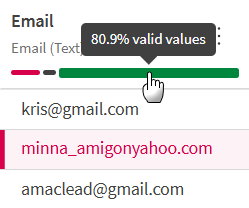
Al examinar el contenido de una columna específica, las celdas que contienen valores no válidos según el tipo semántico se muestran con una barra vertical roja y un fondo rojo.
Para obtener más información sobre cómo se calculan los porcentajes de validez, consulte Detección de tipos semánticos.
Agregar una función
Aplicar una función a una columna
Las funciones corresponden a las diferentes transformaciones que puede aplicar a los datos a nivel de columna. Dispone de unas cincuenta funciones, divididas en distintas categorías según el tipo de datos. Para más información, vea Funciones de una receta de tabla.
Para aplicar una función sobre una columna:
-
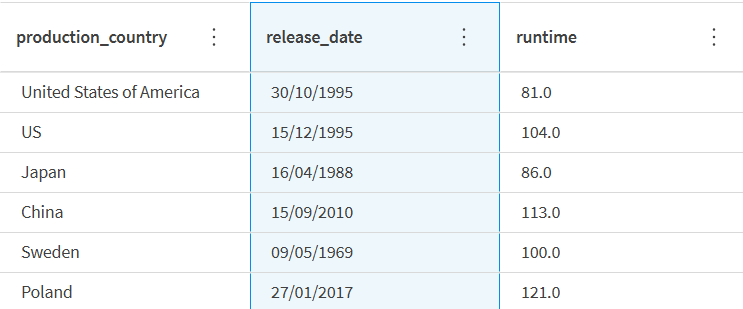
Haga clic en cualquier lugar de una columna para resaltarla y seleccionarla.
-
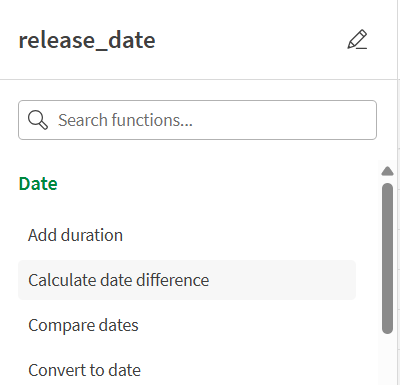
En el panel Funciones, navegue por la lista de funciones o utilice el campo de búsqueda para encontrar la función que desea aplicar.
-
Haga clic en la función que desee.
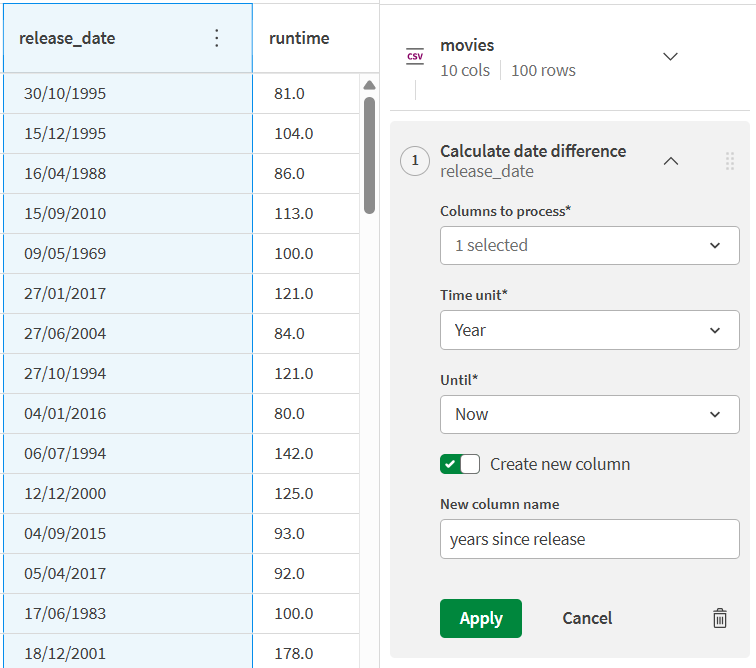
En el panel de recetas de tabla se abre el menú de configuración de funciones.
-
Rellene los diferentes parámetros de configuración en función del resultado deseado.
-
Haga clic en Aplicar.
La transformación se aplica a la columna seleccionada y aparece en la receta como un paso individual.
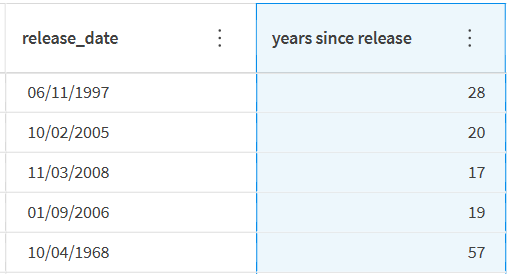
Los pasos de la receta pueden modificarse posteriormente si es necesario. Vea Editar una función si desea más información.
Aplicar una función a varias columnas
En lugar de aplicar la misma función a diferentes columnas una tras otra, puede realizar acciones en varias columnas al mismo tiempo.
Para aplicar una misma función a varias columnas, puede hacer lo siguiente:
-
Seleccione varias columnas a la vez antes de hacer clic en una función, utilizando Ctrl + clic o Mayús. + clic.
-
Empiece aplicando una función a una sola columna y luego cambie las Columnas que procesar en la configuración de la función.
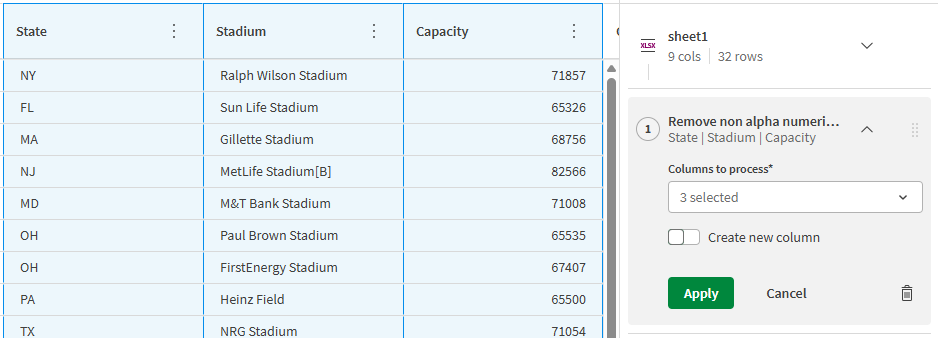
Configure la función y haga clic en Aplicar.
Editar una función
Cualquier función aplicada previamente puede editarse desde la receta. Pero como cada paso de la receta se basa en el anterior, cualquier modificación en un paso podría provocar errores en los siguientes. Asegúrese de que la configuración de los pasos de su receta no haga referencia a columnas eliminadas o renombradas, por ejemplo.
Para editar una función aplicada previamente:
-
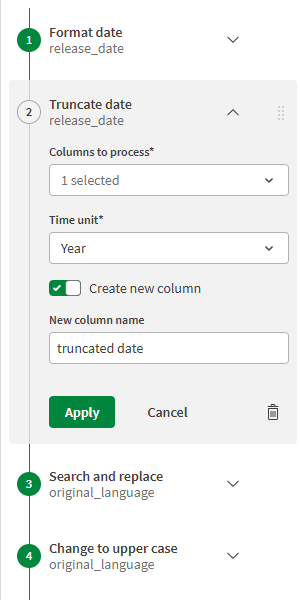
En la sección de recetas del panel Recetas de tabla, haga clic en el paso que desee editar.
El paso se expande y la configuración actual ahora está visible.
-
Edite directamente cualquier parámetro de configuración que desee modificar.
-
Haga clic en Aplicar.
La tabla se actualiza con los nuevos efectos de la función ahora activa.
Si un paso ya no es necesario, puede eliminarlo simplemente con el icono de la papelera.
Filtrar datos
Para tener una idea más concreta de los datos contenidos en su tabla o para realizar funciones sobre un determinado subconjunto de datos, puede crear hasta cinco filtros en sus datos.
Crear un filtro rápido
Si solo necesita filtrar valores similares dentro de una columna, puede crear un filtro rápido sin entrar en el menú específico de los filtros.
-
Haga clic con el botón derecho en un valor específico de una columna.
-
En el menú de acciones rápidas que se abre, haga clic en la opción Filtrar filas con este valor.

-
El filtro se crea directamente y ahora la columna solo muestra las filas con el valor coincidente.

Crear un filtro complejo
Los filtros complejos le permiten combinar más criterios de búsqueda.
-
Para empezar a crear un filtro, puede hacer lo siguiente:
-
Haga clic en el botón Filtro de la cabecera de la tabla.
-
Haga clic en el menú de una columna y seleccione Filtrar columna.
Nota informativaPara cualquier columna determinada, también puede utilizar el menú de columnas para filtrar directamente las filas con valores válidos, no válidos, vacíos o nulos. -
-
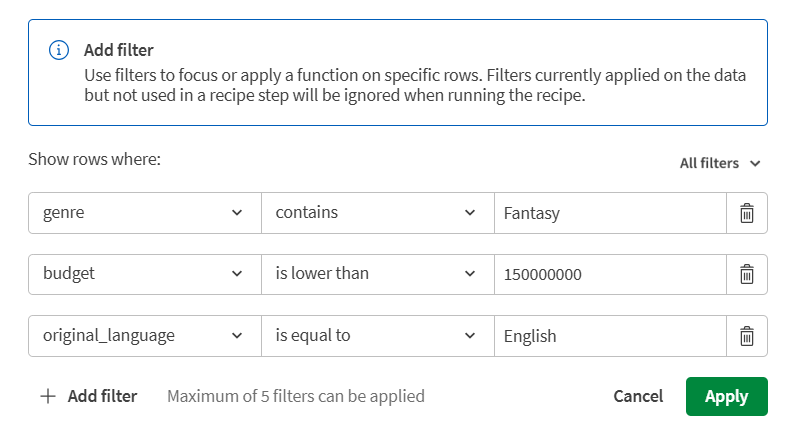
En la ventana de filtro que se abre, cree un filtro utilizando las listas desplegables para seleccionar una columna, una condición y, según corresponda, un valor.
Al introducir valores de filtro, se muestran valores sugeridos en el panel de filtrado. Si hay más valores disponibles, haga clic en Mostrar más para cargar sugerencias adicionales.
De manera predeterminada, el valor de la columna corresponde a lo seleccionada en ese momento, pero esto se puede cambiar.
-
Combine más filtros pulsando el botón Agregar filtro.
Utilice el icono de la papelera para eliminar filtros individuales, si lo necesita.
-
Utilice el menú desplegable en la parte superior derecha de los filtros para seleccionar si desea mostrar las filas que coinciden:
-
Todos los filtros. Seleccionada por defecto, esta opción combinará los filtros utilizando un operador AND.
-
Cualquier filtro. Seleccionar esta opción corresponde a un operador OR para sus filtros.
-
Ninguno de los filtros. Las filas coincidentes se excluirán de los datos mostrados.
-
-
Haga clic en Aplicar.
Puede ver en la cabecera de la tabla que los filtros se han aplicado correctamente y que ahora la tabla solo muestra los datos correspondientes a estos criterios.
 Nota informativaSi ningún dato coincide con sus filtros, la tabla estará vacía.
Puede aplicar una función sobre este subconjunto de datos y el filtro estará visible en el paso de la receta.
-
En la cabecera de la tabla, haga clic en la cruz de un filtro individual para borrarlo, o utilice la opción Borrar todo para eliminar todos los filtros a la vez y volver a visualizar toda la muestra.
Crear un filtro mediante la barra de calidad
La forma más rápida de identificar y filtrar datos incorrectos es utilizar la barra de calidad.
Debajo de cada encabezado de columna hay una barra de calidad que indica la proporción de datos válidos (verde) e inválidos (rojo) según el tipo de datos actual, o datos vacíos (negro). Para más información, vea How to assess data quality in table recipes.

Para crear un filtro sobre los datos no válidos, vacíos o válidos contenidos en la columna, simplemente haga clic en la sección correspondiente de la barra de calidad.

El filtro se crea directamente y ahora la columna solo muestra las filas con el valor coincidente. La lista de filtros activos se puede ver encima de la tabla.
Seleccionar un objetivo
Para dar salida a los resultados de su receta de tabla, necesita establecer un destino, un archivo que se almacenará dentro de su catálogo en Qlik Cloud. Los datos preparados pueden exportarse como archivo .qvd, .parquet, .txt o .csv.
Para fijar el destino de la receta de tabla:
-
En la sección de destino del panel Recetas de tabla, haga clic en Establecer para desplegar el menú de configuración del destino.
-
En la lista desplegable correspondiente, seleccione a qué Espacios desea exportar el destino.
-
En el campo correspondiente, introduzca un Nombre de archivo para su destino.
Nota informativaPuede escribir en una carpeta específica del espacio deseado. Si ha creado una carpeta llamada nombre_carpeta en su espacio personal, por ejemplo, utilice nombre_carpeta/tabla_receta_salida.qvd como nombre de archivo para su destino. El archivo resultante se enviará directamente a su carpeta. -
En el desplegable correspondiente, seleccione la extensión de archivo que desea utilizar para su destino.
-
Haga clic en Aplicar.
Ejecutar una receta de tabla
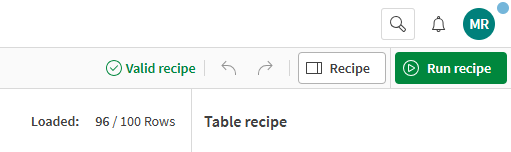
Una vez configurados correctamente todos los pasos de su receta, una marca de verificación verde indica que la receta de tabla se considera válida y puede ejecutarse. Al ejecutar una receta, las funciones que haya utilizado en los datos de muestra se aplicarán a todos los datos de origen.
Al ejecutar una receta, esta se ejecutará con sus credenciales y usted es responsable de garantizar que cumple las directrices de seguridad de su organización. Por lo tanto, antes de ejecutar una receta, verifique los diferentes pasos y, opcionalmente, asegúrese de que el script generado se corresponde con lo que desea conseguir.
Preste atención al origen de una receta y tenga cuidado si la receta que va a ejecutar es, por ejemplo:
- Una receta duplicada
- Una receta compartida
- Importada mediante carga
-
Haga clic en Ejecutar receta para iniciar el procesamiento de los datos.
Se abre una notificación para mostrar el estado de la ejecución.
-
Cuando la receta se haya completado con éxito, puede hacer clic en el botón Abrir conjunto de datos de destino directamente desde la notificación, o puede encontrar los datos que se han generado en los siguientes lugares:
-
En su Catálogo entre sus otros activos de datos
-
En la sección Salidas de la Vista general de la receta de tabla.
Si su ejecución falla, puede usar el botón Ver registro para revisar los registros y obtener más información sobre lo que salió mal.
-
Ahora puede utilizar estos datos preparados como una fuente lista para alimentar un experimento de ML o en una aplicación de visualización.