
Trabalhando com receitas de tabela
Última atualização: 20/10/2026Criando uma receita de tabela
Para criar uma nova receita de tabela:
-
No menu do iniciador, selecione Analytics > Criar ou Analytics > Preparar dados.
-
Clique em Receita de tabela.
O diálogo Criar uma nova receita de tabela é aberto.
-
No campo correspondente, digite um Nome para sua receita de tabela.
-
Na lista suspensa correspondente, selecione em qual Espaço você deseja salvar a receita de tabela.
-
Adicione uma Descrição para documentar a finalidade da receita de tabela.
-
Adicione algumas Tags à receita de tabela para facilitar sua localização.
-
Opcionalmente, marque a caixa de seleção Abrir receita de tabela para visualizar diretamente a receita de tabela depois que ela for criada.
-
Clique em Criar.
Sua nova receita de tabela é aberta na guia Editor e você é solicitado a selecionar uma fonte do seu catálogo. Consulte Selecionando uma fonte de dados para obter mais informações sobre como proceder.
Selecionando uma fonte de dados
Adicionando uma fonte logo após a criação da receita de tabela
Logo após clicar em Criar no diálogo de criação de receita de tabela, uma janela Catálogo de dados é aberta. Para usar como fonte da receita de tabela, você pode selecionar qualquer conjunto de dados do seu catálogo que seja baseado em arquivos ou em uma conexão de dados.
Para selecionar um conjunto de dados como fonte para sua receita de tabela:
-
Procure conjuntos de dados enviados anteriormente ou clique em Carregar arquivo de dados para procurar arquivos no seu computador e carregá-los imediatamente.
-
Usando a pesquisa e os filtros, marque a caixa de seleção ao lado de um único conjunto de dados da sua lista e clique em Avançar.
-
Na guia Resumo, você pode revisar o conjunto de dados selecionado, verificar os campos que ele contém e excluir alguns, se desejar. Clique em Carregar na receita de tabela.
Quando o carregamento for bem-sucedido, será aberto um resumo detalhando quantas linhas e colunas serão exibidas na tabela de amostra. Após fechar o resumo, você poderá visualizar os dados carregados no editor na forma de uma tabela com várias colunas correspondentes aos campos selecionados.
Adicionando uma fonte um tempo após a criação da receita de tabela
Se uma receita de tabela foi criada sem definir uma fonte fechando a janela Catálogo de dados durante o processo, você ainda poderá definir uma fonte na próxima vez que abri-la.
-
Abra a receita de tabela sem a fonte.
-
Clique em um dos dois botões Definir fonte:
-
No meio da área vazia da tabela.
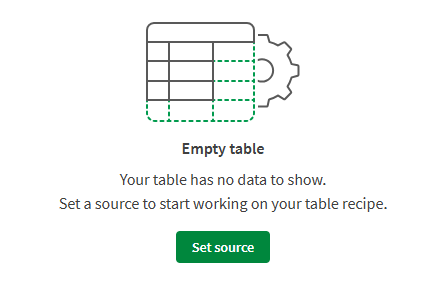
-
Na seção de origem do painel Receita de tabela.
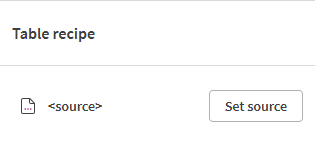
a janela Catáogo de dados é aberta.
-
-
Procure conjuntos de dados enviados anteriormente ou clique em Carregar arquivo de dados para procurar arquivos no seu computador e carregá-los imediatamente.
-
Usando a pesquisa e os filtros, marque a caixa de seleção ao lado de um único conjunto de dados da sua lista e clique em Avançar.
-
Na guia Resumo, você pode revisar o conjunto de dados selecionado, verificar os campos que ele contém e excluir alguns, se desejar. Clique em Carregar na receita de tabela.
Quando o carregamento for bem-sucedido, será aberto um resumo detalhando quantas linhas e colunas serão exibidas na tabela de amostra. Após fechar o resumo, você poderá visualizar os dados carregados no editor na forma de uma tabela com várias colunas correspondentes aos campos selecionados.
Alterando a origem da receita de tabela
No caso de uma receita de tabela existente com funções já aplicadas à tabela, ainda é possível selecionar campos diferentes para carregar ou outra fonte para sua receita de tabela.
-
Na seção de origem do painel Receita de tabela, clique na origem atual para expandir o menu de configuração.
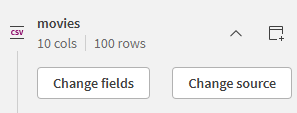
-
Clique em Alterar origem.
-
Clique novamente em Alterar fonte no modal de confirmação que se abre.
-
Procure o novo conjunto de dados a ser usado na janela Catálogo de dados, como você faria para uma nova receita de tabela.
Depois de carregar o novo conjunto de dados ou os novos campos na receita de tabela, a fonte de dados é alterada e os dados na tabela são atualizados, mas as etapas da receita são mantidas. Se o esquema não for o mesmo de antes, a receita se tornará inválida e você precisará reconfigurar as etapas da receita. Consulte Editando uma função para obter mais informações.
Configurar as definições de arquivo das fontes CSV e Excel
Se você estiver usando um conjunto de dados de arquivo csv ou excel como fonte, carregado anteriormente no seu catálogo ou carregado diretamente durante o processo, e os dados não forem exibidos corretamente na tabela, isso pode significar que o arquivo não está formatado corretamente.
Entre os possíveis problemas estão o tamanho incorreto do cabeçalho ou a configuração incorreta do separador. Para solucionar esses problemas, você precisará acessar as configurações do conjunto de dados.
-
Na receita de tabela, aponte o mouse sobre a seção de fonte do painel direito e clique no botão Exibir conjunto de dados em uma nova guia.
Você também pode abrir o conjunto de dados em seu Catálogo.
O conjunto de dados é aberto e, na visão geral, você verá um aviso informando que há um possível erro de formatação.
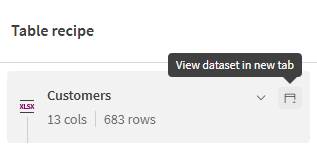
-
Clique no link para as Configurações de formato de arquivo da mensagem de aviso ou use o menu Mais ações no canto superior direito da visão geral.
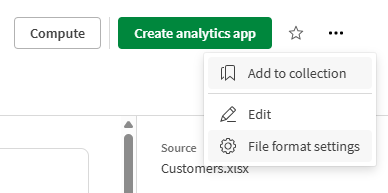
-
Use a lista suspensa Delimitador para selecionar o delimitador esperado ou insira um novo valor no campo Tamanho do cabeçalho.
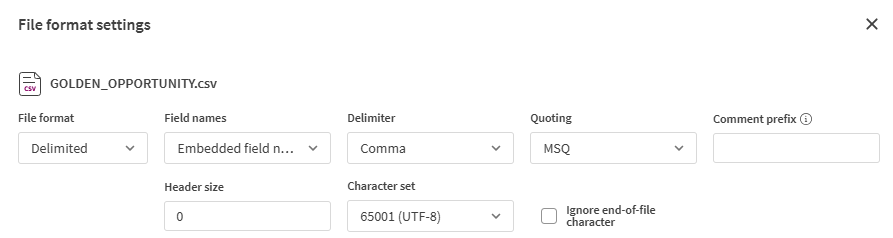
-
Clique em Salvar.
-
De volta à receita de tabela, clique na fonte atual no painel direito e selecione Alterar fonte. Selecione o mesmo conjunto de dados anterior no catálogo e recarregue a fonte. Dessa vez, a fonte refletirá a configuração correta do conjunto de dados.
Avaliando a qualidade dos dados
De forma semelhante à experiência do conjunto de dados, a receita de tabela possui recursos nativos de qualidade de dados para detectar, visualizar e corrigir dados inválidos ou inconsistentes sem scripts. Você pode se beneficiar do tratamento automático e manual de tipos semânticos e da filtragem baseada em validade.
Permissões e acesso
Para acessar a qualidade dos dados na receita de tabela, você precisa:
-
Uma assinatura do Qlik Talend Cloud Enterprise, Qlik Talend Cloud Premium, Qlik Cloud Analytics Premium, Qlik Cloud Analytics Enterprise ou Qlik Sense Enterprise SaaS.
-
No mínimo, a permissão Calcular qualidade dos dados definida como Permitido e a permissão Gerenciar tipos semânticos definida como Apenas atribuir na seção Qualidade dos dados. Essas permissões são atribuídas por um administrador do locatário por meio de permissões padrão ou de uma função personalizada. Para obter mais informações, consulte Permissões padrão e funções personalizadas.
Indicadores de qualidade de dados
Os indicadores de qualidade são uma maneira rápida e fácil de avaliar a qualidade dos seus dados, no nível da coluna, bem como no nível do registro. No Table Recipe, os dados podem ser categorizados como inválidos, vazios ou válidos em relação ao tipo de dados atual.
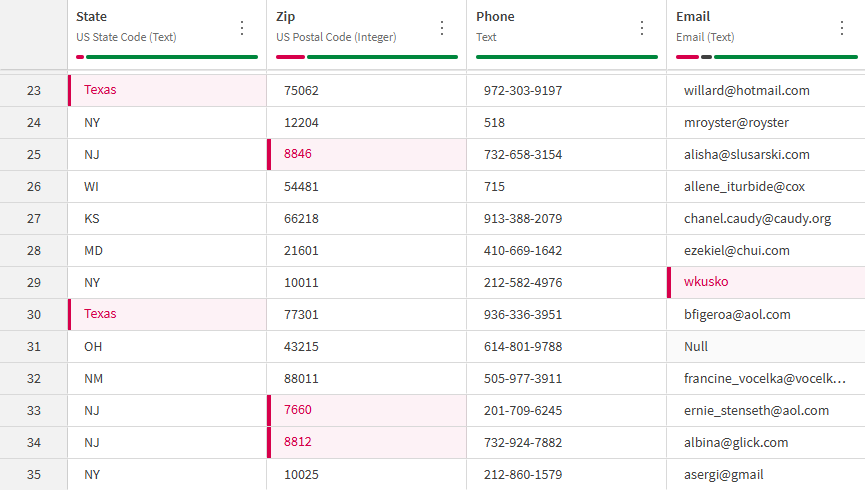
Ao olhar para a tabela, você pode ver que cada cabeçalho de coluna contém uma barra de qualidade. As estatísticas exibidas aqui se aplicam a cada coluna específica e são atualizadas regularmente dependendo do estado da amostra de dados. Passe o cursor sobre cada cor para ver estatísticas detalhadas de cada categoria ou clique em uma delas para criar um filtro rápido:
- Verde: valores válidos.
- Preto: valores vazios ou nulos.
- Vermelho: valores inválidos.
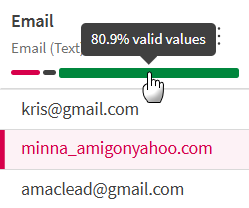
Ao visualizar o conteúdo de uma coluna específica, as células que contêm valores inválidos de acordo com o tipo semântico são exibidas com uma barra vertical vermelha e um fundo vermelho.
Para obter mais informações sobre como as porcentagens de validade são calculadas, consulte Descoberta de tipos semânticos.
Adicionando uma função
Aplicando uma função a uma coluna
Funções corresponde às diferentes transformações que você pode aplicar aos dados no nível da coluna. Cerca de cinquenta funções estão disponíveis, divididas em diferentes categorias, dependendo do tipo de dado. Para obter mais informações, consulte Funções de receita de tabela.
Para aplicar uma função a uma coluna:
-
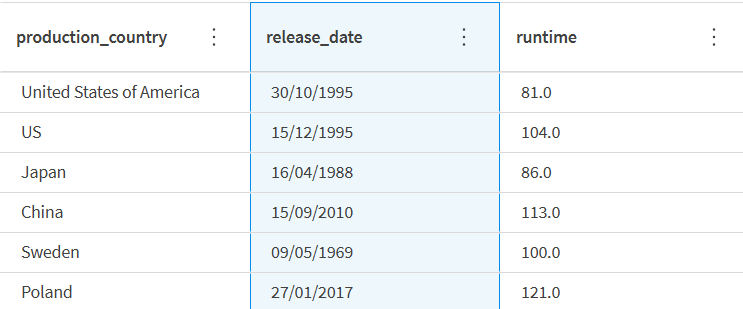
Clique em qualquer lugar da coluna para destacá-la e selecioná-la.
-
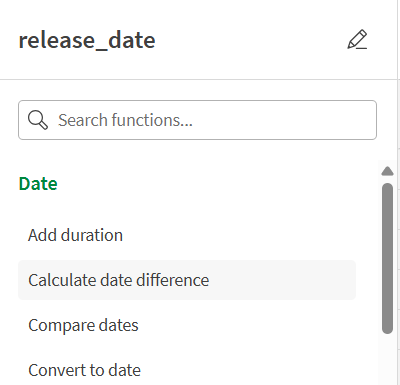
No painel Funções, navegue pela lista de funções ou use o campo de pesquisa para encontrar a função a ser aplicada.
-
Clique na função de sua escolha.
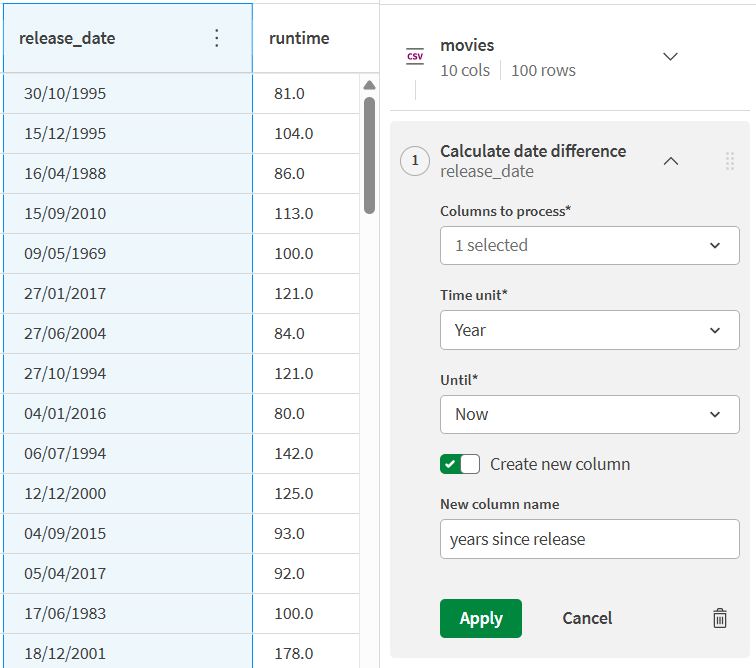
No painel Receita de tabela, o menu de configuração da função é aberto.
-
Preencha os diferentes parâmetros de configuração de acordo com o resultado desejado.
-
Clique em Aplicar.
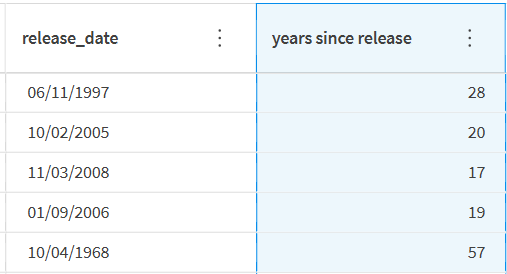
A transformação é aplicada à coluna selecionada e é listada na receita como uma etapa individual.
As etapas da receita podem ser modificadas posteriormente, se necessário. Consulte Editando uma função para obter mais informações.
Aplicando uma função a várias colunas
Em vez de aplicar a mesma função a colunas diferentes, uma após a outra, você pode executar ações em várias colunas simultaneamente.
Para aplicar uma função a várias colunas, você pode:
-
Selecione várias colunas de uma vez antes de clicar em uma função, usando Ctrl + clique ou Maj + clique.
-
Comece aplicando uma função a uma única coluna e, em seguida, altere as Colunas para processar na configuração da função.
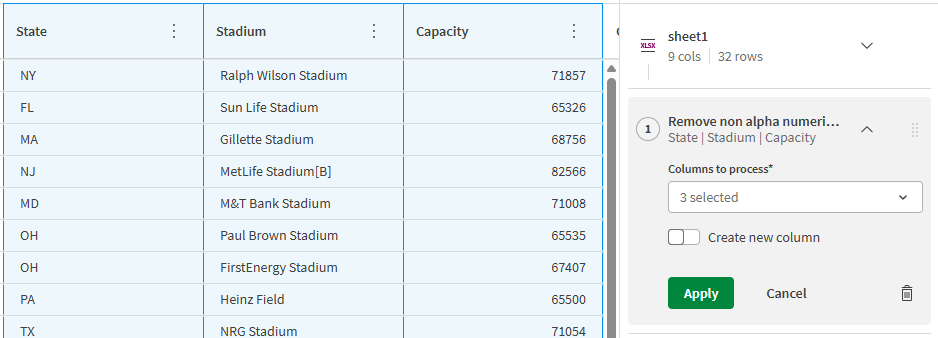
Configure a função e clique em Aplicar.
Editando uma função
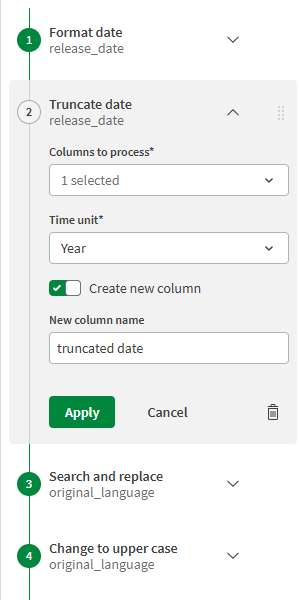
Qualquer função aplicada anteriormente pode ser editada a partir da receita. No entanto, como cada etapa da receita é baseada na anterior, qualquer modificação em uma etapa pode causar erros nas seguintes. Certifique-se de que a configuração das etapas da sua receita não faça referência a colunas excluídas ou renomeadas, por exemplo.
Para editar uma função aplicada anteriormente:
-
Na seção de receitas do painel Receitas de tabela, clique na etapa a ser editada.
A etapa se expande e a configuração atual fica visível.
-
Edite diretamente qualquer parâmetro de configuração que desejar alterar.
-
Clique em Aplicar.
A tabela será atualizada com os novos efeitos da função agora ativa.
Se uma etapa não for mais necessária, você pode simplesmente removê-la usando o ícone da lixeira.
Filtrando dados
Para ter uma ideia mais específica dos dados contidos em sua tabela ou para executar funções em um determinado subconjunto de dados, você pode criar até cinco filtros nos seus dados.
Criando um filtro rápido
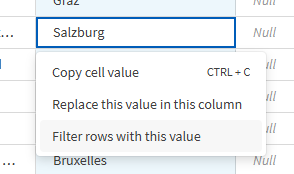
Se precisar filtrar apenas valores semelhantes em uma coluna, você poderá criar um filtro rápido sem precisar acessar o menu de filtros dedicado.
-
Clique com o botão direito do mouse em um valor específico em uma coluna.
-
No menu de ações rápidas que se abre, clique na opção Filtrar linhas com este valor.
-
O filtro é criado diretamente e a coluna agora exibe apenas as linhas com o valor correspondente.

Criando um filtro complexo
Filtros complexos permitem combinar mais critérios de pesquisa.
-
Para começar a criar um filtro, você pode:
-
Clique no botão Filtrar no cabeçalho da tabela.
-
Clique no menu da coluna de uma coluna e selecione Filtrar coluna.
Nota informativaPara qualquer coluna, você também pode usar o menu de colunas para filtrar diretamente linhas com valores válidos, inválidos, vazios ou nulos. -
-
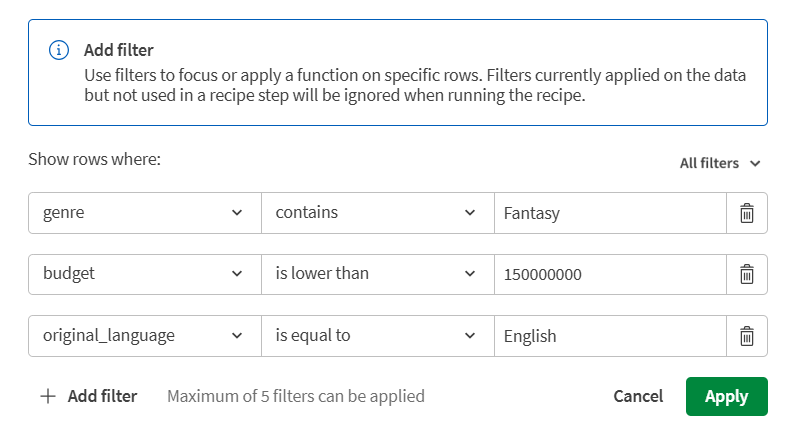
Na janela de filtro que se abre, crie um filtro usando as listas suspensas para selecionar uma coluna, uma condição e — conforme aplicável — um valor.
Quando você insere valores de filtro, valores sugeridos são exibidos no painel de filtros. Se houver mais valores disponíveis, clique em Mostrar mais para carregar sugestões adicionais.
Por padrão, o valor da coluna corresponde ao selecionado no momento, mas você pode alterá-lo.
-
Combine mais filtros clicando no botão Adicionar filtro.
Use o ícone da lixeira para remover filtros individuais, se necessário.
-
Use o menu suspenso no canto superior direito dos filtros para selecionar se o senhor deseja exibir as linhas correspondentes:
-
Todos os filtros. Selecionada por padrão, essa opção combinará filtros usando um operador AND.
-
Qualquer filtro. A seleção dessa opção corresponde a um operador OR para seus filtros.
-
Nenhum dos filtros. As linhas correspondentes serão excluídas dos dados exibidos.
-
-
Clique em Aplicar.
Você pode ver no cabeçalho da tabela que os filtros foram aplicados corretamente e a tabela agora exibe apenas os dados correspondentes a esses critérios.
 Nota informativaSe nenhum dado corresponder aos seus filtros, a tabela estará vazia.
Você pode aplicar uma função a este subconjunto de dados, e o filtro ficará visível na etapa da receita.
-
No cabeçalho da tabela, clique na cruz em um filtro individual para removê-lo ou use a opção Limpar tudo para remover todos os filtros de uma vez e exibir a amostra inteira novamente.
Criando um filtro usando a barra de qualidade
A maneira mais rápida de identificar e filtrar dados incorretos é usar a barra de qualidade.
Abaixo de cada cabeçalho de coluna há uma barra de qualidade que indica a proporção de dados válidos (verde) e inválidos (vermelho) de acordo com o tipo de dados atual, ou dados vazios (preto). Para obter mais informações, consulte How to assess data quality in table recipes.

Para criar um filtro nos dados inválidos, vazios ou válidos contidos na coluna, basta clicar na seção correspondente da barra de qualidade.
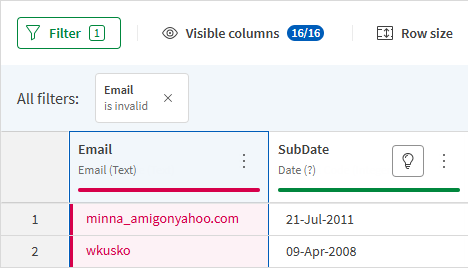
O filtro é criado diretamente e a coluna agora exibe apenas as linhas com o valor correspondente. A lista de filtros ativos pode ser visualizada acima da tabela.
Selecionando um alvo
Para gerar os resultados da sua receita de tabela, você precisa definir um destino, um arquivo que será armazenado no seu catálogo no Qlik Cloud. Os dados preparados podem ser exportados como um arquivo .qvd, .parquet, .txt ou .csv.
Para definir o destino da receita de tabela:
-
Na seção de destino do painel Receita de tabela, clique em Definir para expandir o menu de configuração de destino.
-
Na lista suspensa correspondente, selecione para qual Espaço você deseja exportar o destino.
-
No campo correspondente, digite um Nome de arquivo para seu destino.
Nota informativaVocê pode gravar em uma pasta específica do espaço desejado. Se você tiver criado uma pasta chamada folder_name em seu espaço pessoal, por exemplo, use folder_name/table_recipe_output.qvd como nome de arquivo para o destino. O arquivo resultante será enviado diretamente para sua pasta. -
No menu suspenso correspondente, selecione a Extensão de arquivo a ser usada para seu destino.
-
Clique em Aplicar.
Executando uma receita de tabela
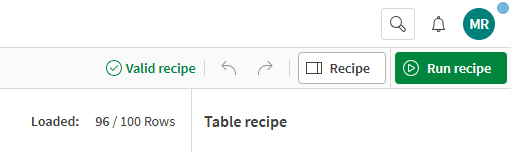
Após a configuração correta de todas as etapas da sua receita, uma marca de seleção verde indica que a receita de tabela é considerada válida e pode ser executada. Ao executar uma receita, as funções que você utilizou nos dados de exemplo serão aplicadas a todos os dados de origem.
Ao executar ou atualizar um ativo importado ou compartilhado, ele será executado com as suas credenciais, e você é responsável por garantir que ele atenda às diretrizes de segurança da sua organização. Portanto, antes de executar uma receita, verifique as diferentes etapas e, opcionalmente, certifique-se de que o script gerado corresponde ao que você deseja realizar.
Preste atenção à origem de uma receita e tenha cuidado se a receita que você está prestes a executar for, por exemplo:
- Uma receita duplicada
- Uma receita que foi compartilhada com você
- Importada via upload
-
Clique em Executar receita para iniciar o processamento dos dados.
Uma notificação é aberta para mostrar o status da execução.
-
Quando a receita for concluída com êxito, você pode clicar no botão Abrir conjunto de dados de destino diretamente na notificação ou pode encontrar os dados que foram emitidos nos locais a seguir:
-
Em seu Catálogo, entre seus outros ativos
-
Na seção Saídas da Visão geral da receita de tabela.
Se a execução falhar, você pode usar o botão Exibir log para verificar os logs para mais informações sobre o que deu errado.
-
Agora, você pode usar esses dados preparados como fonte limpa para alimentar um experimento de ML, ou em um aplicativo de visualização.