
Navigieren durch Tabellenrezepte
Letzte Aktualisierung: 30.09.2026Ein geöffnetes Tabellenrezept enthält Informationen zum Tabellenrezept und dessen Abhängigkeiten sowie einen Editor zur Gestaltung des Rezepts. Ein Tabellenrezept besteht aus zwei Abschnitten:
-
Übersicht: Stellt eine Übersicht der Informationen zum Tabellenrezept bereit, unter anderem zu Abhängigkeiten, dem Ausführungsverlauf und veröffentlichten Kopien.
-
Editor: Stellt eine einzelne Tabellenansicht eines Datenbeispiels bereit, in dem Sie Transformationsschritte zu Ihrem Rezept hinzufügen und anschließend auf den gesamten Datensatz anwenden können.
Übersicht
Die Übersicht stellt allgemeine Informationen zum Tabellenrezept, zugehörigen Datenquellen und exportierten Dateien bereit. In einer Datenflussübersicht sind vier Registerkarten verfügbar:
-
Zusammenfassung
-
Benachrichtigungen
-
Ausführungsverlauf
-
Veröffentlichte Kopien
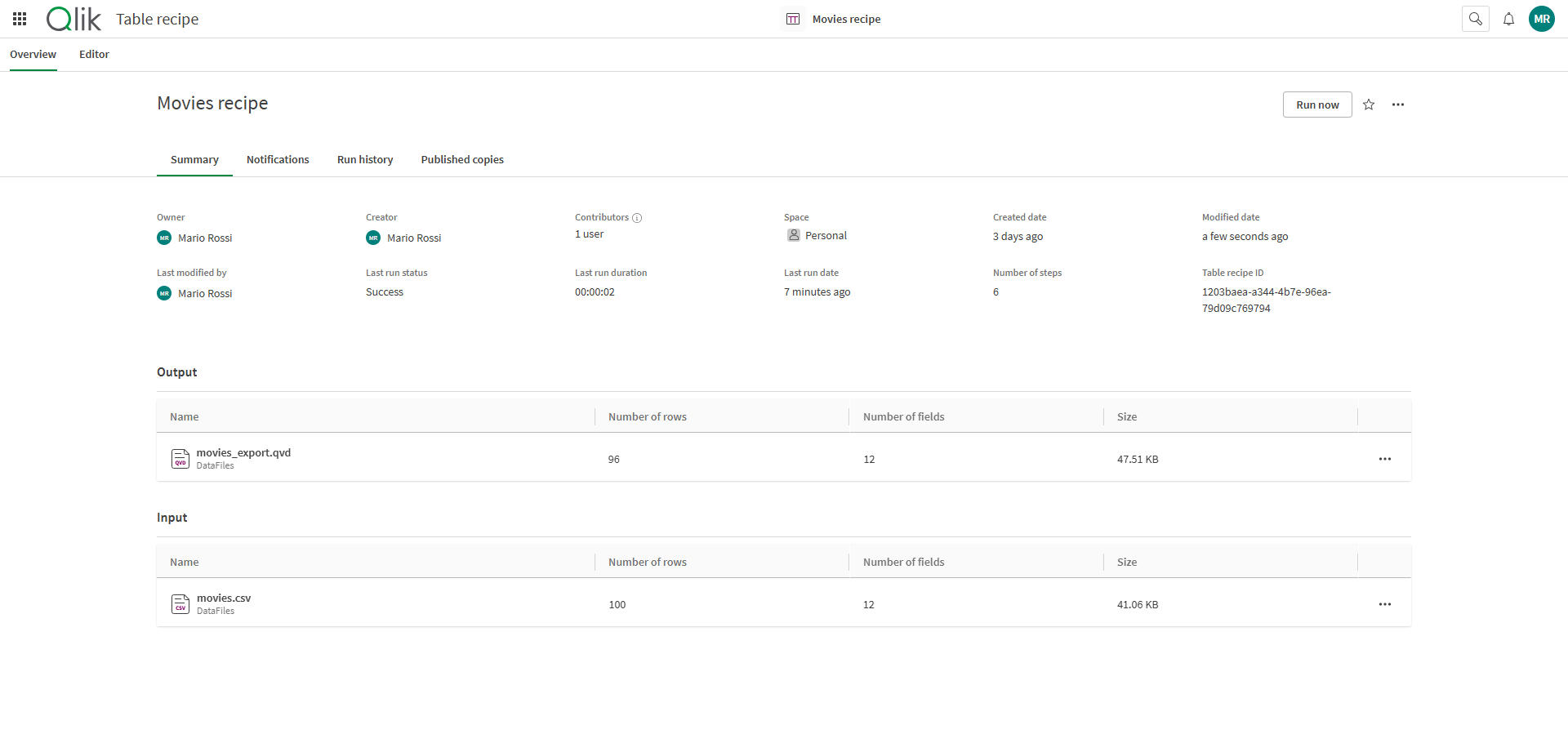
Zusammenfassung
Die Zusammenfassung enthält allgemeine Informationen über die Erstellung, die Aktualisierungen und den Status des Datenflusses:
-
Besitzer: Besitzer des Tabellenrezepts
-
Ersteller: Ersteller des Tabellenrezepts
-
Mitwirkende: Anzahl der Mitwirkenden am Tabellenrezept. Klicken Sie auf
 , um die Namen der Mitwirkenden anzuzeigen.
 -
Bereich: Bereich, in dem sich das Tabellenrezept befindet
-
Erstellungsdatum: Datum, an dem das Tabellenrezept erstellt wurde
-
Änderungsdatum: Datum, an dem das Tabellenrezept zuletzt geändert wurde
-
Zuletzt geändert von: Benutzer, der das Tabellenrezept zuletzt geändert hat
-
Status der letzten Ausführung: Status der letzten Ausführung des Tabellenrezepts
-
Dauer der letzten Ausführung: Dauer der letzten Ausführung des Tabellenrezepts
-
Datum der letzten Ausführung: Datum der letzten Ausführung des Tabellenrezepts
-
Anzahl der Schritte: Anzahl der Transformationsschritte, die im Tabellenrezept enthalten sind
-
ID des Tabellenrezepts: Technische ID des Tabellenrezepts
Die Zusammenfassung enthält außerdem die beiden zusätzlichen Abschnitte Ausgabe und Eingabe:
-
Ausgabe zeigt die letzte vom Tabellenrezept ausgegebene Datei an.
-
Eingabe zeigt die Quelle an, die zu Beginn des Tabellenrezepts verwendet wird.
Klicken Sie für die unter Ausgabe und Eingabe aufgelisteten Elemente auf  , um weitere Optionen anzuzeigen. Sie können die Auswirkungsanalyse oder Herkunft für jedes Element anzeigen. Sie können auch Elemente in einer neuen Registerkarte öffnen.
Benachrichtigungen
In Benachrichtigungen werden die verschiedenen Ereignisse aufgeführt, für die Sie Benachrichtigungen erhalten können. Sie können sie aktivieren oder deaktivieren und auswählen, wie Sie die Benachrichtigungen erhalten möchten.

Ausführungsverlauf
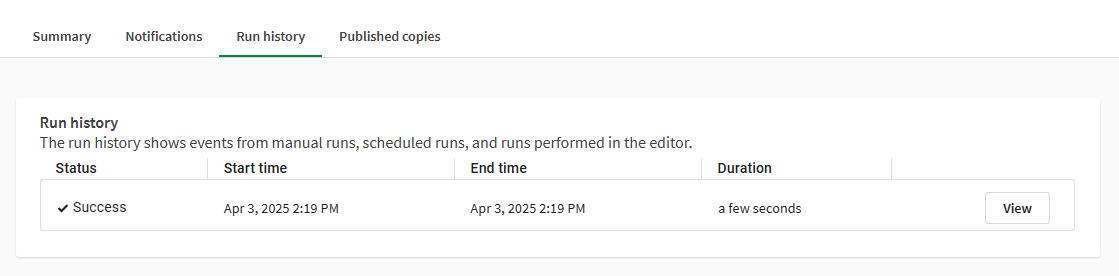
Ausführungsverlauf zeigt eine Liste der bisherigen Tabellenrezeptausführungen mit Status, Uhrzeit und Dauer der Ausführung. Klicken Sie auf Ansicht, um eine Zusammenfassung anzuzeigen und optional ein detailliertes Protokoll herunterzuladen.
Veröffentlichte Kopien
Veröffentlichte Kopien zeigt die verwalteten Bereiche an, in denen Kopien des Tabellenrezepts veröffentlicht wurden. Jede Kopie wird zusammen mit den folgenden Informationen angezeigt:
-
Name
-
Besitzer
-
Zuletzt geändert
-
Bereich
-
Angezeigt von
Klicken Sie auf die Kopie, um das Tabellenrezept zu öffnen. Klicken Sie auf , um zusätzliche Optionen anzuzeigen. Sie haben folgende Möglichkeiten:
-
Fügen Sie sie einer Sammlung hinzu.
-
Benennen Sie sie um.
-
Zeigen Sie die Herkunftsinformationen an.
-
Zeigen Sie die Auswirkungsanalyse an.
-
Zeigen Sie den Ausführungsplan der Kopie an.
-
Öffnen Sie sie auf einer neuen Registerkarte.
-
Löschen Sie die Kopie.
Editor
Sie können Ihr Tabellenrezept im Editor bearbeiten, indem Sie Spalten auswählen und Transformationsschritte anwenden.
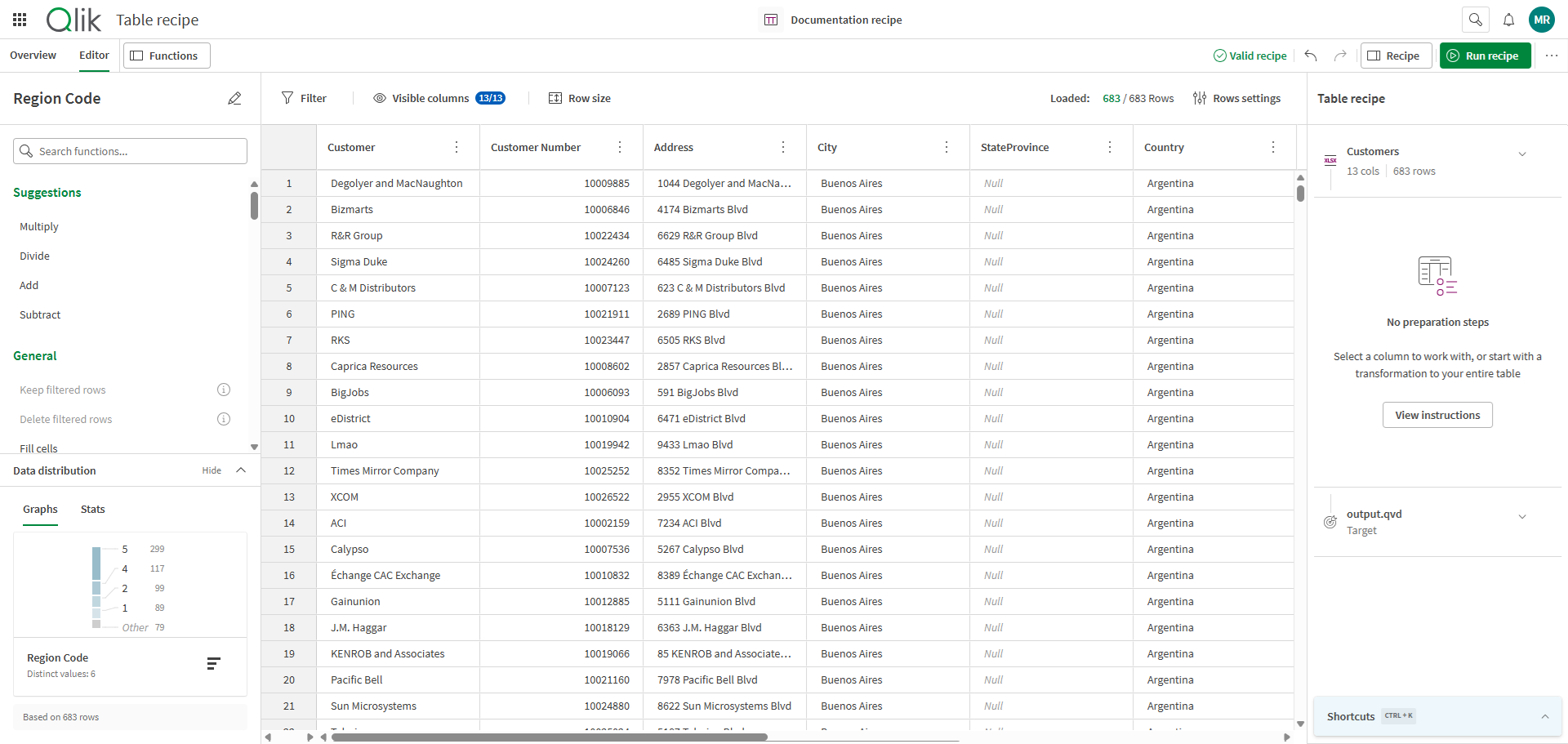
Im Tabellenrezept-Editor verfügbare Aktionen und Fenster:
| Option | Beschreibung |
|---|---|
 Funktionen Funktionen |
Zeigen oder verbergen Sie die Schaltfläche Spalte umbenennen, das Feld Suchfunktionen, die Liste der Funktionen und den Fensterbereich Datenverteilung. |
| Status des Rezepts | Aktueller Gültigkeitsstatus des gesamten Tabellenrezepts. Die Gültigkeit des Tabellenrezepts hängt vom Status der einzelnen Rezeptschritte und der Quell- und Zielkonfiguration ab. |
 Rückgängig Rückgängig |
Die letzte Änderung rückgängig machen (kann mehrmals ausgeführt werden). |
 Wiederherstellen Wiederherstellen |
Den Zustand vor dem letzten Rückgängig wieder herstellen. |
 Rezept Rezept |
Blenden Sie die Konfigurationsbereiche Quelle, Rezept und Ziel sowie die Liste der Tastaturkürzel ein oder aus. |
 Rezept ausführen Rezept ausführen
|
Führen Sie das Tabellenrezept aus, um eine Ausgabe zu erzeugen. |
|
Weitere Aktionen |
Zeigen Sie zusätzliche Aktionen an, wie z. B. die Option Skript anzeigen, um das vom Rezept erzeugte Qlik-Skript anzuzeigen. |
 Filter Filter |
Öffnen Sie das Menü Filter hinzufügen, in dem Sie eine oder mehrere Abfragen einrichten können, um nur die von Ihnen benötigten Daten anzuzeigen. Weitere Informationen zu Filtern finden Sie unter Filtern von Daten. |
 Sichtbare Spalten Sichtbare Spalten
|
Wählen Sie die Spalten aus, die in der Tabelle angezeigt oder ausgeblendet werden sollen. Die Beschriftung der Schaltfläche zeigt die aktuelle Anzahl der in der Tabelle angezeigten Spalten an. |
 Zeilengröße Zeilengröße |
Wählen Sie zwischen einer kompakten oder einer großen Ansicht für die Tabellenzeilen. |
 Zeileneinstellungen Zeileneinstellungen
|
Wählen Sie die Anzahl der Zeilen aus, die in das Rezept geladen werden sollen. Eine hohe Anzahl kann die Leistung beeinträchtigen. |
| Einzelne Tabelle | Tabellenansicht Ihrer Beispieldaten, in der Sie Spalten erkunden und auswählen können, um Rezeptschritte anzuwenden. |
Funktionen
Der Fensterbereich Funktionen ist der zentrale Ort, um die verschiedenen für deine Daten verfügbaren Funktionen zu durchsuchen und anhand der Spaltenstatistiken Einblicke zu gewinnen. Folgende Elemente sind in diesem Fensterbereich enthalten:
-
Der Abschnitt „Spaltenname“, in dem der Name der aktuell ausgewählten Spalte angezeigt wird, und von dem aus Sie eine Funktion zum Umbenennen der Spalte mithilfe von
 konfigurieren können.
-
Das Feld Suchfunktionen, in dem Sie den Namen einer Funktion oder ein Schlüsselwort eingeben können, um nach einer bestimmten Funktion zu suchen.

-
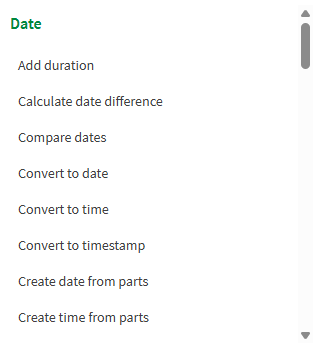
Die Liste der Funktionen, in der Sie nach Kategorien sortiert nach Funktionen suchen können, die Sie anwenden möchten. Klicken Sie auf eine Funktion, um sie zu konfigurieren.
-
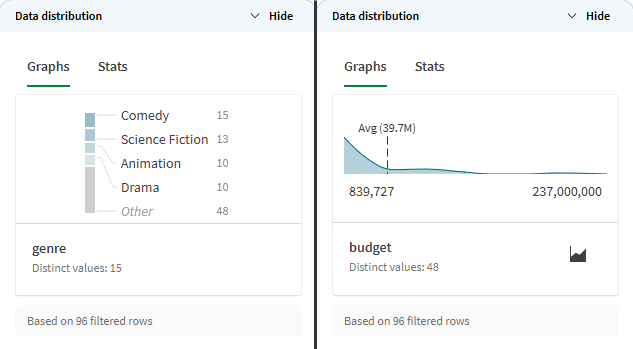
Der Abschnitt Datenverteilung, den Sie wahlweise ein- oder ausblenden können, enthält Statistiken über die in der ausgewählten Spalte enthaltenen Daten und berücksichtigt alle möglichen Filter. Die Art und Weise der Datenanzeige hängt vom Datentyp ab:
-
Für Text wird die Anzahl der Vorkommen von Strings in Form eines Balkendiagramms angezeigt.
-
Bei numerischen Werten können Sie auswählen, ob die Verteilung als Kurve mit Informationen zu Mindest-, Höchst- und Durchschnittswerten oder ebenfalls als Balkendiagramm angezeigt werden soll. Für den Wechsel zwischen den beiden Anzeigen verwenden Sie
 oder
oder  .
.
-
Einzelne Tabelle
In der Mitte der Seite wird ein Beispiel Ihrer Tabellendaten als Arbeitsblatt angezeigt, mit dem Sie interagieren können. Die wichtigsten Elemente dieser Tabellenansicht sind die folgenden:
-
Die Zeilennummer: Diese Nummer unterstützt Sie visuell bei der Erkennung des Zeileninhalts, sie fungiert aber nicht als ID. Sie ist nicht an den Inhalt der Zeile gebunden.
-
Der Bereich des Spaltentitels: Sichtbar in der Spaltenüberschrift, er zeigt einige oder alle der folgenden Elemente an:
-
Spaltentitel: Der Name, der der Spalte gegeben wurde. Dieser kann über das Fenster Funktionen oder das Spaltenmenü mithilfe der Funktion Spalte umbenennen geändert werden.
-
Spaltentyp: Der der Spalte zugewiesene semantische Typ. Es kann über die Typ ändern... Spaltenaktion geändert werden. Weitere Informationen finden Sie unter So ändern Sie den Datentyp einer Spalte.
-
Qualitätsleisten: Datenqualitätsindikatoren zeigen die Anteile von gültigen, ungültigen, leeren und Nullwerten in der Stichprobe. Weitere Informationen finden Sie unter Bewerten der Datenqualität.
-
Funktionsvorschläge: Klicken Sie auf das Glühbirnensymbol, um Vorschläge für Datentypen anzuzeigen, in die Sie die Spalte konvertieren können.
-
-
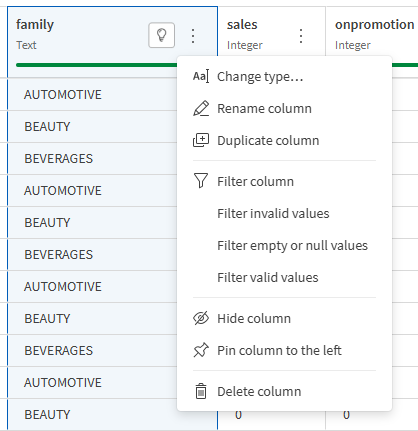
Das Spaltenmenü, auf das Sie zugreifen können, indem Sie mit der rechten Maustaste auf die Spaltenüberschrift oder auf
 klicken. Die folgenden Spaltenaktionen sind verfügbar:
-
Typ ändern... um den semantischen Typ einer Spalte zu ändern.
-
Spalte umbenennen zum Ändern des Spaltennamens.
-
Spalte duplizieren zum Duplizieren einer Spalte und des zugehörigen Inhalts
-
Spalte filtern zum Erstellen eines Filters für Ihre Daten. Weitere Informationen finden Sie unter Filtern von Daten.
-
Ungültige Werte filtern zum Isolieren ungültiger Werte in dieser Spalte. Weitere Informationen finden Sie unter Filtern von Daten.
-
Leere oder Nullwerte filtern, um leere und Nullwerte in dieser Spalte zu isolieren. Weitere Informationen finden Sie unter Filtern von Daten.
-
Gültige Werte filtern zum Isolieren gültiger Werte in dieser Spalte. Weitere Informationen finden Sie unter Filtern von Daten.
-
Spalte ausblenden zum Verringern der Anzahl der sichtbaren Spalten in Ihrer Tabelle. Verwenden Sie die Schaltfläche Sichtbare Spalten, um die anzuzeigenden Spalten festzulegen.
-
Spalte links anheften, damit eine Spalte beim horizontalen Scrollen auf der linken Seite der Tabelle weiterhin angezeigt wird. Wählen Sie im Menü „Spalte“ die Option Anheften der Spalte aufheben aus, um die Spalte wieder an ihre ursprüngliche Position in der Tabelle zu verschieben.
-
Spalte löschen zum Entfernen einer Spalte und des zugehörigen Inhalts aus der Tabelle.
-
-
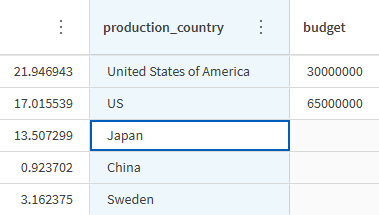
Der Spalteninhalt: Die tatsächlichen Werte jeder Zeile in den Spalten, mit denen Sie den Tabelleninhalt erkunden, analysieren und korrigieren können.
Tabellenrezept
Im Fensterbereich Tabellenrezept verwalten Sie über das Rezept und die Zielkonfiguration die Quelldaten und die zu erstellende Ausgabe. Folgende Elemente sind in diesem Fensterbereich enthalten:
-
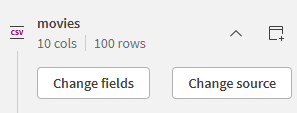
Die Quelle zum Auswählen der vorzubereitenden Daten. Erweitern Sie den Abschnitt, um die zu ladenden Felder oder die Quelldatei selbst zu ändern.
-
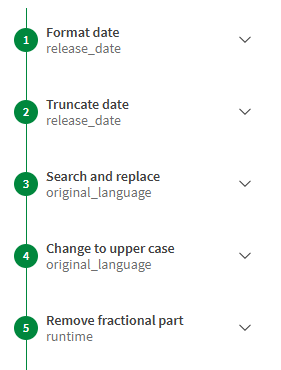
Das Rezept mit den aufeinanderfolgenden Funktionen, die auf Ihre Tabelle angewendet werden. Klicken Sie auf einen Schritt, um eine Funktionskonfiguration zu bearbeiten oder vollständig zu löschen.
-
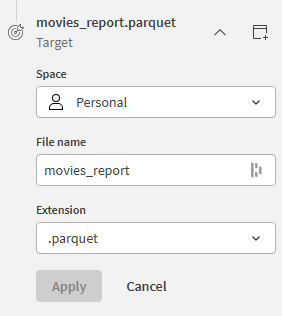
Das Ziel, um auswählen, wie und wohin die vorbereiteten Daten exportiert werden sollen.
-
Die Liste der Tastaturkürzel, die Sie erweitern oder reduzieren können.
Tastaturkombination Aktion Strg + Klicken Mehrere Spalten auswählen Strg + UMSCHALT + Klicken Spaltenbereich auswählen Strg + A Alle Spalten auswählen Strg + UMSCHALT + A Auswahl der aktuellen Spalte umkehren Strg + Rücktaste Ausgewählten Spalte löschen Strg + S Funktionen durchsuchen Strg + D Fokus auf die Anleitungsschritte Strg + G Fokus auf die Gitternetzsteuerungen Strg + C Zellenwert kopieren Strg + Z Rezpetschritt rückgängig machen Strg + UMSCHALT + Z Rezeptschritt wiederherstellen Strg + EINGABE Rezept ausführen