
Praca z przepisami na tabelę
Ostatnia aktualizacja: 20.10.2026Tworzenie przepisu na tabelę
Aby utworzyć nowy przepis na tabelę:
-
Z menu Launcher wybierz kolejno Analityka > Utwórz lub Analityka > Przygotuj dane.
-
Kliknij Przepis na tabelę.
Zostanie otwarte okno dialogowe Utwórz nowy przepis na tabelę.
-
W odpowiednim polu wprowadź Nazwę przepisu na tabelę.
-
Z listy rozwijanej wybierz Przestrzeń, w której chcesz zapisać przepis na tabelę.
-
Dodaj Opis, aby udokumentować cel przepisu na tabelę.
-
Dodaj do przepisu na tabelę Znaczniki, aby można go było łatwiej znaleźć.
-
Opcjonalnie zaznacz pole wyboru Otwórz przepis na tabelę, aby bezpośrednio wyświetlić przepis na tabelę po jego utworzeniu.
-
Kliknij Utwórz.
Nowy przepis na tabelę zostanie otwarty w zakładce Edytor, a użytkownik zostanie poproszony o wybranie źródła z katalogu. Więcej informacji na temat dalszego postępowania można znaleźć w temacie Wybieranie źródła danych.
Wybieranie źródła danych
Dodanie źródła bezpośrednio po utworzeniu przepisu na tabelę
Zaraz po kliknięciu przycisku Utwórz w oknie dialogowym tworzenia przepisu na tabelę, otwarte zostanie okno Katalog danych. Jako źródło przepisu na tabelę można wybrać dowolny zestaw danych katalogu oparty na plikach lub połączenie danych.
Aby wybrać zestaw danych jako źródło przepisu na tabelę:
-
Wyszukaj wcześniej przesłane zestawy danych lub kliknij przycisk Prześlij plik danych, aby wyszukać pliki na komputerze i przesłać je na bieżąco.
-
Korzystając z wyszukiwania i filtrów, zaznacz pole wyboru przed jednym lub zestawem danych z listy i kliknij przycisk Dalej.
-
Na karcie Podsumowanie można przejrzeć wybrany zestaw danych, sprawdzić zawarte w nim pola i wykluczyć niektóre z nich. Kliknij Załaduj do przepisu na tabelę.
Gdy ładowanie zakończy się pomyślnie, otworzy się podsumowanie z wyszczególnieniem liczby wierszy i kolumn, które zostaną wyświetlone w przykładowej tabeli. Po zamknięciu podsumowania można zobaczyć załadowane dane w edytorze w formie tabeli z wieloma kolumnami odpowiadającymi wybranym polom.
Dodanie źródła po pewnym czasie od utworzenia przepisu na tabelę
Jeśli przepis na tabelę został utworzony bez ustawienia źródła poprzez zamknięcie okna Katalog danych w trakcie procesu, nadal można ustawić źródło po następnym otwarciu.
-
Otwórz przepis na tabelę bez źródła.
-
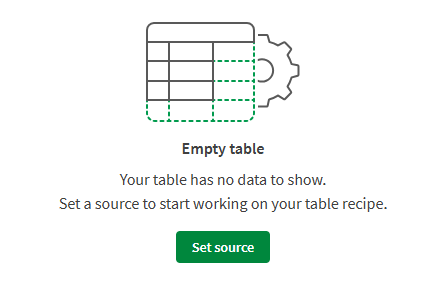
Kliknij jeden z dwóch przycisków Ustaw źródło:
-
Na środku pustego obszaru tabeli.
-
W sekcji źródła w panelu Przepis na tabelę.
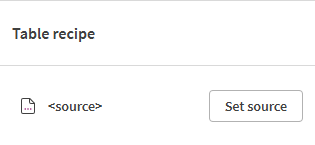
Zostanie otwarte okno Katalog danych.
-
-
Wyszukaj wcześniej przesłane zestawy danych lub kliknij przycisk Prześlij plik danych, aby wyszukać pliki na komputerze i przesłać je na bieżąco.
-
Korzystając z wyszukiwania i filtrów, zaznacz pole wyboru przed jednym lub zestawem danych z listy i kliknij przycisk Dalej.
-
Na karcie Podsumowanie można przejrzeć wybrany zestaw danych, sprawdzić zawarte w nim pola i wykluczyć niektóre z nich. Kliknij Załaduj do przepisu na tabelę.
Gdy ładowanie zakończy się pomyślnie, otworzy się podsumowanie z wyszczególnieniem liczby wierszy i kolumn, które zostaną wyświetlone w przykładowej tabeli. Po zamknięciu podsumowania można zobaczyć załadowane dane w edytorze w formie tabeli z wieloma kolumnami odpowiadającymi wybranym polom.
Zmiana źródła przepisu na tabelę
W przypadku istniejącego przepisu na tabelę z funkcjami już zastosowanymi do tabeli nadal można wybrać inne pola do załadowania lub całkowicie inne źródło do przepisu na tabelę.
-
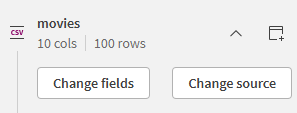
W sekcji źródła w panelu Przepis na tabelę kliknij bieżące źródło, aby rozwinąć menu konfiguracji.
-
Kliknij Zmień źródło.
-
Kliknij ponownie Zmień źródło w otwartym oknie potwierdzenia.
-
Wyszukaj nowy zestaw danych do użycia w oknie Katalog danych podobnie jak w przypadku nowego przepisu na tabelę.
Po załadowaniu nowego zestawu danych lub nowych pól w przepisie na tabelę źródło danych ulega zmianie, a dane w tabeli są aktualizowane, ale kroki przepisu zostają zachowane. Jeśli schemat nie będzie taki sam jak poprzednio, receptura stanie się nieważna i trzeba będzie ponownie skonfigurować kroki przepisu. Więcej informacji zawiera temat Edytowanie funkcji.
Konfiguracja ustawień plików źródeł CSV i Excel
Jeśli jako źródło danych używany jest zestaw danych w formacie csv lub Excel, wcześniej przesłany do katalogu lub przesłany bezpośrednio w trakcie procesu, a dane nie są wyświetlane prawidłowo w tabeli, może to oznaczać, że plik nie jest prawidłowo sformatowany.
Możliwe problemy obejmują nieprawidłowy rozmiar nagłówka lub nieprawidłową konfigurację separatora. Aby rozwiązać te problemy, należy przejść do ustawień zestawu danych.
-
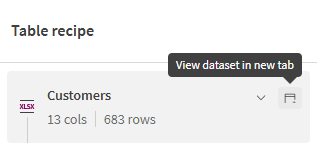
W przepisie na tabelę wskaż kursorem sekcję Źródło w prawym panelu i kliknij przycisk Wyświetl zestaw danych w nowej karcie.
Można również otworzyć zestaw danych z Katalogu.
W przeglądzie otwartego zestawu danych można zobaczyć ostrzeżenie o potencjalnym błędzie formatowania.
-
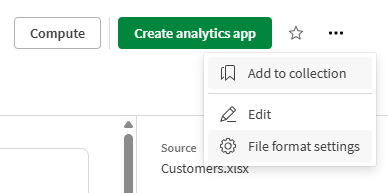
Kliknij łącze do Ustawień formatu pliku z komunikatu ostrzegawczego lub użyj menu Więcej działań w prawym górnym rogu przeglądu.
-
Użyj listy rozwijanej Ogranicznik, aby wybrać oczekiwany ogranicznik, lub wprowadź nową wartość w polu Rozmiar nagłówka.

-
Kliknij przycisk Zapisz.
-
Po powrocie do przepisu na tabelę kliknij bieżące źródło w prawym panelu i wybierz Zmień źródło. Wybierz ten sam zestaw danych co poprzednio z katalogu i przeładuj źródło. Tym razem źródło będzie odzwierciedlać właściwą konfigurację zestawu danych.
Ocena jakości danych
Podobnie jak w środowisku zestawu danych, Przepis na tabelę ma wbudowane funkcje jakości danych do wykrywania, wizualizacji i naprawiania nieprawidłowych lub niespójnych danych bez konieczności pisania skryptów. Możesz korzystać z automatycznej i ręcznej obsługi typów semantycznych oraz filtrowania opartego na poprawności.
Uprawnienia i dostęp
Aby uzyskać dostęp do jakości danych w przepisie na tabelę, potrzebujesz:
-
Subskrypcja Qlik Talend Cloud Enterprise, Qlik Talend Cloud Premium, Qlik Cloud Analytics Premium, Qlik Cloud Analytics Enterprise lub Qlik Sense Enterprise SaaS.
-
Co najmniej uprawnienie Obliczanie jakości danych ustawione na Dozwolone oraz uprawnienie Zarządzanie typami semantycznymi ustawione na Tylko przypisywanie w sekcji Jakość danych. Te uprawnienia są przypisywane przez administratora dzierżawy za pośrednictwem uprawnień domyślnych lub roli niestandardowej. Więcej informacji zawiera temat Domyślne uprawnienia i role niestandardowe.
Wskaźniki jakości danych
Wskaźniki jakości to szybki i łatwy sposób na ocenę jakości danych, zarówno na poziomie kolumny, jak i rekordu. W Table Recipe dane mogą być kategoryzowane jako nieprawidłowe, puste lub prawidłowe względem bieżącego typu danych.
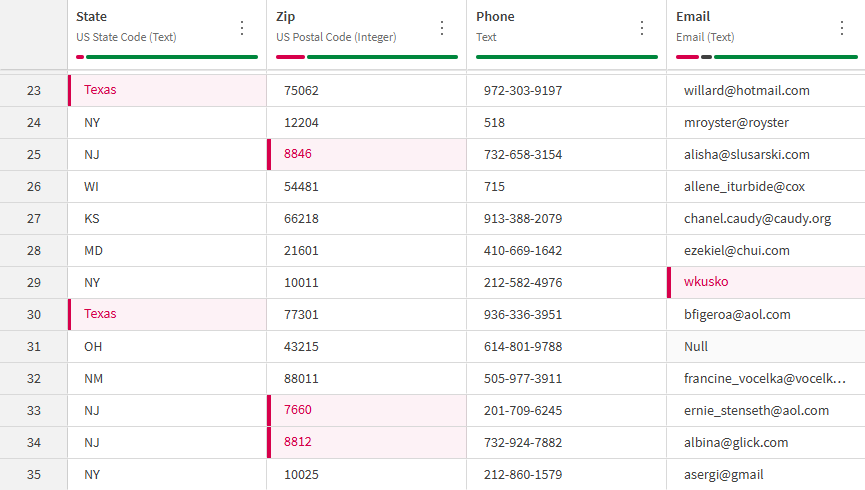
Patrząc na tabelę, można zauważyć, że każdy nagłówek kolumny zawiera słupek jakości. Wyświetlane tutaj statystyki dotyczą każdej konkretnej kolumny i są regularnie aktualizowane w zależności od stanu próbki danych. Najedź kursorem na każdy kolor, aby wyświetlić szczegółowe statystyki danej kategorii, lub kliknij jeden z nich, aby utworzyć szybki filtr:
- Zielony: Prawidłowe wartości
- Czarny: puste wartości lub wartości null
- Czerwony: Nieprawidłowe wartości
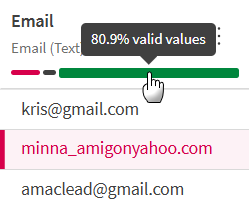
Podczas przeglądania zawartości określonej kolumny komórki zawierające wartości nieprawidłowe zgodnie z typem semantycznym są wyświetlane z czerwonym pionowym słupkiem i czerwonym tłem.
Aby uzyskać więcej informacji na temat sposobu obliczania wartości procentowych ważności, zobacz Semantic types discovery.
Dodawanie funkcji
Stosowanie funkcji do kolumny
Funkcje odpowiadają różnym transformacjom danych, które można zastosować na poziomie kolumn. Dostępnych jest około pięćdziesięciu funkcji, podzielonych na różne kategorie w zależności od typu danych. Więcej informacji zawiera temat Funkcje przepisu na tabelę.
Aby zastosować funkcję do kolumny:
-
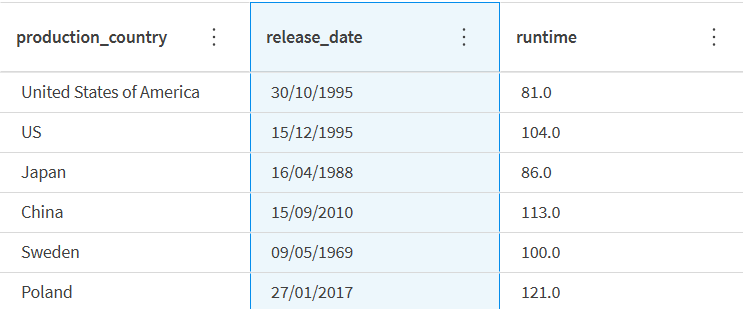
Kliknij w dowolnym miejscu kolumny, aby ją wyróżnić i zaznaczyć.
-
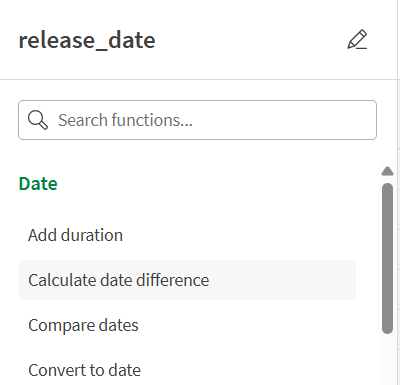
W panelu Funkcje przejrzyj listę funkcji lub użyj pola wyszukiwania, aby znaleźć funkcję do zastosowania.
-
Kliknij wybraną funkcję.
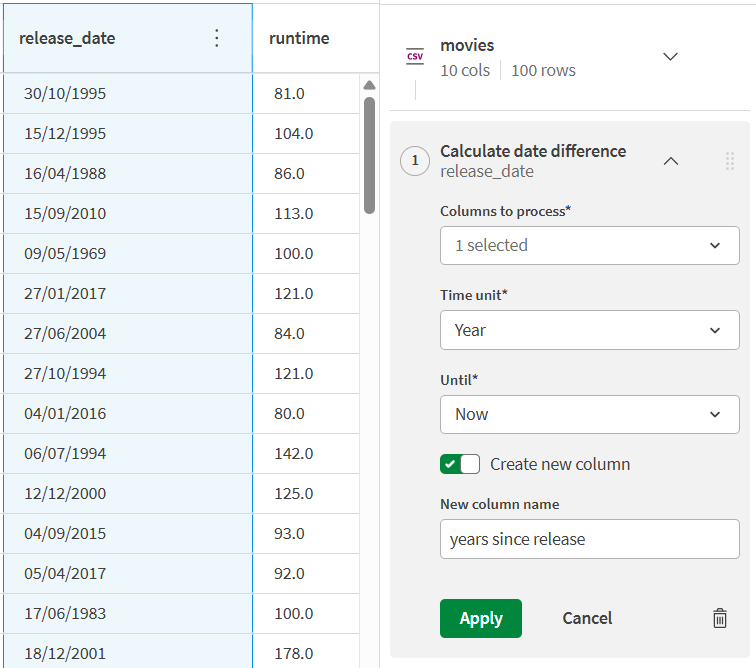
W panelu Przepis na tabelę zostanie otwarte menu konfiguracji funkcji.
-
Wypełnij różne parametry konfiguracji zgodnie z pożądanym wynikiem.
-
Kliknij przycisk Zastosuj.
Transformacja jest stosowana do wybranej kolumny i wymieniona w przepisie jako indywidualny krok.
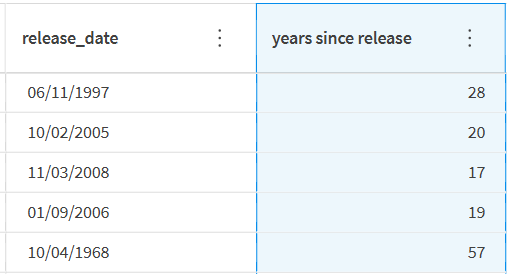
Kroki przepisu można później zmodyfikować w razie potrzeby. Więcej informacji zawiera temat Edytowanie funkcji.
Stosowanie funkcji do większej liczby kolumn
Zamiast stosować tę samą funkcję do różnych kolumn jedna po drugiej, można wykonywać działania na kilku kolumnach jednocześnie.
Aby zastosować funkcję do kilku kolumn, możesz wykonać następujące działania:
-
Zaznacz kilka kolumn jednocześnie przed kliknięciem funkcji, używając kombinacji klawiszy Ctrl + kliknięcie lub Mac + kliknięcie.
-
Rozpocznij stosowanie funkcji do pojedynczej kolumny, a następnie zmień Kolumny do przetworzenia w konfiguracji funkcji.
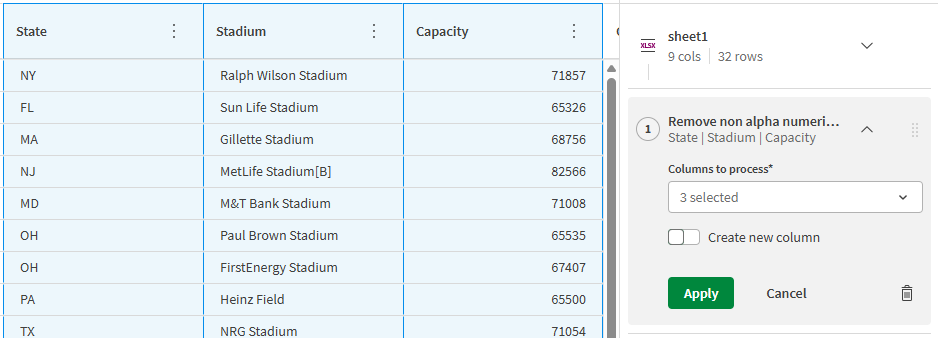
Skonfiguruj funkcję i kliknij Zastosuj.
Edytowanie funkcji
Każda wcześniej zastosowana funkcja może być edytowana z poziomu przepisu. Ponieważ jednak każdy krok przepisu opiera się na poprzednim, każda modyfikacja kroku może powodować błędy w kolejnych krokach. Upewnij się, że konfiguracja kroków przepisu nie odwołuje się na przykład do usuniętych lub zmienionych kolumn.
Aby edytować wcześniej zastosowaną funkcję:
-
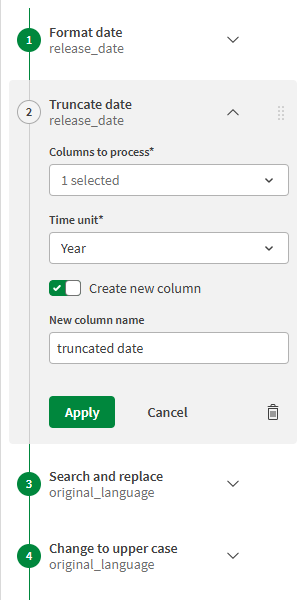
W sekcji panelu Przepis na tabelę kliknij krok do edycji.
Krok rozwija się, a bieżąca konfiguracja jest teraz widoczna.
-
Bezpośrednio edytuj dowolny parametr konfiguracji, który chcesz zmienić.
-
Kliknij przycisk Zastosuj.
Tabela zostanie odświeżona z aktywnymi nowymi efektami funkcji.
Jeśli dany krok nie jest już potrzebny, można go po prostu usunąć za pomocą ikony kosza.
Filtrowanie danych
Aby uzyskać bardziej konkretny obraz danych zawartych w tabeli lub w celu wykonania funkcji na określonym podzestawie danych, można utworzyć do pięciu filtrów na danych.
Tworzenie szybkiego filtru
Jeśli chcesz filtrować tylko podobne wartości w kolumnie, możesz utworzyć szybki filtr bez przechodzenia do dedykowanego menu filtrów.
-
Kliknij prawym przyciskiem myszy określoną wartość w kolumnie.
-
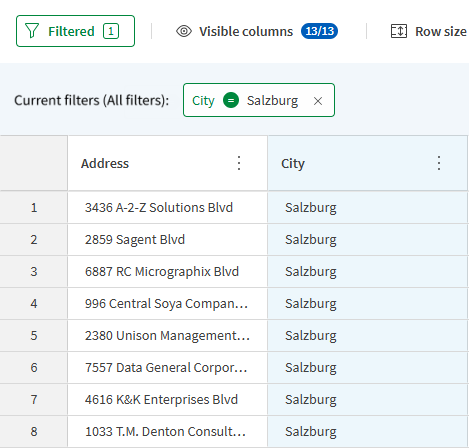
W otwartym menu szybkich działań kliknij opcję Filtruj wiersze z tą wartością.

-
Filtr jest tworzony bezpośrednio, a kolumna wyświetla teraz tylko wiersze z pasującą wartością.
Tworzenie złożonego filtru
Złożone filtry pozwalają łączyć więcej kryteriów wyszukiwania.
-
Aby rozpocząć tworzenie filtru, można wykonać następujące czynności:
-
Kliknij przycisk Filtruj w nagłówku tabeli.
-
Kliknij menu kolumny i wybierz opcję Filtruj kolumnę.
InformacjaW przypadku dowolnej kolumny można również użyć menu kolumny, aby bezpośrednio filtrować wiersze z wartościami prawidłowymi, nieprawidłowymi, pustymi lub null. -
-
W otwartym oknie filtra utwórz filtr, korzystając z list rozwijanych, aby wybrać kolumnę, warunek oraz — w stosownych przypadkach — wartość.
Gdy wprowadzasz wartości filtrów, sugerowane wartości są wyświetlane w panelu filtrów. Jeśli dostępnych jest więcej wartości, kliknij Pokaż więcej, aby wczytać dodatkowe sugestie.
Domyślnie wartość kolumny odpowiada aktualnie wybranej, ale można ją zmienić.
-
Połącz więcej filtrów, klikając przycisk Dodaj filtr.
W razie potrzeby użyj ikony kosza, aby usunąć poszczególne filtry.

-
Użyj listy rozwijanej w prawym górnym rogu filtrów, aby wybrać, czy chcesz wyświetlić wiersze, które pasują do:
-
Wszystkie filtry Wybrana domyślnie, ta opcja połączy filtry za pomocą operatora AND.
-
Dowolny filtr. Wybranie tej opcji odpowiada operatorowi LUB dla Twoich filtrów.
-
Żaden z filtrów. Pasujące wiersze zostaną wykluczone z wyświetlonych danych.
-
-
Kliknij przycisk Zastosuj.
W nagłówku tabeli widać, że filtry zostały poprawnie zastosowane i tabela wyświetla teraz tylko dane odpowiadające tym kryteriom.
 InformacjaJeśli żadne dane nie będą pasować do filtrów, tabela będzie pusta.
Do tego podzestawu danych można zastosować funkcję, a filtr będzie widoczny w kroku przepisu.
-
W nagłówku tabeli kliknij krzyżyk na pojedynczym filtrze, aby go usunąć, lub użyj opcji Wyczyść wszystko, aby usunąć wszystkie filtry naraz i ponownie wyświetlić całą próbkę.
Tworzenie filtra za pomocą słupka jakości
Najszybszym sposobem na zidentyfikowanie i odfiltrowanie niepoprawnych danych jest użycie słupka jakości.
Pod każdym nagłówkiem kolumny znajduje się słupek jakości wskazujący proporcję danych prawidłowych (zielony) i nieprawidłowych (czerwony) zgodnie z bieżącym typem danych lub danych pustych (czarny). Więcej informacji zawiera temat How to assess data quality in table recipes.

Aby utworzyć filtr dla nieprawidłowych, pustych lub prawidłowych danych zawartych w kolumnie, wystarczy kliknąć odpowiednią sekcję słupka jakości.

Filtr jest tworzony bezpośrednio, a kolumna wyświetla teraz tylko wiersze z pasującą wartością. Nad tabelą widoczna jest aktywna lista filtrów.
Wybieranie celu
Aby wyprowadzić wyniki przepisu na tabelę, należy ustawić cel, czyli plik, który będzie przechowywany w katalogu w Qlik Cloud. Przygotowane dane mogą być eksportowane jako plik .qvd, .parquet, .txt lub .csv.
Aby ustawić cel przepisu na tabelę:
-
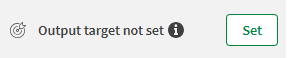
W sekcji celu w panelu Przepis na tabelę kliknij Ustaw, aby rozwinąć menu konfiguracji celu.
-
Z odpowiedniej listy rozwijanej wybierz Przestrzeń, do której chcesz wyeksportować cel.
-
W odpowiednim polu wprowadź Nazwę pliku celu.
InformacjaMożna zapisywać w określonym folderze żądanej przestrzeni. Jeśli na przykład masz folder o nazwie nazwa_folderu w swojej przestrzeni prywatnej, użyj nazwa_folderu/wyjscie_przepisu_danych.qvd jako nazwy pliku docelowego. Plik wynikowy zostanie przesłany bezpośrednio do Twojego folderu. -
Z odpowiedniej listy rozwijanej wybierz Rozszerzenie pliku, którego chcesz użyć dla swojego celu.
-
Kliknij przycisk Zastosuj.
Uruchamianie przepisu na tabelę
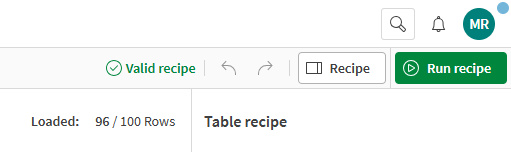
Gdy wszystkie kroki przepisu zostaną poprawnie skonfigurowane, zielony znacznik wyboru oznacza, że przepis na tabelę został uznany za prawidłowy i można go uruchomić. Podczas uruchamiania przepisu funkcje użyte na danych przykładowych zostaną zastosowane do całych danych źródłowych.
Przepis zostanie uruchomiony przy użyciu Twoich poświadczeń i Twoim obowiązkiem jest zapewnienie, że spełnia on wytyczne bezpieczeństwa organizacji. Dlatego przed uruchomieniem przepisu należy zweryfikować poszczególne kroki i opcjonalnie upewnić się, że wygenerowany skrypt odpowiada temu, co chcemy osiągnąć.
Zwróć uwagę na pochodzenie przepisu i zachowaj ostrożność, jeśli przepis, który zamierzasz uruchomić, to:
- Zduplikowany przepis
- Przepis, który został Ci udostępniony
- Przepis zaimportowany przez przesłanie
-
Kliknij przycisk Uruchom przepis, aby rozpocząć przetwarzanie danych.
Zostanie wyświetlone powiadomienie informujące o statusie uruchomienia.
-
Po pomyślnym zakończeniu działania przepisu można kliknąć przycisk Otwórz docelowy zestaw danych bezpośrednio z powiadomienia lub znaleźć dane wyjściowe w następujących miejscach:
-
W katalogu wśród innych zasobów
-
W sekcji Wyjścia w Przeglądzie przepisu na tabelę.
Jeśli uruchomienie zakończy się niepowodzeniem, możesz użyć przycisku Wyświetl dziennik, aby sprawdzić dzienniki w celu uzyskania dodatkowych informacji o tym, co poszło nie tak.
-
Tak przygotowane dane można teraz wykorzystać jako czyste źródło danych do eksperymentu uczenia maszynowego lub w aplikacji do wizualizacji.