
Spaltenfunktionen
Letzte Aktualisierung: 20.10.2026Sie können diese Funktionen entweder über die Funktionsliste oder über das Menü in der Spaltenüberschrift aufrufen. Im letzteren Fall klicken Sie auf  und wählen die Funktion aus, die Sie anwenden möchten.
Neue Spalte erstellen
Erstellt eine neue Spalte in der Tabelle.
Eigenschaften
| Eigenschaft | Konfiguration |
|---|---|
| Name der neuen Spalte |
Geben Sie den Namen für die neue Spalte ein. Wenn Sie keinen Namen angeben, lautet der Standardname der neuen Spalte auf new_column_name |
| Spalte verankern |
Wählen Sie in der Dropdown-Liste die Spalte aus, neben der die neue Spalte erstellt wird. |
| Rechts von Anker | Verwenden Sie diesen Schalter, um auszuwählen, ob die neue Spalte links oder rechts neben der Ankerspalte erstellt werden soll. Bei aktiviertem Schalter wird die neue Spalte rechts erstellt, bei deaktiviertem Schalter links. |
| Spalte füllen mit |
Wählen Sie in der Dropdown-Liste aus, ob die Zellen der neuen Spalte vordefinierte Werte oder einen bestimmten Wert enthalten sollen.
|
Berechnete Spalte erstellen
Fügt eine neue Spalte basierend auf einer Qlik Skript-Formel hinzu.
Eigenschaften
| Eigenschaft | Konfiguration |
|---|---|
| Name der neuen Spalte |
Geben Sie den Namen für die neue berechnete Spalte ein. |
| Spalte verankern |
Wählen Sie in der Dropdown-Liste die Spalte aus, die als Positionsreferenz für die neue berechnete Spalte verwendet wird. |
| Rechts von Anker |
Verwenden Sie diesen Schalter, um auszuwählen, ob die neue Spalte links oder rechts neben der Ankerspalte erstellt werden soll. Bei aktiviertem Schalter wird die neue Spalte rechts erstellt, bei deaktiviertem Schalter links. |
| Formel |
Geben Sie eine Qlik Skriptformel ein, um die Werte in der neuen Spalte zu berechnen. |
| Editor öffnen |
Öffnen Sie den leistungsstarken Formel-Editor, um ganz einfach Spaltennamen und Funktionen einzufügen, die Dokumentation zu öffnen und die Gültigkeit der Formel zu überprüfen. |
Verwenden des Formel-Editors
Wenn Sie im Konfigurationsfenster auf die Schaltfläche Editor öffnen klicken, wird der Formel-Editor geöffnet, ein leistungsstarker Skript-Editor, mit dem Sie Ihre berechneten Spalten erstellen können. Fügen Sie ganz einfach Spaltennamen oder Funktionen ein, öffnen Sie die Dokumentation und überprüfen Sie die Gültigkeit Ihrer Ausdrücke.
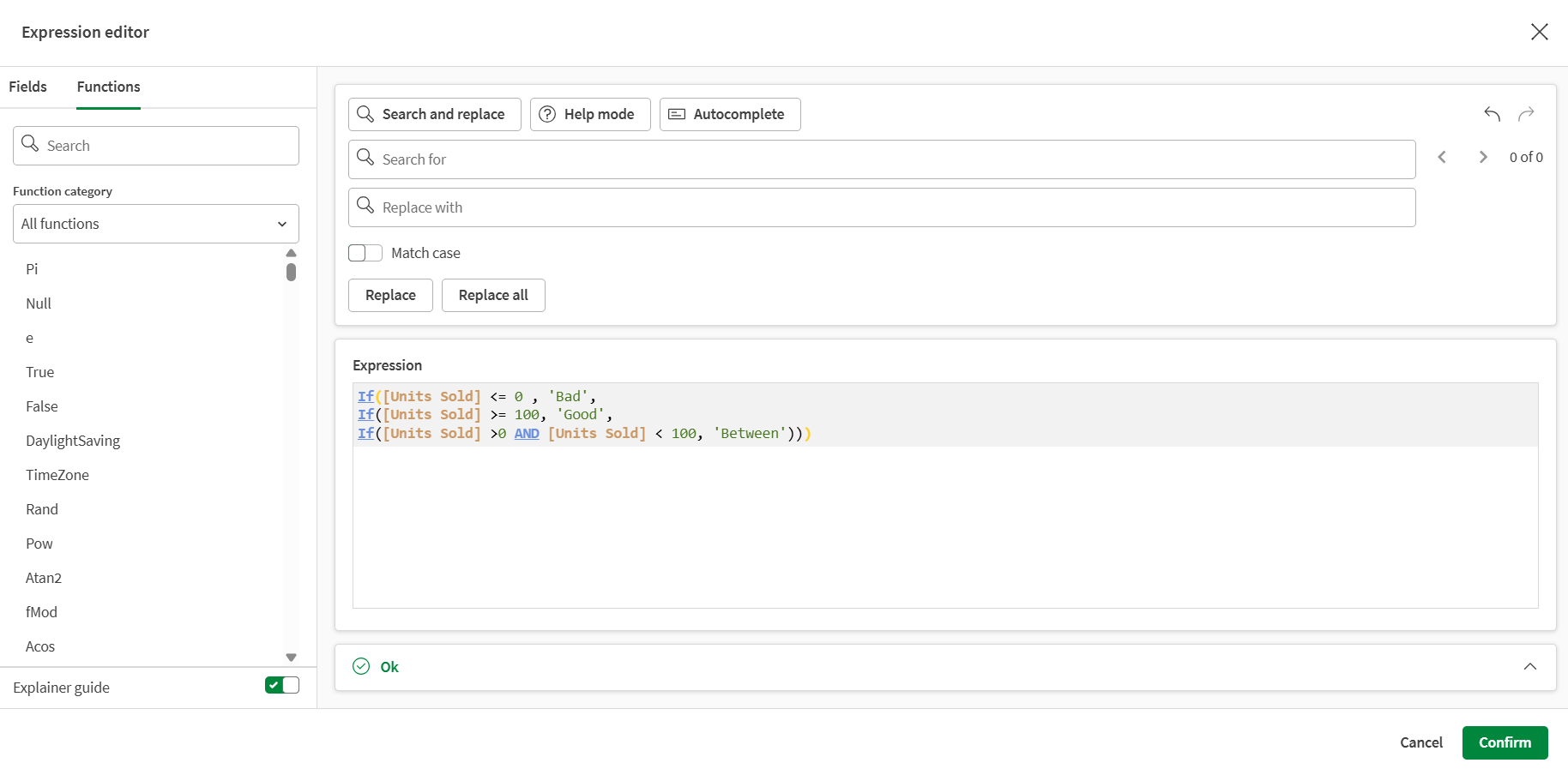
Im linken Fenster können Sie die aktuell in Ihrer Tabelle vorhandenen Spalten anzeigen und eine Vielzahl von Qlik Skriptfunktionen durchsuchen. Dieses Fenster ist in zwei Registerkarten unterteilt:
-
Felder, wo die in der Tabelle verfügbaren Spalten aufgelistet sind. Zeigen Sie mit der Maus auf einen der Spaltennamen und klicken Sie auf +, um ihn direkt in die Formel einzufügen.
-
Funktionen: Hier können Sie Qlik-Funktionen durchsuchen. Sie können das Suchfeld verwenden, um nach einer bestimmten Funktion zu suchen, oder die Dropdown-Liste Funktionskategorie, um die Funktionen zu filtern.
Zeigen Sie mit der Maus auf eine der Funktionen und klicken Sie auf +, um sie direkt in die Formel einzufügen.
-
Wenn Sie den Erklärer-Schalter aktivieren, werden beim Anklicken einer Funktion eine kurze Beschreibung und ein Link zur Dokumentation angezeigt.
Im oberen Fenster können Sie drei Werkzeuge aktivieren oder deaktivieren, die Sie beim Schreiben von Skripten unterstützen und leiten. Über die Schaltflächen „Rückgängig“ und „Wiederherstellen“ können Sie mögliche Fehler korrigieren.
-
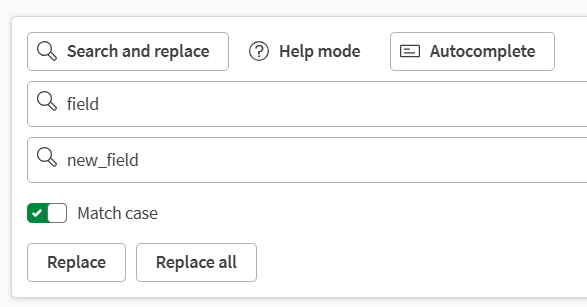
Mit Suchen und ersetzen können Sie automatisch nach bestimmten Werten suchen und sie bei Bedarf ersetzen.
-
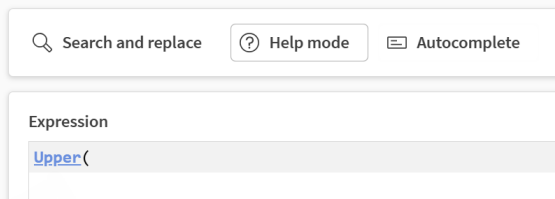
Mit dem Hilfemodus können Sie jede Funktion, die Sie in das Skript schreiben, in anklickbare Links verwandeln, die Sie zur Dokumentation führen.
-
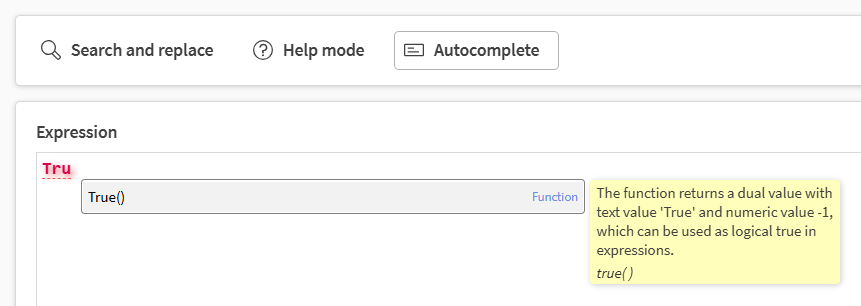
Autovervollständigen zeigt während der Eingabe Vorschläge mit einer kurzen Beschreibung und einem Beispiel für eine Funktion an.
Im unteren Fenster werden alle etwaigen Fehler in Ihrem Skript beschrieben, wie z.B. falsche Spaltennamen oder ungültige Ausdrücke.
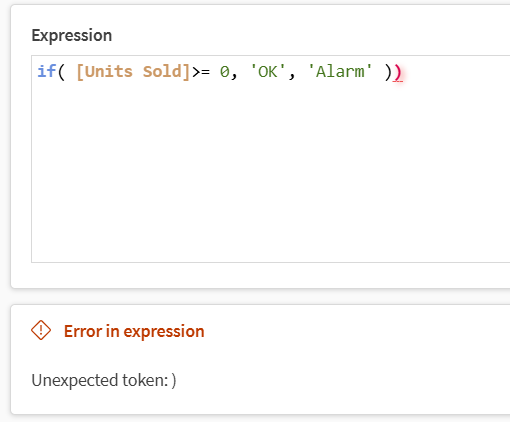
Wenn das Statusfenster ein grünes OK anzeigt, ist Ihre Formel gültig. Klicken Sie auf Bestätigen, um diese Formel für Ihre berechnete Spalte zu verwenden und zur Tabelle zurückzukehren. Sie können dann die Funktionskonfiguration übernehmen.
Beispiele
| Anwendungsfall | Formel ausgewählt ist | Ergebnis |
|---|---|---|
| Prozentuale Erhöhung auf Zahlenwerte anwenden | [Sales] * 1.25 | Multipliziert die Werte in der Spalte „Umsatz“ mit 1,25. |
| Datensätze kennzeichnen, die bestimmte Kriterien erfüllen | IF([Country] = 'France', 'Yes', 'No') | Erstellt eine Spalte mit „Ja“ für Zeilen, in denen die Spalte „Land“ gleich „Frankreich“ ist, und „Nein“ für die anderen Zeilen. |
| Verwendung von Wenn/dann/sonst-Bedingungen. | |
Erstellt eine Spalte mit "Gefrierpunkt" für Zeilen, in denen die Spalte Temperatur kleiner oder gleich 0 ist, "Siedepunkt" für Zeilen, in denen die Spalte Temperatur größer oder gleich 100 ist, und "Dazwischen" für Zeilen, in denen die Spalte Temperatur zwischen 0 und 100 liegt. |
Beim Schreiben von Ausdrücken verweisen Sie auf Felder mit eckigen Klammern, zum Beispiel [Sales].
Spalte löschen
Löscht eine Spalte aus der Tabelle.
Eigenschaften
| Eigenschaft | Konfiguration |
|---|---|
| Zu verarbeitende Spalten |
Wählen Sie die zu entfernenden Spalten aus. Wenn Sie mehr als eine Spalte löschen möchten, verwenden Sie die Dropdown-Liste zur Auswahl der gewünschten Spalten, und klicken Sie auf Übernehmen. |
Spalte duplizieren
Dupliziert eine Spalte und deren Inhalt.
Eigenschaften
| Eigenschaft | Konfiguration |
|---|---|
| Zu verarbeitende Spalten |
Wählen Sie die zu duplizierenden Spalten aus. Wenn Sie mehr als eine Spalte duplizieren möchten, verwenden Sie die Dropdown-Liste zur Auswahl der gewünschten Spalten und klicken Sie auf Übernehmen. |
| Name der neuen Spalte |
Geben Sie den Namen für die neue Spalte ein. Wenn Sie keinen Namen angeben, lautet der Standardname der neuen Spalte <column_name>_copy. |
Spalte umbenennen
Benennt eine Spalte um.
Eigenschaften
| Eigenschaft | Konfiguration |
|---|---|
| Umzubenennende Spalte |
Verwenden Sie die Dropdown-Liste, um die umzubenennende Spalte auszuwählen. |
| Name der neuen Spalte |
Geben Sie den neuen Namen für die Spalte ein. Der Standardname der neuen Spalte lautet auf <column_name>_renamed. |
Spalte neu anordnen
Verschiebt eine Spalte an eine neue Position in der Tabelle.
Eigenschaften
| Eigenschaft | Konfiguration |
|---|---|
| Spalte |
Verwenden Sie die Dropdown-Liste, um die zu verschiebende Spalte auszuwählen. |
| Spalte verankern |
Wählen Sie in der Dropdown-Liste die Spalte aus, neben die die ausgewählte Spalte verschoben wird. |
| Rechts von Anker | Verwenden Sie diesen Schalter, um auszuwählen, ob die ausgewählte Spalte links oder rechts neben die Ankerspalte verschoben werden soll. Bei aktiviertem Schalter wird die ausgewählte Spalte nach rechts verschoben, bei deaktiviertem Schalter nach links. |