
Sütun fonksiyonları
Son güncelleme: 9.10.2026Bu fonksiyonlar, fonksiyonlar listesinden ve belirli bir sütunun başlığındaki menüden kullanılabilir. İkincisi geçerliyse  seçeneğine tıklayın ve uygulanacak fonksiyonu seçin.
Yeni sütun oluştur
Tabloda yeni bir sütun oluşturur.
Özellikler
| Özellik | Yapılandırma |
|---|---|
| Yeni sütun adı |
Yeni sütuna vermek istediğiniz adı girin. Bir ad belirtmezseniz, yeni sütunun varsayılan adı new_column_name olacaktır. |
| Sütunu sabitle |
Açılır listeden, yanında yeni sütunun oluşturulacağı sütunu seçin. |
| Sabitin sağı | Yeni sütunu bağlantı sütununun solunda mı yoksa sağında mı oluşturmak istediğinizi seçmek için bu düğmeyi kullanın. Sağda oluşturmak için düğmeyi seçili bırakın, solda oluşturmak için seçimi kaldırın. |
| Sütunu şununla doldur: |
Açılır listeden, yeni sütunun hücrelerinin önceden tanımlanmış değerler mi yoksa belirli bir değer mi içermesini istediğinizi seçin.
|
Hesaplanan sütun oluştur
Qlik komut dosyası ifadesine göre yeni bir sütun ekle.
Özellikler
| Özellik | Yapılandırma |
|---|---|
| Yeni sütun adı |
Yeni hesaplanmış sütun için adı girin. |
| Sütunu sabitle |
Açılır listeden, yeni hesaplanan sütun için konum referansı olarak kullanılan sütunu seçin. |
| Sabitin sağı |
Yeni sütunu bağlantı sütununun solunda mı yoksa sağında mı oluşturmak istediğinizi seçmek için bu düğmeyi kullanın. Sağda oluşturmak için düğmeyi seçili bırakın, solda oluşturmak için seçimi kaldırın. |
| İfade |
Yeni sütundaki değerleri hesaplamak için bir Qlik komut dosyası ifadesi girin. |
| Düzenleyiciyi aç |
Güçlü ifade düzenleyicisini açın; sütun adlarını ve fonksiyonları kolayca ekleyin, belgeleri açın ve ifadenin geçerliliğini kontrol edin. |
İfade düzenleyicisini kullanma
Yapılandırma panelindeki Düzenleyiciyi aç düğmesine tıklandığında, hesaplanmış sütunlarınızı oluşturmanıza yardımcı olacak güçlü bir komut dosyası düzenleyicisi olan İfade düzenleyicisi açılır. Sütun adlarını veya fonksiyonları kolayca ekleyin, belgeleri açın ve ifadelerinizin geçerliliğini kontrol edin.
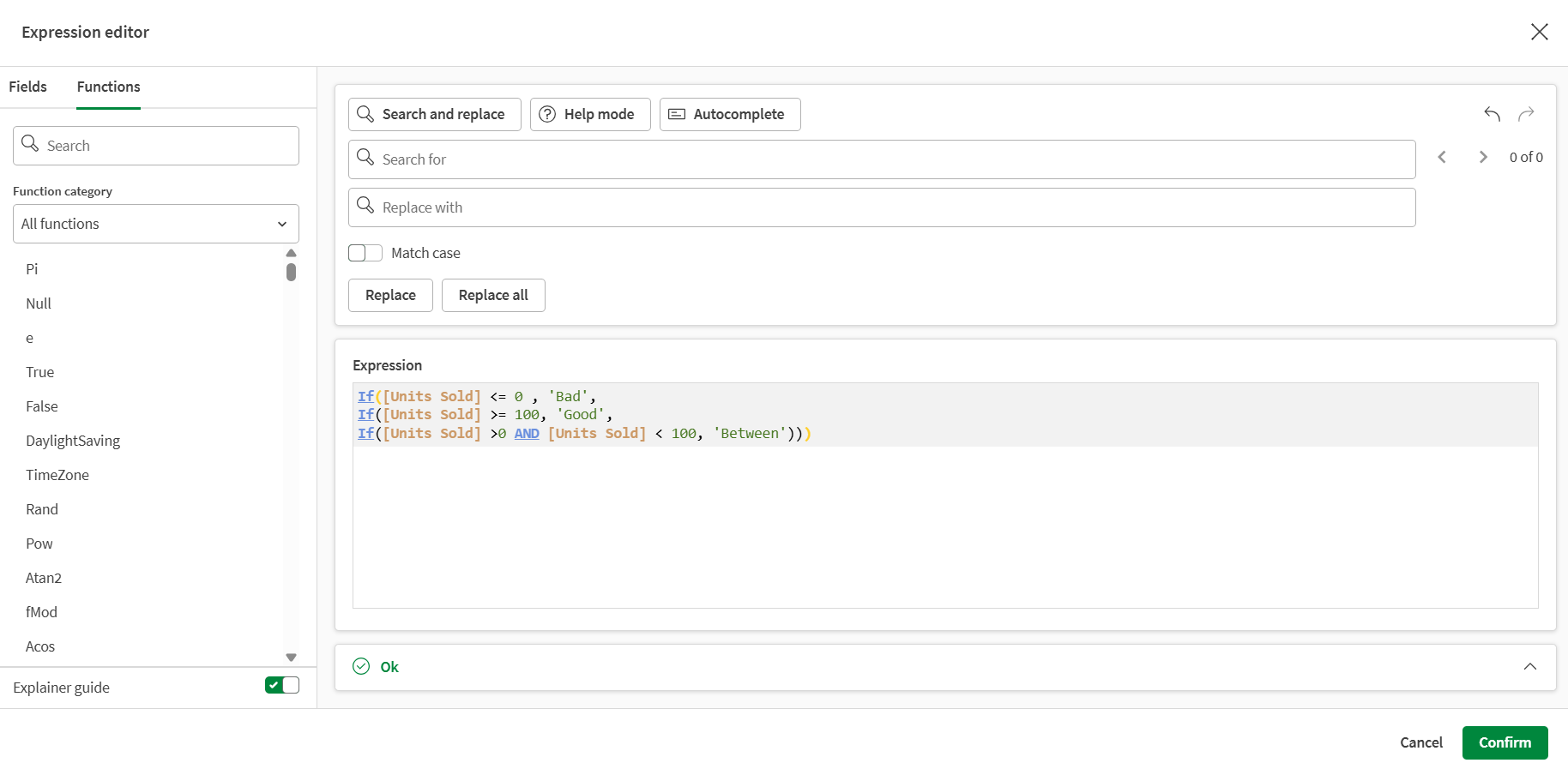
Sol panelde, tablonuzda o anda bulunan sütunları görüntüleyebilir ve çok çeşitli Qlik komut dosyası fonksiyonlarına göz atabilirsiniz. Bu panel iki sekme halinde düzenlenmiştir:
-
Alanlar, tabloda mevcut olan sütunların listelendiği yerdir. Farenizi sütun adlarından herhangi birinin üzerine getirin ve ifadeye doğrudan eklemek için + öğesine tıklayın.
-
Fonksiyonlar, Qlik fonksiyonlarına göz atabileceğiniz yerdir. Belirli bir fonksiyonu aramak üzere arama alanını kullanabilir veya bunları filtrelemek için Fonksiyon kategorisi açılır menüsünü kullanabilirsiniz.
İfadeye doğrudan eklemek için farenizi fonksiyonlardan herhangi birinin üzerine getirin ve + öğesine tıklayın.
-
Açıklayıcı kılavuzu anahtarını seçerseniz bir fonksiyona tıklandığında kısa bir açıklama ve belgelerin bir bağlantısı görüntülenecektir.
Üst panelde, komut dosyası yazarken size yardımcı olacak ve yol gösterecek üç aracı ve olası hataları düzeltmek için geri al ve yinele düğmelerini etkinleştirebilir veya devre dışı bırakabilirsiniz.
-
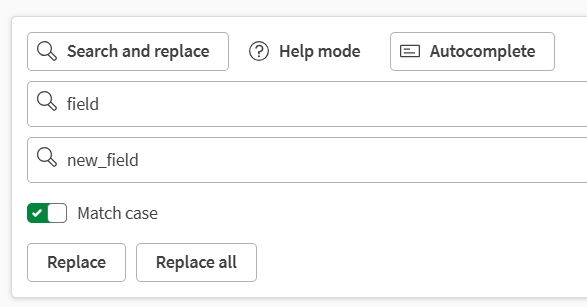
Ara ve değiştir, belirli değerleri otomatik olarak aramak ve gerekirse değiştirmek için.
-
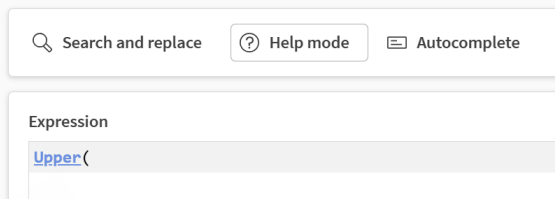
Yardım modu, komut dosyasında yazdığınız herhangi bir fonksiyonu sizi belgelere götürecek tıklanabilir bağlantılara dönüştürmek için.
-
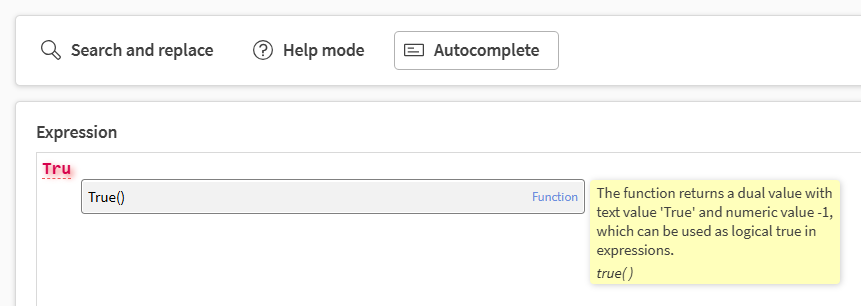
Otomatik tamamlama, siz yazarken kısa bir açıklama ve fonksiyon örneği ile birlikte önerileri görüntülemek için.
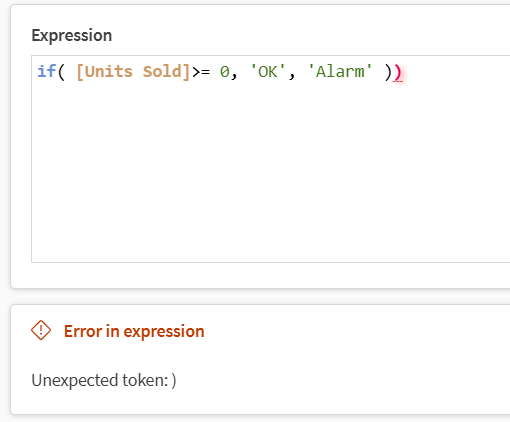
Alt panelde, yanlış sütun adları veya geçersiz ifadeler gibi komut dosyanızla ilgili olası hatalar açıklanır.
Durum paneli yeşil bir Tamam simgesi gösterdiğinde ifadeniz geçerlidir. Hesaplanan sütununuz için bu ifadeyi kullanmak ve tabloya geri dönmek üzere Onayla'ya tıklayın. Daha sonra işlev yapılandırmasını uygulayabilirsiniz.
Örnekler
| Kullanım durumu | İfade | Sonuç |
|---|---|---|
| Sayısal değerlere yüzde artışı uygula | [Sales] * 1.25 | Satış sütunundaki değerleri 1.25 ile çarpar. |
| Belirli kriterlere uyan kayıtları işaretle | IF([Country] = 'France', 'Yes', 'No') | Ülke sütununun Fransa'ya eşit olduğu satırlar için "Evet", diğer satırlar için "Hayır" değeri içeren bir sütun oluşturur. |
| If/then/else koşullarını kullanma. | |
Sıcaklık sütunu 0'dan küçük veya eşit olan satırlar için "Donma", Sıcaklık sütunu 100'den büyük veya eşit olan satırlar için "Kaynama" ve Sıcaklık sütunu 0 ile 100 arasında olan satırlar için "Arada" değerine sahip bir sütun oluşturur. |
İfadeler yazarken, alanları köşeli parantezlerle referans alın, örneğin [Sales].
Sütun sil
Bir sütunu tablodan siler.
Özellikler
| Özellik | Yapılandırma |
|---|---|
| İşlenecek sütunlar |
Kaldırmak istediğiniz sütunu veya sütunları seçin. Birden fazla sütunu silmek istiyorsanız, açılır listeyi kullanarak hangi sütunları sileceğinizi seçin ve Uygula'ya tıklayın. |
Sütunu çoğalt
Bir sütunu ve içeriğini çoğaltır.
Özellikler
| Özellik | Yapılandırma |
|---|---|
| İşlenecek sütunlar |
Çoğaltmak istediğiniz sütunu veya sütunları seçin. Birden fazla sütunu çoğaltmak istiyorsanız, açılır listeyi kullanarak hangi sütunları seçeceğinizi seçin ve Uygula'ya tıklayın. |
| Yeni sütun adı |
Yeni sütuna vermek istediğiniz adı girin. Bir ad belirtmezseniz, yeni sütunun varsayılan adı <column_name>_copy olacaktır. |
Sütunu yeniden adlandır
Bir sütunu yeniden adlandırır.
Özellikler
| Özellik | Yapılandırma |
|---|---|
| Yeniden adlandırılacak sütun |
Yeniden adlandırılacak sütunu seçmek için açılır listeyi kullanın. |
| Yeni sütun adı |
Sütuna vermek istediğiniz yeni adı girin. Yeni sütunun varsayılan adı <column_name>_renamed olacaktır. |
Sütunu yeniden sıralama
Bir sütunu tabloda yeni bir yere taşır.
Özellikler
| Özellik | Yapılandırma |
|---|---|
| Sütun |
Taşınacak sütunu seçmek için açılır listeyi kullanın. |
| Sütunu sabitle |
Açılır listeden, seçilen sütunun yanına taşınacağı sütunu seçin. |
| Sabitin sağı | Seçilen sütunu bağlantı sütununun soluna mı yoksa sağına mı taşımak istediğinizi seçmek için bu düğmeyi kullanın. Sağa taşımak için düğmeyi seçili bırakın, sola taşımak için seçimi kaldırın. |