
Funciones de columna
Última actualización: 20/10/2026Estas funciones están disponibles en la lista de funciones, así como en el menú de la cabecera de una columna determinada. Si es esta última, haga clic en  y seleccione la función que desee aplicar.
Crear nueva columna
Crea una nueva columna en la tabla.
Propiedades
| Propiedad | Configuración |
|---|---|
| Nombre de la nueva columna |
Indique el nombre de la nueva columna. Si no especifica un nombre, el nombre por defecto de la nueva columna será new_column_name |
| Columna de anclaje |
En la lista desplegable, seleccione la columna junto a la que se creará la nueva columna. |
| A la derecha del ancla | Utilice esta opción para seleccionar si desea crear la nueva columna a la izquierda o a la derecha de la columna de anclaje. Déjelo seleccionado para crearla a la derecha, desactívelo para crearla a la izquierda. |
| Rellenar columna con |
En la lista desplegable, seleccione si desea que las celdas de la nueva columna contengan valores predefinidos o uno específico.
|
Crear columna calculada
Agregue una nueva columna basada en una expresión de script de Qlik.
Propiedades
| Propiedad | Configuración |
|---|---|
| Nombre de la nueva columna |
Introduzca el nombre para la nueva columna calculada. |
| Columna de anclaje |
Seleccione de la lista desplegable la columna utilizada como referencia de posición para la nueva columna calculada. |
| A la derecha del ancla |
Utilice esta opción para seleccionar si desea crear la nueva columna a la izquierda o a la derecha de la columna de anclaje. Déjelo seleccionado para crearla a la derecha, desactívelo para crearla a la izquierda. |
| Expresión |
Introduzca una expresión de script de Qlik para calcular los valores de la nueva columna. |
| Abrir el editor |
Abra el potente editor de expresiones para insertar fácilmente nombres de columnas y funciones, abrir la documentación y comprobar la validez de la expresión. |
Uso del editor de expresiones
Al hacer clic en el botón Abrir editor del panel de configuración se abre el Editor de expresiones, un potente editor de script que le ayudará a crear sus columnas calculadas. Inserte fácilmente nombres de columnas o funciones, abra la documentación y compruebe la validez de sus expresiones.
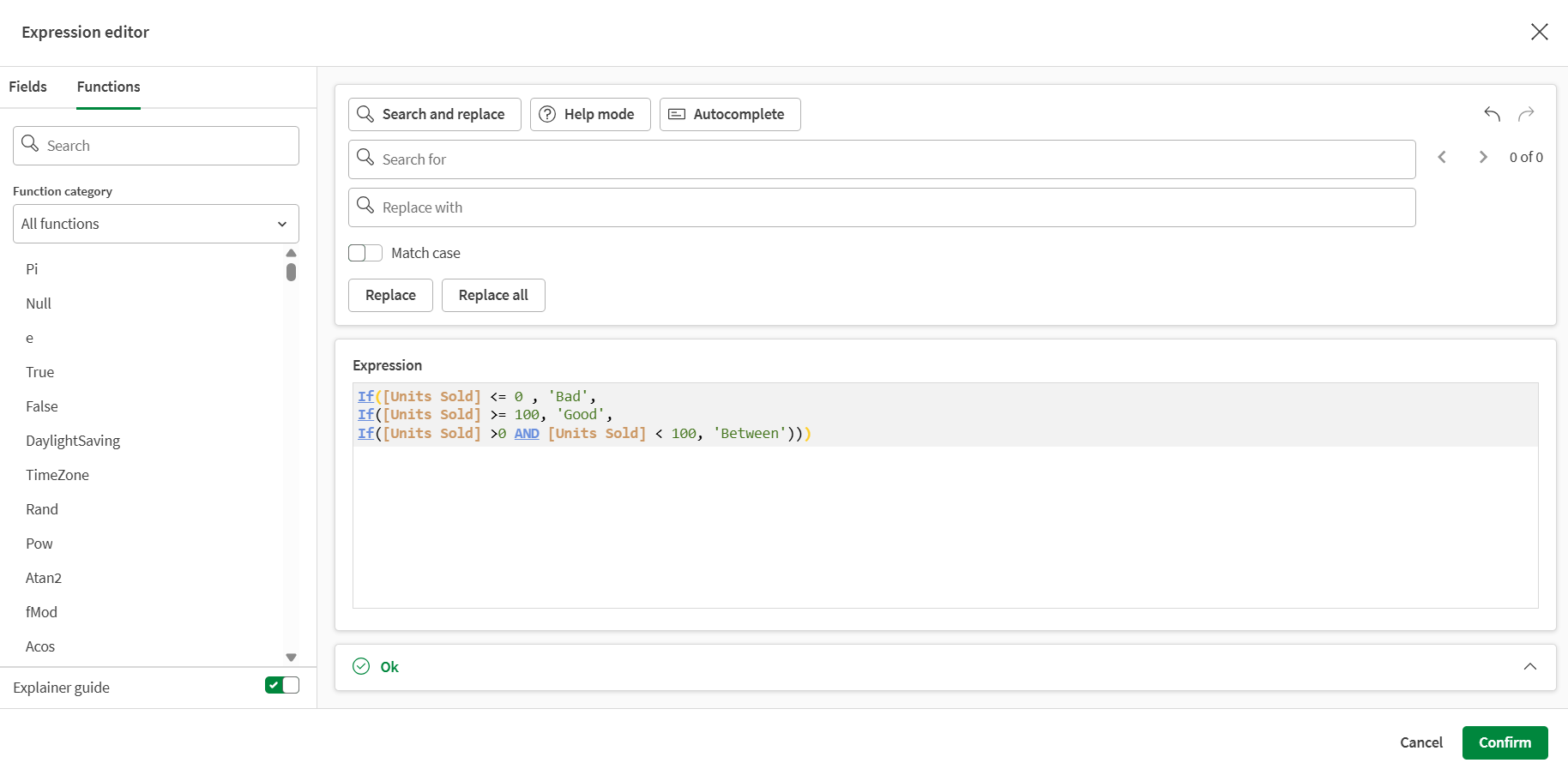
En el panel izquierdo, puede ver las columnas actualmente en su tabla y navegar por una amplia gama de funciones de script de Qlik. Este panel está organizado en dos pestañas:
-
Campos, donde se muestran las columnas disponibles en la tabla. Sitúe el ratón sobre cualquiera de los nombres de columna y haga clic en + para insertarlo directamente en la expresión.
-
Funciones, donde puede explorar las funciones de Qlik.Puede utilizar el campo de búsqueda para buscar una función concreta o utilizar el desplegable Categoría de funciones para filtrarlas.
Sitúe el ratón sobre cualquiera de las funciones y haga clic en + para insertarla directamente en la expresión.
-
Si selecciona la opción Guía explicativa, al hacer clic en una función aparecerá una breve descripción y un enlace a la documentación.
En el panel superior, puede activar o desactivar tres herramientas que le ayudarán y guiarán mientras escribe el script, así como los botones de deshacer y rehacer para corregir posibles errores.
-
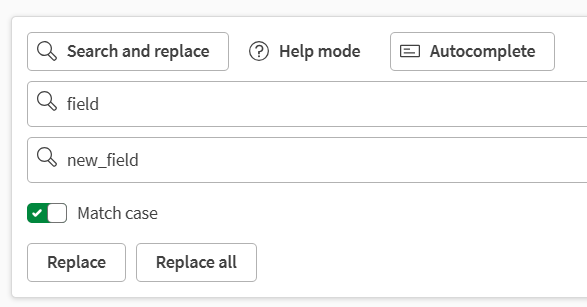
Buscar y reemplazar, para buscar automáticamente valores específicos y reemplazarlos si es necesario.
-
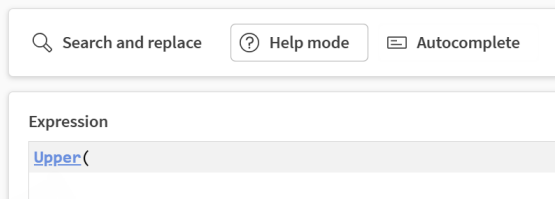
Modo de ayuda, para convertir cualquier función que escriba en el script en enlaces en los que se puede pulsar y le llevarán a la documentación.
-
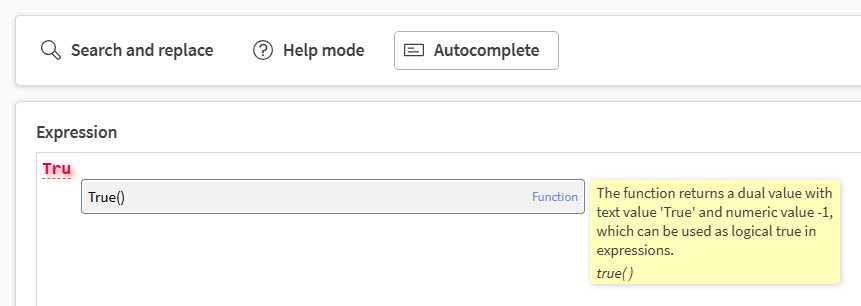
Autocompletar, para mostrar sugerencias a medida que escribe, con una breve descripción y un ejemplo de función.
El panel inferior describe cualquier posible error en su script, por ejemplo, nombres de columna incorrectos o expresiones no válidas.
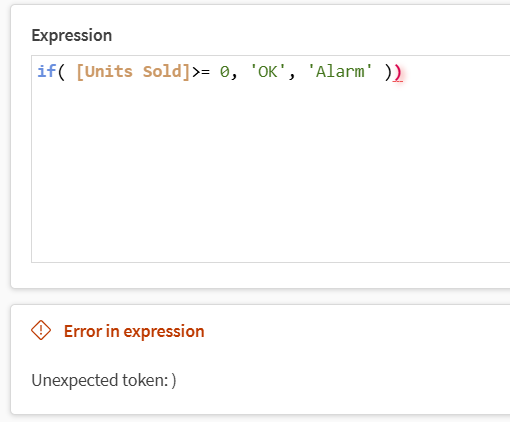
Cuando el panel de estado muestre un Ok verde, su expresión es válida. Haga clic en Confirmar para usar esta expresión para su columna calculada y volver a la tabla. A continuación, puede aplicar la configuración de la función.
Ejemplos
| Caso de uso | Expresión | Resultado |
|---|---|---|
| Aplicar un aumento porcentual a los valores numéricos | [Sales] * 1.25 | Multiplica los valores de la columna Sales por 1,25. |
| Marcar registros que coinciden con criterios específicos | IF([Country] = 'France', 'Yes', 'No') | Crea una columna con "Yes" para las filas donde la columna Country es igual a Francia, y "No" para las demás filas. |
| Uso de condiciones if/then/else | |
Crea una columna con "Freezing" para las filas donde la columna Temperature es menor o igual a 0, "Boiling" para las filas donde la columna Temperature es mayor o igual a 100, y "Between" para las filas donde la columna Temperature está entre 0 y 100. |
Al escribir expresiones, haga referencia a los campos entre corchetes, por ejemplo, [Sales].
Eliminar columna
Elimina una columna de la tabla.
Propiedades
| Propiedad | Configuración |
|---|---|
| Columnas que procesar |
Seleccione la columna o columnas que desee eliminar. Si desea eliminar más de una columna, utilice la lista desplegable para seleccionar qué columnas y haga clic en Aplicar. |
Duplicar columna
Duplica una columna y su contenido.
Propiedades
| Propiedad | Configuración |
|---|---|
| Columnas que procesar |
Seleccione la columna o columnas que desee duplicar. Si desea duplicar más de una columna, utilice la lista desplegable para seleccionar qué columnas y haga clic en Aplicar. |
| Nombre de la nueva columna |
Indique el nombre de la nueva columna. Si no especifica un nombre, el nombre por defecto de la nueva columna será <column_name>_copy. |
Renombrar la columna
Cambia el nombre de una columna.
Propiedades
| Propiedad | Configuración |
|---|---|
| Columna que renombrar |
Utilice la lista desplegable para seleccionar la columna que se ha de renombrar. |
| Nombre de la nueva columna |
Indique el nombre que desee dar a la nueva columna. El nombre predeterminado de la nueva columna será <column_name>_renamed. |
Reordenar la columna
Desplaza una columna a un nuevo lugar de la tabla.
Propiedades
| Propiedad | Configuración |
|---|---|
| Columna |
Utilice la lista desplegable para seleccionar la columna que desea desplazar. |
| Columna de anclaje |
En la lista desplegable, seleccione la columna junto a la que se desplazará la columna seleccionada. |
| A la derecha del ancla | Utilice esta opción para seleccionar si desea desplazar la columna seleccionada a la izquierda o a la derecha de la columna de anclaje. Deje la opción seleccionada para desplazar la columna a la derecha, desmárquela para desplazarla a la izquierda. |