
Funkcje kolumn
Ostatnia aktualizacja: 9.10.2026Te funkcje są dostępne z listy funkcji, jak również z menu w nagłówku danej kolumny. Jeśli jest to ta druga opcja, kliknij  i wybierz funkcję do zastosowania.
Utwórz nową kolumnę
Tworzy nową kolumnę w tabeli.
Właściwości
| Właściwość | Konfiguracja |
|---|---|
| Nazwa nowej kolumny |
Wprowadź nazwę, którą chcesz nadać nowej kolumnie. Jeśli nie określisz nazwy, domyślna nazwa nowej kolumny będzie new_column_name |
| Zakotwicz kolumnę |
Z listy rozwijanej wybierz kolumnę, obok której zostanie utworzona nowa kolumna. |
| Po prawej od kotwicy | Użyj tego przełącznika, aby wybrać, czy chcesz utworzyć nową kolumnę po lewej czy po prawej stronie kolumny odniesienia. Pozostaw przełącznik zaznaczony, aby utworzyć ją po prawej, odznacz go, aby utworzyć ją po lewej. |
| Wypełnij kolumnę |
Z listy rozwijanej wybierz, czy chcesz, aby komórki nowej kolumny zawierały wartości predefiniowane, czy konkretną.
|
Utwórz kolumnę obliczeniową
Dodaj nową kolumnę na podstawie wyrażenia skryptu Qlik.
Właściwości
| Właściwość | Konfiguracja |
|---|---|
| Nazwa nowej kolumny |
Wprowadź nazwę dla nowej kolumny obliczeniowej. |
| Zakotwicz kolumnę |
Z listy rozwijanej wybierz kolumnę używaną jako odniesienie pozycji dla nowej kolumny obliczeniowej. |
| Po prawej od kotwicy |
Użyj tego przełącznika, aby wybrać, czy chcesz utworzyć nową kolumnę po lewej czy po prawej stronie kolumny odniesienia. Pozostaw przełącznik zaznaczony, aby utworzyć ją po prawej, odznacz go, aby utworzyć ją po lewej. |
| Wyrażenie |
Wprowadź wyrażenie skryptu Qlik, aby obliczyć wartości w nowej kolumnie. |
| Otwórz edytor |
Otwórz zaawansowany edytor wyrażeń, aby łatwo wstawiać nazwy kolumn i funkcji, otwierać dokumentację i sprawdzać poprawność wyrażenia. |
W edytorze wyrażeń
Kliknięcie przycisku Otwórz edytor w panelu konfiguracji otwiera Edytor wyrażeń, potężny edytor skryptów, który pomaga w tworzeniu kolumn obliczeniowych. Umożliwia łatwe wstawianie nazw kolumn lub funkcji, otwieranie dokumentacji i sprawdzanie poprawności wyrażeń.
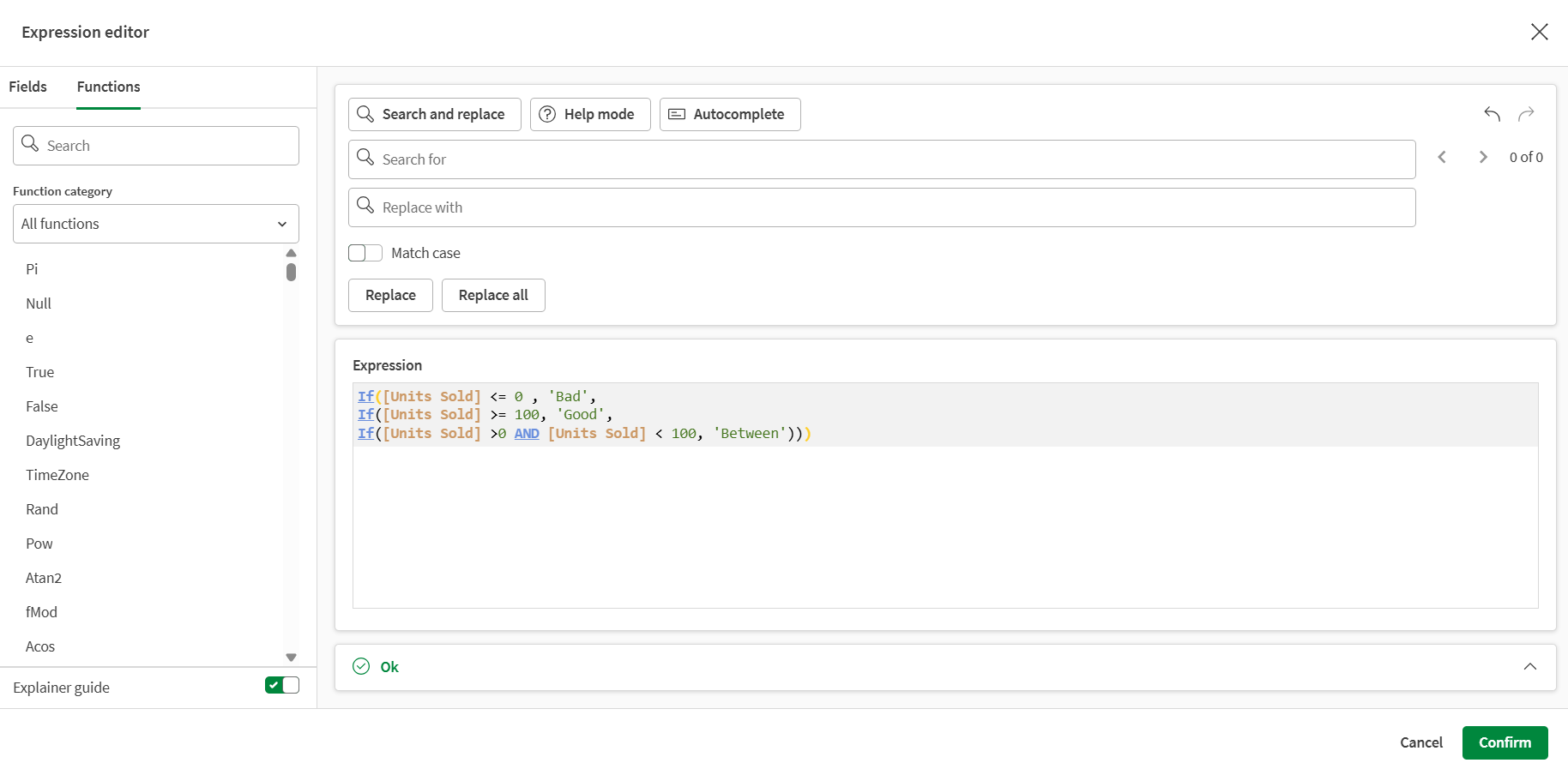
W lewym panelu można wyświetlić kolumny aktualnie znajdujące się w tabeli i przeglądać szeroki zakres funkcji skryptów Qlik. Panel ten dzieli się na dwie karty:
-
Pola, gdzie są wymienione kolumny dostępne w tabeli. Wskaż kursorem myszy dowolną nazwę kolumny i kliknij +, aby bezpośrednio wstawić ją do wyrażenia.
-
Funkcje, na której można przeglądać funkcje Qlik. Możesz użyć pola wyszukiwania, aby wyszukać konkretną funkcję, lub użyć listy rozwijanej Kategoria funkcji, aby je przefiltrować.
Wskaż kursorem myszy dowolną funkcję i kliknij +, aby bezpośrednio wstawić ją do wyrażenia.
-
Po wybraniu przełącznika Przewodnik wyjaśniający i po kliknięciu funkcji zostanie wyświetlony krótki opis i łącze do dokumentacji.
W górnym panelu można włączyć lub wyłączyć trzy narzędzia pomagające i prowadzące podczas pisania skryptu, a także przyciski Cofnij i Ponów do poprawiania ewentualnych błędów.
-
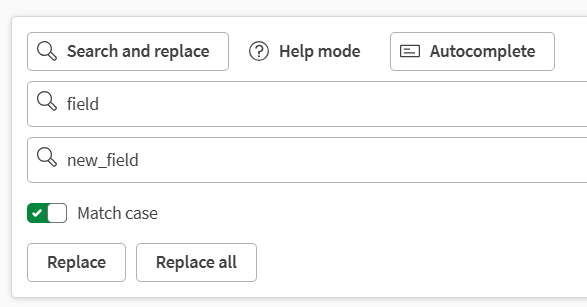
Wyszukaj i zamień, aby automatycznie wyszukać określone wartości i zastąpić je w razie potrzeby.
-
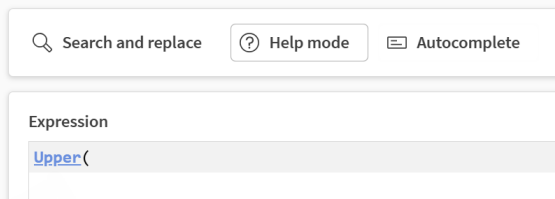
Tryb pomocy, aby zamienić dowolną funkcję napisaną w skrypcie w klikalne łącza, które przeniosą użytkownika do dokumentacji.
-
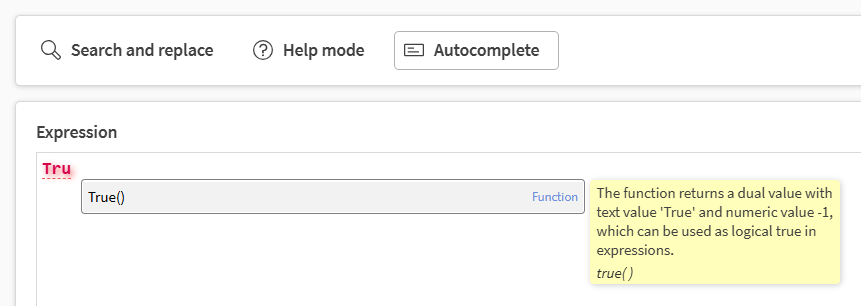
Autouzupełnianie, aby wyświetlać sugestie podczas pisania, z krótkim opisem i przykładem funkcji.
Dolny panel opisuje wszelkie potencjalne błędy skryptu, takie jak nieprawidłowe nazwy kolumn lub nieprawidłowe wyrażenia.
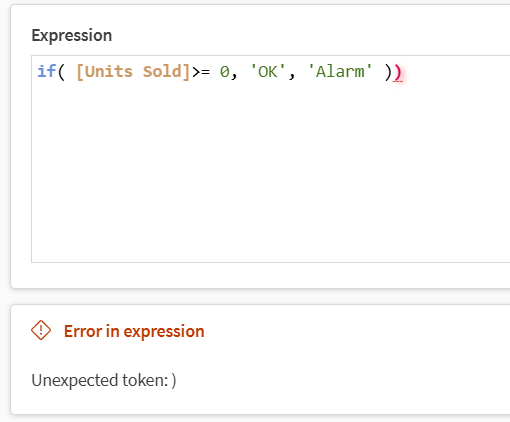
Gdy na panelu stanu pojawi się zielony komunikat OK, wyrażenie jest prawidłowe. Kliknij Potwierdź, aby użyć tego wyrażenia dla kolumny wyliczanej i powrócić do tabeli. Możesz następnie zastosować konfigurację funkcji.
Przykłady
| Zastosowanie | Wyrażenie | Wynik |
|---|---|---|
| Zastosuj procentowy wzrost do wartości liczbowych | [Sales] * 1.25 | Mnoży wartości w kolumnie Sprzedaż przez 1,25. |
| Oznacz rekordy spełniające określone kryteria | IF([Country] = 'France', 'Yes', 'No') | Tworzy kolumnę z „Tak” dla wierszy, w których kolumna Kraj jest równa Francja, a „Nie” dla pozostałych wierszy. |
| Korzystanie z warunków if/then/else. | |
Tworzy kolumnę z "Zamarzanie" dla wierszy, w których kolumna Temperatura jest mniejsza lub równa 0, "Wrzenie" dla wierszy, w których kolumna Temperatura jest większa lub równa 100, oraz "Pomiędzy" dla wierszy, w których kolumna Temperatura jest między 0 a 100. |
Podczas pisania wyrażeń odwołuj się do pól za pomocą nawiasów kwadratowych, na przykład [Sales].
Usuń kolumnę
Usuwa kolumnę z tabeli
Właściwości
| Właściwość | Konfiguracja |
|---|---|
| Columns to process (Kolumny do przetworzenia) |
Wybierz kolumnę lub kolumny, które chcesz usunąć. Jeśli chcesz usunąć więcej niż jedną kolumnę, użyj listy rozwijanej, aby wybrać kolumny, i kliknij Zastosuj. |
Duplikuj kolumnę
Duplikuje kolumnę i jej zawartość.
Właściwości
| Właściwość | Konfiguracja |
|---|---|
| Columns to process (Kolumny do przetworzenia) |
Wybierz kolumnę lub kolumny, które chcesz zduplikować. Jeśli chcesz zduplikować więcej niż jedną kolumnę, użyj listy rozwijanej, aby wybrać kolumny, i kliknij Zastosuj. |
| Nazwa nowej kolumny |
Wprowadź nazwę, którą chcesz nadać nowej kolumnie. Jeśli nie określisz nazwy, domyślna nazwa nowej kolumny będzie <column_name>_copy. |
Zmień nazwę kolumny
Zmienia nazwę kolumny.
Właściwości
| Właściwość | Konfiguracja |
|---|---|
| Kolumna do zmiany nazwy |
Użyj listy rozwijanej, aby wybrać kolumnę do zmiany nazwy. |
| Nazwa nowej kolumny |
Wprowadź nową nazwę, którą chcesz nadać kolumnie. Domyślna nazwa nowej kolumny będzie <column_name>_renamed. |
Zmień kolejność kolumny
Przenosi kolumnę do nowego miejsca w tabeli.
Właściwości
| Właściwość | Konfiguracja |
|---|---|
| Kolumna |
Użyj listy rozwijanej, aby wybrać kolumnę do przeniesienia. |
| Zakotwicz kolumnę |
Z listy rozwijanej wybierz kolumnę, obok której przeniesiona zostanie wybrana kolumna. |
| Po prawej od kotwicy | Użyj tego przełącznika, aby wybrać, czy chcesz przenieść wybraną kolumnę na lewo czy na prawo od kolumny kotwicy. Pozostaw przełącznik zaznaczony, aby przenieść ją na prawo, odznacz go, aby przenieść na lewo. |