
列函数
上次更新日期:2026/10/28这些函数可从函数列表栏以及特定列标题的菜单中获取。如果是后者,请单击  并选择要应用的函数。
创建新列
在表中创建新列
属性
| 属性 | 配置 |
|---|---|
| 新列名称 |
输入要为新列提供的名称。如果不指定名称,新列的默认名称将为 new_column_name |
| 锚定列 |
从下拉列表中,选择要创建的新列旁边的列。 |
| 锚右侧 | 使用此切换按钮选择在锚点列的左侧还是右侧创建新列。选中切换按钮可在右侧创建,而取消选中则可在左侧创建。 |
| 用以下内容填充列 |
从下拉列表中,选择是否希望新列中的单元格包含预定义值或特定值。
|
创建计算列
基于 Qlik 脚本表达式添加新列。
属性
| 属性 | 配置 |
|---|---|
| 新列名称 |
输入新计算列的名称。 |
| 锚定列 |
从下拉列表中选择用作新计算列位置参考的列。 |
| 锚右侧 |
使用此切换按钮选择在锚点列的左侧还是右侧创建新列。选中切换按钮可在右侧创建,而取消选中则可在左侧创建。 |
| 表达式 |
输入一个 Qlik 脚本表达式,以计算新列中的值。 |
| 打开编辑器 |
打开强大的表达式编辑器,轻松插入列名和函数,打开文档,并检查表达式的有效性。 |
使用表达式编辑器
单击配置面板中的打开编辑器按钮,打开表达式编辑器,这是一个功能强大的脚本编辑器,可帮助您创建计算列。轻松插入列名或函数,打开文档并检查表达式的有效性。
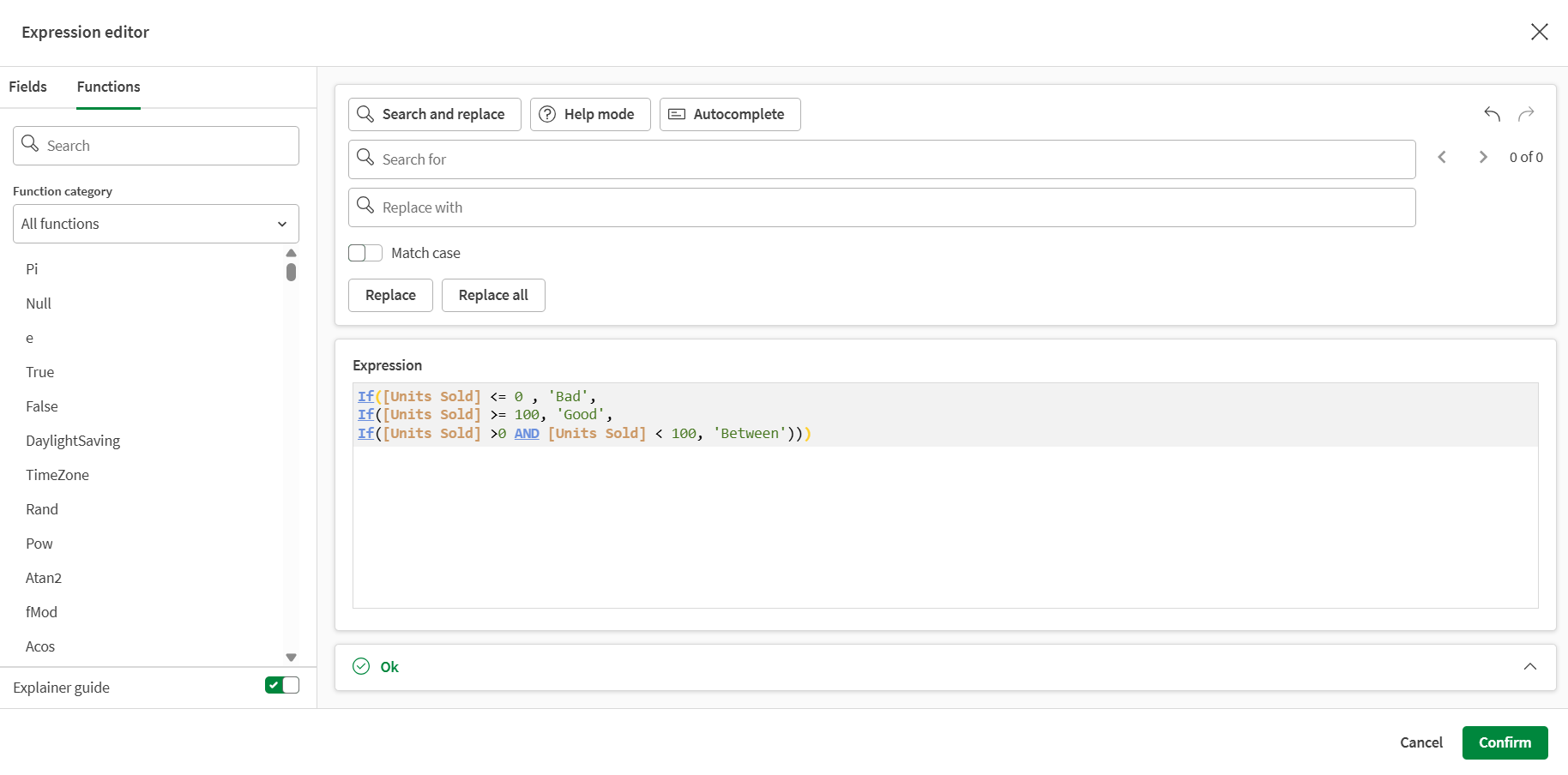
在左侧面板中,您可以查看表中当前的列,并浏览各种 Qlik 脚本函数。此面板分为两个选项卡:
-
字段,其中列出了表中可用的列。将鼠标指向任何列名,然后单击 + 将其直接插入表达式中。
-
函数,您可以在此浏览 Qlik 函数。您可以使用搜索字段查找特定函数,也可以使用函数类别下拉列表对其进行筛选。
将鼠标指向任何函数,然后单击 + 将其直接插入表达式中。
-
如果选择说明指南切换按钮,点击函数时将显示简短说明和文档链接。
在顶部面板中,您可以启用或禁用三个工具来帮助和指导您编写脚本,以及撤消和重做按钮来修复潜在的错误。
-
搜索和替换,自动查找特定值,并在需要时进行替换。
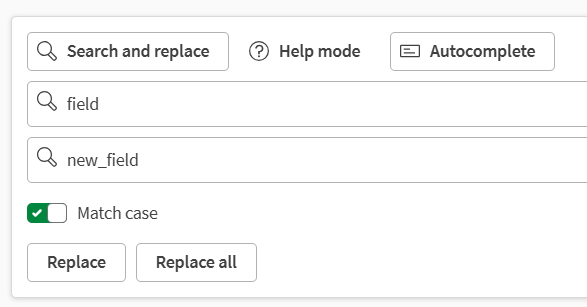
-
帮助模式,将您在脚本中编写的任何函数转换为可点击的链接,这些链接将带您进入文档。
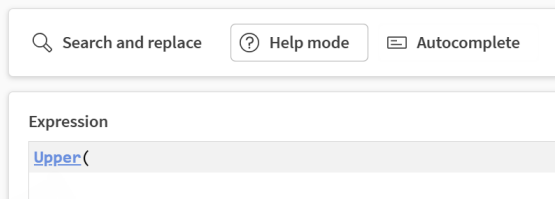
-
自动完成,在您键入时显示建议,并附有简短的描述和函数示例。
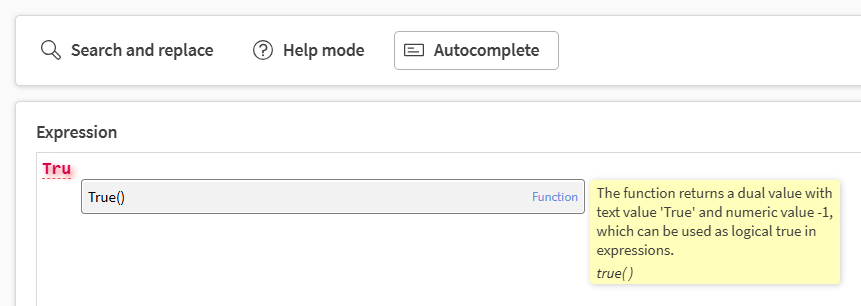
底部面板描述了脚本中的任何潜在错误,例如列名不正确或表达式无效。
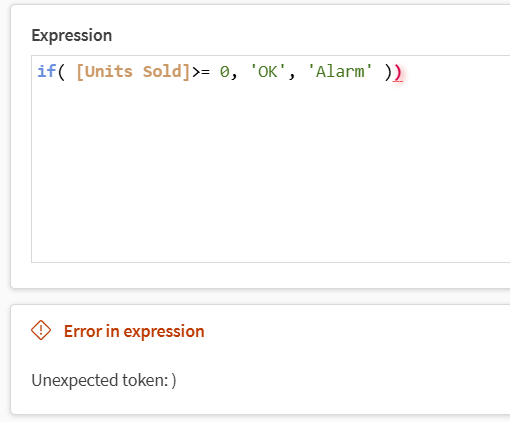
当状态面板显示绿色确定时,您的表达式有效。单击Confirm将此表达式用于计算列并返回到表。然后您可以应用函数配置。
实例
| 使用案例 | 表达式 | 结果 |
|---|---|---|
| 对数值应用百分比增加 | [Sales] * 1.25 | 将“销售”列中的值乘以 1.25。 |
| 标记符合特定条件的记录 | IF([Country] = 'France', 'Yes', 'No') | 创建一个列,其中如果“国家/地区”列等于法国,则为“是”,否则为“否”。 |
| 使用 if/then/else 条件。 | |
创建一个列,对于温度列小于或等于0的行,其值为“冰点”;对于温度列大于或等于100的行,其值为“沸点”;对于温度列介于0和100之间的行,其值为“之间”。 |
编写表达式时,请使用方括号引用字段,例如 [Sales]。
删除列
从表中删除列。
属性
| 属性 | 配置 |
|---|---|
| 要处理的列 |
选择需要删除的一列或多列。 如果要删除的列不止一列,请使用下拉列表选择要删除的列,然后单击应用。 |
重复列
复制列及其内容。
属性
| 属性 | 配置 |
|---|---|
| 要处理的列 |
选择需要复制的一列或多列。 如果要复制的列不止一列,请使用下拉列表选择要复制的列,然后单击应用。 |
| 新列名称 |
输入要为新列提供的名称。如果不指定名称,新列的默认名称将为 <column_name>_copy。 |
重命名列
重命名列。
属性
| 属性 | 配置 |
|---|---|
| 要重命名的列 |
使用下拉列表选择要重命名的列。 |
| 新列名称 |
输入要为列提供的新名称。新列的默认名称将为 <column_name>_renamed。 |
重新排序列
将列移动到表中的新位置。
属性
| 属性 | 配置 |
|---|---|
| 列 |
使用下拉列表选择要移动的列。 |
| 锚定列 |
从下拉列表中,选择要移动的所选列旁边的列。 |
| 锚右侧 | 使用此切换开关可选择是要将选定列移动到锚定列的左侧还是右侧。保持切换开关处于选中状态可将其向右移动,取消选中该开关则可将其向左移动。 |