
Fonctions des colonnes
Dernière mise à jour : 20/10/2026Ces fonctions sont disponibles dans la liste des fonctions, ainsi que dans le menu situé dans l'en-tête d'une colonne donnée. Dans ce dernier cas, cliquez sur  et sélectionnez la fonction à appliquer.
Créer une colonne
Crée une colonne dans la table.
Propriétés
| Propriété | Configuration |
|---|---|
| Nom de la nouvelle colonne |
Saisissez le nom que vous souhaitez donner à la nouvelle colonne. Si vous ne spécifiez pas de nom, le nom par défaut de la nouvelle colonne sera new_column_name. |
| Colonne d'ancrage |
Dans la liste déroulante, sélectionnez la colonne près de laquelle la nouvelle colonne sera créée. |
| À droite de l'ancrage | Utilisez cette bascule pour sélectionner si vous souhaitez créer la nouvelle colonne à gauche ou à droite de la colonne d'ancrage. Laissez la bascule sélectionnée pour la créer à droite, désélectionnez-la pour la créer à gauche. |
| Remplir la colonne par |
Dans la liste déroulante, sélectionnez si vous souhaitez que les cellules de la nouvelle colonne contiennent des valeurs prédéfinies ou une valeur spécifique.
|
Créer une colonne calculée
Ajoutez une colonne basée sur une expression de script Qlik.
Propriétés
| Propriété | Configuration |
|---|---|
| Nom de la nouvelle colonne |
Saisissez le nom de la nouvelle colonne calculée. |
| Colonne d'ancrage |
Sélectionnez dans la liste déroulante la colonne utilisée comme référence de position pour la nouvelle colonne calculée. |
| À droite de l'ancrage |
Utilisez cette bascule pour sélectionner si vous souhaitez créer la nouvelle colonne à gauche ou à droite de la colonne d'ancrage. Laissez la bascule sélectionnée pour la créer à droite, désélectionnez-la pour la créer à gauche. |
| Expression |
Saisissez une expression de script Qlik pour calculer les valeurs de la nouvelle colonne. |
| Ouvrir l'éditeur |
Ouvrez le puissant éditeur d'expression pour insérer facilement des noms de colonne et des fonctions, ouvrir la documentation et vérifier la validité de l'expression. |
Utilisation de l'éditeur d'expression
Si vous cliquez sur le bouton Ouvrir l'éditeur dans le panneau de configuration, vous ouvrez l'Éditeur d'expression, un éditeur de script performant qui vous aide à créer vos colonnes calculées. Insérez facilement des noms de colonne ou des fonctions, ouvrez la documentation et vérifiez la validité de vos expressions.
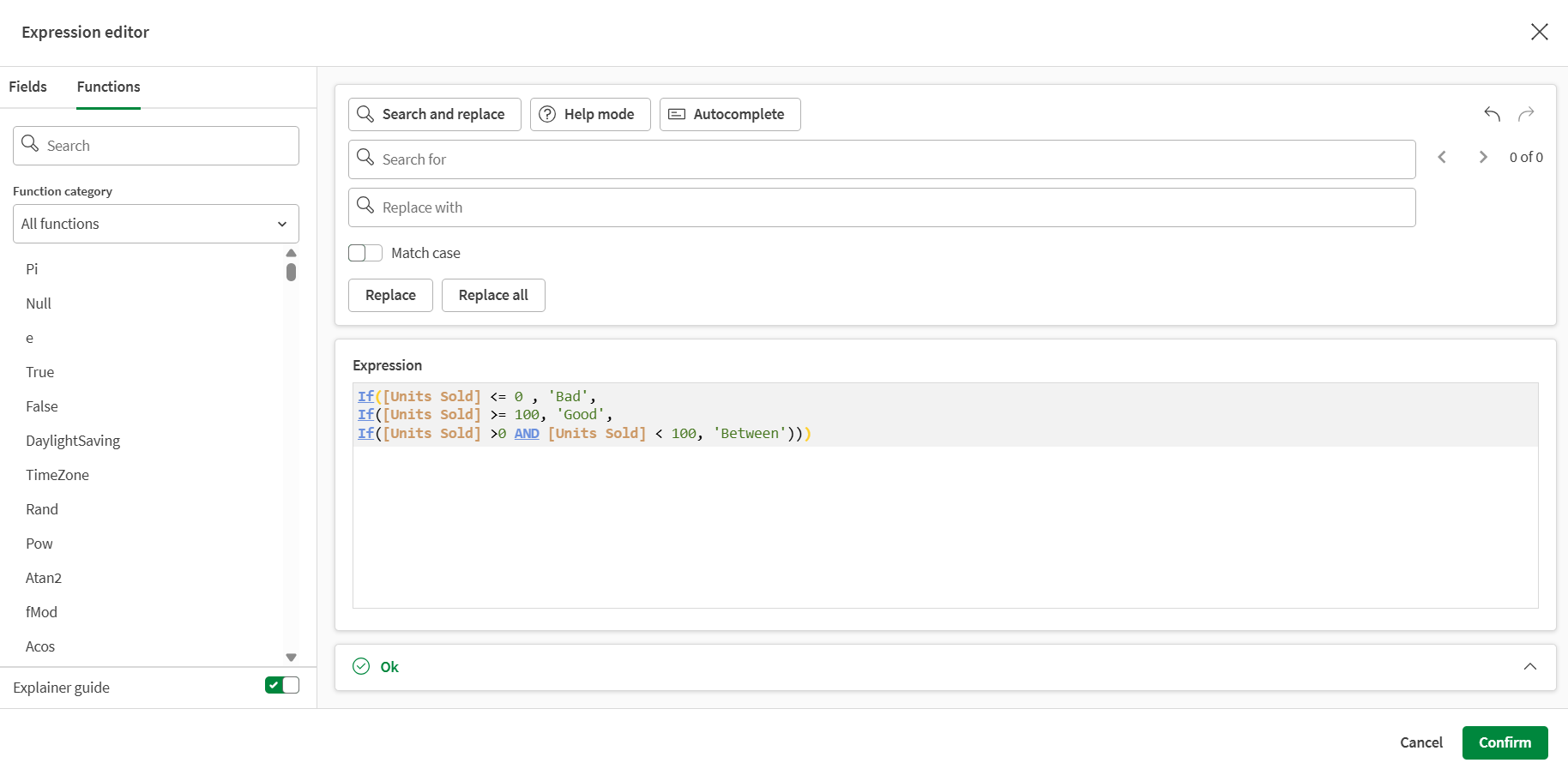
Dans le panneau de gauche, vous pouvez afficher les colonnes qui se trouvent actuellement dans votre table et parcourir un large éventail de fonctions de script Qlik. Ce panneau est organisé en deux onglets :
-
Champs, dans lesquels sont répertoriées les colonnes disponibles dans la table. Pointez votre souris sur l'un des noms de colonne et cliquez sur + pour l'insérer directement dans l'expression.
-
Fonctions, où vous pouvez parcourir les fonctions Qlik. Vous pouvez utiliser le champ de recherche pour rechercher une fonction spécifique, ou utiliser le menu déroulant Catégorie de fonction pour les filtrer.
Pointez votre souris sur l'une des fonctions et cliquez sur + pour l'insérer directement dans l'expression.
-
Si vous sélectionnez la bascule Guide explicatif, une brève description et un lien vers la documentation s'afficheront lorsque vous cliquerez sur une fonction.
Dans le panneau supérieur, vous pouvez activer ou désactiver trois outils pour vous aider et vous guider lors de la rédaction du script, ainsi que des boutons d'annulation et de rétablissement pour corriger d'éventuelles erreurs.
-
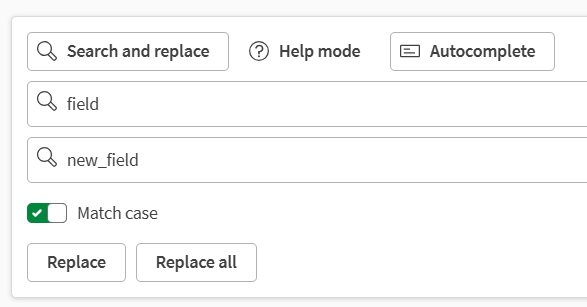
Rechercher et remplacer, pour rechercher automatiquement des valeurs spécifiques et les remplacer, si nécessaire.
-
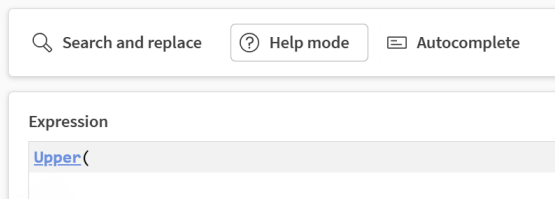
Mode d'aide, pour transformer toute fonction que vous écrivez dans le script en liens cliquables qui vous conduiront à la documentation.
-
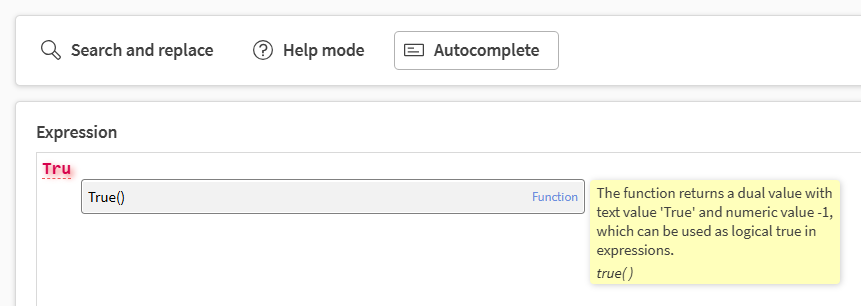
Renseigner automatiquement, pour afficher des suggestions à mesure de votre saisie, avec une brève description et un exemple de fonction.
Le panneau inférieur décrit toutes les erreurs potentielles de votre script telles que les noms de colonne incorrects ou les expressions non valides.
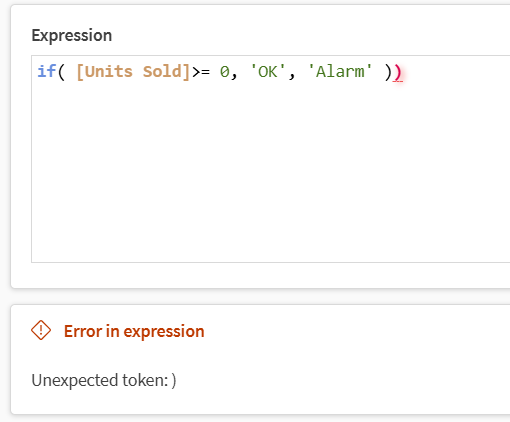
Lorsque le panneau de statut affiche la mention Ok en vert, cela signifie que votre expression est valide. Cliquez sur Confirmer pour utiliser cette expression pour votre colonne calculée et revenir à la table. Vous pouvez ensuite appliquer la configuration de la fonction.
Exemples
| Cas d’utilisation | Expression | Résultat |
|---|---|---|
| Appliquer une augmentation en pourcentage à des valeurs numériques | [Sales] * 1.25 | Multiplie les valeurs de la colonne Sales (Ventes) par 1,25. |
| Marquer les enregistrements qui correspondent à des critères spécifiques | IF([Country] = 'France', 'Yes', 'No') | Crée une colonne avec « Yes » (Oui) pour les lignes pour lesquelles la colonne Country (Pays) est égale à France et « No » (Non) pour les autres lignes. |
| Utilisation de conditions if/then/else | |
Crée une colonne avec « Freezing » (Très froid) pour les lignes pour lesquelles la colonne Temperature (Température) est inférieure ou égale à 0, « Boiling » (Très chaud) pour les lignes pour lesquelles la colonne Temperature (Température) est supérieure ou égale à 100, et « Between » (Intermédiaire) pour les lignes pour lesquelles la colonne Temperature (Température) est comprise entre 0 et 100. |
Lorsque vous écrivez des expressions, référencez les champs avec des crochets, par exemple [Sales].
Supprimer une colonne
Supprime une colonne de la table.
Propriétés
| Propriété | Configuration |
|---|---|
| Columns to process (Colonnes à traiter) |
Sélectionnez la ou les colonnes à supprimer. Si vous souhaitez supprimer plusieurs colonnes, utilisez la liste déroulante pour sélectionner les colonnes en question, puis cliquez sur Appliquer. |
Dupliquer la colonne
Duplique une colonne et son contenu.
Propriétés
| Propriété | Configuration |
|---|---|
| Columns to process (Colonnes à traiter) |
Sélectionnez la ou les colonnes à dupliquer. Si vous souhaitez dupliquer plusieurs colonnes, utilisez la liste déroulante pour sélectionner les colonnes en question, puis cliquez sur Appliquer. |
| Nom de la nouvelle colonne |
Saisissez le nom que vous souhaitez donner à la nouvelle colonne. Si vous ne spécifiez pas de nom, le nom par défaut de la nouvelle colonne sera <column_name>_copy. |
Renommer la colonne
Renomme une colonne.
Propriétés
| Propriété | Configuration |
|---|---|
| Colonne à renommer |
Utilisez la liste déroulante pour sélectionner la colonne à renommer. |
| Nom de la nouvelle colonne |
Saisissez le nouveau nom que vous souhaitez donner à la colonne. Le nom par défaut de la nouvelle colonne sera <column_name>_renamed. |
Réorganiser la colonne
Déplace une colonne vers un nouvel emplacement dans la table.
Propriétés
| Propriété | Configuration |
|---|---|
| Column (Colonne) |
Utilisez la liste déroulante pour sélectionner la colonne à déplacer. |
| Colonne d'ancrage |
Dans la liste déroulante, sélectionnez la colonne près de laquelle la colonne sélectionnée sera déplacée. |
| À droite de l'ancrage | Utilisez cette bascule pour sélectionner si vous souhaitez déplacer la colonne sélectionnée à gauche ou à droite de la colonne d'ancrage. Laissez la bascule sélectionnée pour la déplacer à droite, désélectionnez-la pour la déplacer à gauche. |