
Funções de colunas
Última atualização: 20/10/2026Essas funções estão disponíveis na lista de funções, bem como no menu no cabeçalho de uma determinada coluna. Se for a última opção, clique em  e selecione a função a ser aplicada.
Criar nova coluna
Cria uma nova coluna na tabela.
Propriedades
| Propriedade | Configuração |
|---|---|
| Nome da nova coluna |
Digite o nome que você deseja dar à nova coluna. Se você não especificar um nome, o nome padrão da nova coluna será new_column_name |
| Ancorar coluna |
Na lista suspensa, selecione a coluna ao lado da qual a nova coluna será criada. |
| Direita da âncora | Use essa opção para selecionar se você deseja criar a nova coluna à esquerda ou à direita da coluna de âncora. Deixe a opção selecionada para criá-la à direita e desmarque-a para criá-la à esquerda. |
| Preencher coluna com |
Na lista suspensa, selecione se você deseja que as células da nova coluna contenham valores predefinidos ou um valor específico.
|
Criar coluna calculada
Adiciona uma nova coluna com base em uma expressão de script Qlik.
Propriedades
| Propriedade | Configuração |
|---|---|
| Nome da nova coluna |
Digite o nome para a nova coluna calculada. |
| Ancorar coluna |
Selecione a coluna usada como referência de posição para a nova coluna calculada na lista suspensa. |
| Direita da âncora |
Use essa opção para selecionar se você deseja criar a nova coluna à esquerda ou à direita da coluna de âncora. Deixe a opção selecionada para criá-la à direita e desmarque-a para criá-la à esquerda. |
| Expressão |
Digite uma expressão de script Qlik para calcular os valores na nova coluna. |
| Abrir editor |
Abrir o poderoso editor de expressão para inserir facilmente nomes de colunas e funções, abrir a documentação e verificar a validade da expressão. |
Usando o editor de expressão
Clicar no botão Abrir editor no painel de configuração abre o editor de expressão, um poderoso editor de script para ajudá-lo a criar suas colunas calculadas. Insira facilmente nomes de colunas ou funções, abra a documentação e verifique a validade de suas expressões.
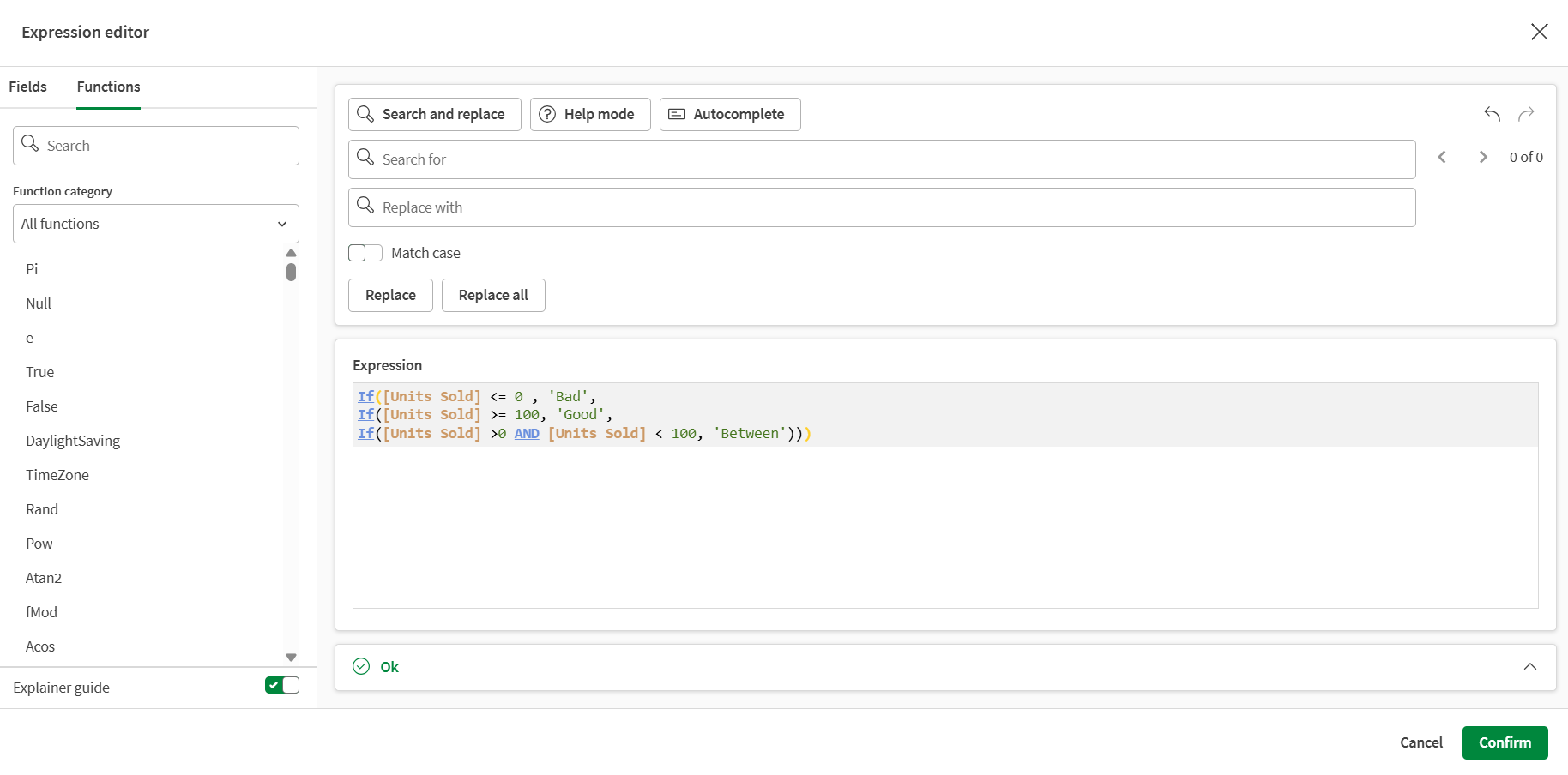
No painel esquerdo, você pode visualizar as colunas atualmente na sua tabela e explorar uma ampla variedade de funções de script do Qlik. Esse painel está organizado em duas guias:
-
Campos, onde as colunas disponíveis na tabela são listadas. Passe o mouse sobre qualquer um dos nomes de coluna e clique em + para inseri-lo diretamente na expressão.
-
Funções, onde você pode navegar pelas funções Qlik. Você pode usar o campo de busca para procurar uma função específica ou usar o menu suspenso Categoria de função para filtrá-las.
Aponte o mouse sobre qualquer uma das funções e clique em + para inseri-la diretamente na expressão.
-
Se você selecionar a opção Guia explicativo, uma breve descrição e um link para a documentação serão exibidos ao clicar em uma função.
No painel superior, você pode ativar ou desativar três ferramentas para ajudá-lo e orientá-lo ao escrever o script, bem como os botões desfazer e refazer para corrigir possíveis erros.
-
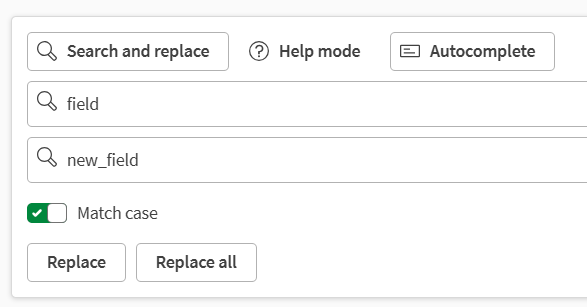
Pesquisar e substituir para procurar automaticamente valores específicos e substituí-los, se necessário.
-
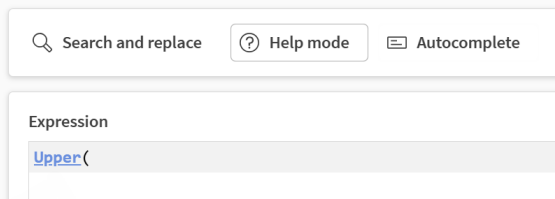
Modo de ajuda para transformar qualquer função que você escrever no script em links clicáveis que o levarão à documentação.
-
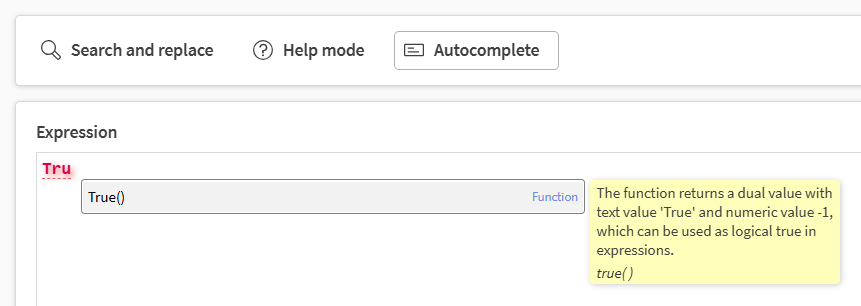
Preencher automaticamente para exibir sugestões à medida que o usuário digita, com uma breve descrição e um exemplo de uma função.
O painel inferior descreve qualquer erro potencial do script, como nomes de coluna incorretos ou expressões inválidas.
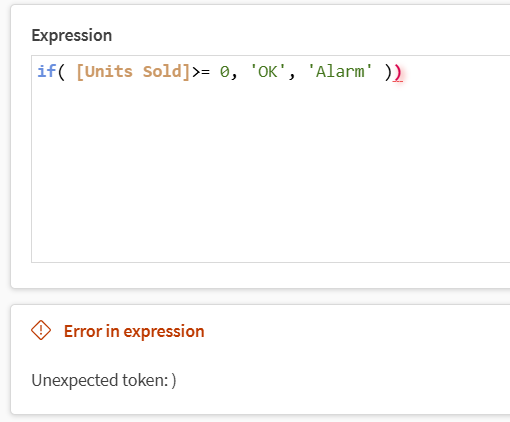
Quando o painel de status mostra um Ok verde, sua expressão é válida. Clique em Confirmar para usar essa expressão na sua coluna calculada e retornar à tabela. Você pode então aplicar a configuração da função.
Exemplos
| Caso de uso | Expressão | Resultado |
|---|---|---|
| Aplicar um aumento percentual a valores numéricos | [Sales] * 1.25 | Multiplica os valores na coluna Vendas por 1,25. |
| Sinalizar registros que correspondam a critérios específicos | IF([Country] = 'France', 'Yes', 'No') | Cria uma coluna com "Sim" para as linhas onde a coluna País é igual a França, e "Não" para as outras linhas. |
| Usando condições if/then/else. | |
Cria uma coluna com "Congelamento" para linhas onde a coluna Temperatura é menor ou igual a 0, "Fervura" para linhas onde a coluna Temperatura é maior ou igual a 100, e "Entre" para linhas onde a coluna Temperatura está entre 0 e 100. |
Ao escrever expressões, referencie campos com colchetes, por exemplo [Sales].
Excluir coluna
Exclui uma coluna da tabela.
Propriedades
| Propriedade | Configuração |
|---|---|
| Colunas para processar |
Selecione a coluna ou colunas que deseja remover. Se quiser excluir mais de uma coluna, use a lista suspensa para selecionar quais colunas e clique em Aplicar. |
Duplicar coluna
Duplica uma coluna e seu conteúdo.
Propriedades
| Propriedade | Configuração |
|---|---|
| Colunas para processar |
Selecione a coluna ou colunas que deseja duplicar. Se quiser duplicar mais de uma coluna, use a lista suspensa para selecionar quais colunas e clique em Aplicar. |
| Nome da nova coluna |
Digite o nome que você deseja dar à nova coluna. Se você não especificar um nome, o nome padrão da nova coluna será <column_name>_copy. |
Renomear coluna
Renomeia uma coluna.
Propriedades
| Propriedade | Configuração |
|---|---|
| Coluna a renomear |
Use a lista suspensa para selecionar a coluna a ser renomeada. |
| Nome da nova coluna |
Digite o novo nome que você deseja dar à coluna. O nome padrão da nova coluna será <column_name>_renamed. |
Reordenar coluna
Move uma coluna para um novo local na tabela.
Propriedades
| Propriedade | Configuração |
|---|---|
| Coluna |
Use a lista suspensa para selecionar a coluna a ser movida. |
| Ancorar coluna |
Na lista suspensa, selecione a coluna ao lado da qual a coluna selecionada será movida. |
| Direita da âncora | Use esta alternância para selecionar se deseja mover a coluna selecionada para a esquerda ou direita da coluna âncora. Deixe a opção selecionada para movê-la para a direita; desmarque-a para movê-la para a esquerda. |