
Kolumnfunktioner
Senast uppdaterad: 2026-10-20Dessa funktioner är tillgängliga från funktionslistan, samt menyn i rubriken för en given kolumn. Om det är det senare, klicka på  och välj funktionen att tillämpa.
Skapa ny kolumn
Skapar en ny kolumn i tabellen.
Egenskaper
| Egenskap | Konfiguration |
|---|---|
| Nytt kolumnnamn |
Ange namnet du vill ge den nya kolumnen. Om du inte anger ett namn, blir standardnamnet för den nya kolumnen new_column_name |
| Fäst kolumn |
Från rullgardinslistan väljer du kolumnen bredvid vilken den nya kolumnen ska skapas. |
| Till höger om fästpunkt | Använd den här växlingsknappen för att välja om du vill skapa den nya kolumnen till vänster eller höger om ankarkolumnen. Låt växlingsknappen vara markerad för att skapa den till höger, avmarkera den för att skapa den till vänster. |
| Fyll kolumn med |
Från rullgardinslistan väljer du om du vill att cellerna i den nya kolumnen ska innehålla fördefinierade värden eller ett specifikt.
|
Skapa beräknad kolumn
Lägg till en ny kolumn baserat på ett Qlik-skriptuttryck.
Egenskaper
| Egenskap | Konfiguration |
|---|---|
| Nytt kolumnnamn |
Ange namnet för den nya beräknade kolumnen. |
| Fäst kolumn |
Välj kolumnen som används som positionsreferens för den nya beräknade kolumnen från rullgardinslistan. |
| Till höger om fästpunkt |
Använd den här växlingsknappen för att välja om du vill skapa den nya kolumnen till vänster eller höger om ankarkolumnen. Låt växlingsknappen vara markerad för att skapa den till höger, avmarkera den för att skapa den till vänster. |
| Uttryck |
Ange ett Qlik-skriptuttryck för att beräkna värdena i den nya kolumnen. |
| Öppna redigerare |
Öppna den kraftfulla uttrycksredigeraren för att enkelt infoga kolumnnamn och funktioner, öppna dokumentation och kontrollera uttryckets giltighet. |
Använda uttrycksredigeraren
Om du klickar på knappen Öppna redigerare i konfigurationspanelen öppnas Uttrycksredigeraren, en kraftfull skriptredigerare som hjälper dig att skapa dina beräknade kolumner. Du kan enkelt infoga kolumnnamn eller funktioner, öppna dokumentation och kontrollera giltigheten av dina uttryck.
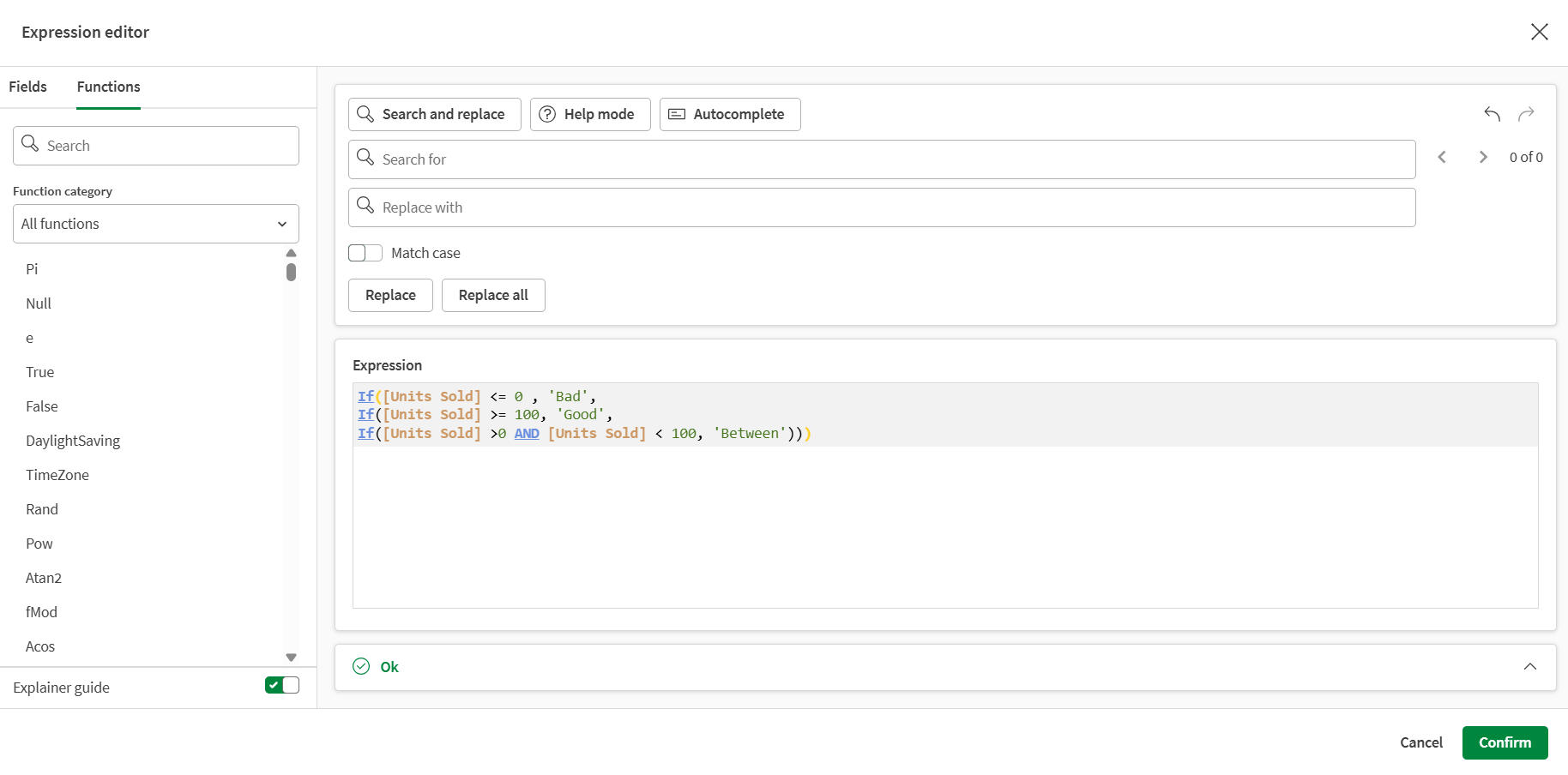
I den vänstra panelen kan du visa kolumnerna som för närvarande finns i din tabell och bläddra bland ett stort antal funktioner i Qlik-skript. Denna panel är organiserad i två flikar:
-
Fält, där kolumnerna som är tillgängliga i tabellen listas. Håll muspekaren över något av kolumnnamnen och klicka på + för att infoga det direkt i uttrycket.
-
Funktioner, där du kan bläddra bland Qlik-funktioner. Du kan använda sökfältet för att leta efter en specifik funktion eller använda rullistan Funktionskategori för att filtrera dem.
Håll muspekaren över någon av funktionerna och klicka på + för att infoga det direkt i uttrycket.
-
Om du väljer att växla till Förklaringsguide visas en kort beskrivning och en länk till dokumentationen när du klickar på en funktion.
I den övre panelen kan du aktivera eller inaktivera tre verktyg som hjälper och vägleder dig när du skriver skript, samt ångra och gör om-knappar för att rätta till eventuella misstag.
-
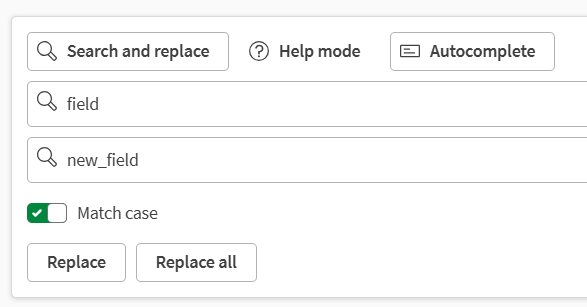
Sök och ersätt, för att automatiskt leta efter specifika värden och ersätta dem vid behov.
-
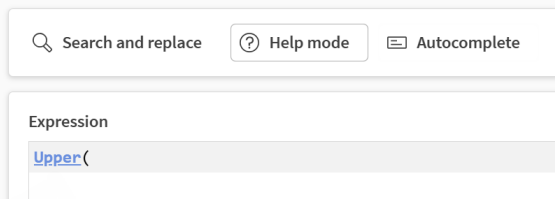
Hjälpläge, för att göra alla funktioner som du skriver i skriptet till klickbara länkar som tar dig till dokumentationen.
-
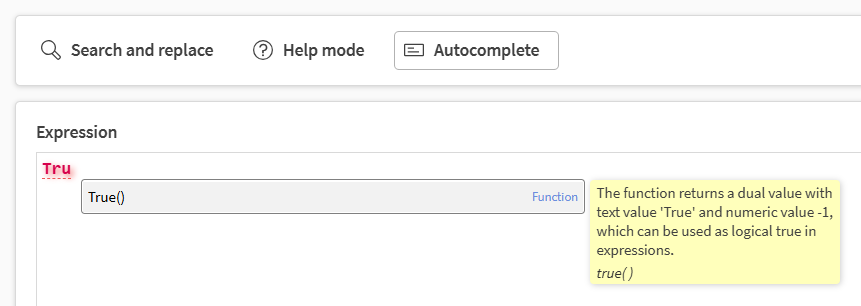
Autokomplettering, för att visa förslag när du skriver, med en kort beskrivning och exempel på en funktion.
I den nedre panelen beskrivs eventuella fel i skriptet, t.ex. felaktiga kolumnnamn eller ogiltiga uttryck.
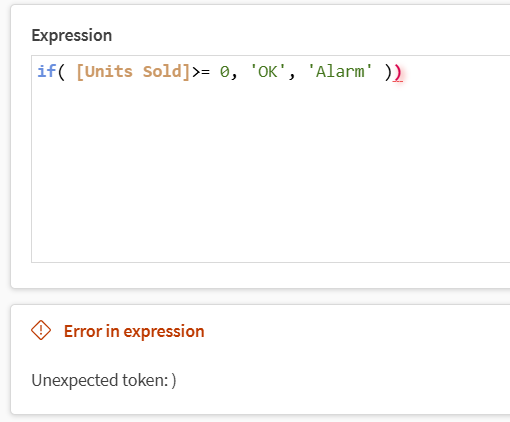
När statuspanelen visar ett grönt Ok är ditt uttryck giltigt. Klicka på Bekräfta för att använda detta uttryck för din beräknade kolumn och återgå till tabellen. Du kan sedan tillämpa funktionskonfigurationen.
Exempel
| Användningsfall | Uttryck | Resultat |
|---|---|---|
| Tillämpa en procentuell ökning på numeriska värden | [Sales] * 1.25 | Multiplicerar värdena i kolumnen Försäljning med 1,25. |
| Flagga poster som matchar specifika kriterier | IF([Country] = 'France', 'Yes', 'No') | Skapar en kolumn med "Ja" för rader där kolumnen Land är lika med Frankrike, och "Nej" för de andra raderna. |
| Använda if/then/else-villkor. | |
Skapar en kolumn med "Frysning" för rader där kolumnen Temperatur är mindre än eller lika med 0, "Kokning" för rader där kolumnen Temperatur är större än eller lika med 100, och "Mellan" för rader där kolumnen Temperatur är mellan 0 och 100. |
När du skriver uttryck, referera till fält med hakparenteser, till exempel [Sales].
Ta bort kolumn
Tar bort en kolumn från tabellen.
Egenskaper
| Egenskap | Konfiguration |
|---|---|
| Kolumner som ska bearbetas |
Välj kolumnen eller kolumnerna du vill ta bort. Om du vill ta bort mer än en kolumn använder du listrutan för att välja kolumner och klickar på Tillämpa. |
Kopiera kolumn
Duplicerar en kolumn och dess innehåll.
Egenskaper
| Egenskap | Konfiguration |
|---|---|
| Kolumner som ska bearbetas |
Välj den eller de kolumner du vill kopiera. Om du vill kopiera mer än en kolumn, använder du listrutan för att välja vilka kolumner, och klickar på Tillämpa. |
| Nytt kolumnnamn |
Ange namnet du vill ge den nya kolumnen. Om du inte anger ett namn, blir standardnamnet för den nya kolumnen <column_name>_copy. |
Byt namn på kolumn
Byter namn på en kolumn.
Egenskaper
| Egenskap | Konfiguration |
|---|---|
| Kolumn som ska byta namn |
Använd rullgardinslistan för att välja kolumnen att byta namn på. |
| Nytt kolumnnamn |
Ange det nya namn du vill ge kolumnen. Standardnamnet för den nya kolumnen blir <column_name>_renamed. |
Omordna kolumn
Flyttar en kolumn till en ny plats i tabellen.
Egenskaper
| Egenskap | Konfiguration |
|---|---|
| Kolumn |
Använd rullgardinslistan för att välja kolumnen som ska flyttas. |
| Fäst kolumn |
Från rullgardinslistan väljer du kolumnen bredvid vilken den valda kolumnen ska flyttas. |
| Till höger om fästpunkt | Använd denna växlingsknapp för att välja om du vill flytta den valda kolumnen till vänster eller höger om ankarkolumnen. Låt växlingsknappen vara markerad för att flytta den till höger, avmarkera den för att flytta till vänster. |