
Kolommenfuncties
Laatst bijgewerkt: 20-10-2026Deze functies zijn beschikbaar vanuit de functielijst, evenals het menu in de koptekst van een bepaalde kolom. Als dit het laatste is, klik op  en selecteer de toe te passen functie.
Nieuwe kolom maken
Maakt een nieuwe kolom in de tabel.
Eigenschappen
| Eigenschap | Configuratie |
|---|---|
| Nieuwe kolomnaam |
Voer de naam in die u de nieuwe kolom wilt geven. Als u geen naam opgeeft, wordt de standaardnaam van de nieuwe kolom new_column_name |
| Kolom verankeren |
Selecteer uit de vervolgkeuzelijst de kolom waarnaast de nieuwe kolom wordt aangemaakt. |
| Rechts van anker | Gebruik deze schakelaar om te selecteren of u de nieuwe kolom links of rechts van de ankerkolom wilt aanmaken. Laat de schakelaar geselecteerd om het aan de rechterkant te maken, deselecteer deze om het aan de linkerkant te maken. |
| Kolom vullen met |
Selecteer in de vervolgkeuzelijst of u wilt dat de cellen van de nieuwe kolom vooraf gedefinieerde waarden of een specifieke waarde bevatten.
|
Berekende kolom maken
Voeg een nieuwe kolom toe op basis van een Qlik-scriptuitdrukking.
Eigenschappen
| Eigenschap | Configuratie |
|---|---|
| Nieuwe kolomnaam |
Voer de naam in voor de nieuwe berekende kolom. |
| Kolom verankeren |
Selecteer uit de vervolgkeuzelijst de kolom die wordt gebruikt als positieaanduiding voor de nieuwe berekende kolom. |
| Rechts van anker |
Gebruik deze schakelaar om te selecteren of u de nieuwe kolom links of rechts van de ankerkolom wilt aanmaken. Laat de schakelaar geselecteerd om het aan de rechterkant te maken, deselecteer deze om het aan de linkerkant te maken. |
| Uitdrukking |
Voer een Qlik-scriptuitdrukking in om de waarden in de nieuwe kolom te berekenen. |
| Editor openen |
Open de krachtige uitdrukkingseditor om eenvoudig kolomnamen en functies in te voegen, documentatie te openen en de geldigheid van de uitdrukking te controleren. |
De uitdrukkingseditor gebruiken
Als u op de knop Editor openen in het configuratiescherm klikt, wordt de uitdrukkingseditor geopend, een krachtige scripteditor waarmee u uw berekende kolommen kunt maken. Voeg eenvoudig kolomnamen of functies in, open documentatie en controleer de geldigheid van uw uitdrukkingen.
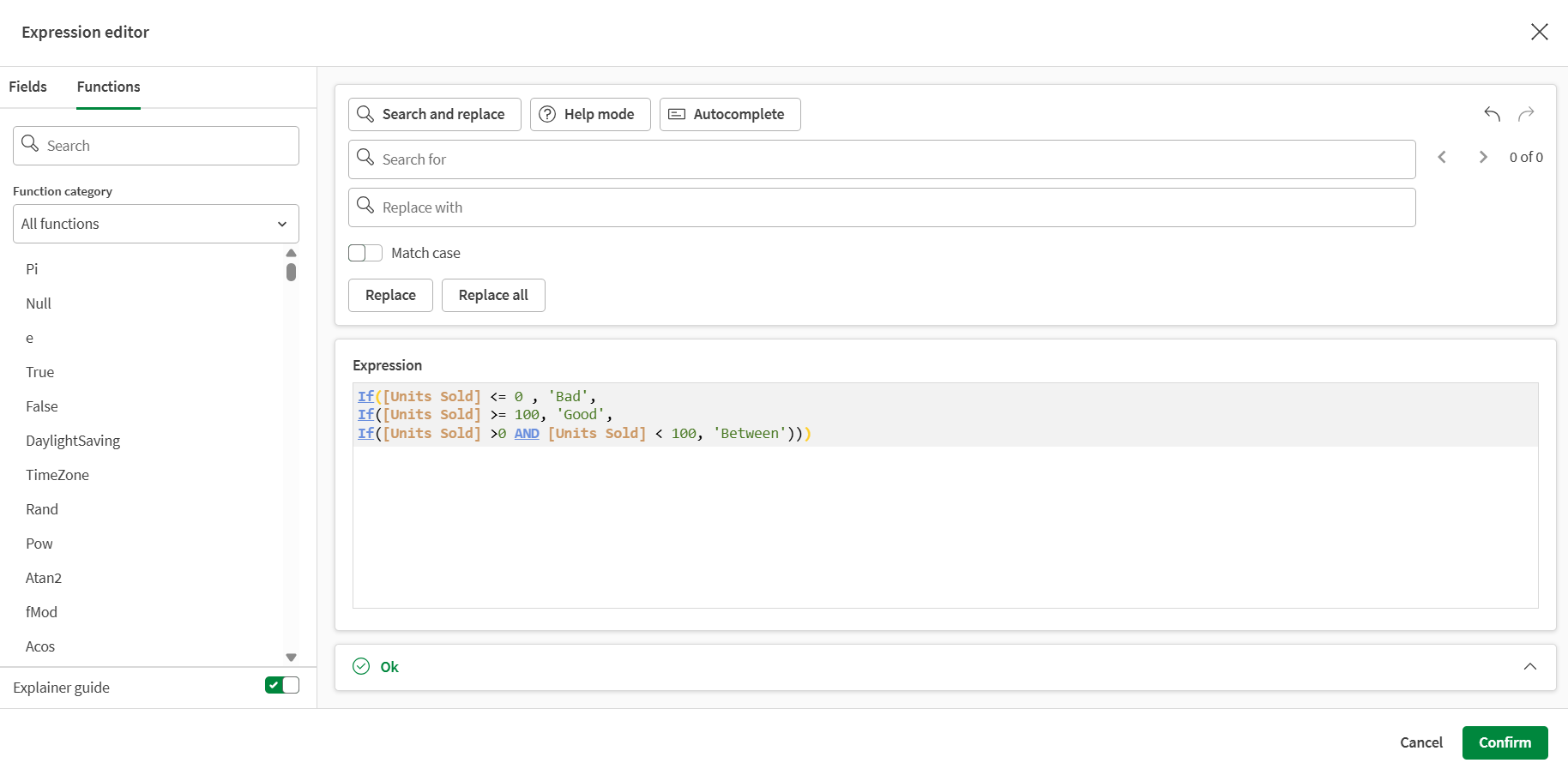
In het linkervenster kunt u de kolommen bekijken die momenteel in uw tabel staan en kunt u door een groot aantal scriptfuncties van Qlik bladeren. Dit venster is onderverdeeld in twee tabbladen:
-
Velden, waar de kolommen die beschikbaar zijn in de tabel worden opgesomd. Plaats uw muis op een van de kolomnamen en klik op + om deze direct in de uitdrukking in te voegen.
-
Functies, waar u door Qlik-functies kunt bladeren. U kunt het zoekveld gebruiken om een specifieke functie te zoeken, of het vervolgkeuzemenu Functiecategorie gebruiken om ze te filteren.
Plaats uw muis op een van de functies en klik op + om deze direct in de uitdrukking in te voegen.
-
Als u de Uitleggids toggle selecteert, wordt er een korte beschrijving en een link naar de documentatie weergegeven wanneer u op een functie klikt.
In het bovenste venster kunt u drie hulpmiddelen in- of uitschakelen om u te helpen en te begeleiden bij het schrijven van scripts, evenals knoppen voor ongedaan maken en opnieuw uitvoeren om mogelijke fouten te herstellen.
-
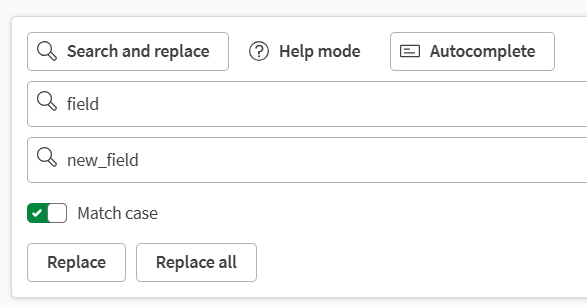
Zoeken en vervangen, om automatisch naar specifieke waarden te zoeken en deze indien nodig te vervangen.
-
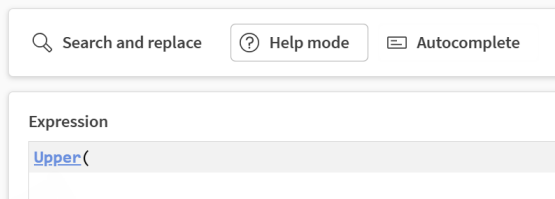
Help-modus, om elke functie die u in het script schrijft om te zetten in klikbare koppelingen die u naar de documentatie brengen.
-
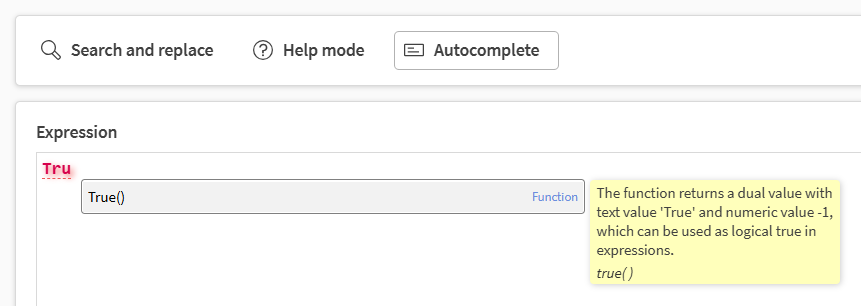
Automatisch aanvullen, om suggesties weer te geven terwijl u typt, met een korte beschrijving en een voorbeeld van een functie.
Het onderste venster beschrijft mogelijke fouten in uw script, zoals onjuiste kolomnamen of ongeldige uitdrukkingen.
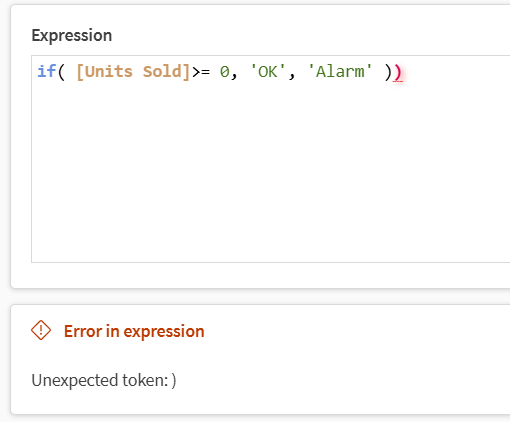
Als het statusvenster een groene Ok weergeeft, is uw uitdrukking geldig. Klik op Bevestigen om deze uitdrukking te gebruiken voor uw berekende kolom en terug te keren naar de tabel. U kunt dan de functieconfiguratie toepassen.
Voorbeelden
| Gebruikscases | Uitdrukking | Resultaat |
|---|---|---|
| Een procentuele verhoging toepassen op numerieke waarden | [Sales] * 1.25 | Vermenigvuldigt de waarden in de kolom Verkoop met 1,25. |
| Markeer records die voldoen aan specifieke criteria | IF([Country] = 'France', 'Yes', 'No') | Maakt een kolom aan met "Ja" voor rijen waar de kolom Land gelijk is aan Frankrijk, en "Nee" voor de andere rijen. |
| if/then/else-voorwaarden gebruiken. | |
Maakt een kolom aan met "Vriespunt" voor rijen waar de kolom Temperatuur kleiner dan of gelijk is aan 0, "Kookpunt" voor rijen waar de kolom Temperatuur groter dan of gelijk is aan 100, en "Tussen" voor rijen waar de kolom Temperatuur tussen 0 en 100 ligt. |
Bij het schrijven van uitdrukkingen, verwijs naar velden met vierkante haken, bijvoorbeeld [Sales].
Kolom verwijderen
Verwijdert een kolom van de tabel.
Eigenschappen
| Eigenschap | Configuratie |
|---|---|
| Te verwerken kolommen |
Selecteer de kolom of kolommen die u wilt verwijderen. Als u meer dan één kolom wilt verwijderen, gebruik dan de vervolgkeuzelijst om de kolommen te selecteren en klik op Toepassen. |
Kolom dupliceren
Dupliceert een kolom en de inhoud.
Eigenschappen
| Eigenschap | Configuratie |
|---|---|
| Te verwerken kolommen |
Selecteer de kolom of kolommen die u wilt dupliceren. Als u meer dan één kolom wilt dupliceren, gebruik dan de vervolgkeuzelijst om de kolommen te selecteren en klik op Toepassen. |
| Nieuwe kolomnaam |
Voer de naam in die u de nieuwe kolom wilt geven. Als u geen naam opgeeft, wordt de standaardnaam van de nieuwe kolom <column_name>_copy. |
Kolomnaam wijzigen
Kolomnaam wijzigen
Eigenschappen
| Eigenschap | Configuratie |
|---|---|
| Kolom die moet worden hernoemd |
Gebruik de vervolgkeuzelijst om de kolom te selecteren die u wilt hernoemen. |
| Nieuwe kolomnaam |
Voer de nieuwe naam in die u aan de kolom wilt geven. De standaardnaam van de nieuwe kolom is <column_name>_renamed. |
Volgorde kolom wijzigen
Verplaatst een kolom naar een nieuwe plaats in de tabel.
Eigenschappen
| Eigenschap | Configuratie |
|---|---|
| Kolom |
Gebruik de vervolgkeuzelijst om de te verplaatsen kolom te selecteren. |
| Kolom verankeren |
Selecteer uit de vervolgkeuzelijst de kolom waarnaast de geselecteerde kolom wordt verplaatst. |
| Rechts van anker | Gebruik deze schakelaar om te selecteren of u de geselecteerde kolom links of rechts van de ankerkolom wilt verplaatsen. Houd de schakelaar geselecteerd om deze naar rechts te verplaatsen, deselecteer deze om naar links te verplaatsen. |