
Функции столбцов
Последнее обновление: 20.10.2026Эти функции доступны из списка функций, а также из меню в заголовке данного столбца. Если это последнее, нажмите  и выберите функцию для применения.
Создать столбец
Создает новый столбец в таблице.
Свойства
| Свойство | Конфигурация |
|---|---|
| Имя нового столбца |
Введите имя, которое вы хотите присвоить новому столбцу. Если вы не укажете имя, имя нового столбца по умолчанию будет new_column_name |
| Закрепить столбец |
Из раскрывающегося списка выберите столбец, рядом с которым будет создан новый столбец. |
| Право закрепления | Используйте этот переключатель, чтобы выбрать, хотите ли вы создать новый столбец слева или справа от опорного столбца. Оставьте переключатель включенным, чтобы создать его справа, отключите его, чтобы создать его слева. |
| Заполнить столбец |
В раскрывающемся списке выберите, хотите ли вы, чтобы ячейки нового столбца содержали предопределенные значения или определенное.
|
Создать вычисляемый столбец
Добавить новый столбец на основе выражения скрипта Qlik.
Свойства
| Свойство | Конфигурация |
|---|---|
| Имя нового столбца |
Введите имя для нового вычисляемого столбца. |
| Закрепить столбец |
Из раскрывающегося списка выберите столбец, используемый в качестве опорной позиции для нового вычисляемого столбца. |
| Право закрепления |
Используйте этот переключатель, чтобы выбрать, хотите ли вы создать новый столбец слева или справа от опорного столбца. Оставьте переключатель включенным, чтобы создать его справа, отключите его, чтобы создать его слева. |
| Выражение |
Введите выражение скрипта Qlik, чтобы вычислить значения в новом столбце. |
| Открыть редактор |
Откройте мощный редактор выражения, чтобы без усилий вставлять имена столбцов и функции, открывать документацию и проверять правильность выражения. |
В редакторе выражения
Нажмите Открыть редактор на панели конфигурации, чтобы открыть редактор выражений – мощный редактор скриптов, позволяющий создавать вычисляемые столбцы. С его помощью можно без усилий вставить имена столбцов или функции, открыть документацию и проверить правильность выражений.
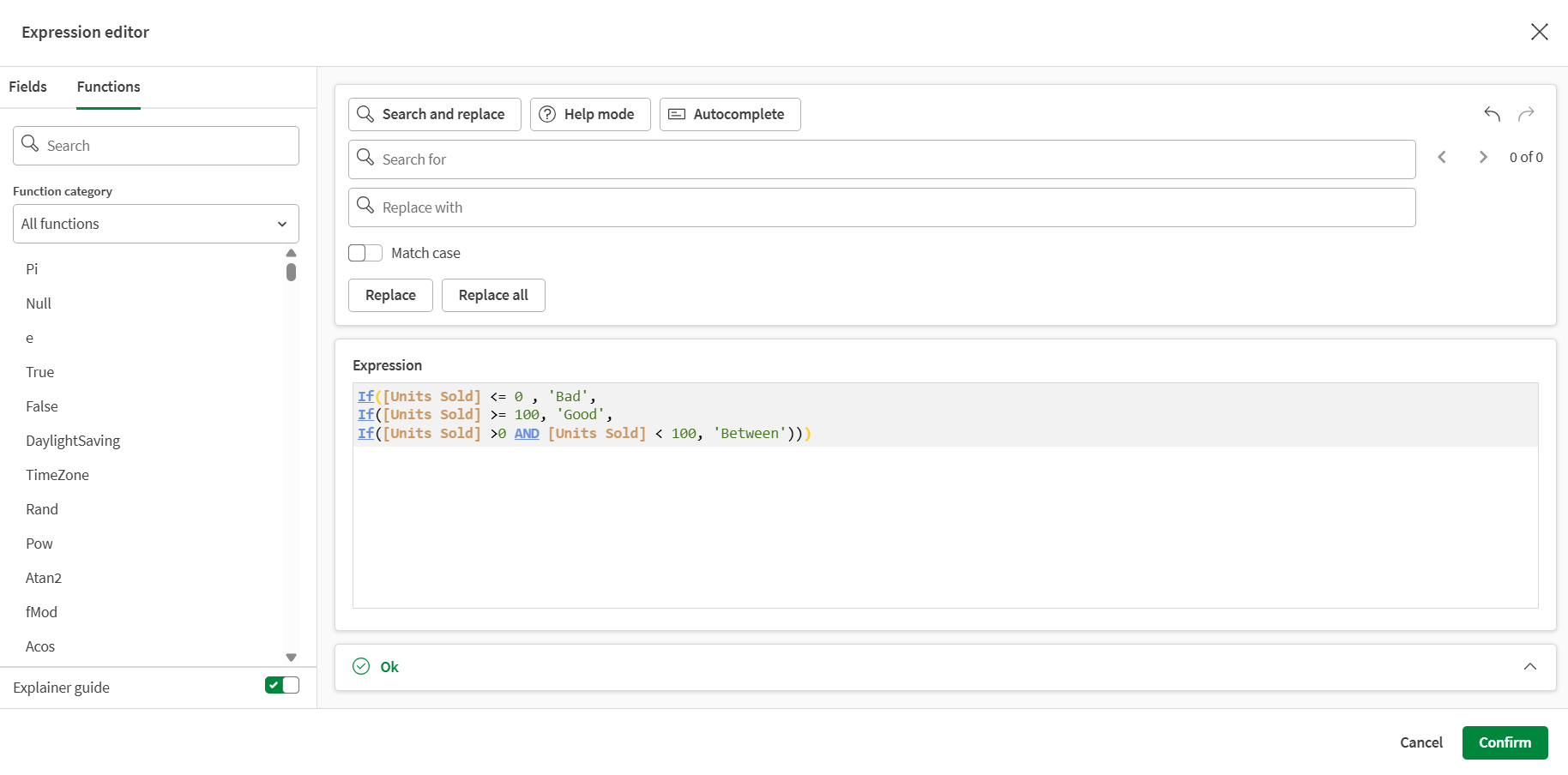
На левой панели отображаются столбцы, находящиеся в текущий момент в вашей таблице, а также доступны функции скриптов Qlik. Эта панель состоит из двух вкладок:
-
Поля, где перечислены столбцы, доступные в таблице. Наведите курсор на любое из названий столбцов и нажмите +, чтобы напрямую вставить его в выражение.
-
Функции, где представлены функции Qlik. Для поиска определенной функции можно воспользоваться поиском или раскрывающимся списком категорий функций, в котором можно фильтровать функции по категориям.
Наведите указатель мыши на любое из названий полей и нажмите +, чтобы напрямую вставить его в выражение.
-
Если выбрано Информационный гид, то при нажатии на функцию будет отображаться краткое описание и ссылка на документацию.
На верхней панели можно включать и отключить три инструмента, которые предназначены для того, чтобы помочь и направить при написании скрипта; здесь также доступны кнопки отмены и повтора, позволяющие исправить возможные ошибки.
-
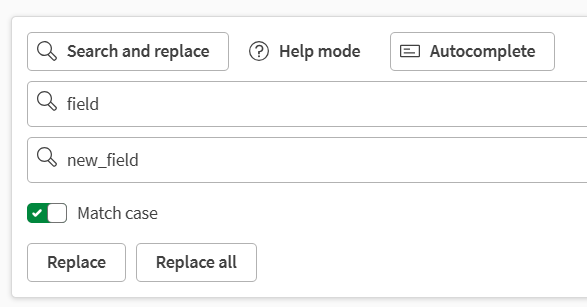
Поиск и замена, чтобы автоматически искать определенные значения и заменять их при необходимости.
-
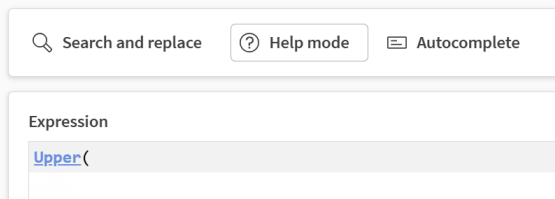
Режим справки, в котором можно любую написанную пользователем функцию превратить в кликабельные ссылки на документацию.
-
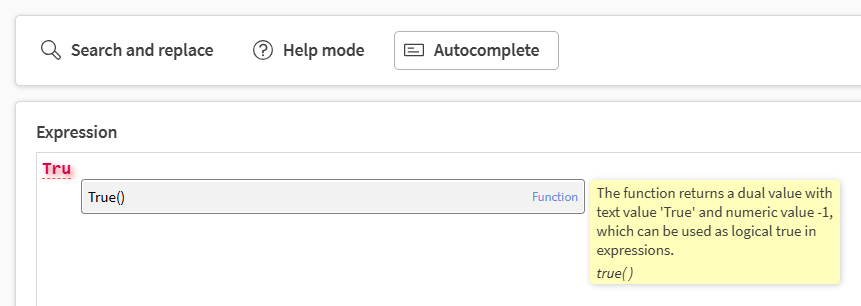
Автозаполнение позволяет отображать найденные совпадения вместе с кратким описанием и примером функции по мере ввода текста.
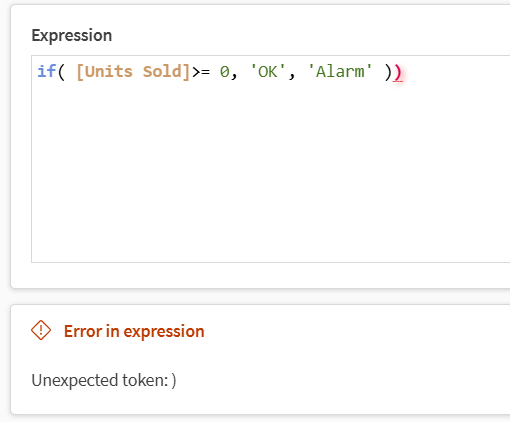
Нижняя панель описывает все возможные ошибки в скрипте, например, неправильные имена столбцов или недопустимые выражения.
Зеленый значок Ok в панели состояния сообщает о том, что выражение является правильным. Нажмите Подтвердить, чтобы использовать это выражение для вычисляемого столбца и вернуться к таблице. Вы можете затем применить конфигурацию функции.
Примеры
| Вариант использования | Выражение | Результат |
|---|---|---|
| Применить процентное увеличение к числовым значениям | [Sales] * 1.25 | Умножает значения в столбце Продажи на 1.25. |
| Помечать записи, соответствующие определенным критериям | IF([Country] = 'France', 'Yes', 'No') | Создает столбец со значением "Да" для строк, где столбец Country равен France, и "Нет" для остальных строк. |
| Использование условий if/then/else (если/то/иначе). | |
Создает столбец с "Замерзание" для строк, где столбец Температура меньше или равен 0, "Кипение" для строк, где столбец Температура больше или равен 100, и "Между" для строк, где столбец Температура находится между 0 и 100. |
При написании выражений, ссылайтесь на поля, используя квадратные скобки, например [Sales].
Удалить столбец
Удаляет столбец из таблицы.
Свойства
| Свойство | Конфигурация |
|---|---|
| Columns to process (Столбцы для обработки) |
Выберите столбец или столбцы, которые вы хотите удалить. Если вы хотите удалить несколько столбцов, используйте раскрывающийся список, чтобы выбрать столбцы, и нажмите Применить. |
Дублировать столбец
Копирует столбец и его содержимое.
Свойства
| Свойство | Конфигурация |
|---|---|
| Columns to process (Столбцы для обработки) |
Выберите столбец или столбцы, которые вы хотите продублировать. Чтобы создать дубликат нескольких столбцов, выберите столбцы в раскрывающемся списке и нажмите Применить. |
| Имя нового столбца |
Введите имя, которое вы хотите присвоить новому столбцу. Если вы не укажете имя, имя нового столбца по умолчанию будет <column_name>_copy. |
Переименовать столбец
Переименовывает столбец.
Свойства
| Свойство | Конфигурация |
|---|---|
| Столбец для переименования |
Используйте раскрывающийся список, чтобы выбрать столбец для переименования. |
| Имя нового столбца |
Введите новое имя, которое вы хотите присвоить столбцу. Имя нового столбца по умолчанию будет <column_name>_renamed. |
Переупорядочить столбец
Перемещает столбец в другое место таблицы.
Свойства
| Свойство | Конфигурация |
|---|---|
| Столбец |
Используйте раскрывающийся список, чтобы выбрать столбец для перемещения. |
| Закрепить столбец |
Из раскрывающегося списка выберите столбец, рядом с которым будет перемещен выбранный столбец. |
| Право закрепления | Используйте этот переключатель, чтобы выбрать, хотите ли вы переместить выбранный столбец слева или справа от опорного столбца. Оставьте переключатель выбранным, чтобы переместить его вправо, снимите выбор, чтобы переместить влево. |