
Funzioni di colonna
Ultimo aggiornamento: 20/10/2026Queste funzioni sono disponibili dall'elenco delle funzioni, nonché dal menu nell'intestazione di una data colonna. Se si tratta di quest'ultimo, fare clic su  e selezionare la funzione da applicare.
Crea nuova colonna
Crea una nuova colonna nella tabella.
Proprietà
| Proprietà | Configurazione |
|---|---|
| Nome nuova colonna |
Inserire il nome che si desidera assegnare alla nuova colonna. Se non si specifica un nome, il nome predefinito della nuova colonna sarà new_column_name |
| Ancora colonna |
Dall'elenco a discesa, selezionare la colonna accanto alla quale verrà creata la nuova colonna. |
| A destra dell'ancoraggio | Utilizzare questo interruttore per selezionare se si desidera creare la nuova colonna a sinistra o a destra della colonna di ancoraggio. Lasciare l'interruttore selezionato per crearla a destra, deselezionarlo per crearla a sinistra. |
| Riempi colonna con |
Dall'elenco a discesa, selezionare se si desidera che le celle della nuova colonna contengano valori predefiniti o uno specifico.
|
Crea colonna calcolata
Aggiungere una nuova colonna in base a un'espressione dello script Qlik.
Proprietà
| Proprietà | Configurazione |
|---|---|
| Nome nuova colonna |
Immettere il nome per la nuova colonna calcolata. |
| Ancora colonna |
Selezionare la colonna utilizzata come riferimento di posizione per la nuova colonna calcolata dall'elenco a discesa. |
| A destra dell'ancoraggio |
Utilizzare questo interruttore per selezionare se si desidera creare la nuova colonna a sinistra o a destra della colonna di ancoraggio. Lasciare l'interruttore selezionato per crearla a destra, deselezionarlo per crearla a sinistra. |
| Espressione |
Inserire un'espressione dello script di Qlik per calcolare i valori nella nuova colonna. |
| Apri editor |
Aprire il potente editor delle espressioni per inserire facilmente i nomi delle colonne e le funzioni, aprire la documentazione e verificare la validità dell'espressione. |
Utilizzo dell'editor delle espressioni
Facendo clic sul pulsante Apri editor nel pannello di configurazione, si apre l'Editor delle espressioni, un potente Script editor che consente di creare le colonne calcolate. Inserire facilmente nomi delle colonne o funzioni, aprire la documentazione e verificare la validità delle espressioni.
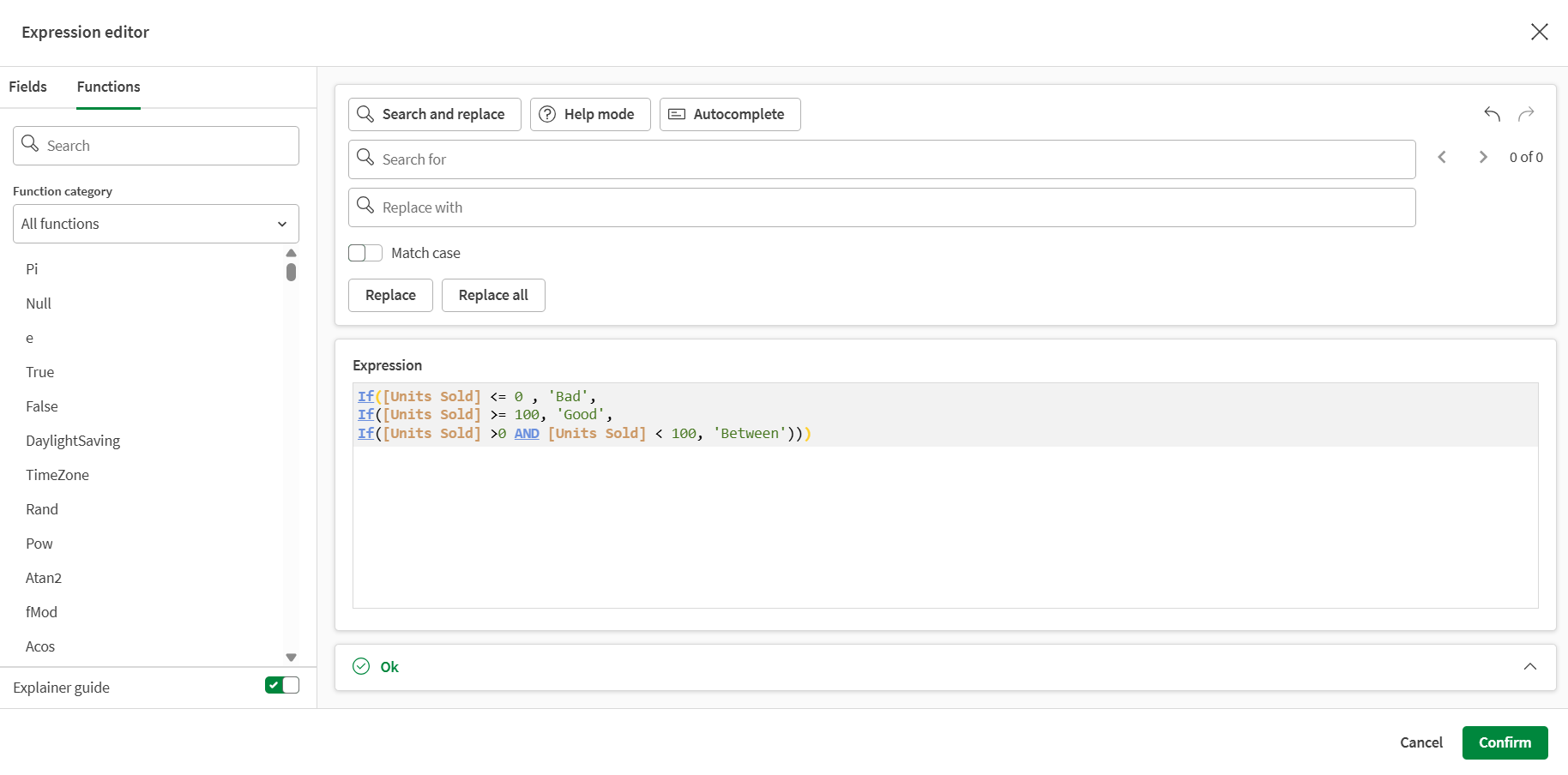
Nel pannello di sinistra, è possibile visualizzare le colonne attualmente nella tabella e sfogliare un'ampia gamma di funzioni di script di Qlik. Questo pannello è organizzato in due schede:
-
Campi, dove sono elencate le colonne disponibili nella tabella. Posizionare il mouse su uno dei nomi delle colonne e fare clic su + per inserirlo direttamente nell'espressione.
-
Funzioni, dove è possibile sfogliare le funzioni di Qlik. È possibile utilizzare il campo di ricerca per cercare una funzione specifica, oppure utilizzare il menu a discesa Categoria funzione per filtrarle.
Posizionare il mouse su una delle funzioni e fare clic su + per inserirla direttamente nell'espressione.
-
Se si seleziona l'interruttore Guida esplicativa, verranno visualizzati una breve descrizione e un collegamento alla documentazione quando si fa clic su una funzione.
Nel pannello superiore, è possibile attivare o disattivare tre strumenti che aiutano e guidano l'utente durante la creazione dello script, oltre a utilizzare i pulsanti Annulla e Ripeti, che consentono di correggere potenziali errori.
-
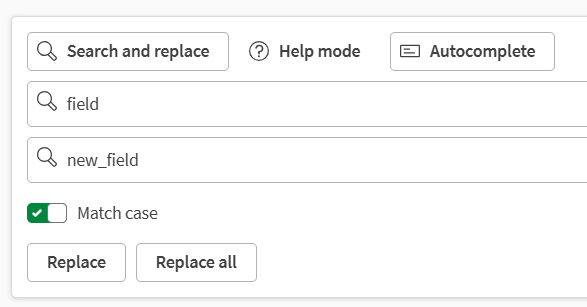
Trova e sostituisci, per cercare automaticamente valori specifici e sostituirli se necessario.
-
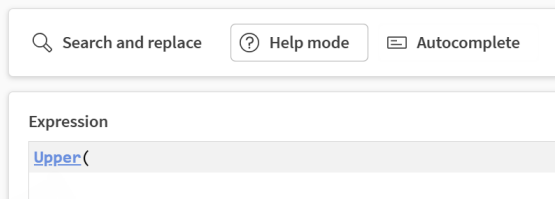
Modalità Aiuto, per trasformare qualsiasi funzione scritta nello script in collegamenti cliccabili che reindirizzano l'utente alla documentazione.
-
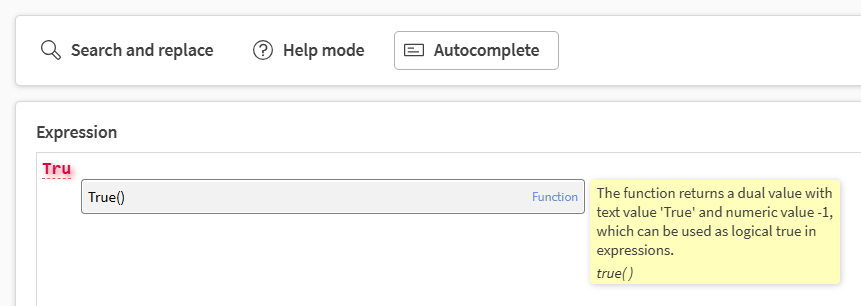
Completamento automatico, per visualizzare suggerimenti durante la digitazione, con una breve descrizione e un esempio di funzione.
Il pannello inferiore descrive qualsiasi potenziale errore dello script, come nomi di colonna errati o espressioni non valide.
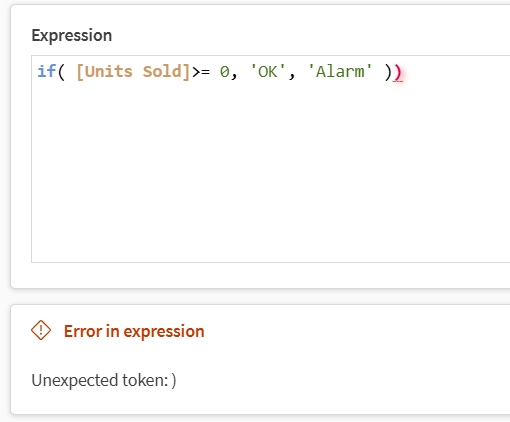
Quando il pannello di stato mostra il testo Ok in verde, l'espressione è valida. Fare clic su Conferma per utilizzare questa espressione per la colonna calcolata e tornare alla tabella. È quindi possibile applicare la configurazione della funzione.
Esempi
| Caso di utilizzo | Espressione | Risultato |
|---|---|---|
| Applica un aumento percentuale ai valori numerici | [Sales] * 1.25 | Moltiplica i valori nella colonna Vendite per 1,25. |
| Contrassegna i record che corrispondono a criteri specifici | IF([Country] = 'France', 'Yes', 'No') | Crea una colonna con "Sì" per le righe in cui la colonna Paese è uguale a Francia, e "No" per le altre righe. |
| Utilizzo delle condizioni if/then/else. | |
Crea una colonna con "Congelamento" per le righe in cui la colonna Temperatura è minore o uguale a 0, "Ebollizione" per le righe in cui la colonna Temperatura è maggiore o uguale a 100, e "Intervallo" per le righe in cui la colonna Temperatura è compresa tra 0 e 100. |
Quando si scrivono espressioni, fare riferimento ai campi con parentesi quadre, ad esempio [Sales].
Elimina colonna
Elimina una colonna dalla tabella.
Proprietà
| Proprietà | Configurazione |
|---|---|
| Colonne da elaborare |
Selezionare la colonna o le colonne che si desidera rimuovere. Se si desidera eliminare più di una colonna, utilizzare l'elenco a discesa per selezionare quali colonne e fare clic su Applica. |
Duplica colonna
Duplica una colonna e i suoi contenuti.
Proprietà
| Proprietà | Configurazione |
|---|---|
| Colonne da elaborare |
Selezionare la colonna o le colonne che si desidera duplicare. Se si desidera duplicare più di una colonna, utilizzare l'elenco a discesa per selezionare quali colonne e fare clic su Applica. |
| Nome nuova colonna |
Inserire il nome che si desidera assegnare alla nuova colonna. Se non si specifica un nome, il nome predefinito della nuova colonna sarà <column_name>_copy. |
Rinomina colonna
Rinomina una colonna.
Proprietà
| Proprietà | Configurazione |
|---|---|
| Colonna da rinominare |
Usa l'elenco a discesa per selezionare la colonna da rinominare. |
| Nome nuova colonna |
Inserisci il nuovo nome che vuoi dare alla colonna. Il nome predefinito della nuova colonna sarà <column_name>_renamed. |
Riordina colonna
Sposta una colonna in una nuova posizione nella tabella.
Proprietà
| Proprietà | Configurazione |
|---|---|
| Colonna |
Usa l'elenco a discesa per selezionare la colonna da spostare. |
| Ancora colonna |
Dall'elenco a discesa, seleziona la colonna accanto alla quale verrà spostata la colonna selezionata. |
| A destra dell'ancoraggio | Usa questo interruttore per selezionare se desideri spostare la colonna selezionata a sinistra o a destra della colonna di ancoraggio. Lascia l'interruttore selezionato per spostarla a destra, deselezionalo per spostarla a sinistra. |