
欄函數
上次更新:2026/10/20這些函數可從函數清單以及給定欄標頭中的功能表中取得。如果是後者,請按一下  並選取要套用的函數。
建立新欄
建立表格中的新欄。
屬性
| 屬性 | 設定 |
|---|---|
| 新的欄名稱 |
輸入您要為新欄命名的名稱。如果不指定名稱,新欄的預設名稱將是 new_column_name |
| 錨定欄 |
從下拉式清單中,選取將在旁邊建立新欄的欄。 |
| 錨定右側 | 使用此切換按鈕來選取要在錨定欄的左側或右側建立新欄。將切換按鈕保持選取狀態,以在右側建立,取消選取狀態則會在左側建立。 |
| 以下列內容填寫欄 |
從下拉式清單中,選取希望新欄的儲存格包含預先定義的值或特定值。
|
建立計算結果欄
根據 Qlik 指令碼運算式新增欄位。
屬性
| 屬性 | 設定 |
|---|---|
| 新的欄名稱 |
輸入新計算欄的名稱。 |
| 錨定欄 |
從下拉式清單中,選取用於新的計算欄的位置參考欄。 |
| 錨定右側 |
使用此切換按鈕來選取要在錨定欄的左側或右側建立新欄。將切換按鈕保持選取狀態,以在右側建立,取消選取狀態則會在左側建立。 |
| 運算式 |
在新欄位中輸入 Qlik 指令碼運算式以計算值。 |
| 開啟編輯器 |
開啟強大的運算式編輯器,輕鬆插入欄位名稱和函數、開啟文件,並檢查運算式的有效性。 |
使用運算式編輯器
按一下設定面板中的開啟編輯器按鈕,就會開啟運算式編輯器,這是強大的指令碼編輯器,可協助您建立計算結果欄。輕鬆插入欄位名稱或函數、開啟文件並檢查運算式的有效性。
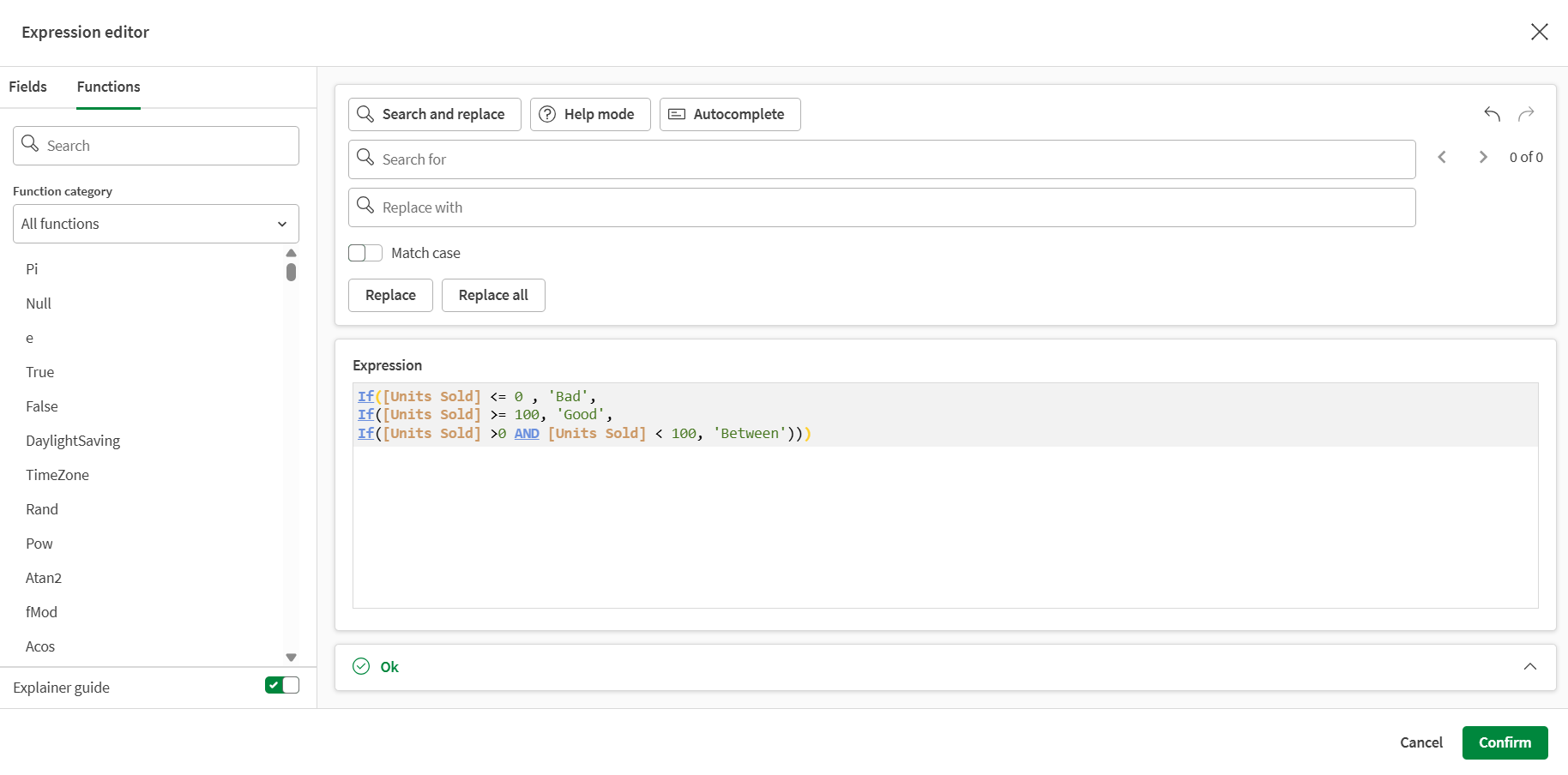
在左側面板中,您可以檢視表格中目前的欄位,並瀏覽各種 Qlik 指令碼函數。此面板分為兩個索引標籤:
-
欄位,其中列出了表格中可用的欄位。將滑鼠指向任意欄位名稱並按一下 +,直接將其插入運算式中。
-
函數,您可以在其中瀏覽 Qlik 函數。您可以使用搜尋欄位尋找特定函數,或使用函數類別下拉式清單進行篩選。
將滑鼠指向任意函數並按一下 +,直接將其插入運算式中。
-
如果您選取解釋工具指南切換,按一下某個函數時,將顯示簡短的描述和文件連結。
在頂端面板中,您可以啟用或停用三個工具,以協助和引導您撰寫指令碼,以及復原和重做按鈕,用來修正潛在的錯誤。
-
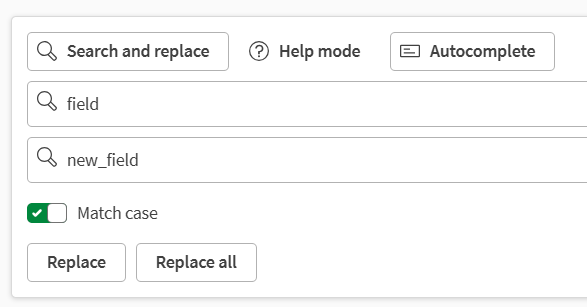
搜尋和取代,用來自動尋找特定值並在需要時取代。
-
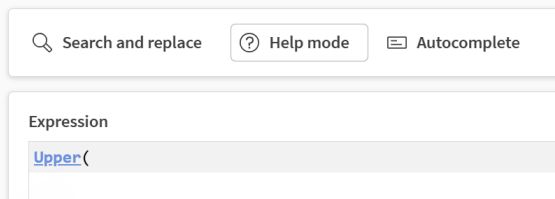
說明模式,用來將您在指令碼中撰寫的任何函數轉換為可點選的連結,帶您前往文件。
-
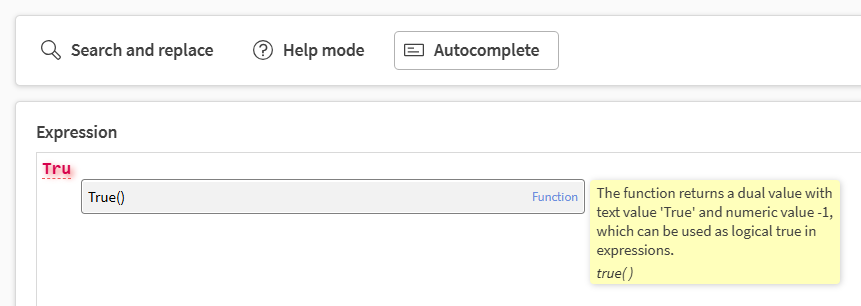
自動完成,用來在您輸入時顯示建議,並附有簡短的描述和函數範例。
底部面板描述了指令碼的任何潛在錯誤,例如不正確的欄位名稱或無效的運算式。
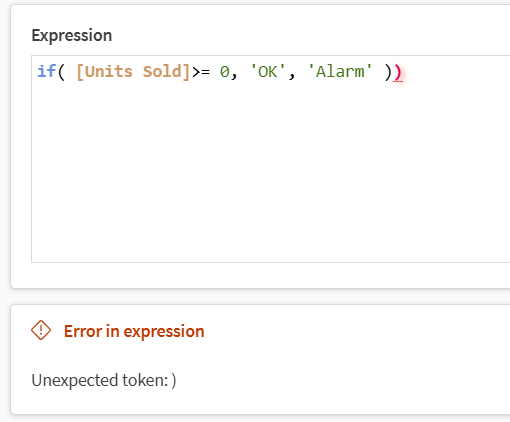
若狀態面板顯示綠色的確定,表示您的運算式有效。按一下確認,以便在計算資料行使用此運算式並返回資料表。然後您可以套用功能組態。
範例
| 使用案例 | 運算式 | 結果 |
|---|---|---|
| 套用百分比增加至數值 | [Sales] * 1.25 | 將「銷售額」欄中的值乘以 1.25。 |
| 標記符合特定條件的記錄 | IF([Country] = 'France', 'Yes', 'No') | 建立一個欄位,如果「國家/地區」欄位等於「法國」,則為「是」,其他列則為「否」。 |
| 使用 if/then/else 條件。 | |
建立一個資料行,其中「溫度」資料行小於或等於 0 的列為「冰點」,「溫度」資料行大於或等於 100 的列為「沸點」,以及「溫度」資料行介於 0 和 100 之間的列為「之間」。 |
撰寫運算式時,使用方括弧參照欄位,例如 [Sales]。
刪除欄
從表格中刪除欄。
屬性
| 屬性 | 設定 |
|---|---|
| 要處理的欄 |
選取要移除的一欄或多欄。 如果要刪除多個欄,請使用下拉式清單選取是哪些欄,然後按一下套用。 |
複製欄
複製欄及其內容。
屬性
| 屬性 | 設定 |
|---|---|
| 要處理的欄 |
選取要複製的一欄或多欄。 如果要複製多個欄,請使用下拉式清單選取是哪些欄,然後按一下套用。 |
| 新的欄名稱 |
輸入您要為新欄命名的名稱。如果不指定名稱,新欄的預設名稱將是 <column_name>_copy。 |
重新命名欄
重新命名欄。
屬性
| 屬性 | 設定 |
|---|---|
| 要重新命名的欄 |
使用下拉式清單選取要重新命名的欄。 |
| 新的欄名稱 |
輸入您想要賦予欄的新名稱。新欄的預設名稱將為 <column_name>_renamed。 |
重新排序欄
將欄移至表格中的新位置。
屬性
| 屬性 | 設定 |
|---|---|
| 欄 |
使用下拉式清單選取要移動的欄。 |
| 錨定欄 |
從下拉式清單中,選取將在旁邊移動所選欄的欄。 |
| 錨定右側 | 使用此切換按鈕來選取要在錨定欄的左側或右側移動所選的欄。將切換按鈕保持選取狀態,以移至右側,取消選取狀態則會移至左側。 |