
Tutorial: Receta de tabla para principiantes
Última actualización: 9/10/2026Este tutorial presentará un caso de uso básico de preparación de datos para que se familiarice con los distintos pasos necesarios para elaborar una receta de tabla y las diferentes posibilidades que se ofrecen. Con el conjunto de datos adjunto, podrá reproducir todos los pasos de este tutorial.
En este escenario, imagine que está consultando los datos de ventas de una tienda online de comida para mascotas. La muestra de datos incluye clientes de todo el mundo e información sobre sus nombres, fechas de pedido, país de origen, rango de edad, etc. Supongamos que desea preparar los datos para centrarse en los clientes de Francia. Realizará pequeños cambios de formato, trabajará con las fechas de los pedidos, aislará todos los datos de los clientes franceses de un determinado rango de edad y, por último, exportará los datos a un nuevo archivo que podrá utilizar como fuente para una aplicación de análisis, por ejemplo.
Requisitos previos
Descargue este archivo y descomprímalo en su escritorio:
Receta de tabla tutorial para principiantes
El archivo contiene el fichero de datos orders_pet_food.csv que necesita para completar el tutorial.
Añadir el archivo fuente a su catálogo
Antes de comenzar con la creación de la receta de tabla, es necesario que el archivo del paquete esté disponible en la plataforma de análisis. Para añadir los datos de origen a su catálogo:
-
En el menú Inicio, seleccione Análisis > Catálogo.
-
Haga clic en el botón Crear nuevo de la parte superior derecha y seleccione Conjunto de datos.
-
En la ventana que se abre, haga clic en Cargar archivo de datos.
-
Arrastre y suelte el archivo del tutorial desde su escritorio hasta el área dedicada de la ventana Añadir archivo, o haga clic en Examinar para seleccionarlo desde su ubicación.
-
Haga clic en Cargar.
Crear la receta de tabla y seleccionar la fuente
Ahora que la fuente está configurada, puede empezar a crear la receta de tabla.
-
En el menú del Inicio, seleccione Análisis > Preparar datos.
-
Haga clic en el icono Receta de tabla o en Crear nuevo > Receta de tabla.
-
En la ventana Crear una nueva receta de tabla, indique la información de su receta de tabla como sigue y haga clic en Crear:
-
Tutorial de receta de tabla como Nombre.
-
Personal como Espacio.
-
Receta de tabla para preparar datos de ventas centrados en clientes de FR como Descripción.
-
Tutorial como Etiqueta.
Se abrirá la receta de tabla vacía, pero antes de que pueda hacer nada, se le pedirá que seleccione el archivo fuente de su Catálogo de datos.
-
-
Utilice la búsqueda filtrada para encontrar el conjunto de datos order_pet_food.csv cargado anteriormente y seleccione la casilla situada delante de su nombre.
-
Haga clic en Siguiente.
-
Revise el conjunto de datos y los campos del resumen y haga clic en Cargar en receta de tabla.
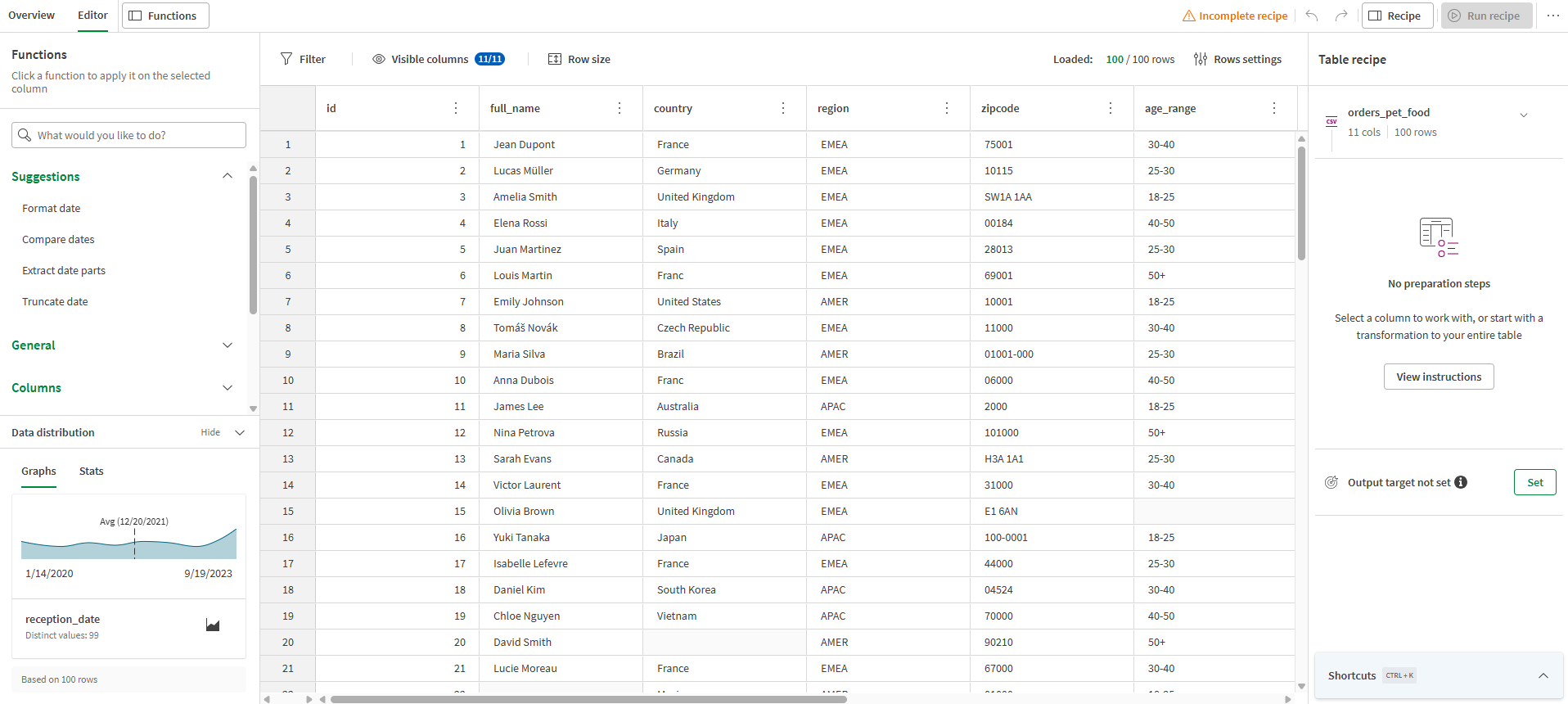
Los datos del conjunto de datos son ahora visibles como una tabla, en la que los campos se muestran como columnas. Podrá examinar fácilmente el contenido del conjunto de datos y empezará a prepararlos utilizando funciones.
Limpiar el tipo de pedido
Al observar la muestra, una cosa que podemos notar es que en la columna de pedidos order, que contiene el tipo de comida para mascotas que se pidió, la palabra comida es redundante y un poco innecesaria. Para mejorar la claridad y hacerlo más simple, va a eliminar la palabra comida utilizando la función Eliminar parte del texto.

-
Haga clic en la cabecera de la columna order para seleccionar su contenido.
-
En la lista de funciones del panel izquierdo, seleccione la función Eliminar parte del texto de la categoría Cadenas.
El formulario de configuración de la función se abre en el panel derecho, con el campo Columnas que procesar ya seleccionado.
-
En la lista desplegable Operador, seleccione Contiene.
-
En el campo Valor, escriba Alimentos.
-
Haga clic en Aplicar.
Se ha eliminado la palabra Comida en toda la columna y el tipo de pedido es ahora más fácil de leer.

Tras completar esta operación, podrá ver que el paso figura ahora en la receta del panel derecho. Al fin y al cabo, la receta de la tabla, como cualquier receta de cocina, es la lista de pasos de preparación aplicados a sus datos. Puede hacer clic en un paso para ver la configuración que se aplicó, e incluso editarla.

Dividir los nombres de los clientes en dos columnas
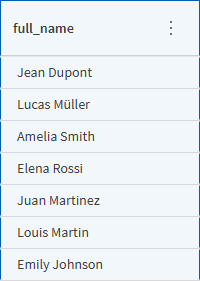
Los nombres y apellidos de los clientes están contenidos actualmente en una sola columna. Para separar mejor la información, otro paso para la receta será dividir los nombres en dos columnas utilizando la función Dividir columna.
-
Haga clic en la cabecera de la columna nombre_completo para seleccionar su contenido.
-
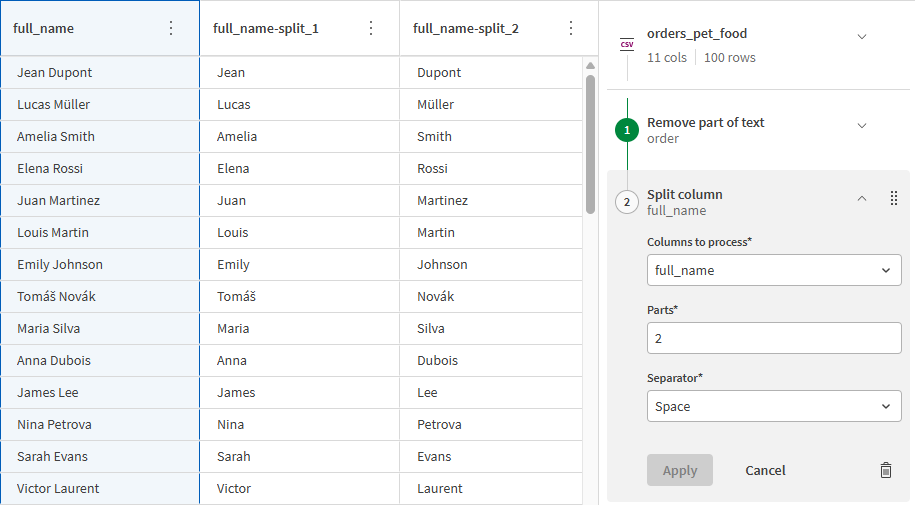
En la lista de funciones del panel izquierdo, seleccione la función Dividir columna de la categoría Cadenas.
-
En el campo Partes, escriba 2 y en la lista desplegable Separador, seleccione Espacio.
-
Haga clic en Aplicar.
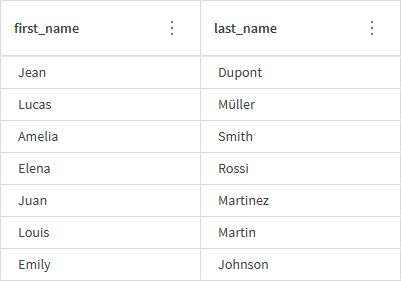
Se crean dos nuevas columnas, cada una de las cuales contiene solo una parte de los nombres completos. Las dos nuevas columnas tienen nombres generados automáticamente que va a cambiar para mayor claridad y coherencia.
-
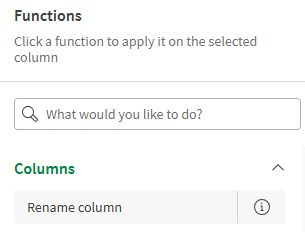
Seleccione la columna full_name-split_1 y, en la lista de funciones, seleccione la función Renombrar columna.
-
En el campo Nuevo nombre de columna, escriba Nombre y haga clic en Aplicar.
También cambiará el nombre de la segunda columna, utilizando otro método, directamente desde el menú de columnas. En ambos casos, se crea un paso de receta.
-
En la cabecera de la columna full_name-split_2, haga clic en
 para mostrar el menú de columnas y seleccione Renombrar columna.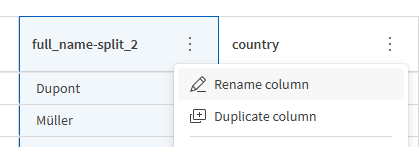
-
En el campo Nuevo nombre de columna, escriba Apellido y haga clic en Aplicar.
Ahora tiene dos columnas limpias que contienen los nombres y apellidos. La columna inicial full_name ya no tiene razón de ser y podrá eliminarla sin más.
-
En la cabecera de la columna full_name, haga clic en
 para mostrar el menú de columnas, seleccione Eliminar columna y haga clic en Aplicar.
Formato de fechas
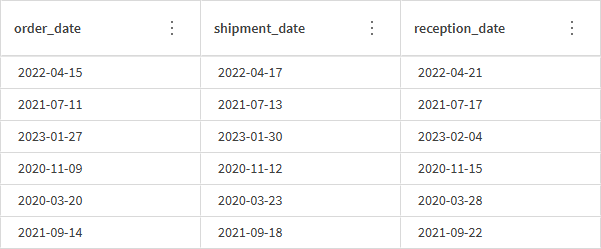
La receta de tabla también ofrece muchas funciones para trabajar con fechas. En el conjunto de datos, hay tres columnas que contienen fechas para rastrear la fecha en que un cliente hizo un pedido, la fecha en que se envió el pedido y cuándo lo recibió el cliente. El primer paso antes de seguir explotando estos datos será convertirlos y darles formato para que sean utilizables. Como la idea del tutorial es centrarse en los clientes de Francia, aplicará el formato de fecha francés a estas fechas que actualmente están en el formato AAAA-MM-DD.
-
Seleccione la columna order_date (fecha de pedido) y, mientras pulsa la tecla Mayús, haga clic en la cabecera de la columna reception_date (fecha de recepción).
Se seleccionan las tres columnas, incluida la columna shipment_date (fecha de envío). El atajo Ctrl + clic también funciona para seleccionar varias columnas.
-
En la lista de funciones, seleccione la función Convertir a fecha en la categoría Fechas.
-
En la lista desplegable Formato de entrada, seleccione Auto y pulse Aplicar.
El objetivo de esta función es convertir los datos de su tabla para que se interpreten correctamente como date en el sistema. Esto le permitirá realizar más operaciones basadas en fechas. En este caso podrá cambiar con seguridad el formato de fecha en estas tres columnas.
-
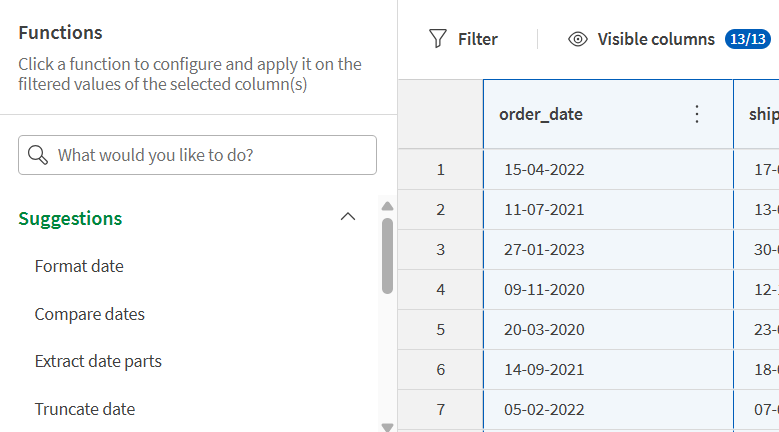
Seleccione la columna order_date y desde las Sugerencias en la lista de funciones, seleccione la función Formato de fecha.
Según el tipo de columna seleccionada en ese momento, las funciones relacionadas se sugerirán dinámicamente en la lista de funciones. También puede utilizar el campo de búsqueda para buscar una función utilizando su nombre o palabras clave relacionadas.
Hasta ahora, al configurar una función, el campo Columna que procesar ya se rellenaba en función de las columnas seleccionadas en ese momento. El siguiente paso mostrará otra forma de aplicar una función en varias columnas.
-
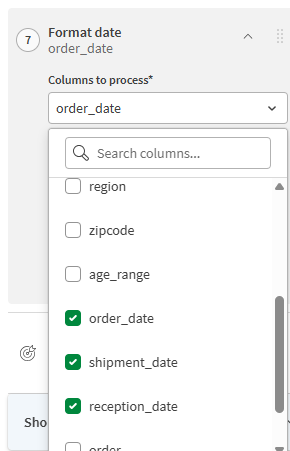
Abra la lista desplegable Columnas que procesar y seleccione las casillas de verificación order_date, shipment_date y reception_date.
-
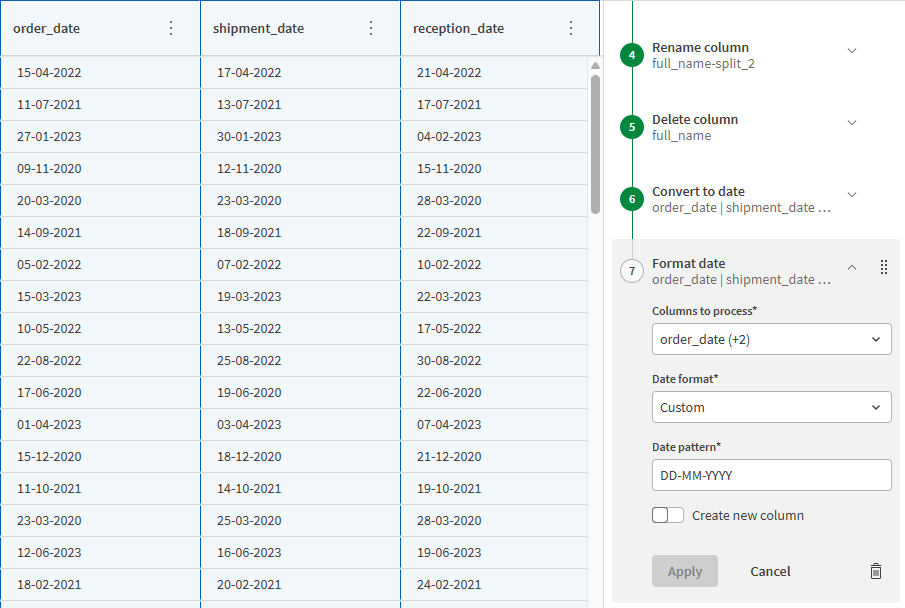
En la lista desplegable Formato de fecha, seleccione Personalizado.
-
En el campo Patrón de fecha, introduzca DD-MM-AAAA, que es el formato de fecha oficial en Francia.
-
Haga clic en Aplicar.
Las tres columnas tienen ahora el formato adecuado, lo que facilita su lectura al público de destino.
Calcular el tiempo de tramitación del pedido
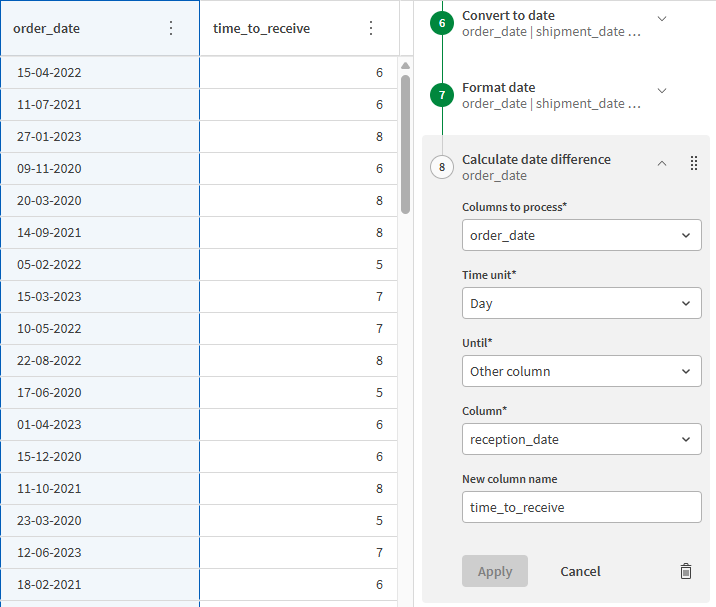
Ahora que sus columnas de fecha tienen el formato correcto, utilizará la función Calcular diferencia de fechas, para ver cuántos días transcurrirán para que un cliente reciba su pedido una vez realizado.
-
Seleccione la columna order_date.
-
En la lista de funciones del panel izquierdo, seleccione la función Calcular diferencia de fechas de la categoría Fechas.
-
En la lista desplegable de unidades de tiempo, seleccione Día.
-
En la lista desplegable Hasta, seleccione Otra columna.
También puede utilizar esta función para calcular una diferencia horaria con una fecha concreta, pero en este caso comparará dos columnas.
-
En la lista desplegable Columna, seleccione reception_date (fecha_de_recepción).
-
En el campo Nuevo nombre de columna, escriba hora_de_recepción.
-
Haga clic en Aplicar.
Se crea una nueva columna a la derecha de la columna order_date, que contiene el número de días transcurridos entre la fecha del pedido y la fecha de recepción. Para mantener el conjunto de datos limpio y legible, desplazará la nueva columna hora_de_recepción a la derecha de las tres columnas de fechas.
-
Mueva la columna hora_de_recepción arrastrando y soltando la cabecera de la columna a la derecha de la columna fecha_de_recepción.

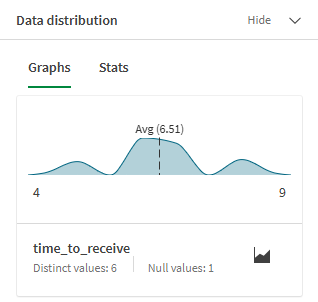
En la receta de tabla, también puede beneficiarse de las funciones de perfilado para conocer mejor sus datos actuales. Por ejemplo, mientras la columna hora_de_recepción está seleccionada, puede ver información útil en el panel de Distribución de datos de la parte inferior izquierda. Aparece una representación gráfica de los valores numéricos de la columna y se ve que el plazo medio para que los clientes reciban su pedido oscila entre seis y siete días.
Añadir un filtro rápido con el país
Supongamos que desea poner los nombres de los países en mayúsculas, pero únicamente para las instancias en Francia. Primero aplicará un filtro rápido en la columna del país y, a continuación, aplicará la función solo en las filas coincidentes.
-
En la columna país, haga clic con el botón derecho del ratón en una de las instancias del valor Francia y, en el menú que se abre, seleccione Filtrar filas con este valor.

Puede ver en los datos que el filtro se ha aplicado correctamente, con el operador is equal to, y ahora únicamente se muestran las filas que contienen el valor Francia.

-
En la lista de funciones del panel izquierdo, seleccione la función Cambiar a mayúsculas en la categoría Cadenas y haga clic en Aplicar.
La función solo se aplicó a las filas filtradas, como puede ver en el resumen de pasos. Como ahora los valores están en mayúsculas, ya no coinciden con el filtro basado en las mayúsculas originales, por lo que es normal que la cuadrícula esté vacía en este momento.

Ahora borrará el filtro antes de continuar.
-
Para eliminar el filtro, pulse la cruz directamente en el filtro o utilice la opción Borrar todo.
Ahora se muestran de nuevo todas las filas, pero solo las instancias de Francia aparecen ahora en mayúsculas.
Reordenar los pasos de la receta
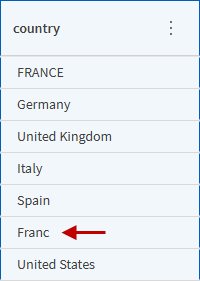
Si vuelve a mirar la columna de países country, podrá observar que no todas las instancias de Francia se han cambiado a mayúsculas. Dado que el filtro que creó anteriormente se basaba en el valor exacto Francia, las instancias con errores tipográficos, como Franc ilustrado a continuación, no se incluyeron en el ámbito de la función.
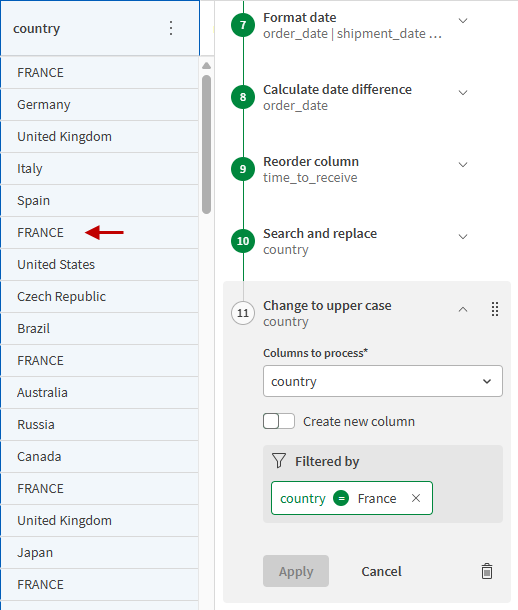
El siguiente paso en su preparación será corregir las erratas y, utilizando la función de reordenación de pasos de la receta de tabla, desplazar el nuevo paso de la receta antes de la transformación en mayúsculas. Dado que en la receta de tabla un paso repercute en todos los siguientes, al hacerlo estará reaplicando automáticamente la función Cambiar a mayúsculas también a todos los valores fijos.
-
Seleccione la columna country.
-
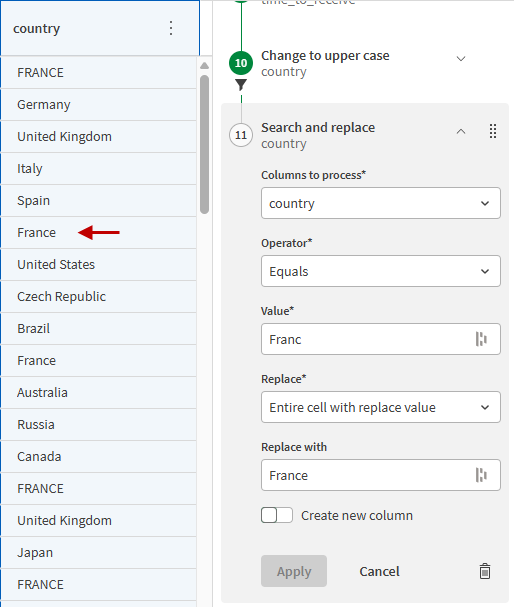
En la lista de funciones del panel izquierdo, seleccione la función Buscar y reemplazar en la categoría Cadenas.
-
En la lista desplegable Operador, seleccione Iguales.
-
En el campo Valor, introduzca Franc.
-
En la lista desplegable Reemplazar, seleccione Celda entera con valor de reemplazo.
-
En el campo Sustituir por, escriba Francia.
-
Haga clic en Aplicar.
Las erratas ya están corregidas, pero las instancias siguen sin estar en mayúsculas. En lugar de volver a aplicar la misma función que antes, simplemente va a reordenar los pasos de la receta.
-
En el panel de recetas de la derecha, desplace el paso Buscar y reemplazar arrastrándolo y soltándolo antes del paso Cambiar a mayúsculas.
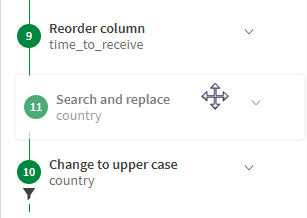
El paso de buscar y reemplazar que estaba en el puesto 11, ahora está en el 10, y esta vez, todas las instancias de Francia, incluidas las que tienen erratas, aparecen en mayúsculas.
Filtrado de una gama específica de clientes
Ya casi ha terminado su receta. Después de limpiar y mejorar el conjunto de datos, ahora va a extraer los datos solo relevantes para los clientes franceses de un rango de edad específico. Para ello volverá a crear un filtro, pero esta vez algo más complejo, combinando dos criterios.
-
Pulse el botón Filtro en la parte superior izquierda de su tabla.
-
En la primera fila del filtro, seleccione país en la lista desplegable de la columna, es igual a como operador y escriba FRANCIA en mayúsculas como valor.
-
Haga clic en Añadir filtro.
Una segunda fila queda disponible.
-
En la segunda fila de filtro, seleccione rango_edad en la lista desplegable de columnas, es igual a como operador e introduzca 18-25 como valor.
Al combinar filtros, el operador entre ellos es AND.
-
Haga clic en Aplicar.
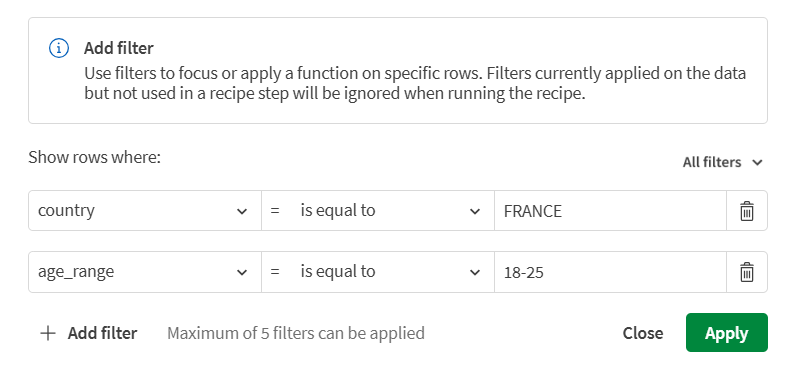
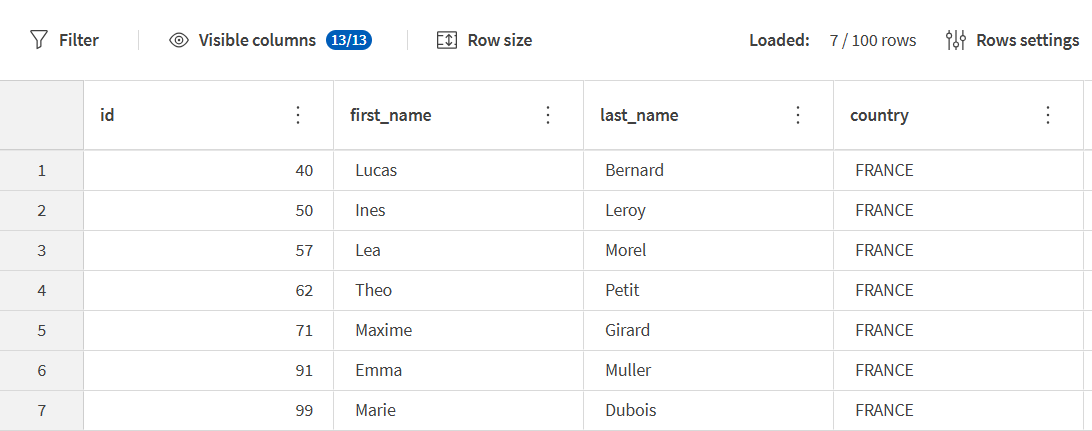
Puede ver encima de su tabla que los dos filtros están actualmente aplicados y solo las filas coincidentes se muestran en la tabla. El último paso de la receta consistirá en eliminar todas las filas no coincidentes del conjunto de datos y conservar únicamente los datos de los clientes de Francia de 18 a 25 años.

-
En la lista de funciones del panel izquierdo, seleccione la función Mantener filas filtradas en la categoría General y haga clic en Aplicar.
Ya ha finalizado su receta de tabla.El ámbito y tamaño de los datos son reducidos, pero más fáciles de leer y dirigidos a un público específico. Además, ha obtenido información sobre el tiempo necesario para que sus clientes reciban su pedido.
Fijar un destino y ejecutar la receta
Ahora que los datos están preparados y listos para utilizarse, por ejemplo, en una aplicación, solo queda configurar cómo ejecutar y exportar los datos resultantes. El resultado de su receta de tabla puede salir en diferentes formatos de archivo directamente a su catálogo, facilitando su reutilización en el ecosistema de Qlik Cloud. En este escenario ejecutará y exportará los datos preparados como un archivo .qvd.
-
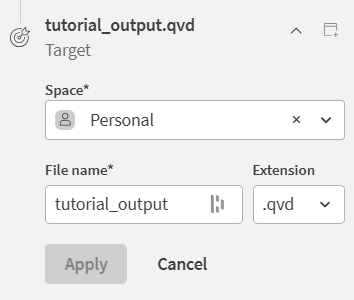
En la sección de destino del panel Recetas de tabla, debajo de los pasos de la receta, haga clic en Establecer.
-
En la lista desplegable Espacios, seleccione Personal.
-
En el campo Nombre de archivo, escriba tutorial_output.
-
En la lista desplegable Extensión, seleccione .qvd.
-
Haga clic en Aplicar.
Su receta de tabla ya está completa y es válida, tal y como muestra el estado en la barra de cabecera.
-
Pulse el botón Ejecutar receta en la parte superior derecha de la ventana.
Se abre un modal que mostrará el progreso de la ejecución.
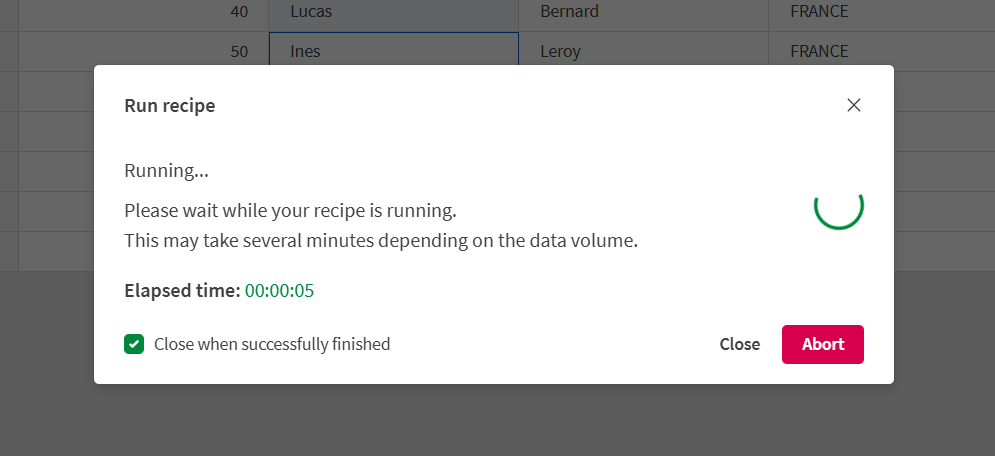
Transcurrido un tiempo, la ventana se cierra y se abre una notificación para indicarle si la ejecución se ha realizado correctamente o no. El resultado de salida de la receta de tabla se puede encontrar ahora en su catálogo o en la sección Salidas del panel Vista general de la receta de tabla.
También puede consultar el estado de todas sus ejecuciones en la sección Historial de ejecuciones.
Qué viene a continuación
Ha aprendido a importar datos de origen en su catálogo, a construir una sencilla receta de tabla para filtrar y mejorar sus datos, y a exportar el resultado de su preparación como un archivo listo para usar.
Para conocer las múltiples formas de utilizar la receta de tabla para sus propios casos de uso, puede echar un vistazo a la lista completa de Funciones de una receta de tabla.
Para saber cómo utilizar los datos preparados en aplicaciones de análisis, consulte Crear análisis y visualizar datos.