
Navegar por las recetas de tabla
Última actualización: 20/10/2026Al abrir una receta de tabla, se proporciona información sobre la receta de tabla y sus dependencias, así como un editor para diseñar la receta. Una receta de tabla contiene dos secciones:
-
Vista general: ofrece un resumen de la información disponible sobre la receta de tabla, incluye información sobre dependencias, historial de ejecución y copias publicadas.
-
Editor: proporciona la vista de tabla única de una muestra de datos para añadir pasos de transformación a su receta y ejecutarla en los datos completos.
Vista general
La Vista general proporciona información general sobre una receta de tabla, sus fuentes de datos y sus archivos exportados. Hay cuatro pestañas disponibles en una vista general del flujo de datos:
-
Resumen
-
Notificaciones
-
Historial de ejecuciones
-
Copias publicadas
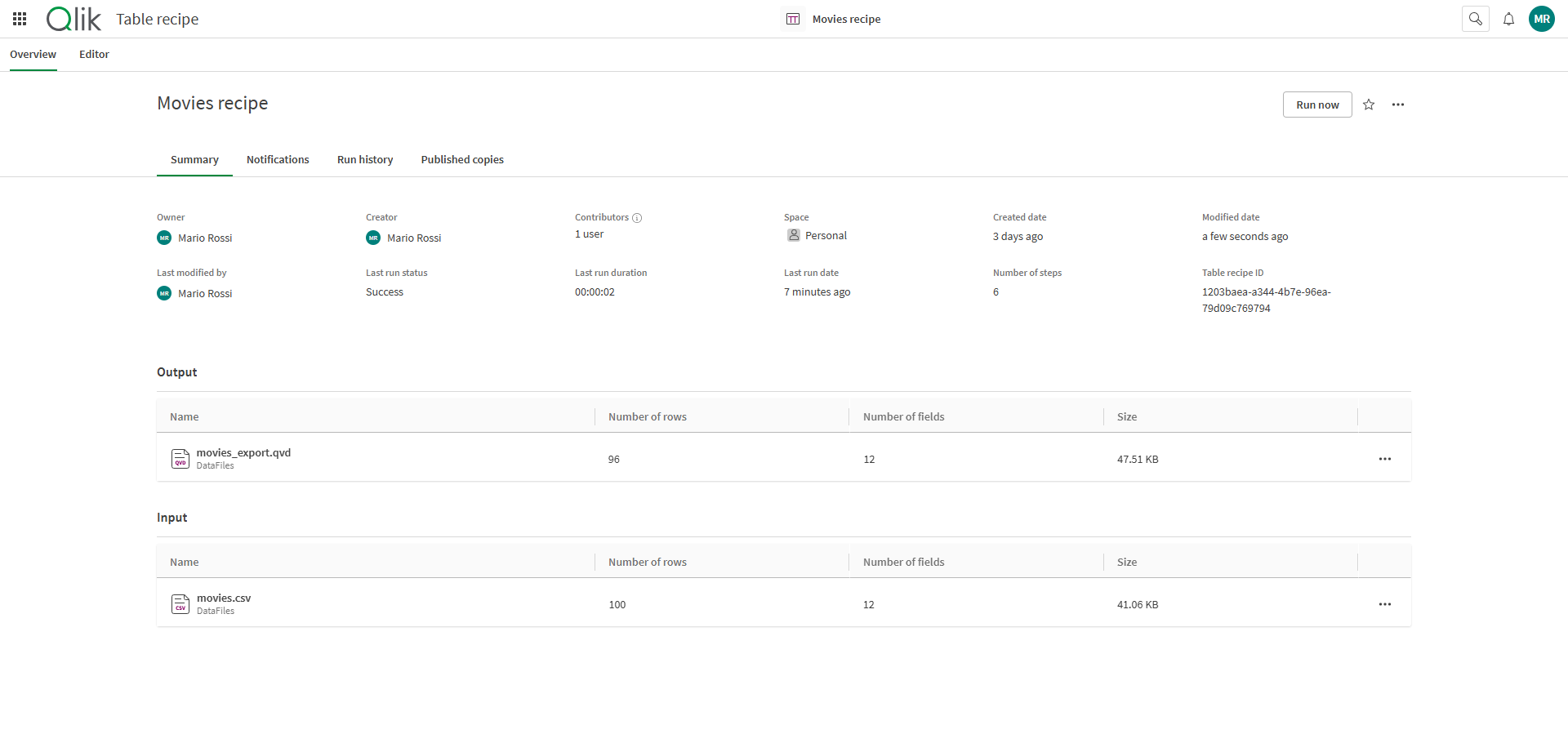
Resumen
El Resumen proporciona información general sobre la creación, las actualizaciones y el estado del flujo de datos:
-
Propietario: muestra quién es el propietario de la receta de tabla
-
Creador: muestra quién es el creador de la receta de tabla
-
Colaboradores: muestra el número de colaboradores de la receta de tabla. Haga clic en
 para ver los nombres de los colaboradores.
 -
Espacios: los espacios donde se encuentra la receta de tabla
-
Fecha de creación: la fecha en que se creó la receta de tabla
-
Fecha de modificación: la fecha de la última modificación de la receta de tabla
-
Última modificación por: el usuario que modificó por última vez la receta de tabla
-
Estado de la última ejecución: muestra el estado de la última ejecución de la receta de tabla
-
Duración de la última ejecución: muestra la duración de la última ejecución de la receta de tabla
-
Fecha de la última ejecución: muestra la fecha en que se produjo la última ejecución de la receta de tabla
-
Número de pasos: muestra el número de pasos de transformación incluidos en la receta de tabla
-
ID de la receta de tabla: el ID técnico de la receta de tabla
El Resumen también tiene dos secciones adicionales, Salida y Entrada:
-
La Salida muestra el último archivo generado por la receta de tabla.
-
La Entrada muestra la fuente utilizada al principio de su receta de tabla.
Para ver los elementos mostrados en Salida y Entrada, haga clic en  para ver opciones adicionales. Puede ver el análisis de impacto o linaje de cada elemento. También puede abrir elementos en una nueva pestaña.
Notificaciones
Notificaciones enumera los diferentes eventos para los que puede recibir notificaciones. Puede activarlas o desactivarlas y seleccionar cómo recibir las notificaciones.

Historial de ejecuciones
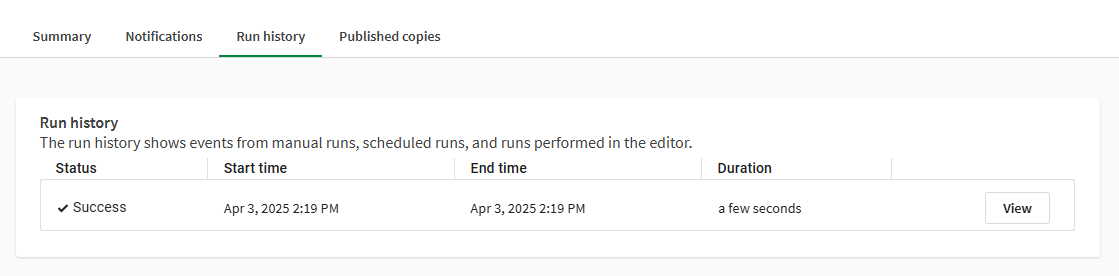
El Historial de ejecuciones muestra una lista de las ejecuciones anteriores de la receta de tabla, con el estado, la hora y la duración de la ejecución. Haga clic en Ver para mostrar un resumen y, opcionalmente, descargar un registro detallado.
Copias publicadas
Copias publicadas muestra en qué espacios administrados se publicaron copias de la receta de tabla. Cada copia muestra la siguiente información:
-
Nombre
-
Propietario
-
Modificado por última vez
-
Espacio
-
Visto por
Haga clic en la copia para abrirla en la receta de tabla. Haga clic en para ver opciones adicionales. Podemos:
-
Agregarlo a una colección.
-
Cambiar el nombre.
-
Ver la información de linaje.
-
Ver el análisis de impacto.
-
Ver el programa de ejecución de copias.
-
Abrirlo en una nueva pestaña.
-
Eliminar la copia.
Editor
En el Editor, puede trabajar en su receta de tabla seleccionando columnas y aplicando pasos de transformación.
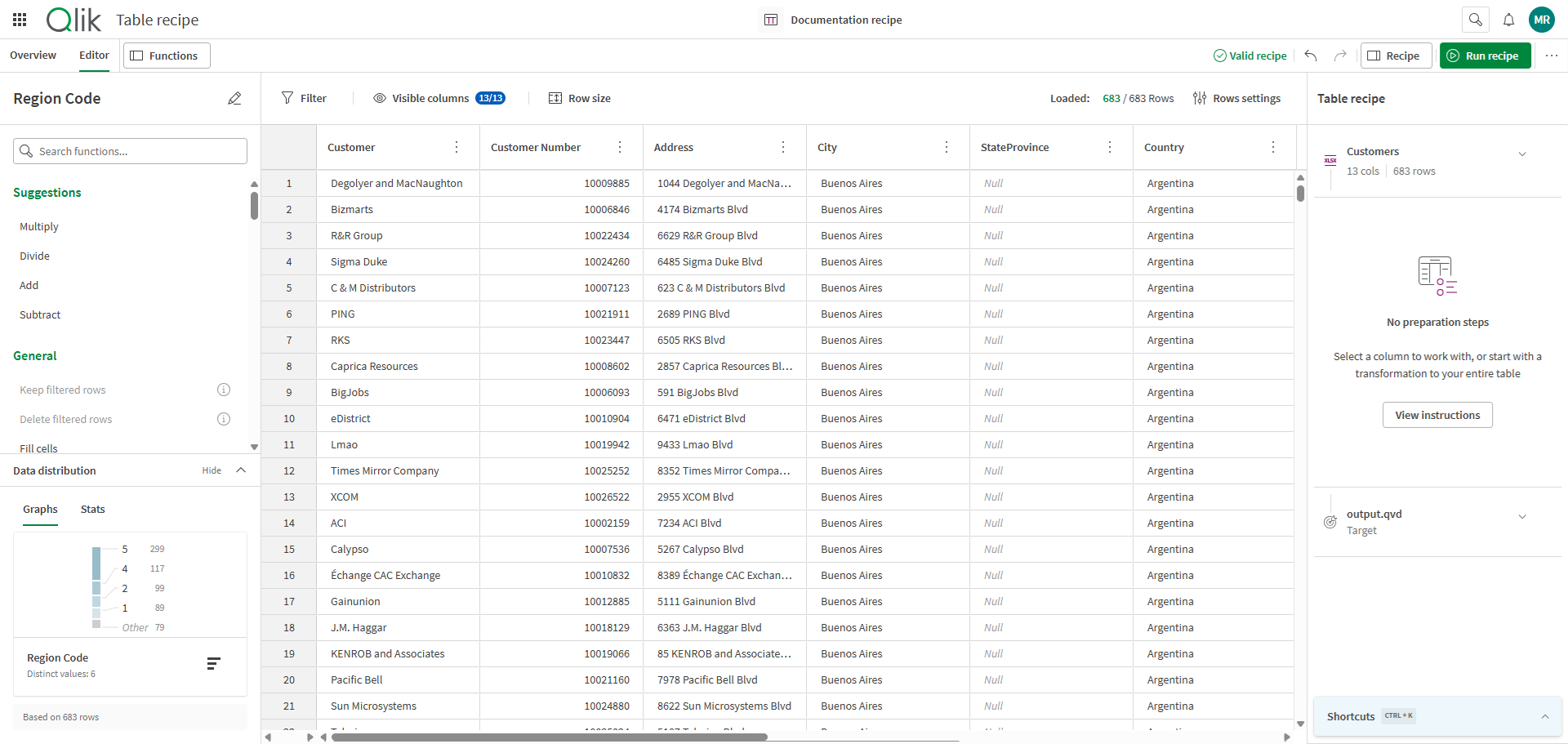
Acciones y paneles disponibles en el editor de recetas de tabla:
| Opción | Descripción |
|---|---|
 Funciones Funciones |
Mostrar u ocultar el botón de la columna Renombrar, el campo de Búsqueda de funciones, la lista de funciones y el panel de Distribución de datos. |
| Estado de la receta | Estado de validez actual de toda la receta de tabla. Esta validez de la receta de tabla depende del estado de los pasos individuales de la receta y de la configuración de origen y destino. |
 Deshacer Deshacer |
Deshace el último cambio realizado (se pueden deshacer múltiples pasos). |
 Rehacer Rehacer |
Rehace el último Deshacer. |
 Receta Receta |
Muestra u oculta los paneles de configuración Fuente, Receta y Destino, así como la lista de métodos abreviados o atajos de teclado. |
 Ejecutar la receta Ejecutar la receta |
Ejecute la receta de tabla para generar un resultado de salida. |
|
Más acciones |
Muestra acciones adicionales como la opción Ver script, para ver el script de Qlik que generará la receta. |
 Filtro Filtro |
Abra el menú Añadir filtro, donde podrá configurar una o varias consultas para que solo se muestren los datos que necesita. Para más información sobre filtros, consulte Filtrar datos. |
 Columnas visibles Columnas visibles |
Seleccione las columnas que desea mostrar u ocultar en la tabla. La etiqueta del botón muestra el número actual de columnas que aparecen en la tabla. |
 Tamaño de la fila Tamaño de la fila |
Elija entre una vista compacta o grande para las filas de la tabla. |
 Configuración de las filas Configuración de las filas |
Seleccione el número de filas que desea cargar en la receta. Un número alto podría afectar al rendimiento. |
| Tabla única | Vista de tabla de su muestra de datos en la que puede explorar y seleccionar columnas para aplicar los pasos de la receta. |
Funciones
El panel Funciones es el lugar principal para explorar las distintas funciones disponibles para sus datos y obtener información con las estadísticas de sus columnas. Contiene los siguientes elementos:
-
La sección del nombre de la columna, donde se muestra el nombre de la columna actualmente seleccionada, y desde donde es posible iniciar la configuración de una función para renombrar la columna utilizando
 .
.
-
El campo de Búsqueda de funciones, donde puede empezar a escribir el nombre de una función o una palabra clave para tratar de buscar la función específica que necesita.

-
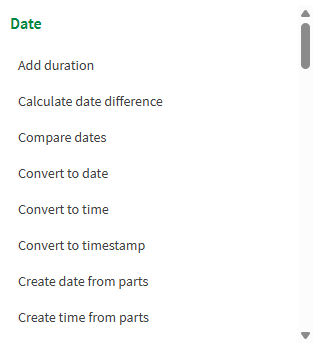
La lista de funciones, donde puede buscar funciones para aplicar, ordenadas por categorías. Haga clic en una función para empezar a configurarla.
-
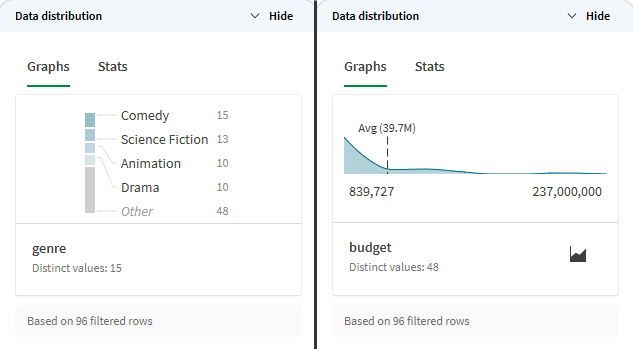
La sección Distribución de datos, que puede mostrar u ocultar según lo desee, contiene estadísticas sobre los datos contenidos en la columna seleccionada y tiene en cuenta cualquier filtro potencial. La forma en que se muestran los datos depende del tipo de datos:
-
En el caso de texto, el número de apariciones de cadenas de texto se muestra en forma de gráfico de barras.
-
Para los valores numéricos, puede elegir mostrar la distribución como una curva, con información sobre los valores mínimo, máximo y medio, o mostrarla también como un gráfico de barras. Para cambiar entre los dos tipos de visualización, utilice
 o
o  .
.
-
Tabla única
En el centro de la página aparece una muestra de los datos de su tabla en forma de hoja de cálculo con la que puede interactuar. Los principales elementos de esta vista de tabla son los siguientes:
-
El número de fila: este número es una ayuda visual para identificar el contenido de una fila, pero no funciona como ID. No está vinculado al contenido de la fila.
-
El área de título de la columna: visible en el encabezado de la columna, muestra parte o la totalidad de lo siguiente:
-
Título de la columna: el nombre asignado a la columna.Puede cambiarse desde el panel de Funciones o el menú de las columnas, utilizando la función Renombrar columna.
-
Tipo de columna: el tipo semántico asignado a la columna.Se puede cambiar mediante la acción de columna Cambiar tipo.... Para más información, vea Cómo cambiar el tipo de datos de una columna.
-
Barras de calidad: los indicadores de calidad de los datos muestran las proporciones de valores válidos, no válidos, vacíos y nulos en la muestra. Para más información, vea Evaluación de la calidad de los datos.
-
Sugerencias de funciones: haga clic en el icono de la bombilla para ver sugerencias de tipos de datos a los que puede convertir la columna.
-
-
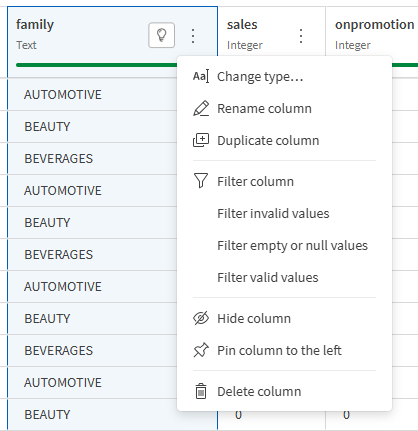
El menú de las columnas, accesible haciendo clic con el botón derecho del ratón en la cabecera de la columna o haciendo clic en
 . Dispone de las siguientes acciones relativas a las columnas:
-
Cambiar tipo... para cambiar el tipo semántico de una columna.
-
Renombrar columna para cambiar el nombre de una columna.
-
Duplicar columna para duplicar una columna y su contenido.
-
Filtrar columna para empezar a crear un filtro en sus datos. Para más información, vea Filtrar datos.
-
Filtrar valores no válidos para aislar los valores no válidos de esta columna. Para más información, vea Filtrar datos.
-
Filtrar valores vacíos o nulos para aislar los valores vacíos y nulos de esta columna. Para más información, vea Filtrar datos.
-
Filtrar valores válidos para aislar los valores válidos de esta columna. Para más información, vea Filtrar datos.
-
Ocultar columna para reducir el número de columnas visibles en su tabla. Utilice el botón Columnas visibles para administrar qué columnas son visibles.
-
Anclar columna a la izquierda para mantener una columna visible a la izquierda de la tabla cuando se desplaza horizontalmente. Seleccione Desanclar columna en el menú de columnas para devolverla a su lugar original en la tabla.
-
Borrar columna para eliminar una columna y su contenido de la tabla.
-
-
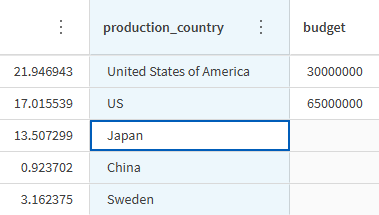
El contenido de las columnas: los valores reales contenidos en cada fila de sus columnas, lo que le permite explorar, analizar y fijar el contenido de la tabla.
Receta de tabla
El panel Receta de tabla es el lugar donde se administran los datos de origen y el resultado de salida que se desea crear, a través de la receta y la configuración de destino. Contiene los siguientes elementos:
-
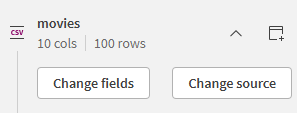
La fuente, para seleccionar los datos que desea preparar. Expanda la sección para cambiar los campos que desea cargar o el propio archivo fuente.
-
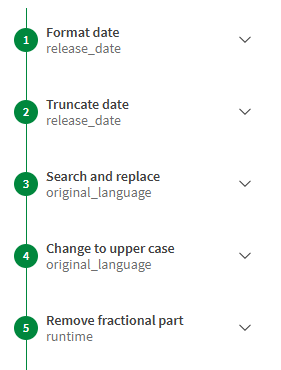
La receta, donde se muestran las funciones sucesivas aplicadas a su tabla.Haga clic en un paso para editar la configuración de una función o eliminarla por completo.
-
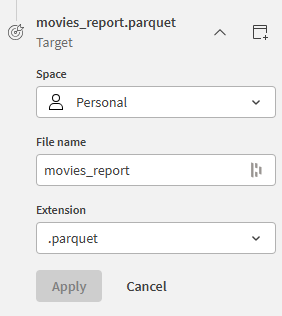
El objetivo, elegir cómo y dónde exportar los datos preparados.
-
La lista de métodos abreviados de teclado, que puede expandir o contraer.
Método abreviado de teclado Acción CTRL + Clic Seleccionar varias columnas CTRL + MAYÚS + Clic Seleccionar un rango de columnas CTRL + A Seleccionar todas las columnas CTRL + MAYÚS + A Seleccionar lo inverso de la selección actual de columna CTRL + Retroceso Eliminar las columnas seleccionadas CTRL + S Buscar las funciones CTRL + D Enfocar los pasos de la receta CTRL + G Enfocar los controles de la cuadrícula CTRL + C Copiar el valor de la celda CTRL + Z Deshacer un paso en la receta CTRL + MAYÚS + Z Rehacer un paso en la receta CTRL + INTRO Ejecutar la receta