
Didacticiel - Recette de table pour les débutants
Dernière mise à jour : 20/10/2026Ce didacticiel présente un cas d'utilisation de préparation des données de base afin de vous familiariser avec les différentes étapes nécessaires à l'élaboration d'une recette de table, ainsi qu'avec les différentes possibilités qui vous sont offertes. Grâce au jeu de données ci-joint, vous serez en mesure de reproduire toutes les étapes de ce didacticiel.
Dans ce scénario, imaginez que vous étudiiez les données des ventes d'un magasin en ligne d'aliments pour animaux domestiques. L'échantillon de données comprend des clients du monde entier et des informations sur leurs noms, dates de commande, pays d'origine, tranche d'âge, etc. Supposons que vous souhaitiez préparer les données de sorte qu'elles se concentrent sur les clients en France. Vous allez modifier légèrement leur formatage, manipuler les dates de commande, isoler toutes les données des clients français d'une certaine tranche d'âge, puis exporter les données dans un nouveau fichier que vous pourrez utiliser comme source dans une application analytique, par exemple.
Conditions préalables requises
Téléchargez cette archive et décompressez-la sur votre bureau :
Didacticiel - Recette de table pour les débutants
L'archive contient le fichier de données orders_pet_food.csv dont vous avez besoin pour suivre le didacticiel.
Ajout du fichier source à votre catalogue
Avant de démarrer la création de la recette de table, il faut que le fichier du package soit disponible sur la plateforme d'analyse. Pour ajouter les données sources à votre catalogue :
-
Dans le menu du lanceur, sélectionnez Analyses > Catalogue.
-
Cliquez sur le bouton Créer dans le coin supérieur droit et sélectionnez Jeu de données.
-
Dans la fenêtre qui s'ouvre, cliquez sur Charger un fichier de données.
-
Glissez-déposez le fichier du didacticiel de votre bureau dans la zone dédiée de la fenêtre Ajouter un fichier ou cliquez sur Parcourir pour le sélectionner à partir de son emplacement.
-
Cliquez sur Upload.
Création de la recette de table et sélection de la source
À présent que la source est configurée, vous pouvez commencer à créer la recette de table.
-
Dans le menu du lanceur, sélectionnez Analyses > Préparer les données.
-
Cliquez sur la mosaïque Recette de table ou sur Créer > Recette de table.
-
Dans la fenêtre Créer une recette de table, définissez les informations de votre recette de table comme suit et cliquez sur Créer :
-
Didacticiel Recette de table comme Nom.
-
Personnel comme Espace.
-
Recette de table pour préparer les données des ventes axées sur les clients FR comme Description.
-
Didacticiel comme Balise.
La recette de table vide s'ouvre, mais, avant que vous puissiez faire quoi que ce soit, il vous est demandé de sélectionner le fichier source dans votre Catalogue de données.
-
-
Utilisez la recherche filtrée pour trouver le jeu de données order_pet_food.csv précédemment chargé et cochez la case devant son nom.
-
Cliquez sur Suivant.
-
Examinez le jeu de données et les champs dans le récapitulatif, puis cliquez sur Charger dans la recette de table.
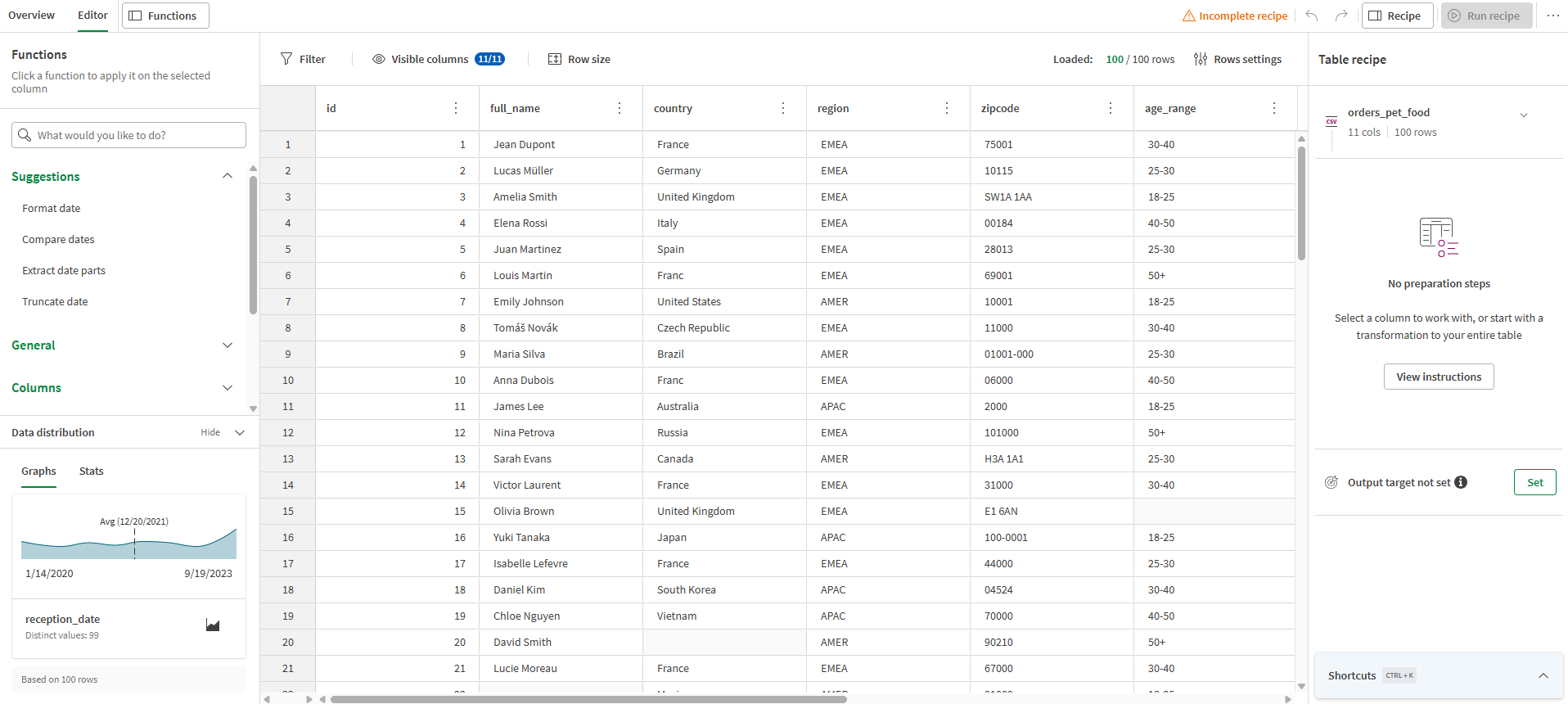
Les données du jeu de données sont désormais visibles sous la forme d'une table, dans laquelle les champs sont affichés sous forme de colonnes. Vous pouvez facilement parcourir le contenu du jeu de données et vous allez commencer par préparer les données à l'aide de fonctions.
Nettoyage du type de commande
En examinant l'échantillon, nous pouvons remarquer que dans la colonne order (Commande), qui répertorie le type d'aliments pour animaux domestiques commandés, le terme food (Aliment) est redondant et quelque peu inutile. Pour plus de simplicité et de clarté, vous allez supprimer le terme food à l'aide de la fonction Supprimer une partie du texte.

-
Cliquez sur l'en-tête de la colonne order pour sélectionner son contenu.
-
Dans la liste de fonctions du panneau gauche, sélectionnez la fonction Supprimer une partie du texte dans la catégorie Chaînes.
Le formulaire de configuration de la fonction s'ouvre dans le panneau droit, le champ Colonnes à traiter étant déjà sélectionné.
-
Dans la liste déroulante Opérateur, sélectionnez Contient.
-
Dans le champ Valeur, saisissez Food.
-
Cliquez sur Appliquer.
Le terme Food est supprimé partout dans la colonne, et le type de commande est maintenant plus facile à lire.

Après avoir effectué cette opération, vous pouvez voir que l'étape est maintenant répertoriée dans la recette dans le panneau droit. Après tout, la recette figurant dans Recette de table, comme toute recette de cuisine, correspond à la liste des étapes de préparation appliquées à vos données. Vous pouvez cliquer sur une étape pour voir la configuration qui a été appliquée, et même la modifier.

Séparation des noms des clients en deux colonnes
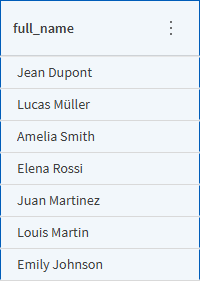
Les prénoms et noms de famille des clients sont actuellement contenus dans une seule colonne. Pour mieux séparer les informations, une autre étape de la recette consistera à séparer les noms en deux colonnes à l'aide de la fonction Scission de colonne.
-
Cliquez sur l'en-tête de la colonne full_name (Nom complet) pour sélectionner son contenu.
-
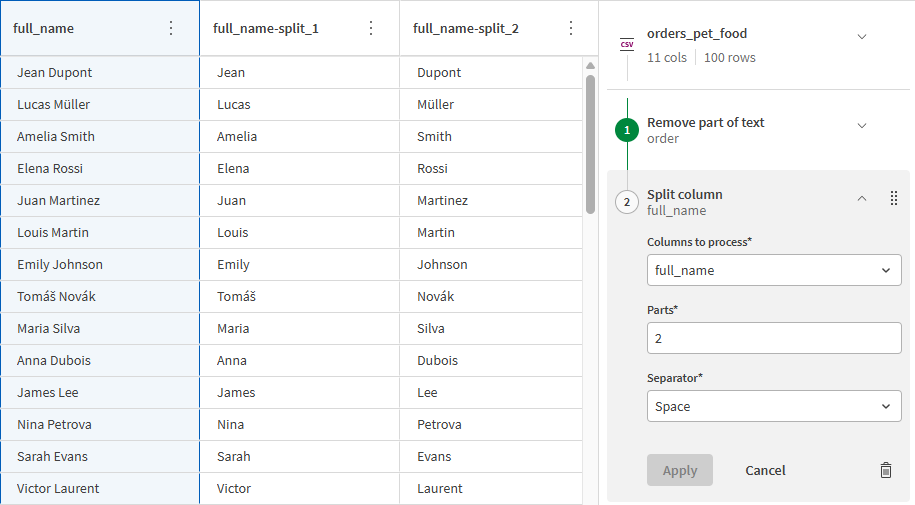
Dans la liste de fonctions du panneau gauche, sélectionnez la fonction Scission de colonne dans la catégorie Chaînes.
-
Dans le champ Parties, saisissez 2, et, dans la liste déroulante Séparateur, sélectionnez Espace.
-
Cliquez sur Appliquer.
Deux nouvelles colonnes sont créées, chacune ne contenant qu'une partie des noms complets. Les deux nouvelles colonnes ont des noms générés automatiquement que vous allez modifier pour des raisons de clarté et de cohérence.
-
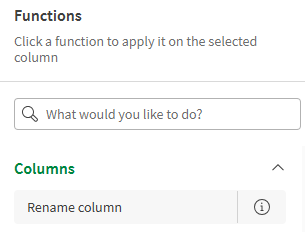
Sélectionnez la colonne full_name-split_1 (Nom complet scindé 1) et, dans la liste des fonctions, sélectionnez la fonction Renommer la colonne.
-
Dans le champ Nouveau nom de colonne, saisissez first_name (Prénom) et cliquez sur Appliquer.
Vous allez également renommer la deuxième colonne, en utilisant une autre méthode, directement à partir du menu Colonne. Dans les deux cas, une étape de recette est créée.
-
Dans l'en-tête de la colonne full_name-split_2 (Nom complet scindé 2), cliquez sur
 pour afficher le menu Colonne et sélectionnez Renommer la colonne.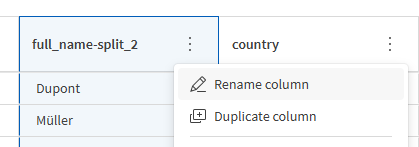
-
Dans le champ Nouveau nom de colonne, saisissez last_name (Nom de famille) et cliquez sur Appliquer.
Vous disposez à présent de deux colonnes propres contenant les prénoms et les noms de famille. La colonne full_name (Nom complet) initiale n'a plus de raison d'être et vous pouvez simplement la supprimer.
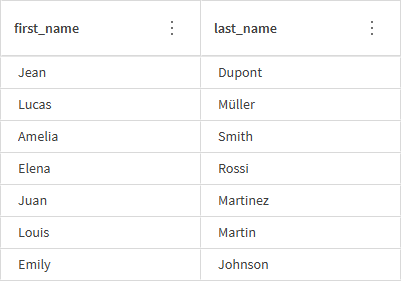
-
Dans l'en-tête de la colonne full_name (Nom complet), cliquez sur
 pour afficher le menu Colonne, sélectionnez Supprimer la colonne et cliquez sur Appliquer.
Formatage des dates
Recette de table offre également de nombreuses fonctions pour manipuler les dates. Le jeu de données comporte trois colonnes contenant des dates permettant de suivre la date à laquelle un client a passé une commande, la date à laquelle la commande a été expédiée et la date à laquelle elle a été reçue par le client. Avant d'exploiter davantage ces données, la première étape consiste à les convertir et à les formater de sorte qu'elles soient utilisables. L'objectif de ce didacticiel étant de se concentrer sur les clients français, vous allez appliquer le format de date français à ces dates qui sont actuellement au format YYYY-MM-DD.
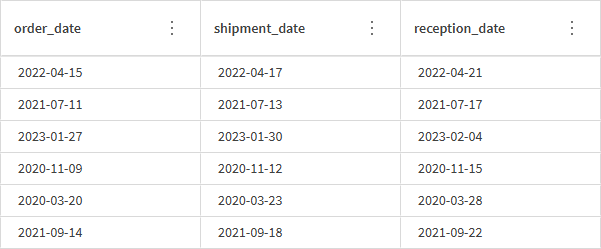
-
Sélectionnez la colonne order_date (Date de commande) et, tout en appuyant sur la touche Maj, cliquez sur l'en-tête de colonne reception_date (Date de réception).
Les trois colonnes, y compris la colonne shipment_date (Date d'expédition), sont sélectionnées. Le raccourci Ctrl + Clic permet également de sélectionner plusieurs colonnes.
-
Dans la liste des fonctions, sélectionnez la fonction Convertir en date dans la catégorie Dates.
-
Dans la liste déroulante Format d'entrée, sélectionnez Auto et cliquez sur Appliquer.
Cette fonction a pour but de convertir les données de votre table de sorte qu'elles soient correctement interprétées comme date dans le système. Cela vous permettra d'effectuer davantage d'opérations basées sur les dates. Dans ce cas, vous pourrez modifier en toute sécurité le format de date dans ces trois colonnes.
-
Sélectionnez la colonne order_date (Date de commande) et, dans les Suggestions de la liste des fonctions, sélectionnez la fonction Format de date.
Selon le type de la colonne actuellement sélectionnée, des fonctions associées seront suggérées de manière dynamique dans la liste des fonctions. Vous pouvez également utiliser le champ de recherche pour rechercher une fonction à l'aide de son nom ou de mots-clés associés.
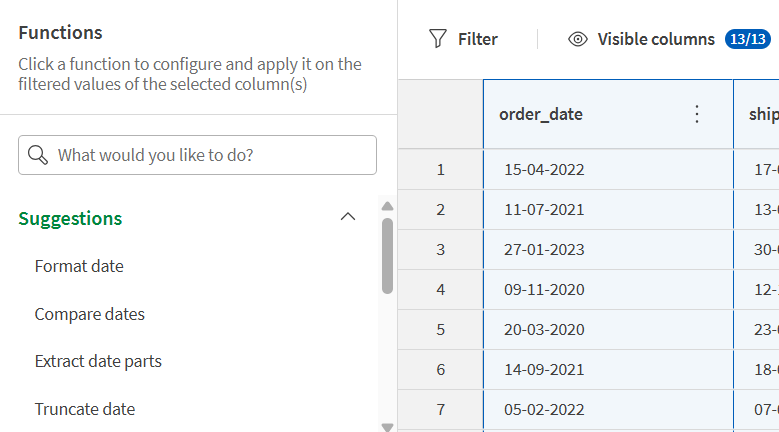
Jusqu'à présent, lors de la configuration d'une fonction, le champ Colonne à traiter était déjà renseigné en fonction des colonnes sélectionnées. L'étape suivante va vous montrer une autre façon d'appliquer une fonction à plusieurs colonnes.
-
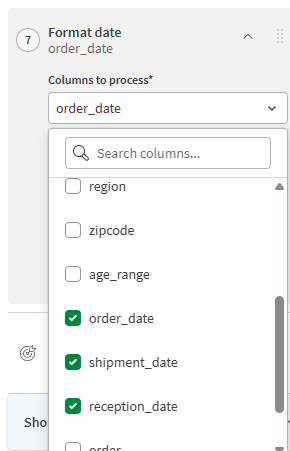
Ouvrez la liste déroulante Colonnes à traiter et cochez les cases order_date (Date de commande), shipment_date (Date d'expédition) et reception_date (Date de réception).
-
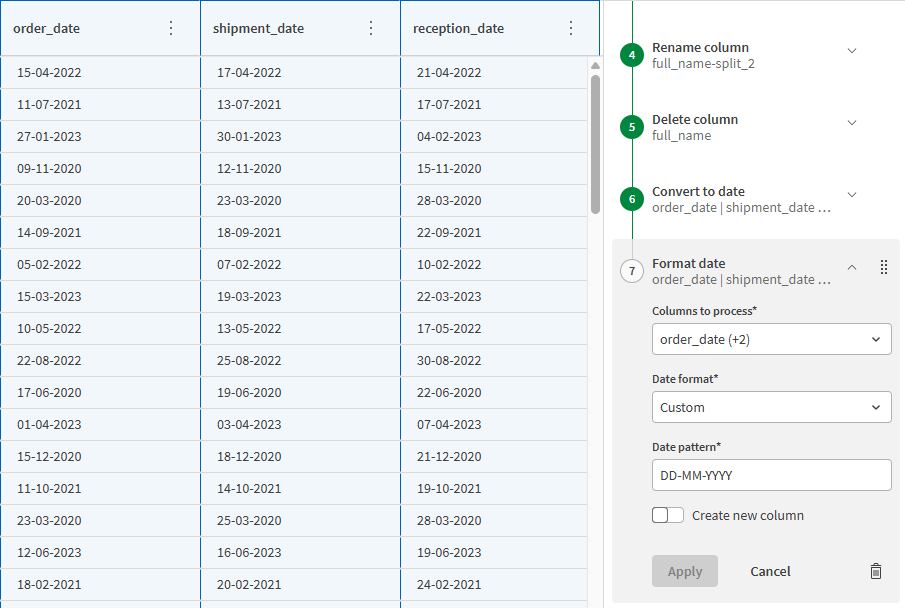
Dans la liste déroulante Format de date, sélectionnez Personnalisé.
-
Dans le champ Modèle de date, saisissez DD-MM-YYYY, qui est le format de date français officiel.
-
Cliquez sur Appliquer.
Les trois colonnes sont désormais au bon format, ce qui facilite leur lecture pour le public cible auquel elles sont destinées.
Calcul du temps de traitement des commandes
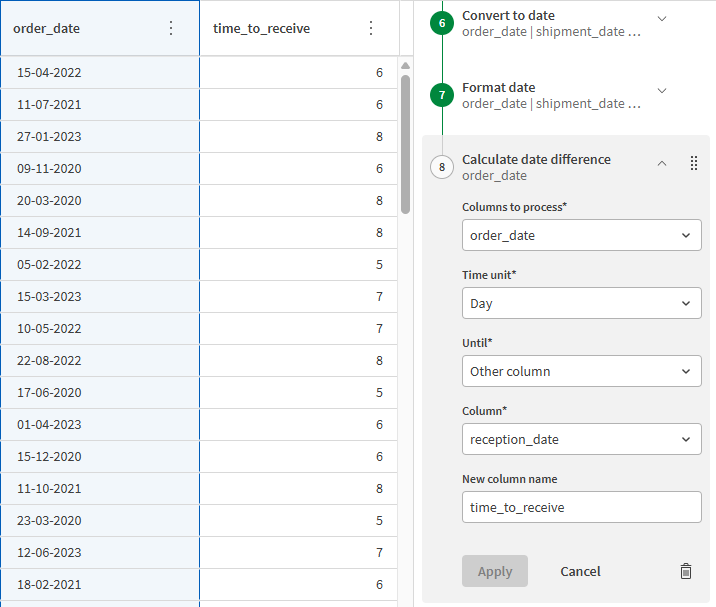
Maintenant que vos colonnes de dates sont correctement formatées, vous allez utiliser la fonction Calculer la différence de dates pour calculer le nombre de jours nécessaires pour qu'un client reçoive sa commande après l'avoir passée.
-
Sélectionnez la colonne order_date (Date de commande).
-
Dans la liste des fonctions du panneau gauche, sélectionnez la fonction Calculer la différence de dates dans la catégorie Dates.
-
Dans la liste déroulante Unité de temps, sélectionnez Jour.
-
Dans la liste déroulante Jusqu'à, sélectionnez Autre colonne.
Vous pouvez également utiliser cette fonction pour calculer une différence de temps avec une date spécifique, mais, dans ce cas, vous comparerez deux colonnes.
-
Dans la liste déroulante Colonne, sélectionnez reception_date (Date de réception).
-
Dans le champ Nouveau nom de colonne, saisissez time_to_receive (Délai de réception).
-
Cliquez sur Appliquer.
Une nouvelle colonne est créée à droite de la colonne order_date (Date de commande), contenant le nombre de jours entre la date de commande et la date de réception. Pour que le jeu de données reste propre et lisible, vous allez déplacer la nouvelle colonne time_to_receive (Délai de réception) à droite des trois colonnes de dates.
-
Déplacez la colonne time_to_receive (Délai de réception) en glissant-déposant l'en-tête de colonne à droite de la colonne reception_date (Date de réception).

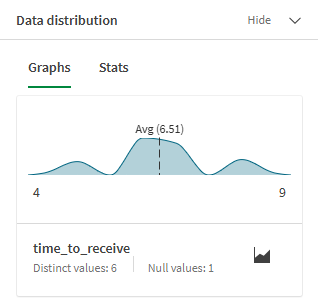
Dans Recette de table, vous pouvez également bénéficier de fonctions de profilage vous permettant d'obtenir des informations sur vos données actuelles. Par exemple, lorsque la colonne time_to_receive (Délai de réception) est sélectionnée, vous pouvez voir des informations utiles dans le panneau de Distribution des données dans le coin inférieur gauche. Une représentation graphique des valeurs numériques de la colonne est affichée et vous voyez que le délai moyen de réception des commandes par les clients se situe entre six et sept jours.
Ajout d'un filtre rapide sur le pays
Supposons que vous souhaitiez mettre les noms de pays en majuscules, mais uniquement pour les occurrences de France. Vous allez commencer par appliquer un filtre rapide sur la colonne country (Pays), puis vous appliquerez la fonction uniquement aux lignes correspondantes.
-
Dans la colonne country, cliquez-droit sur l'une des occurrences de la valeur France et, dans le menu qui s'ouvre, sélectionnez Filtrer les lignes ayant cette valeur.

Vous pouvez voir au-dessus des données que le filtre a été correctement appliqué, avec l'opérateur is equal to, et que seules les lignes contenant la valeur France sont maintenant affichées.

-
Dans la liste des fonctions du panneau gauche, sélectionnez la fonction Convertir en majuscules dans la catégorie Chaînes et cliquez sur Appliquer.
La fonction n'a été appliquée qu'aux lignes filtrées, comme vous pouvez le constater dans le résumé de l'étape. Comme les valeurs sont désormais en majuscules, elles ne correspondent plus au filtre basé sur la casse d'origine, il est donc normal que la grille soit maintenant vide.

Vous allez maintenant effacer le filtre avant de poursuivre.
-
Pour supprimer le filtre, cliquez sur la croix directement dans le filtre ou utilisez l'option Effacer tout.
Toutes les lignes sont de nouveau affichées, mais seules les occurrences de France sont désormais en majuscules.
Réorganisation des étapes de la recette
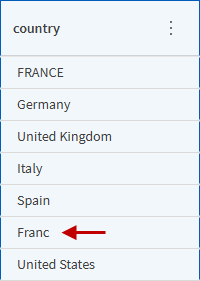
Si vous vous penchez de nouveau sur la colonne country (Pays), vous voyez qu'en fait, toutes les occurrences de France n'ont pas été mises en majuscules. Comme le filtre que vous avez créé précédemment était basé sur la valeur exacte France, les autres occurrences contenant des fautes de frappe, comme Franc, illustré ci-dessous, n'ont pas été incluses dans le champ d'application de la fonction.
L'étape suivante de votre préparation va consister à corriger les fautes de frappe et, à l'aide de la fonction de réorganisation des étapes de Recette de table, vous allez placer la nouvelle étape de la recette avant la transformation en majuscules. Étant donné que, dans Recette de table, une étape a une incidence sur toutes les étapes suivantes, vous allez réappliquer automatiquement la fonction Convertir en majuscules également à toutes les valeurs corrigées.
-
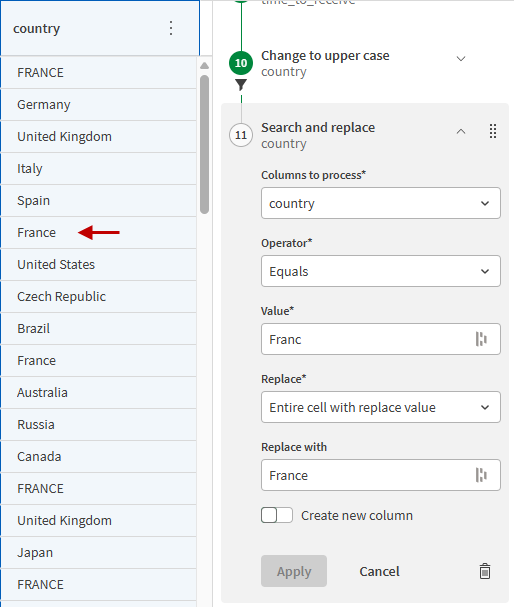
Sélectionnez la colonne country (Pays).
-
Dans la liste de fonctions du panneau gauche, sélectionnez la fonction Rechercher et remplacer dans la catégorie Chaînes.
-
Dans la liste déroulante Opérateur, sélectionnez Est égal à.
-
Dans le champ Valeur, saisissez Franc.
-
Dans la liste déroulante Remplacer, sélectionnez Cellule entière par la valeur de remplacement.
-
Dans le champ Remplacer par, saisissez France.
-
Cliquez sur Appliquer.
Les fautes de frappe sont maintenant corrigées, mais elles ne sont toujours pas en majuscules. Au lieu de réappliquer la même fonction que précédemment, vous allez simplement réorganiser les étapes de la recette.
-
Dans le panneau Recettes à droite, déplacez l'étape Rechercher et remplacer en la glissant-déposant avant l'étape Convertir en majuscules.
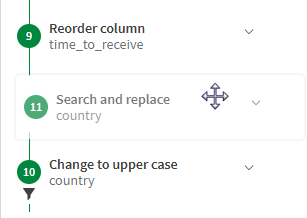
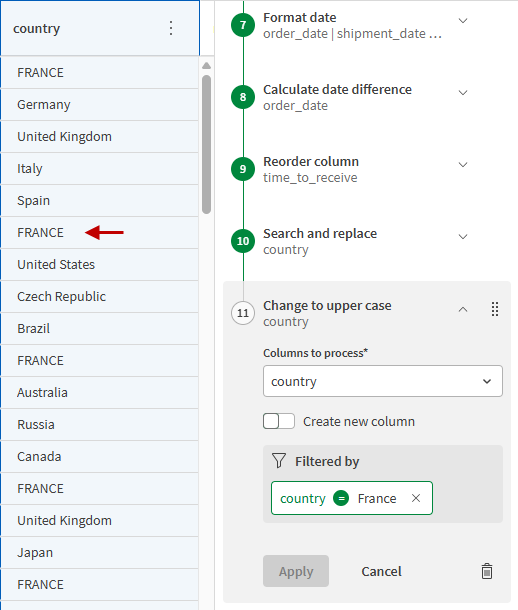
L'étape Rechercher et remplacer, qui était en 11e position, est maintenant en 10e position, et, cette fois, toutes les occurrences de France, y compris celles avec des fautes de frappe, sont affichées en majuscules.
Filtrage d'une tranche d'âge de clients spécifique
Vous avez presque terminé votre recette. Après avoir nettoyé et amélioré le jeu de données, vous allez maintenant extraire les données correspondant uniquement aux clients français d'une tranche d'âge spécifique. Pour ce faire, vous allez de nouveau créer un filtre, mais un peu plus complexe cette fois-ci, en combinant deux critères.
-
Cliquez sur le bouton Filtre dans le coin supérieur gauche de votre table.
-
Dans la première ligne de filtre, sélectionnez country (Pays) dans la liste déroulante Colonne et est égal à comme opérateur, et saisissez FRANCE en majuscules comme valeur.
-
Cliquez sur Ajouter un filtre.
Une deuxième ligne se libère.
-
Dans la deuxième ligne de filtre, sélectionnez age_range (Tranche d'âge) dans la liste déroulante Colonne et est égal à comme opérateur, et saisissez 18-25 comme valeur.
Lorsque vous combinez des filtres, l'opérateur entre eux est AND.
-
Cliquez sur Appliquer.

Vous pouvez voir au-dessus de votre table que les deux filtres sont actuellement appliqués et que seules les lignes correspondantes sont affichées dans la table. L'étape finale de la recette consistera à supprimer toutes les lignes non correspondantes du jeu de données et à ne conserver que les données relatives aux clients français âgés de 18 à 25 ans.

-
Dans la liste de fonctions du panneau gauche, sélectionnez la fonction Conserver les lignes filtrées dans la catégorie Général et cliquez sur Appliquer.
Vous avez maintenant finalisé votre recette de table. Le champ d'application et la taille des données sont réduits, mais les données sont plus faciles à lire et s'adressent à un public spécifique. En outre, vous avez obtenu des informations sur le temps nécessaire à vos clients pour recevoir leur commande.

Définition d'une cible et exécution de la recette
Maintenant que les données ont été préparées et qu'elles sont prêtes à être utilisées dans une application, par exemple, il ne reste plus qu'à configurer la manière d'exécuter et d'exporter les données obtenues. Le résultat de votre recette de table peut être présenté dans différents formats de fichier directement dans votre catalogue, ce qui facilite sa réutilisation dans l'écosystème Qlik Cloud. Dans ce scénario, vous allez exécuter et exporter les données préparées sous forme de fichier .qvd.
-
Dans la section Cible du panneau Recette de table, sous les étapes de la recette, cliquez sur Définir.
-
Dans la liste déroulante Espace, sélectionnez Personnel.
-
Dans le champ Nom de fichier, saisissez sortie_didacticiel.
-
Dans la liste déroulante Extension, sélectionnez .qvd.
-
Cliquez sur Appliquer.
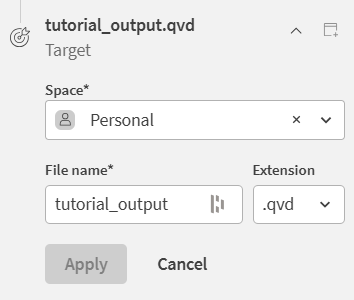
Votre recette de table est maintenant complète et valide, comme le montre le statut dans la barre d'en-tête.
-
Cliquez sur le bouton Exécuter la recette dans le coin supérieur droit de la fenêtre.
Une fenêtre modale s'ouvre pour indiquer la progression de l'exécution.
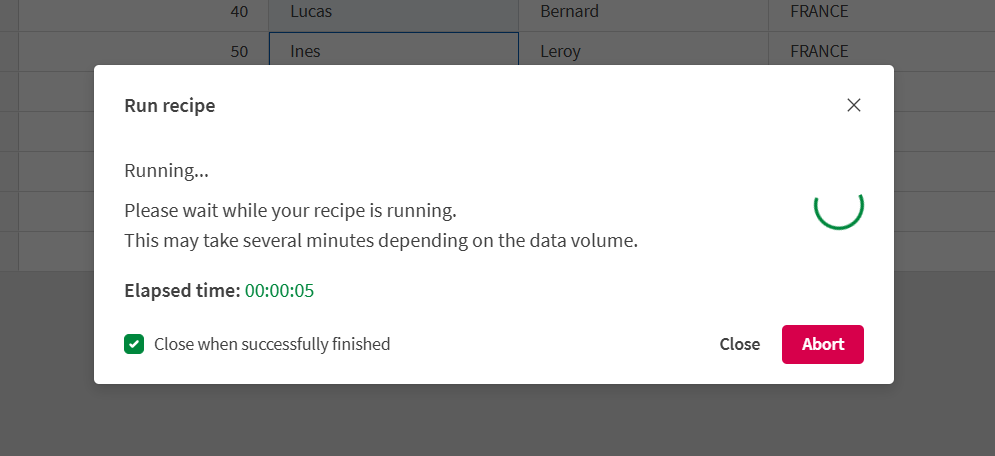
Au bout d'un certain temps, la fenêtre se ferme et une notification s'ouvre pour vous indiquer si l'exécution s'est effectuée correctement ou non. La sortie de la recette de table se trouve maintenant dans votre catalogue ou dans la section Sorties du panneau Vue d'ensemble de la recette de table.
Le statut de l'ensemble de vos exécutions peut également être consulté dans la section Historique d'exécution.
Que faire ensuite ?
Vous avez appris à importer des données sources dans votre catalogue, à élaborer une recette de table simple pour filtrer et améliorer vos données et à exporter le résultat de votre préparation sous forme de fichier prêt à l'emploi.
Pour connaître les différentes façons d'utiliser Recette de table pour vos propres cas d'utilisation, vous pouvez consulter la liste complète des Fonctions des recettes de table.
Pour savoir comment utiliser vos données préparées dans des applications analytiques, consultez Création d'analyses et visualisation des données.