
Zelfstudie - Tabelrecept voor beginners
Laatst bijgewerkt: 09-10-2026Deze zelfstudie introduceert een basisgebruikssituatie voor gegevensvoorbereiding om u meer vertrouwd te maken met de verschillende stappen die nodig zijn voor het bouwen van een tabelrecept, en de verschillende mogelijkheden die geboden worden. Met de bijgevoegde gegevensverzameling kunt u alle stappen van deze zelfstudie reproduceren.
Stel u in dit scenario voor dat u verkoopgegevens bekijkt van een online winkel voor dierenvoeding. De voorbeeldgegevens bevatten klanten van over de hele wereld, en informatie over hun namen, besteldata, land van herkomst, leeftijdscategorie, enz. Laten we zeggen dat u de gegevens zo wilt voorbereiden dat ze zich richten op de klanten uit de Verenigde Staten. U brengt kleine wijzigingen aan in de opmaak, werkt met de besteldata, selecteert alle gegevens van Franse klanten binnen een bepaalde leeftijdscategorie en exporteert de gegevens ten slotte naar een nieuw bestand dat u bijvoorbeeld kunt gebruiken als bron voor een analyse-applicatie.
Vereisten
Download dit archief en pak het uit op uw bureaublad:
Zelfstudie Tabelrecept voor beginners
Het archief bevat het gegevensbestand orders_pet_food.csv dat u nodig hebt om de zelfstudie af te ronden.
Het bronbestand aan uw catalogus toevoegen
Voordat u begint met het maken van het tabelrecept, moet het bestand uit het pakket beschikbaar zijn in het analyseplatform. Om de gegevensbron aan uw catalogus toe te voegen:
-
Selecteer Analyses > Catalogus in het startmenu.
-
Klik op de Nieuwe maken in de rechterbovenhoek en selecteer Gegevensverzameling.
-
Klik op Gegevenbestand uploaden in het venster dat wordt geopend.
-
Sleep het zelfstudiebestand van uw bureaublad naar het daarvoor bestemde gebied in het venster Bestand toevoegen of klik op Bladeren om het vanuit de bestandslocatie te selecteren.
-
Klik op Uploaden.
Het tabelrecept maken en de bron selecteren
Nu de bron is ingesteld, kunt u beginnen met het maken van het tabelrecept.
-
Selecteer Analyses > Gegevens voorbereiden in het startmenu.
-
Klik op de tegel Tabelrecept of klik op Nieuw maken > Tabelrecept.
-
In het venster Een nieuw tabelrecept maken stelt u de informatie van uw tabelrecept als volgt in en klikt u op Maken:
-
Table recipe tutorial als Naam.
-
Persoonlijk als Ruimte.
-
Table recipe to prepare sales data focused on FR customers als Beschrijving.
-
Zelfstudie als Label.
Het lege tabelrecept wordt geopend, maar voordat u iets kunt doen, wordt u gevraagd om het bronbestand uit uw Gegevenscatalogus te selecteren.
-
-
Gebruik de gefilterde zoekfunctie om de eerder geüploade gegevensverzameling order_pet_food.csv te vinden en schakel de selectievakjes voor de naam in.
-
Klik op Volgende.
-
Bekijk de gegevensverzameling en de velden in het overzicht en klik op Laden in tabelrecept.
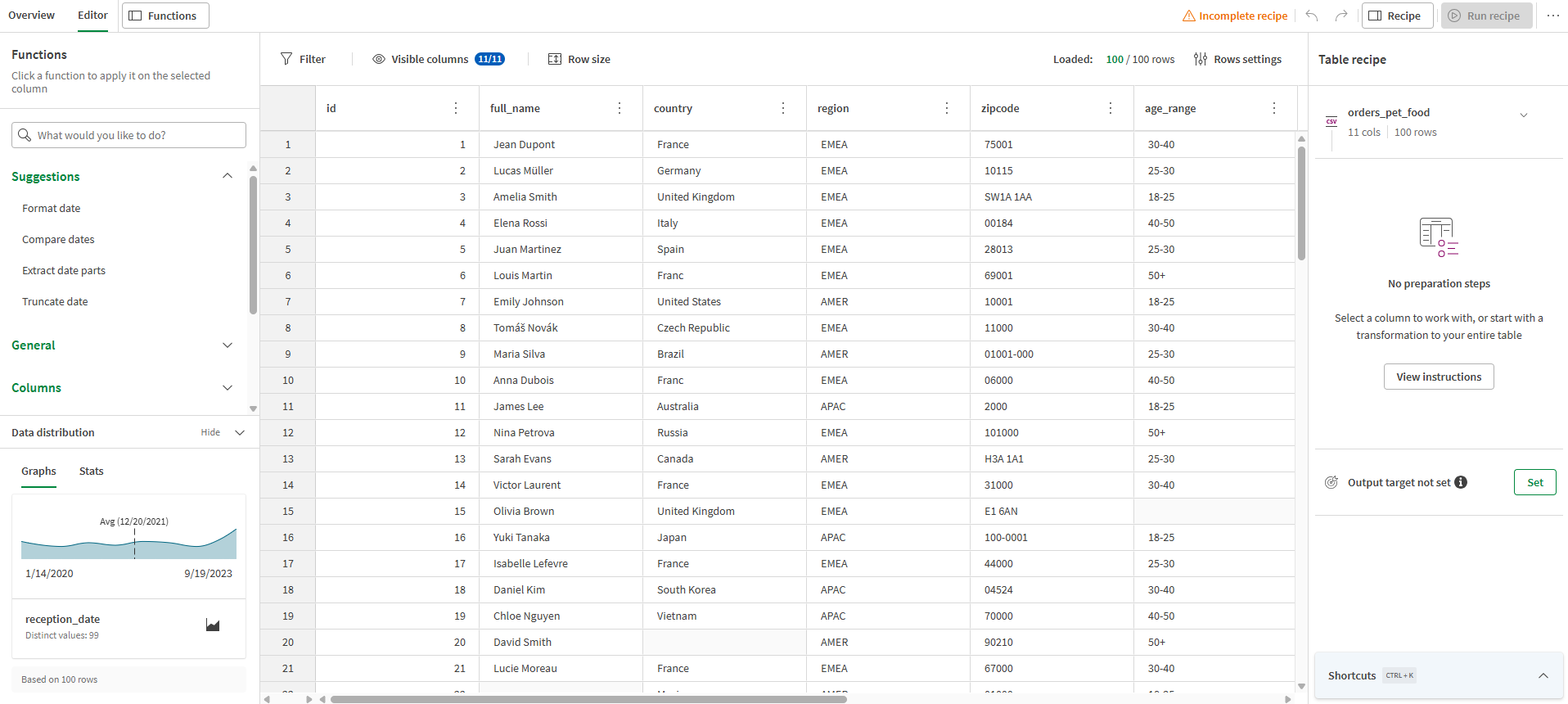
De gegevens van de gegevensverzameling zijn nu zichtbaar als een tabel, waarin de velden als kolommen worden weergegeven. U kunt gemakkelijk door de inhoud van de gegevensverzameling bladeren en u kunt beginnen met het voorbereiden van de gegevens met behulp van functies.
Het ordertype opschonen
Als we naar het voorbeeld kijken, valt één ding op: in de kolom order, waarin het bestelde soort dierenvoer wordt vermeld, is het woord food overbodig en een beetje onnodig. Om het eenvoudiger en duidelijker te maken, gaat u het woord food verwijderen met de functie Deel van tekst verwijderen.

-
Klik op de koptekst van de kolom order om de inhoud te selecteren.
-
Selecteer in de lijst met functies in het linkervenster de functie Deel van tekst verwijderen in de categorie Tekenreeksen.
Het configuratieformulier voor de functie wordt geopend in het rechtervenster, waarbij het veld Kolommen om te verwerken al geselecteerd is.
-
Selecteer Bevat in de vervolgkeuzelijst Operator.
-
Voer in het veld WaardeFood in.
-
Klik op Toepassen.
Het woord Food is overal in de kolom verwijderd, en het besteltype is nu beter leesbaar.

Nadat u deze handeling hebt voltooid, kunt u zien dat de stap nu in het recept in het rechtervenster staat. Het recept in Tabelrecept is immers, net als elk ander kookrecept, de lijst met voorbereidingsstappen die op uw gegevens worden toegepast. U kunt op een stap klikken om de toegepaste configuratie te zien, en deze zelfs bewerken.

Namen van klanten splitsen in twee kolommen
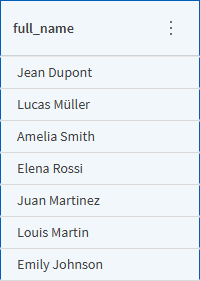
De voor- en achternamen van de klanten staan momenteel in één enkele kolom. Om de informatie beter te scheiden, zal een andere stap voor het recept zijn om de namen in twee kolommen te splitsen met de functie Kolom splitsen.
-
Klik op de koptekst van de kolom full_name om de inhoud te selecteren.
-
Selecteer in de lijst met functies in het linkervenster de functie Kolom splitsen in de categorie Tekenreeksen.
-
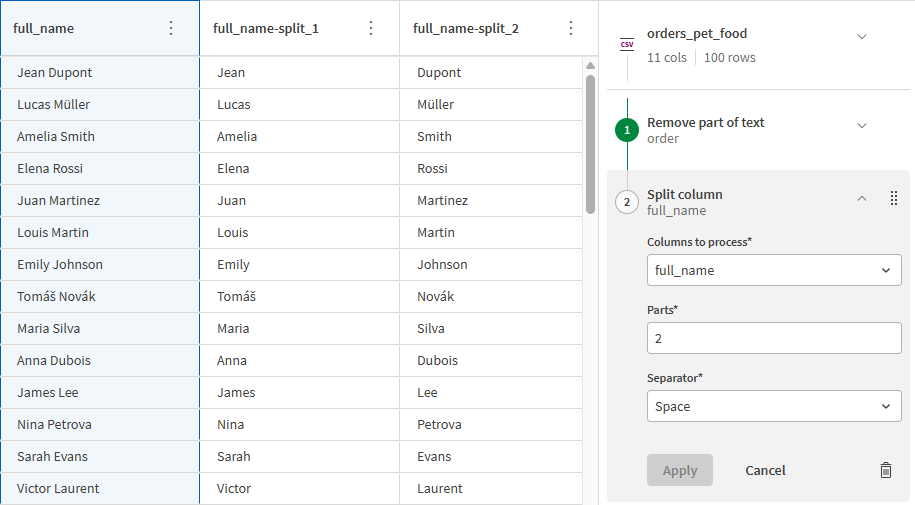
Voer in het veld Parts 2 in en selecteer in de vervolgkeuzelijst Scheidingsteken de optie Spatie.
-
Klik op Toepassen.
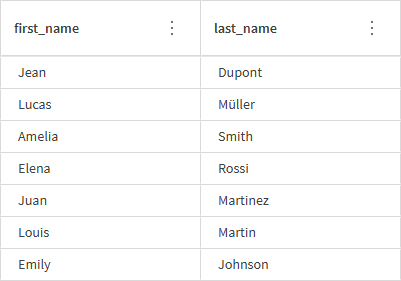
Er worden twee nieuwe kolommen gemaakt, die elk slechts één deel van de volledige namen bevatten. De twee nieuwe kolommen hebben automatisch gegenereerde namen die u voor de duidelijkheid en consistentie gaat wijzigen.
-
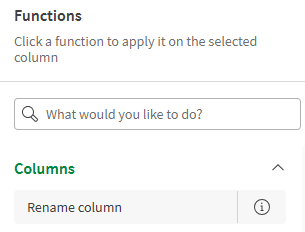
Selecteer de kolom full_name-split_1 en selecteer in de functielijst de functie Kolomnaam wijzigen.
-
Voer in het veld Nieuwe kolomnaam first_name in en klik op Toepassen.
U kunt de tweede kolom ook een andere naam geven, op een andere manier, direct vanuit het kolommenmenu. In beide gevallen wordt een receptstap aangemaakt.
-
Klik in de kop van de kolom full_name-split_2 op
 om het kolommenu weer te geven en selecteer Kolomnaam wijzigen.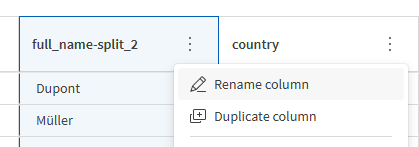
-
Voer in het veld Nieuwe kolomnaam last_name in en klik op Toepassen.
U hebt nu twee opgeschoonde kolommen met voor- en achternamen. De oorspronkelijke full_name kolom heeft geen doel meer, en u kunt deze gewoon verwijderen.
-
Klik in de kop van de kolom full_name op
 om het kolommenu weer te geven, selecteer Kolom verwijderen en klik op Toepassen.
Datums opmaken
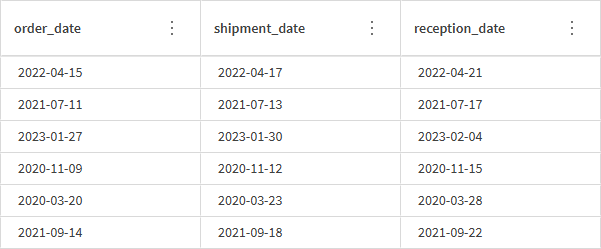
Tabelrecept biedt ook veel functies om met datums te werken. In de gegevensverzameling zijn er drie kolommen met datums om de datum bij te houden waarop een klant een bestelling heeft geplaatst, de datum waarop de bestelling is verzonden en wanneer de klant de bestelling heeft ontvangen. De eerste stap voordat deze gegevens verder worden gebruikt, is om ze te converteren en te formatteren zodat ze bruikbaar zijn. Omdat het idee achter de zelfstudie is om u te richten op Franse klanten, zult u het Franse datumformaat toepassen op deze datums die momenteel in het JJJJ-MM-DD formaat staan.
-
Selecteer de kolom order_date en klik terwijl u de Shift-toets ingedrukt houdt op de koptekst van de kolom reception_date.
De drie kolommen, inclusief de kolom shipment_date, worden geselecteerd. De sneltoets Ctrl + klikken werkt ook om meerdere kolommen te selecteren.
-
Selecteer in de functielijst de functie Converteren naar datum in de categorie Datums.
-
Selecteer Automatisch in de vervolgkeuzelijst Invoerindeling en klik op Toepassen.
Het doel van deze functie is om gegevens uit uw tabel te converteren, zodat ze in het systeem op de juiste manier worden geïnterpreteerd als date. Hierdoor kunt u meer bewerkingen uitvoeren op basis van datums. In dit geval kunt u het datumformaat in deze drie kolommen veilig wijzigen.
-
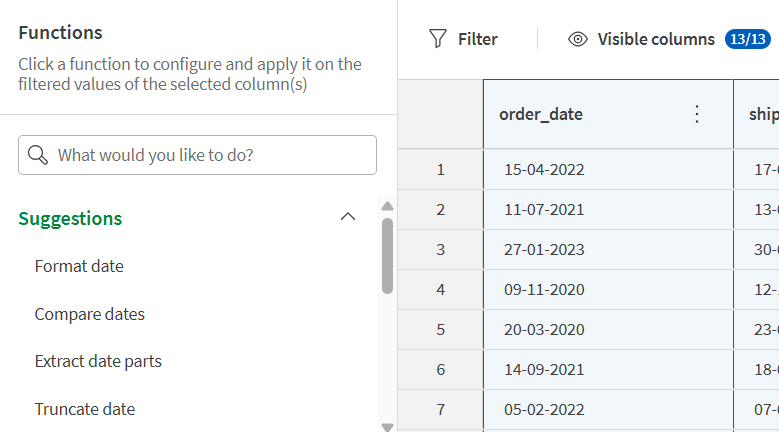
Selecteer de kolom order_date en kies uit de Suggesties in de functielijst de functie Datum opmaken.
Afhankelijk van het type van de momenteel geselecteerde kolom, worden gerelateerde functies dynamisch voorgesteld in de functielijst. U kunt ook het zoekveld gebruiken om een functie te zoeken aan de hand van de naam of verwante trefwoorden.
Tot nu toe werd bij het configureren van een functie het veld Te verwerken kolommen al gevuld op basis van de momenteel geselecteerde kolommen. De volgende stap laat een andere manier zien om een functie op meerdere kolommen toe te passen.
-
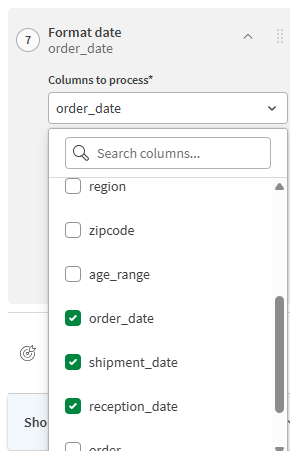
Open de vervolgkeuzelijst Te verwerken kolommen en schakel de selectievakjes order_date, shipment_date en reception_date in.
-
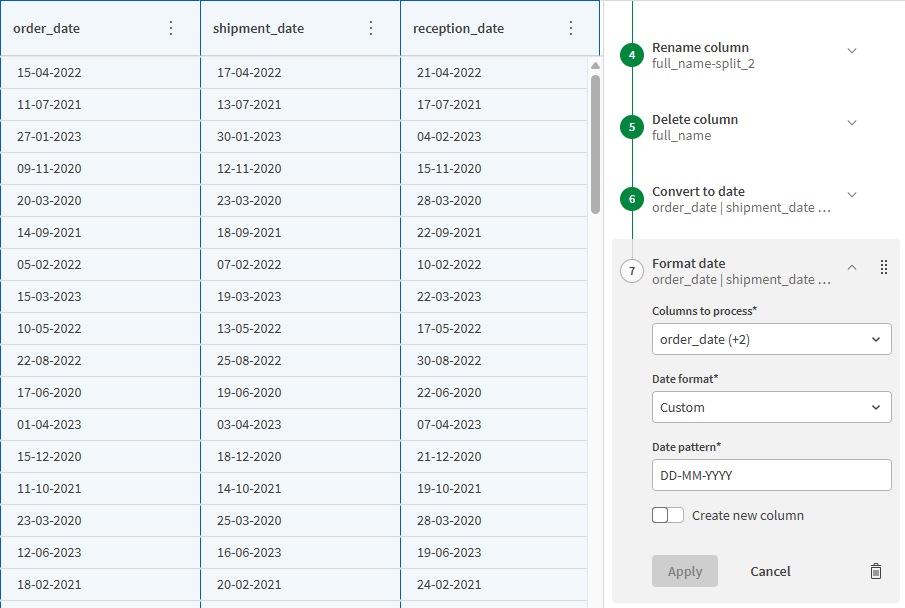
Selecteer Aangepast in de vervolgkeuzelijst Datumnotatie.
-
Voer in het veld Datumpatroon DD-MM-JJJJ in, de officiële Franse datumnotatie.
-
Klik op Toepassen.
Alle drie de kolommen hebben nu de juiste indeling, waardoor het gemakkelijker te lezen is voor de beoogde doelgroep.
De orderverwerkingstijd berekenen
Nu uw datumkolommen goed geformatteerd zijn, gaat u de functie Datumverschil berekenen gebruiken om te berekenen hoeveel dagen er nodig zijn voordat een klant zijn bestelling ontvangt nadat hij deze geplaatst heeft.
-
Selecteer de kolom order_date.
-
Selecteer in de functielijst in het linkervenster de functie Datumverschil berekenen in de categorie Datums.
-
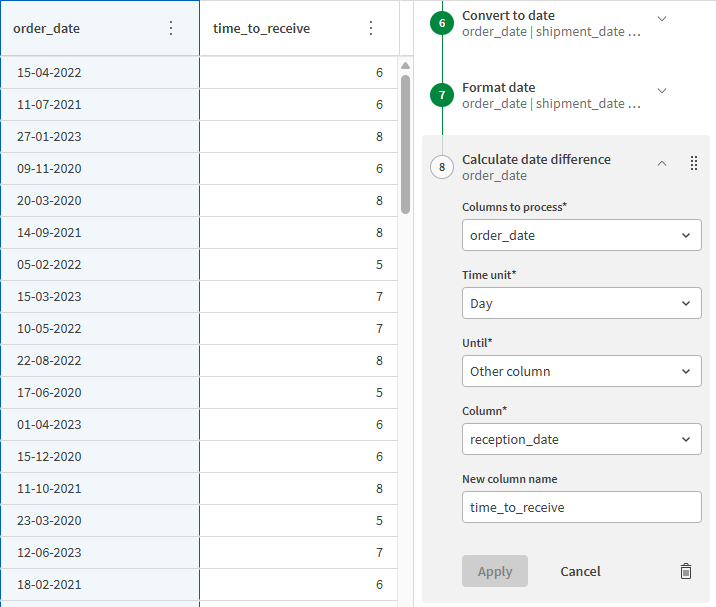
Selecteer Dag in de vervolgkeuzelijst voor tijdseenheden.
-
Selecteer Andere kolom in de vervolgkeuzelijst Tot.
U kunt deze functie ook gebruiken om een tijdsverschil met een specifieke datum te berekenen, maar in dit geval vergelijkt u twee kolommen.
-
Selecteer in de Column vervolgkeuzelijst reception_date.
-
Voer in het veld Nieuwe kolomnaamtime_to_receive in.
-
Klik op Toepassen.
Er wordt een nieuwe kolom aangemaakt rechts van de kolom order_date, die het aantal dagen tussen de besteldatum en de ontvangstdatum bevat. Om de gegevensverzameling schoon en leesbaar te houden, verplaatst u de nieuwe time_to_receive kolom rechts van de drie datumkolommen.
-
Verplaats de kolom time_to_receive door de koptekst van de kolom rechts van de kolom reception_date te slepen en neer te zetten.

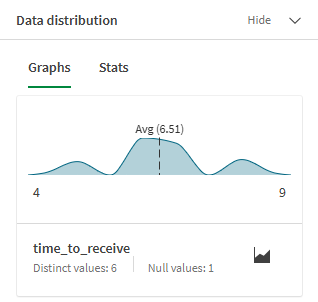
In Tabelrecept kunt u ook profiteren van profileringsfuncties om inzicht te krijgen in uw huidige gegevens. Als bijvoorbeeld de kolom time_to_receive geselecteerd is, kunt u wat nuttige informatie zien in het venster Gegevensverdeling linksonder. Er wordt een grafische weergave van de numerieke waarden van de kolom weergegeven, en u ziet dat de gemiddelde tijd die klanten nodig hebben om hun bestelling te ontvangen tussen de zes en zeven dagen is.
Een snel filter voor het land toevoegen
Stel dat u de landnamen in hoofdletters wilt zetten, maar alleen voor Frankrijk. U past eerst een snel filter toe op de kolom country, en past vervolgens de functie alleen toe op de overeenkomende rijen.
-
Klik in de kolom country met de rechtermuisknop op een van de exemplaren van de waarde France en selecteer Rijen met deze waarde filteren in het menu dat wordt geopend.

U kunt boven de gegevens zien dat het filter correct is toegepast, met de operator is equal to, en dat nu alleen rijen worden weergegeven die de waarde France bevatten.

-
Selecteer in de functielijst in het linkervenster de functie Wijzigen in hoofdletters in de categorie Tekenreeksen en klik op Toepassen.
De functie werd alleen toegepast op de gefilterde rijen, zoals u kunt zien in het stapoverzicht. Omdat de waarden nu in hoofdletters staan, komen ze niet meer overeen met het filter op basis van het oorspronkelijke hoofdlettergebruik, dus is het normaal dat het raster op dit moment leeg is.

U moet nu het filter wissen voordat u verder gaat.
-
Als u het filter wilt verwijderen, klikt u op het kruisje direct in het filter of gebruikt u de optie Alles wissen.
Alle rijen worden nu weer weergegeven, maar alleen Frankrijk staat nu in hoofdletters.
Volgorde van receptstappen wijzigen
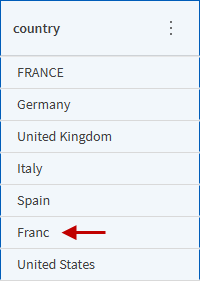
Als u nog eens naar de kolom country kijkt, ziet u dat niet alle gevallen van Frankrijk in hoofdletters zijn veranderd. Aangezien het filter dat u eerder hebt gemaakt, gebaseerd was op de exacte waarde France, werden andere exemplaren met typefouten, zoals Franc hieronder, niet opgenomen in het bereik van de functie.
De volgende stap in uw voorbereiding is het herstellen van de typefouten en het gebruik van de herschikkingsfunctie van Tabelrecept om de nieuwe receptstap vóór de hoofdlettertransformatie te plaatsen. Omdat een stap in Tabelrecept invloed heeft op alle volgende stappen, wordt de functie Wijzigen in hoofdletters automatisch opnieuw toegepast op alle vaste waarden.
-
Selecteer de kolom country.
-
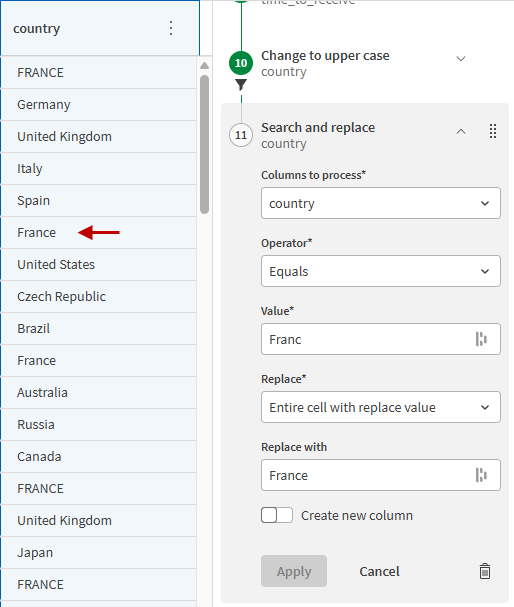
Selecteer in de functielijst in het linkervenster de functie Zoeken en vervangen in de categorie Tekenreeksen.
-
Selecteer Is gelijk aan in de vervolgkeuzelijst Operator.
-
Voer in het veld WaardeFranc in.
-
Selecteer in de vervolgkeuzelijst Vervangen de optie Volledige cel met vervangende waarde.
-
Voer in het veld Vervangen door France in.
-
Klik op Toepassen.
De typefouten zijn nu hersteld, maar nog steeds niet in hoofdletters. In plaats van dezelfde functie opnieuw toe te passen, gaat u gewoon de volgorde van de stappen in het recept wijzigen.
-
Verplaats in het receptenvenster rechts de stap Zoeken en vervangen door deze voor de stap Wijzigen in hoofdletters te slepen en neer te zetten.
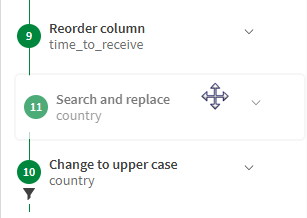
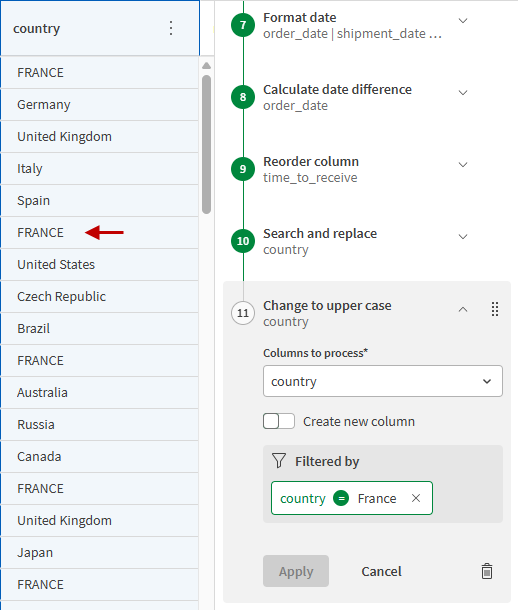
De zoek- en vervangstap die op de 11e plaats stond, staat nu op de 10e plaats, en deze keer worden alle exemplaren van France, inclusief die met typefouten, in hoofdletters weergegeven.
Een specifieke groep klanten filteren
U bent bijna klaar met uw recept. Na het opschonen en verbeteren van de gegevensverzameling, gaat u nu de gegevens extraheren die alleen relevant zijn voor Franse klanten van een specifieke leeftijdscategorie. Om dat te doen, maakt u opnieuw een filter, maar deze keer iets complexer, door twee criteria te combineren.
-
Klik op de knop Filter linksboven in uw tabel.
-
Selecteer in de eerste filterrij country in de vervolgkeuzelijst van de kolom, Is gelijk aan als operator, en voer FRANCE in hoofdletters in als waarde.
-
Klik op Filter toevoegen.
Er komt een tweede rij beschikbaar.
-
Selecteer in de tweede filterrij age_range in de vervolgkeuzelijst van de kolom, Is gelijk aan als operator, en voer 18-25 in als waarde.
Bij het combineren van filters is de operator tussen de filters AND.
-
Klik op Toepassen.

U kunt boven uw tabel zien dat de twee filters momenteel worden toegepast en dat alleen de overeenkomende rijen in de tabel worden weergegeven. De laatste stap van het recept is om alle rijen die niet overeenkomen uit de gegevensverzameling te verwijderen, en alleen gegevens over Franse klanten van 18 tot 25 jaar te behouden.

-
Selecteer in de functielijst in het linkervenster de functie Gefilterde rijen behouden in de categorie Algemeen en klik op Toepassen.
U hebt nu uw tabelrecept voltooid. De reikwijdte en omvang van de gegevens is kleiner, maar gemakkelijker te lezen en gericht op een specifiek publiek. Bovendien hebt u informatie verkregen over de tijd die uw klanten nodig hebben om hun bestelling te ontvangen.

Een doel instellen en het recept uitvoeren
Nu de gegevens zijn voorbereid en klaar zijn om bijvoorbeeld in een applicatie gebruikt te worden, hoeft alleen nog maar geconfigureerd te worden hoe de resulterende gegevens uitgevoerd en geëxporteerd moeten worden. Het resultaat van uw tabelrecept kan in verschillende bestandsformaten rechtstreeks naar uw catalogus worden uitgevoerd, waardoor het eenvoudig kan worden hergebruikt in het Qlik Cloud-ecosysteem. In dit scenario voert u de voorbereide gegevens uit en exporteert u ze als een .qvd-bestand.
-
Klik in de sectie Doel van het venster Tabelrecept, onder de stappen van het recept, op Instellen.
-
Selecteer Persoonlijk in de vervolgkeuzelijst Ruimte.
-
Voer in het veld Bestandsnaamtutorial_output in.
-
Selecteer .qvd in de vervolgkeuzelijst Uitbreiding.
-
Klik op Toepassen.
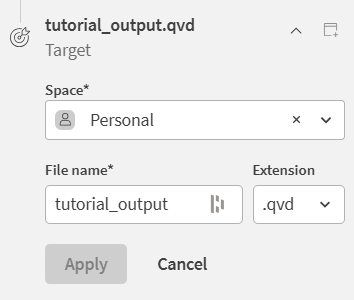
Uw tabelrecept is nu voltooid en geldig, zoals te zien is aan de status in de kopbalk.
-
Klik op de knop Recept uitvoeren rechtsboven in het venster.
Er wordt een venster geopend om de voortgang van de uitvoering weer te geven.
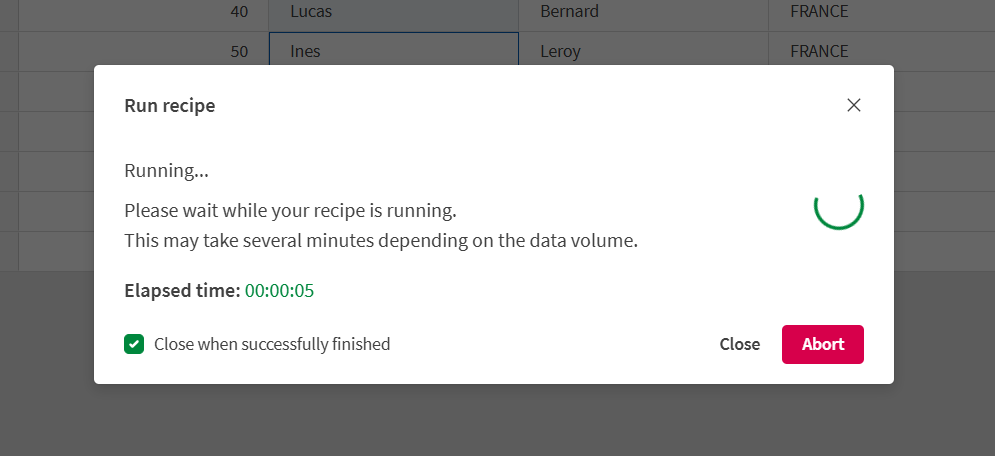
Na enige tijd sluit het venster en wordt er een melding geopend om u te vertellen of de uitvoering geslaagd is of niet. De uitvoer van het tabelrecept is nu te vinden in uw catalogus, of in de sectie Uitvoer van het venster Overzicht van het tabelrecept.
De status van al uw uitvoeringen kunt u ook vinden in de sectie Geschiedenis uitvoeringen.
Wat is de volgende stap
U hebt geleerd hoe u gegevensbronnen in uw catalogus importeert, een eenvoudig tabelrecept opbouwt om uw gegevens te filteren en te verbeteren, en het resultaat van uw gegevensvoorbereiding exporteert als een gebruiksklaar bestand.
Om meer te weten te komen over de verschillende manieren waarop u Tabelrecept voor uw eigen gebruiksscenario's kunt gebruiken, kunt u de volledige lijst van Tabelreceptfuncties bekijken.
Zie Analyses maken en gegevens visualiseren om te leren hoe u uw voorbereide gegevens in analytische toepassingen kunt gebruiken.