
Eğitim - Yeni başlayanlar için table recipe
Son güncelleme: 30.09.2026Bu eğitimde, bir table recipe oluştururken gereken farklı adımlara ve sunulan farklı olanaklara daha aşina olmanızı sağlamak için temel bir veri hazırlığı kullanım durumu tanıtılacaktır. Ekteki veri kümesi ile bu eğitimin tüm adımlarını yeniden oluşturabileceksiniz.
Bu senaryoda, bir evcil hayvan maması çevrimiçi mağazasının satış verilerine baktığınızı hayal edin. Veri örneği, dünyanın dört bir yanından müşterileri ve onların adları, sipariş tarihleri, menşe ülkesi, yaş aralığı vb. bilgilerini içerir. Diyelim ki verileri Fransa'daki müşterilere odaklanacak şekilde hazırlamak istiyorsunuz. Küçük biçimlendirme değişiklikleri yapacak, sipariş tarihleri üzerinde çalışacak, belirli bir yaş aralığındaki Fransız müşterilere ait tüm verileri izole edecek ve son olarak verileri, örneğin bir analiz uygulaması için kaynak olarak kullanabileceğiniz yeni bir dosyaya dışa aktaracaksınız.
Ön koşullar
Bu arşivi indirin ve masaüstünüze çıkarın:
Tablo tarifi başlangıç eğitimi
Arşiv, eğitimi tamamlamak için ihtiyacınız olan orders_pet_food.csv veri dosyasını içerir.
Kaynak dosyayı kataloğunuza ekleme
table recipe oluşturmaya başlamadan önce, paketteki dosyanın analiz platformunda mevcut olması gerekir. Kaynak verileri kataloğunuza eklemek için:
-
Başlatıcı menüsünden Analizler > Katalog'u seçin.
-
Sağ üstteki Yeni oluştur düğmesine tıklayın ve Veri kümesi'ni seçin.
-
Açılan pencerede Veri dosyası yükle’ye tıklayın.
-
Eğitim dosyasını masaüstünüzden Dosya ekle penceresinin özel alanına sürükleyip bırakın veya Göz at'a tıklayarak konumundan seçin.
-
Yükle'ye tıklayın.
table recipe aç oluşturma ve kaynağı seçme
Kaynak ayarlandığına göre, table recipe aç oluşturmaya başlayabilirsiniz.
-
Başlatıcı menüsünden Analizler > Verileri hazırlaöğesini seçin.
-
Tablo tarifi kutucuğuna tıklayın veya Yeni oluştur > Tablo tarifi'ne tıklayın.
-
Yeni tablo tarifi oluştur penceresinde, tablo tarifinizin bilgilerini aşağıdaki gibi ayarlayın ve Oluştur'a tıklayın:
-
Tablo tarifi eğitimi Ad olarak.
-
Alan olarak Kişisel.
-
Açıklama olarak FR müşterilerine odaklanan satış verilerini hazırlamak için table recipe.
-
Etiket olarak Eğitim.
Boş table recipe açılır, ancak herhangi bir şey yapmadan önce, kaynak dosyayı Veri kataloğunuzdan seçmeniz istenir.
-
-
Daha önce yüklenen order_pet_food.csv veri kümesini bulmak için filtrelenmiş aramayı kullanın ve adının önündeki onay kutusunu seçin.
-
İleri'ye tıklayın.
-
Özetteki veri kümesini ve alanları gözden geçirin ve table recipe aç'a yükle'ye tıklayın.
Veri kümesindeki veriler artık bir tablo olarak görünür, burada alanlar sütun olarak görüntülenir. Veri kümesinin içeriğine kolayca göz atabilirsiniz ve işlevleri kullanarak verileri hazırlamaya başlayacaksınız.
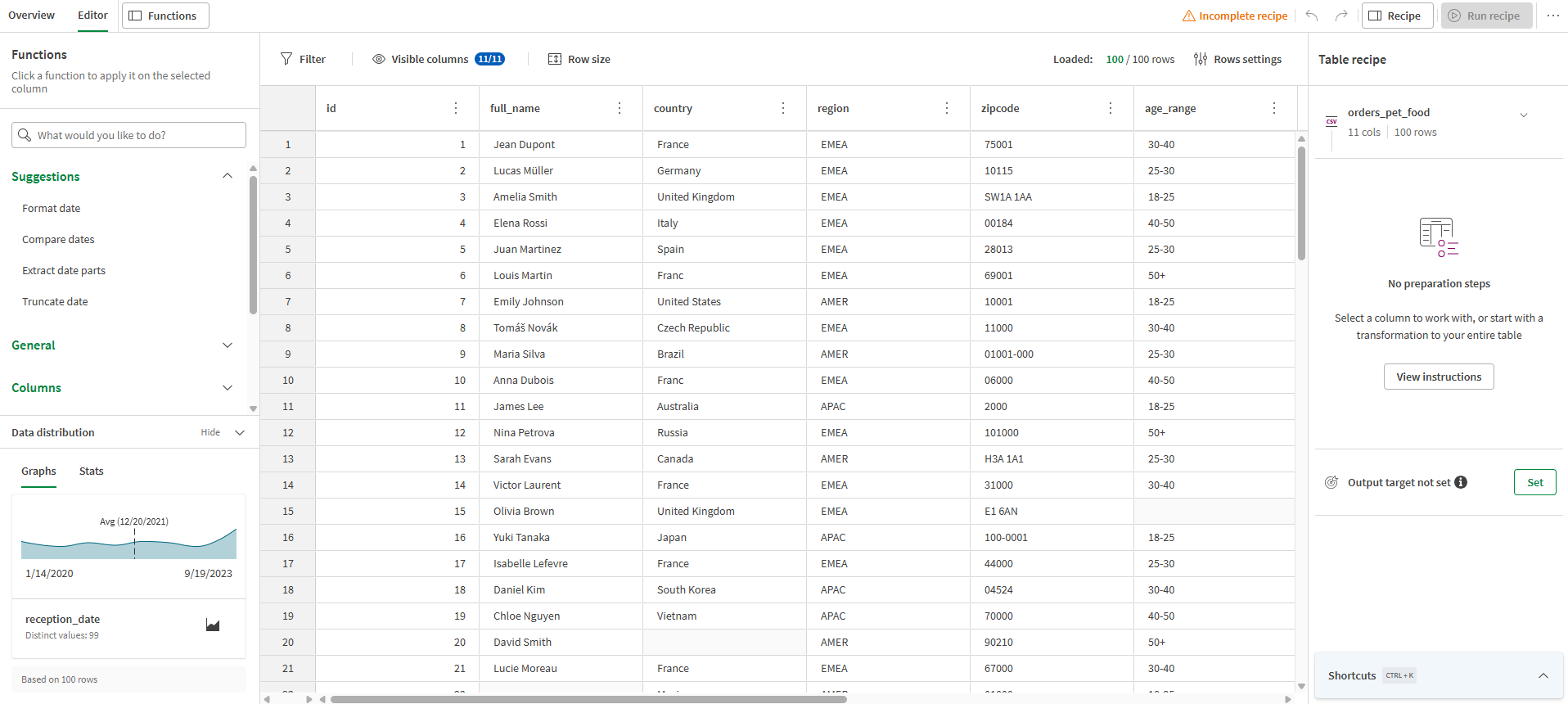
Sipariş türünü temizleme
Örneğe baktığımızda, sipariş edilen evcil hayvan maması türünü listeleyen sipariş sütununda, mama kelimesinin gereksiz ve biraz lüzumsuz olduğunu fark edebiliriz. Basitliği ve netliği artırmak için, food kelimesini Metnin bir kısmını kaldır işlevi kullanarak kaldıracaksınız.

-
İçeriğini seçmek için sipariş sütununun başlığına tıklayın.
-
Sol paneldeki fonksiyonlar listesinden Dizeler kategorisinde Metnin bir kısmını kaldır fonksiyonunu seçin.
Fonksiyonun yapılandırma formu, İşlenecek sütunlar alanı zaten seçili olarak sağ panelde açılır.
-
İşleç açılır listesinden İçerir öğesini seçin.
-
Değer alanına Food girin.
-
Uygula'ya tıklayın.
Food kelimesi sütundaki her yerden kaldırıldı ve sipariş türü artık daha kolay okunabilir.
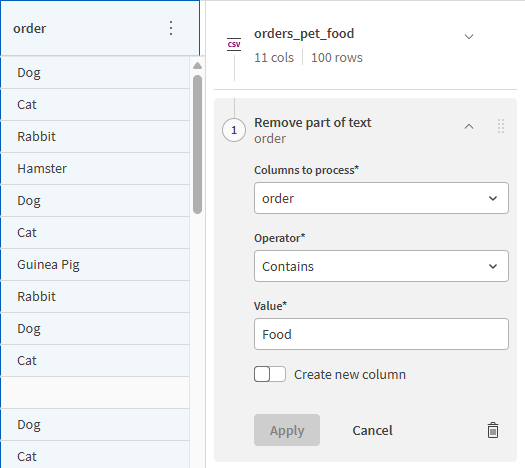
Bu işlemi tamamladıktan sonra, adımın şimdi sağ paneldeki tarifte listelendiğini görebilirsiniz. Ne de olsa, Tablo tarifindeki tarif, tıpkı herhangi bir yemek tarifi gibi, verilerinize uygulanan hazırlık adımlarının listesidir. Uygulanan yapılandırmayı görmek ve hatta düzenlemek için bir adıma tıklayabilirsiniz.

Müşteri adlarını iki sütuna ayırma
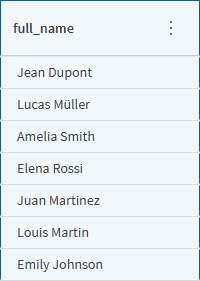
Müşterilerin ad ve soyadları şu anda tek bir sütunda yer almaktadır. Bilgileri daha iyi ayırmak için, tarif için başka bir adım, adları Sütunu böl işlevini kullanarak iki sütuna bölmek olacaktır.
-
İçeriğini seçmek için full_name sütununun başlığına tıklayın.
-
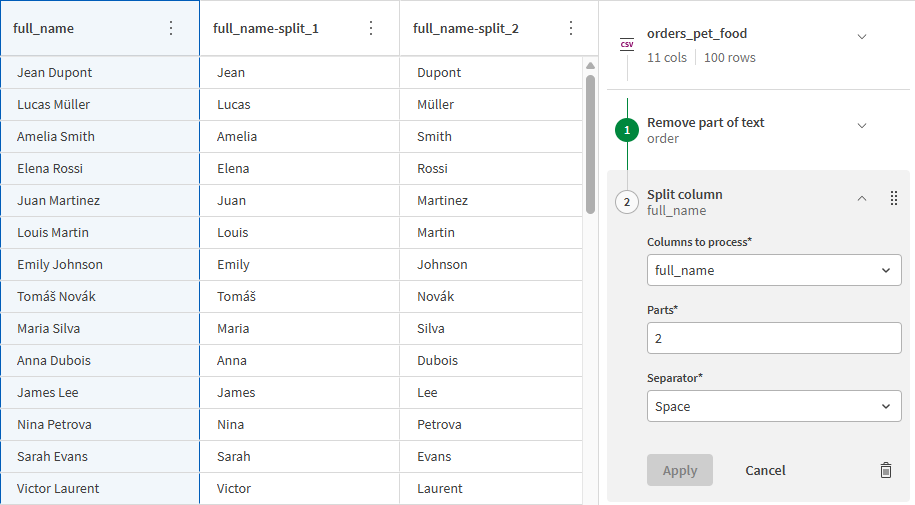
Sol paneldeki fonksiyonlar listesinden Dizeler kategorisinde Sütunu böl fonksiyonunu seçin.
-
Parçalar alanına 2, ve girin ve Ayırıcı açılır listesinden Boşluk seçin.
-
Uygula'ya tıklayın.
İki yeni sütun oluşturulur; her biri tam adların yalnızca bir bölümünü içerir. İki yeni sütunun, netlik ve tutarlılık için değiştireceğiniz otomatik olarak oluşturulmuş adları vardır.
-
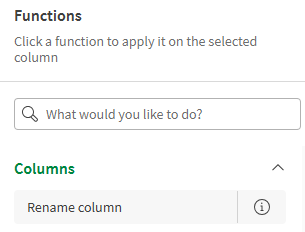
full_name-split_1 sütununu seçin ve işlevler listesinden Sütunu yeniden adlandır işlevini seçin.
-
Yeni sütun adı alanına first_name girin ve Uygula'ya tıklayın.
İkinci sütunu da başka bir yöntem kullanarak, doğrudan sütun menüsünden yeniden adlandıracaksınız. Her iki durumda da bir tarif adımı oluşturulur.
-
full_name-split_2 sütununun başlığında, sütun menüsünü görüntülemek için
 öğesine tıklayın ve Sütunu yeniden adlandır seçeneğini belirleyin.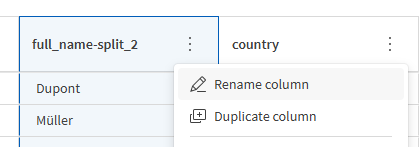
-
Yeni sütun adı alanına last_name girin ve Uygula'ya tıklayın.
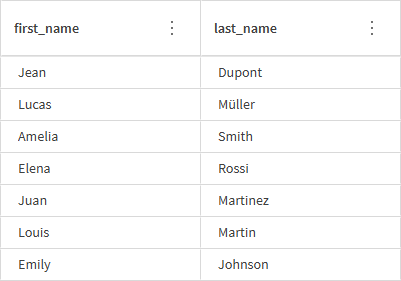
Artık adları ve soyadlarını içeren iki temiz sütununuz var. İlk full_name sütununun artık bir amacı yok ve onu kolayca silebileceksiniz.
-
full_name sütununun başlığında, sütun menüsünü görüntülemek için
 öğesine tıklayın, Sütunu sil öğesini seçin ve Uygula öğesine tıklayın.
Tarihleri biçimlendirme
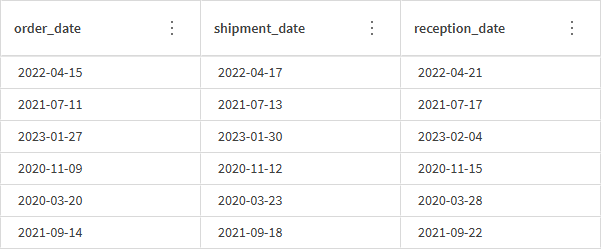
Tablo tarifi ayrıca tarihler üzerinde çalışmak için birçok işlev sunar. Veri kümesinde, bir müşterinin sipariş verdiği tarihi, siparişin gönderildiği tarihi ve müşteri tarafından ne zaman alındığını izlemek için tarih içeren üç sütun bulunmaktadır. Bu veriyi daha fazla kullanmadan önceki ilk adım, onu kullanılabilir hale getirmek için dönüştürmek ve biçimlendirmek olacaktır. Eğitimin arkasındaki fikir Fransız müşterilere odaklanmak olduğu için, şu anda YYYY-MM-DD biçiminde olan bu tarihlere Fransız tarih biçimini uygulayacaksınız.
-
order_date sütununu seçin ve Shift tuşuna basılı tutarken reception_date sütun başlığına tıklayın.
shipment_date sütunu dahil üç sütun seçilir. Birden çok sütun seçmek için Ctrl + tıklama kısayolu da çalışır.
-
İşlevler listesinden, Tarihler kategorisindeki Tarihe dönüştür işlevini seçin.
-
Giriş biçimi açılır listesinden Otomatik öğesini seçin ve Uygula'ya tıklayın.
Bu işlevin amacı, tablonuzdaki verileri sistemde date olarak doğru şekilde yorumlanacak şekilde dönüştürmektir. Bu, tarihlere dayalı daha fazla işlem gerçekleştirmenizi sağlayacaktır. Bu durumda, bu üç sütundaki tarih biçimini güvenli bir şekilde değiştirebileceksiniz.
-
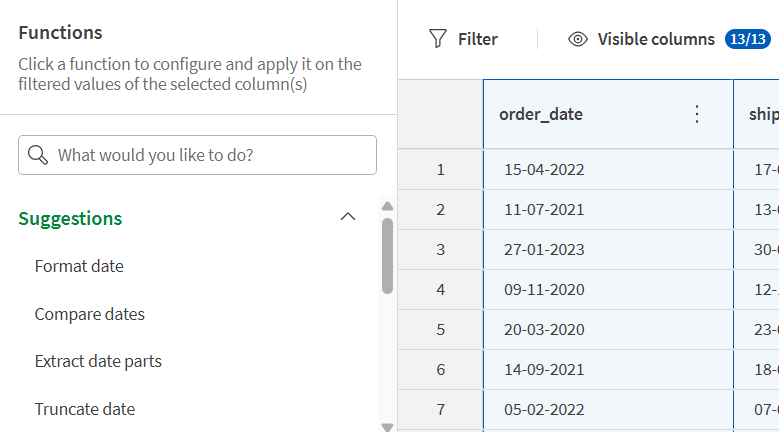
order_date sütununu seçin ve işlevler listesindeki Öneriler bölümünden Tarihi biçimlendir işlevini seçin.
Şu anda seçili sütunun türüne göre, ilgili işlevler işlevler listesinde dinamik olarak önerilecektir. İşlevin adını veya ilgili anahtar kelimeleri kullanarak bir işlev aramak için arama alanını da kullanabilirsiniz.
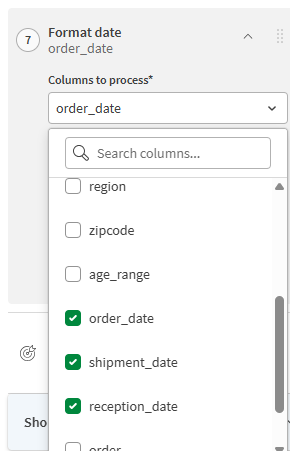
Şimdiye kadar bir işlevi yapılandırırken, İşlenecek sütun alanı, o anda seçili sütunlara göre zaten doldurulmuştu. Bir sonraki adım, birden çok sütuna bir işlev uygulamanın başka bir yolunu gösterecektir.
-
İşlenecek Sütunlar açılır listesini açın ve order_date, shipment_date ve reception_date onay kutularını seçin.
-
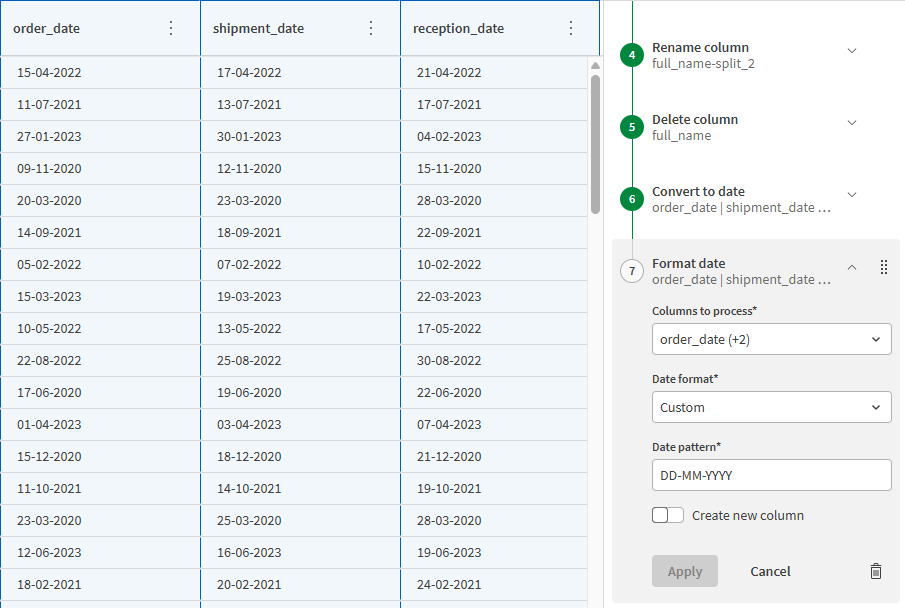
Tarih biçimi açılır listesinden Özel'i seçin.
-
Tarih deseni alanına, resmi Fransız tarih biçimi olan DD-MM-YYYY değerini girin.
-
Uygula'ya tıklayın.
Üç sütunun tümü artık doğru biçimde, bu da hedeflenen hedef kitle için okunmasını kolaylaştırır.
Sipariş işleme süresini hesaplama
Tarih sütunlarınız artık düzgün bir şekilde biçimlendirildiğine göre, bir müşterinin siparişini verdikten sonra alması için kaç gün gerektiğini hesaplamak üzere Tarih farkını hesapla işlevini kullanacaksınız.
-
order_date sütununu seçin.
-
Sol paneldeki fonksiyonlar listesinden Tarihler kategorisinde Tarih farkını hesapla fonksiyonunu seçin.
-
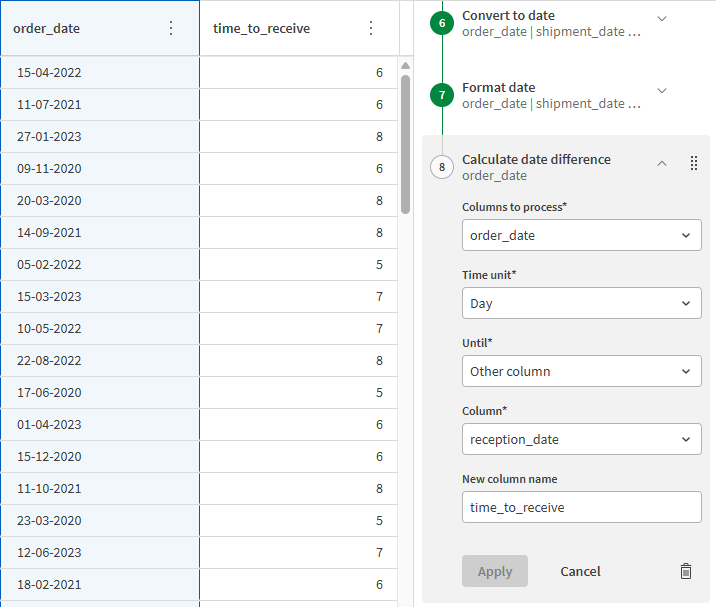
Zaman birimi açılır listesinden Gün'ü seçin.
-
Şuna Kadar açılır listesinden Diğer sütun öğesini seçin.
Bu işlevi belirli bir tarihle zaman farkını hesaplamak için de kullanabilirsiniz, ancak bu durumda iki sütunu karşılaştıracaksınız.
-
Sütun açılır listesinden reception_date öğesini seçin.
-
Yeni sütun adı alanına time_to_receive girin.
-
Uygula'ya tıklayın.
order_date sütununun sağına, sipariş tarihi ile teslim alma tarihi arasındaki gün sayısını içeren yeni bir sütun oluşturulur. Veri kümesini düzenli ve okunabilir tutmak için, yeni time_to_receive sütununu üç tarih sütununun sağına taşıyacaksınız.
-
time_to_receive sütununu, sütunun başlığını sürükleyip reception_date sütununun sağına bırakarak taşıyın.

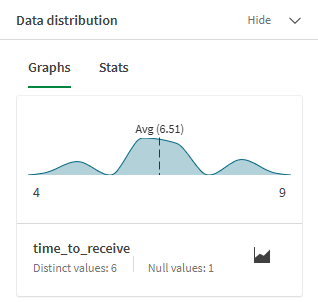
Tablo tarifinde, mevcut verileriniz hakkında bilgi edinmek için profil oluşturma özelliklerinden de faydalanabilirsiniz. Örneğin, time_to_receive sütunu seçiliyken, sol alttaki Veri dağılımı panelinde bazı faydalı bilgiler görebilirsiniz. Sütunun sayısal değerlerinin grafiksel bir gösterimi görüntülenir ve müşterilerin siparişlerini alması için ortalama sürenin altı ila yedi gün arasında olduğunu görürsünüz.
Ülkeye hızlı filtre ekleme
Diyelim ki ülke adlarını büyük harfle yazmak istiyorsunuz, ancak yalnızca Fransa'nın geçtiği yerler için. Önce ülke sütununa hızlı bir filtre uygulayacak ve ardından işlevi yalnızca eşleşen satırlara uygulayacaksınız.
-
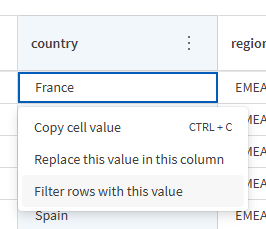
Ülke sütununda, France değerinin geçtiği yerlerden birine sağ tıklayın ve açılan menüden Bu değere sahip satırları filtrele seçeneğini belirleyin.
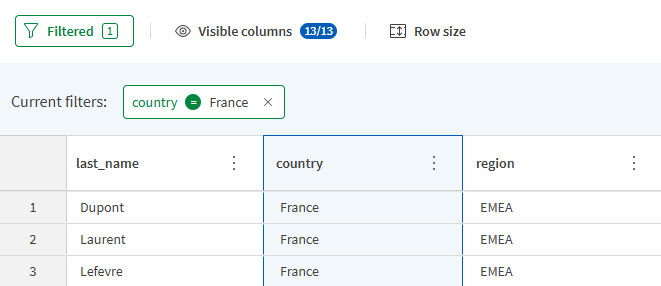
Yukarıdaki verilerde, filtrenin is equal to operatörüyle doğru bir şekilde uygulandığını ve artık yalnızca Fransa değerini içeren satırların görüntülendiğini görebilirsiniz.
-
Sol paneldeki fonksiyonlar listesinden, Dizeler kategorisindeki Büyük harfe dönüştür fonksiyonunu seçin ve Uygula'ya tıklayın.
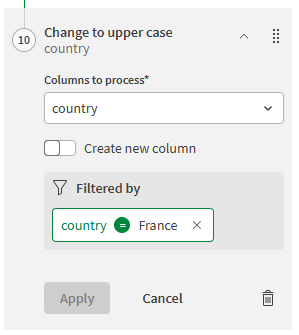
İşlev, adım özetinde gördüğünüz gibi yalnızca filtrelenmiş satırlara uygulandı. Değerler artık büyük harfle olduğu için, artık orijinal büyük/küçük harf durumuna göre filtreyle eşleşmiyorlar, bu yüzden kılavuz çizgi şu anda boş olması normaldir.
Devam etmeden önce filtreyi şimdi temizleyeceksiniz.
-
Filtreyi kaldırmak için, doğrudan filtredeki çarpıya tıklayın veya Tümünü temizle seçeneğini kullanın.
Tüm satırlar şimdi tekrar görüntüleniyor, ancak yalnızca Fransa'nın geçtiği yerler şimdi büyük harfle yazılmış.
Recipe adımlarını yeniden sıralama
ülke sütununa tekrar baktığınızda, Fransa'nın tüm geçişlerinin aslında büyük harfe dönüştürülmediğini fark edebilirsiniz. Daha önce oluşturduğunuz filtre tam France değerine dayandığı için, aşağıda gösterilen Franc gibi yazım hatalı diğer geçişler işlev kapsamına dahil edilmedi.
Hazırlığınızdaki bir sonraki adım yazım hatalarını düzeltmek ve Tablo tarifinin adım yeniden sıralama özelliğini kullanarak yeni tarif adımını büyük harfe dönüştürme işleminden önce taşımak olacaktır. Çünkü Tablo tarifinde bir adım sonraki tüm adımları etkiler, bunu yaparak, Büyük harfe dönüştür işlevini düzeltilen tüm değerlere de otomatik olarak yeniden uygulamış olacaksınız.
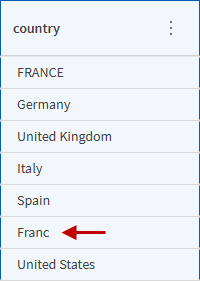
-
ülke sütununu seçin.
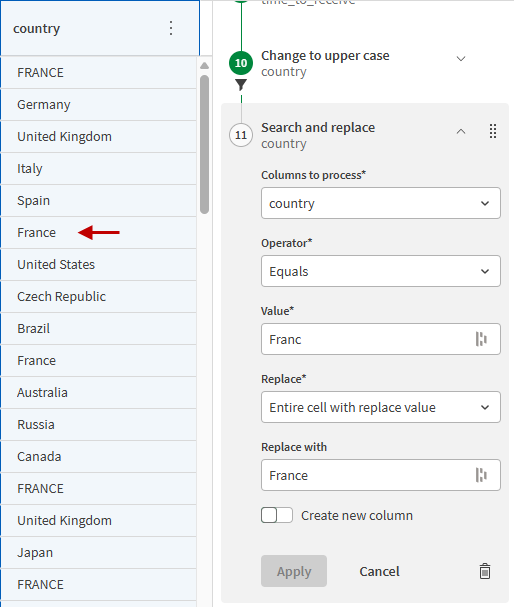
-
Sol paneldeki fonksiyonlar listesinden Dizeler kategorisinde Ara ve değiştir fonksiyonunu seçin.
-
İşleç açılır listesinden Eşittir öğesini seçin.
-
Değer alanına Franc girin.
-
Değiştir açılır listesinden Değiştirme değeriyle tüm hücreyi değiştir seçin.
-
Şununla değiştir alanına France girin.
-
Uygula'ya tıklayın.
Yazım hataları düzeltildi, ancak hala büyük harfle değil. Daha önce olduğu gibi aynı işlevi yeniden uygulamak yerine, tarifteki adımları yeniden sıralayacaksınız.
-
Sağdaki tarif panelinde, Ara ve değiştir adımını, Büyük harfe dönüştür adımından önce sürükleyip bırakarak taşıyın.
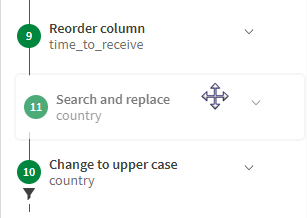
11. sırada olan ara ve değiştir adımı şimdi 10. sırada ve bu sefer, yazım hatalı olanlar da dahil olmak üzere tüm Fransa geçişleri büyük harfle görüntülenir.
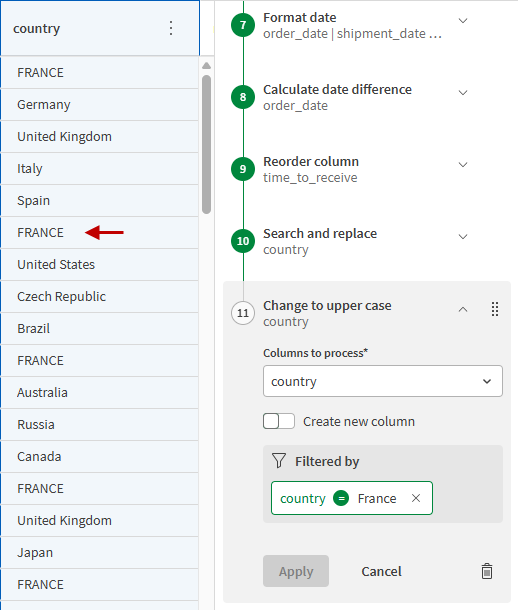
Belirli bir müşteri aralığını filtreleme
Tarifiniz neredeyse bitti. Veri kümesini temizleyip iyileştirdikten sonra, şimdi yalnızca belirli bir yaş aralığındaki Fransız müşterilerle ilgili verileri ayıklayacaksınız. Bunu yapmak için tekrar bir filtre oluşturacaksınız, ancak bu sefer iki kriteri birleştirerek biraz daha karmaşık olacak.
-
Tablonuzun sol üstündeki Filtre düğmesine tıklayın.
-
İlk filtre satırında, sütun açılır listesinden ülke'yi, operatör olarak eşittir'i seçin ve değer olarak büyük harflerle FRANCE yazın.
-
Filtre ekle'ye tıklayın.
İkinci bir satır kullanılabilir hale gelir.
-
İkinci filtre satırında, sütun açılır listesinden age_range'i seçin, işleç olarak is equal to'yu seçin ve değer olarak 18-25'i girin.
Filtreleri birleştirirken, aralarındaki operatör AND.
-
Uygula'ya tıklayın.

Tablonuzun üzerinde, iki filtrenin şu anda uygulandığını ve tabloda yalnızca eşleşen satırların görüntülendiğini görebilirsiniz. Tarifin son adımı, veri kümesindeki eşleşmeyen tüm satırları kaldırmak ve yalnızca 18 ila 25 yaş arasındaki Fransız müşterilere ait verileri tutmak olacaktır.

-
Sol paneldeki fonksiyonlar listesinden, Genel kategorisindeki Filtrelenmiş satırları tut fonksiyonunu seçin ve Uygula'ya tıklayın.
Artık table recipe aç'inizi sonlandırdınız.Verilerin kapsamı ve boyutu azaltıldı, ancak okunması daha kolay ve belirli bir kitleye hedeflendi. Ek olarak, müşterilerinizin siparişlerini almaları için gereken süre hakkında bilgi edindiniz.

Bir hedef belirleme ve tarifi çalıştırma
Veriler hazırlandığına ve örneğin bir uygulamada kullanılmaya hazır olduğuna göre, geriye kalan tek şey elde edilen verilerin nasıl çalıştırılacağını ve dışa aktarılacağını yapılandırmaktır. table recipe aç sonucunuz, doğrudan kataloğunuza farklı dosya biçimlerinde çıktı olarak verilebilir ve bu da Qlik Cloud ekosisteminde yeniden kullanımını kolaylaştırır. Bu senaryoda, hazırlanan verileri bir .qvd dosyası olarak çalıştıracak ve dışa aktaracaksınız.
-
Table recipe panelinin hedef bölümünde, recipe adımlarının altında, Set öğesine tıklayın.
-
Alan açılır listesinde Kişisel öğesini seçin.
-
Dosya adı alanına tutorial_output girin.
-
Uzantı açılır listesinde .qvd öğesini seçin.
-
Uygula'ya tıklayın.
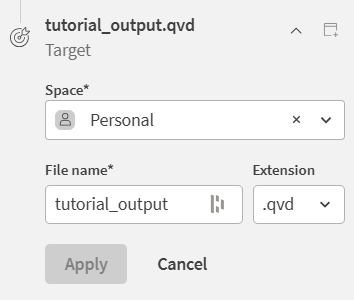
Table recipe açınız artık tamamlanmış ve üstbilgi sütunundaki durumun gösterdiği gibi geçerlidir.
-
Pencerenin sağ üst köşesindeki Tarifi çalıştır düğmesine tıklayın.
Çalışmanın ilerleyişini göstermek için bir pencere açılır.
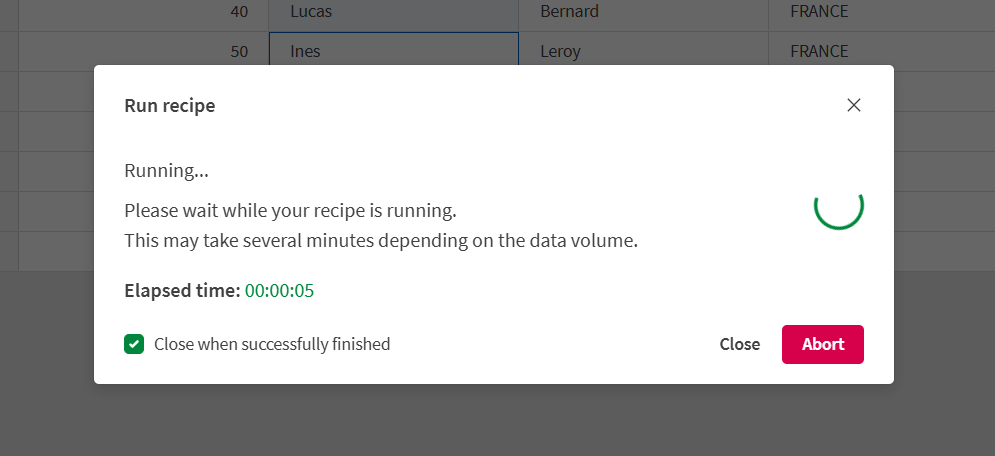
Bir süre sonra pencere kapanır ve çalıştırmanın başarılı olup olmadığını bildiren bir bildirim açılır. table recipe aç'ın çıktısı artık kataloğunuzda veya table recipe aç Genel Bakış panelinin Çıktılar bölümünde bulunabilir.
Tüm çalıştırmalarınızın durumu ayrıca Çalıştırma geçmişi bölümünde bulunabilir.
Sonraki adım
Kaynak verilerini kataloğunuza nasıl aktaracağınızı, verilerinizi filtrelemek ve iyileştirmek için basit bir table recipe aç oluşturmayı ve hazırladığınız sonucu kullanıma hazır bir dosya olarak dışa aktarmayı öğrendiniz.
Kendi kullanım durumlarınız için Table recipe'i kullanmanın çeşitli yolları hakkında bilgi edinmek üzere tam Tablo tarif işlevleri listesine göz atabilirsiniz.
Hazırladığınız verileri analiz uygulamalarında nasıl kullanacağınızı öğrenmek için Analiz oluşturma ve verileri görselleştirme bölümüne bakın.