
Samouczek - Przepis na tabelę dla początkujących
Ostatnia aktualizacja: 9.10.2026W tym samouczku przedstawiono podstawowe zastosowanie przygotowania danych, aby lepiej zapoznać użytkownika z różnymi krokami wymaganymi do zbudowania przepisu na tabelę i dostępnymi możliwościami. Dzięki załączonemu zestawowi danych będziesz w stanie odtworzyć wszystkie kroki tego samouczka.
W tym scenariuszu wyobraź sobie, że przeglądasz dane sprzedażowe ze sklepu internetowego z karmą dla zwierząt. Próbka danych zawiera klientów z całego świata oraz informacje o ich imionach, datach zamówień, kraju pochodzenia, przedziale wiekowym itp. Załóżmy, że chcesz przygotować dane tak, aby skupiały się na klientach z Francji. Dokonasz drobnych zmian formatowania, popracujesz nad datami zamówień, wyodrębnisz wszystkie dane dotyczące klientów francuskich z określonego przedziału wiekowego i w końcu wyeksportujesz dane do nowego pliku, który będziesz mógł wykorzystać jako źródło danych np. dla aplikacji analitycznej.
Wymagania wstępne
Pobierz to archiwum i rozpakuj je na pulpicie:
Przepis na tabelę dla początkujących
Archiwum zawiera plik danych orders_pet_food.csv, który jest potrzebny do ukończenia samouczka.
Dodawanie pliku źródłowego do katalogu
Przed rozpoczęciem tworzenia przepisu na tabelę plik z pakietu musi być dostępny na platformie analitycznej. Aby dodać źródło danych do katalogu:
-
Z menu Launcher wybierz Analytics > Katalog.
-
Kliknij przycisk Utwórz nowy w prawym górnym rogu i wybierz polecenie Zestaw danych.
-
W oknie, które zostanie następnie wyświetlone, kliknij przycisk Prześlij plik danych.
-
Przeciągnij i upuść plik samouczka z pulpitu na dedykowany obszar okna Dodaj plik lub kliknij Przeglądaj, aby wybrać go z jego lokalizacji.
-
Kliknij przycisk Załaduj.
Tworzenie przepisu na tabelę i wybieranie źródła
Teraz, gdy źródło jest skonfigurowane, możesz rozpocząć tworzenie przepisu na tabelę.
-
Z menu Launcher wybierz kolejno Analytics > Przygotowanie danych.
-
Kliknij kafelek przepis na tabelę lub kliknij Utwórz nowy > przepis na tabelę.
-
W oknie Utwórz nowy przepis na tabelę ustaw informacje dotyczące przepisu na tabelę w następujący sposób i kliknij Utwórz:
-
Samouczek przepisu na tabelę jako Nazwa.
-
Prywatna jako Przestrzeń.
-
Przepis na tabelę w celu przygotowania danych sprzedażowych skoncentrowanych na klientach z FR jako Opis.
-
Tutorial (Samouczek) jako Znacznik.
Otwiera się pusty przepis na tabelę, ale zanim cokolwiek zrobisz, zostaniesz poproszony o wybranie pliku źródłowego z Twojego Katalogu danych.
-
-
Użyj filtrowanego wyszukiwania, aby znaleźć wcześniej przesłany zestaw danych order_pet_food.csv i zaznacz pole wyboru przed jego nazwą.
-
Kliknij przycisk Dalej.
-
Przejrzyj zestaw danych i pola w podsumowaniu, a następnie kliknij Załaduj do przepisu na tabelę.
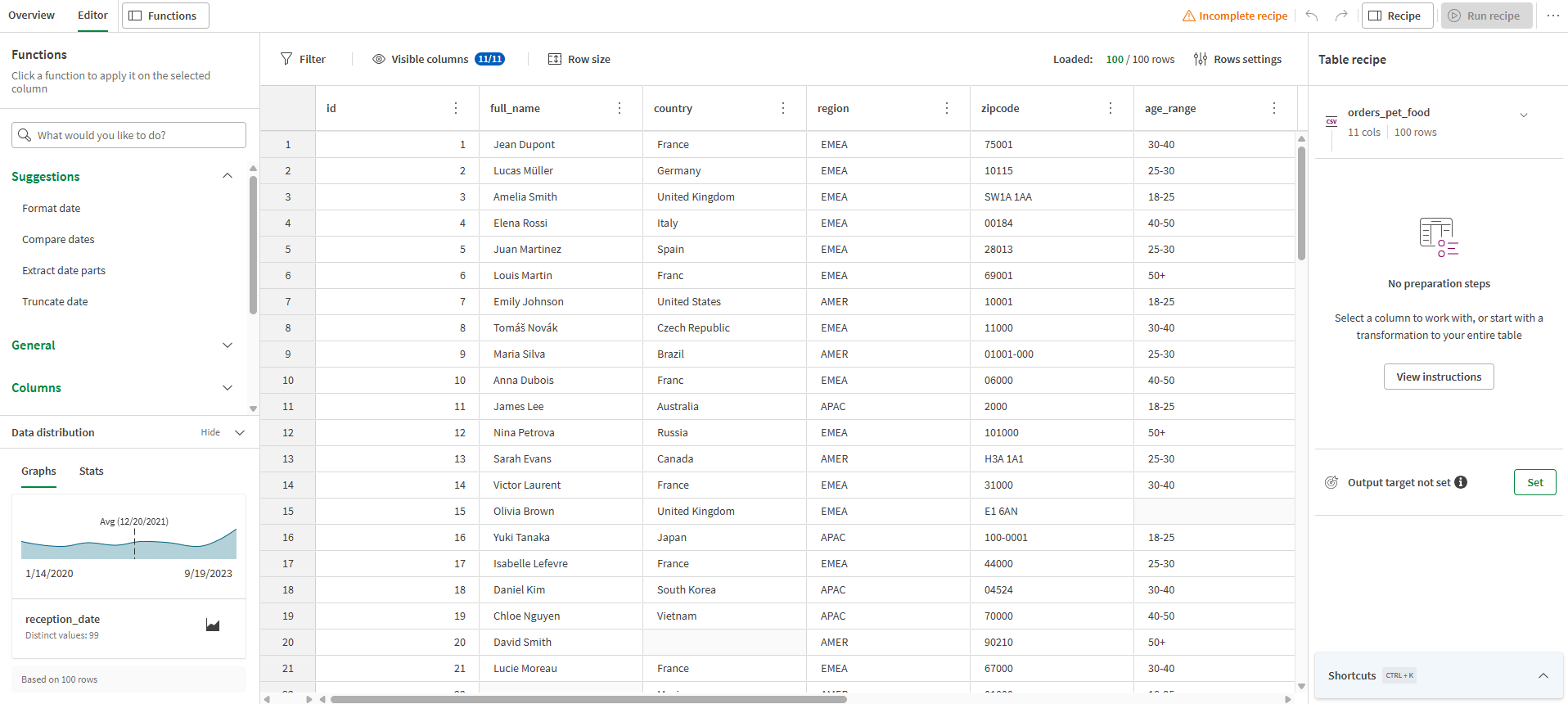
Dane z zestawu danych są teraz widoczne jako tabela, gdzie pola są wyświetlane jako kolumny. Możesz łatwo przeglądać zawartość zestawu danych i zaczniesz przygotowywać dane za pomocą funkcji.
Czyszczenie typu zamówienia
Patrząc na próbkę, jedną rzeczą, którą możemy zauważyć, jest to, że w kolumnie zamówienia, wymieniającej rodzaj zamówionej karmy dla zwierząt, słowo food jest zbędne i nieco niepotrzebne. Aby poprawić prostotę i przejrzystość, usuniesz słowo food za pomocą funkcji Usuń część tekstu.

-
Kliknij nagłówek kolumny zamówienia, aby wybrać jej zawartość.
-
Z listy funkcji w lewym panelu wybierz funkcję Usuń część tekstu w kategorii Ciągi znaków.
Formularz konfiguracji funkcji otwiera się w prawym panelu, z już wybranym polem Kolumny do przetworzenia.
-
Z listy rozwijanej Operator wybierz Zawiera.
-
W polu Wartość wprowadź Food.
-
Kliknij przycisk Zastosuj.
Słowo Food zostało usunięte wszędzie w kolumnie, a typ zamówienia jest teraz łatwiejszy do odczytania.

Po zakończeniu tej operacji możesz zobaczyć, że krok jest teraz wymieniony w przepisie w prawym panelu. Przecież przepis w „Przepisie tabeli”, tak jak każdy przepis kulinarny, jest listą kroków przygotowania zastosowanych do Twoich danych. Możesz kliknąć krok, aby zobaczyć zastosowaną konfigurację, a nawet ją edytować.

Dzielenie nazwisk klientów na dwie kolumny
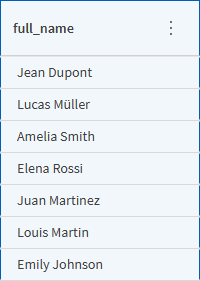
Imiona i nazwiska klientów są obecnie zawarte w jednej kolumnie. Aby lepiej rozdzielić informacje, kolejnym krokiem dla przepisu będzie podzielenie nazw na dwie kolumny przy użyciu funkcji Podziel kolumnę.
-
Kliknij nagłówek kolumny full_name, aby wybrać jej zawartość.
-
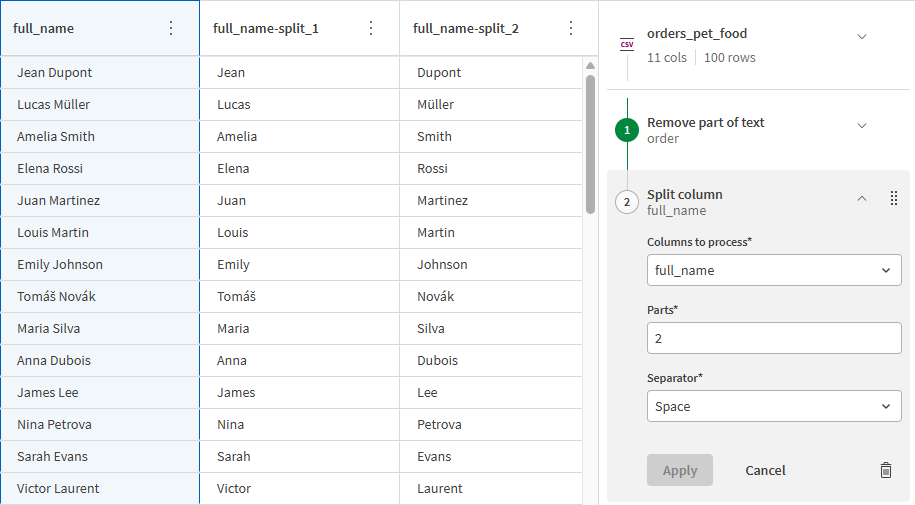
Z listy funkcji w lewym panelu wybierz funkcję Podziel kolumnę w kategorii Ciągi znaków.
-
W polu Części wprowadź 2, a z listy rozwijanej Separator wybierz Spacja.
-
Kliknij przycisk Zastosuj.
Utworzono dwie nowe kolumny, każda zawierająca tylko jedną część pełnych nazw. Dwie nowe kolumny mają automatycznie wygenerowane nazwy, które zmienisz dla przejrzystości i spójności.
-
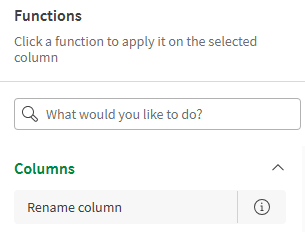
Wybierz kolumnę full_name-split_1 i z listy funkcji wybierz funkcję Zmień nazwę kolumny.
-
W polu Nowa nazwa kolumny wpisz first_name i kliknij Zastosuj.
Zmienisz również nazwę drugiej kolumny, używając innej metody, bezpośrednio z menu kolumny. W obu przypadkach tworzony jest krok przepisu.
-
W nagłówku kolumny full_name-split_2 kliknij
 , aby wyświetlić menu kolumny i wybierz Zmień nazwę kolumny.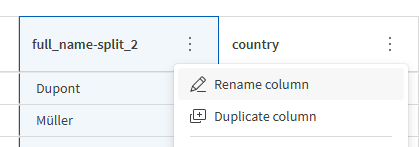
-
W polu Nazwa nowej kolumny wpisz last_name i kliknij Zastosuj.
Masz teraz dwie uporządkowane kolumny zawierające imiona i nazwiska. Początkowa kolumna full_name nie jest już potrzebna i będzie można ją po prostu usunąć.
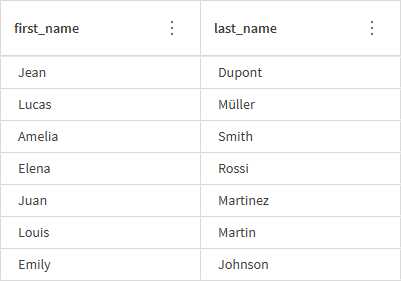
-
W nagłówku kolumny full_name, kliknij
 , aby wyświetlić menu kolumny, wybierz Usuń kolumnę i kliknij Zastosuj.
Formatowanie dat
Przepis tabeli oferuje również wiele funkcji do pracy z datami. W zbiorze danych znajdują się trzy kolumny zawierające daty do śledzenia daty złożenia zamówienia przez klienta, daty wysyłki zamówienia oraz daty jego otrzymania przez klienta. Pierwszym krokiem przed dalszym wykorzystaniem tych danych będzie ich konwersja i formatowanie, tak aby były użyteczne. Ponieważ ideą tego samouczka jest skupienie się na francuskich klientach, zastosujesz francuski format daty do tych dat, które są obecnie w formacie RRRR-MM-DD.
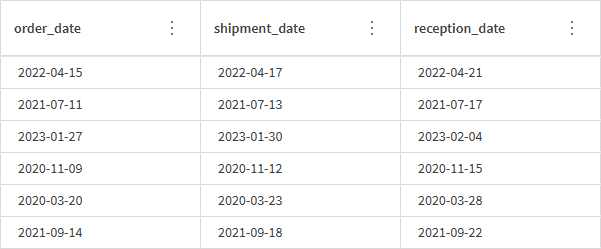
-
Wybierz kolumnę order_date, a trzymając wciśnięty klawisz Shift, kliknij nagłówek kolumny reception_date.
Trzy kolumny, w tym kolumna shipment_date, są zaznaczone. Skrót Ctrl + click również działa, aby zaznaczyć wiele kolumn.
-
Z listy funkcji wybierz funkcję Konwertuj na datę w kategorii Daty.
-
Z listy rozwijanej Format wejściowy wybierz Auto i kliknij Zastosuj.
Celem tej funkcji jest konwersja danych z Twojej tabeli, tak aby były prawidłowo interpretowane jako date w systemie. Umożliwi to wykonywanie większej liczby operacji na podstawie dat. W tym przypadku będziesz mógł bezpiecznie zmienić format daty w tych trzech kolumnach.
-
Wybierz kolumnę order_date i z Sugestii na liście funkcji wybierz funkcję Format date.
Zgodnie z typem aktualnie wybranej kolumny, powiązane funkcje będą dynamicznie sugerowane na liście funkcji. Możesz również użyć pola wyszukiwania, aby znaleźć funkcję, używając jej nazwy lub powiązanych słów kluczowych.
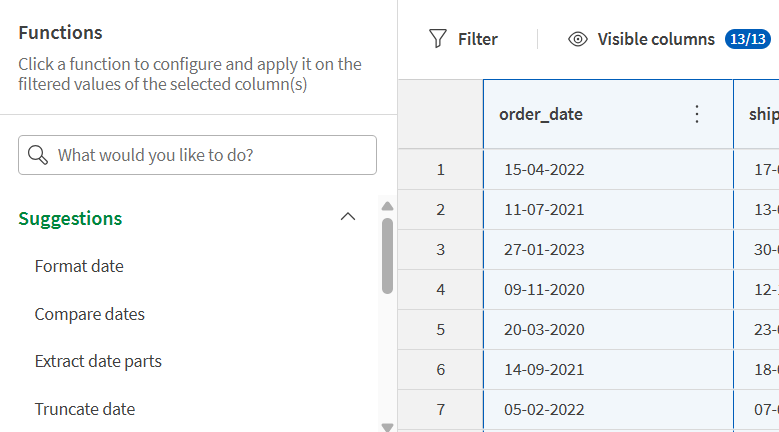
Do tej pory podczas konfigurowania funkcji pole Kolumna do przetworzenia było już wypełnione na podstawie aktualnie wybranych kolumn. Kolejny krok pokaże inny sposób zastosowania funkcji do wielu kolumn.
-
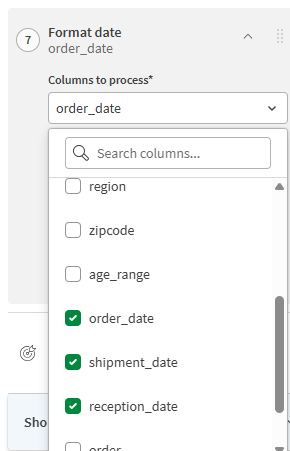
Otwórz listę rozwijaną Kolumny do przetworzenia i zaznacz pola wyboru order_date, shipment_date oraz reception_date.
-
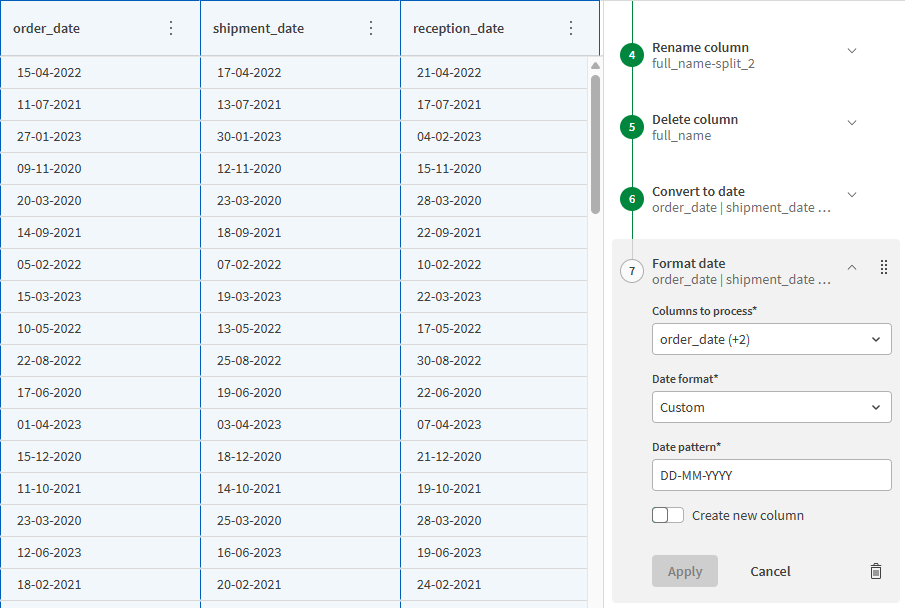
Z listy rozwijanej Format daty wybierz Niestandardowy.
-
W polu Wzorzec daty wprowadź DD-MM-YYYY, który jest oficjalnym francuskim formatem daty.
-
Kliknij przycisk Zastosuj.
Wszystkie trzy kolumny są teraz w odpowiednim formacie, co ułatwia czytanie zamierzonej grupie docelowej.
Obliczanie czasu przetwarzania zamówienia
Teraz, gdy kolumny dat są poprawnie sformatowane, użyjesz funkcji Oblicz różnicę dat, aby obliczyć, ile dni potrzeba, aby klient otrzymał swoje zamówienie po jego złożeniu.
-
Wybierz kolumnę order_date.
-
Z listy funkcji w lewym panelu wybierz funkcję Oblicz różnicę dat w kategorii Daty.
-
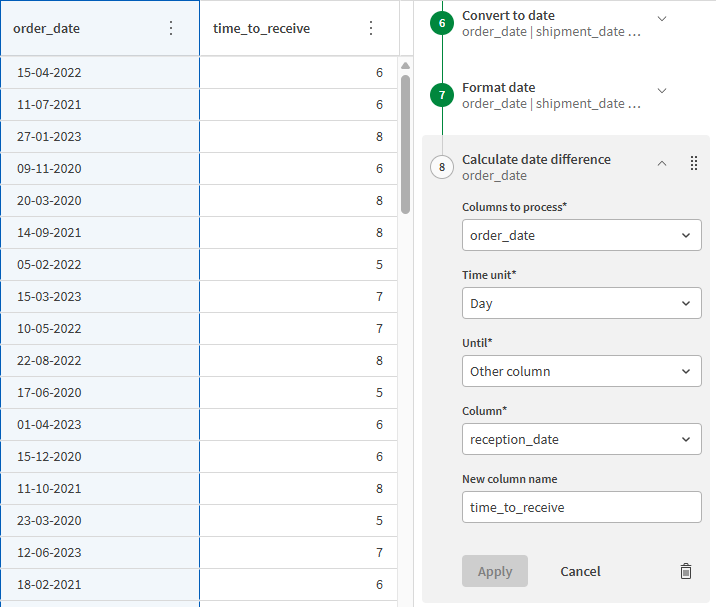
Z listy rozwijanej jednostek czasu wybierz Dzień.
-
Z listy rozwijanej Do wybierz Inna kolumna.
Możesz również użyć tej funkcji do obliczenia różnicy czasu z konkretną datą, ale w tym przypadku porównasz dwie kolumny.
-
Z listy rozwijanej Kolumna wybierz reception_date.
-
W polu Nazwa nowej kolumny wprowadź time_to_receive.
-
Kliknij przycisk Zastosuj.
Nowa kolumna zostanie utworzona na prawo od kolumny order_date, zawierająca liczbę dni między datą zamówienia a datą odbioru. Aby zachować przejrzystość i czytelność zestawu danych, przeniesiesz nową kolumnę time_to_receive na prawo od trzech kolumn dat.
-
Przenieś kolumnę time_to_receive, przeciągając i upuszczając nagłówek kolumny na prawo od kolumny reception_date.

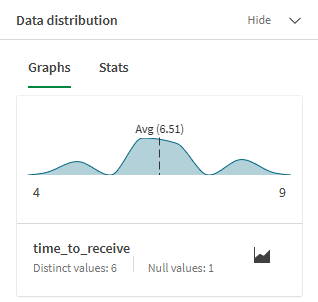
W przepisie tabeli możesz również skorzystać z funkcji profilowania, aby uzyskać wgląd w bieżące dane. Na przykład, gdy kolumna time_to_receive jest zaznaczona, możesz zobaczyć przydatne informacje w panelu Rozkład danych w lewym dolnym rogu. Wyświetlana jest graficzna reprezentacja wartości liczbowych kolumny i widać, że średni czas otrzymania zamówienia przez klientów wynosi od sześciu do siedmiu dni.
Dodawanie szybkiego filtra dla kraju
Załóżmy, że chcesz zapisać nazwy krajów wielkimi literami, ale tylko dla wystąpień Francji. Najpierw zastosujesz szybki filtr na kolumnie kraj, a następnie zastosujesz funkcję tylko do pasujących wierszy.
-
W kolumnie kraj kliknij prawym przyciskiem myszy jedno z wystąpień wartości France i z otwartego menu wybierz Filtruj wiersze z tą wartością.

Powyżej danych widać, że filtr został poprawnie zastosowany, z operatorem is equal to, i wyświetlane są teraz tylko wiersze zawierające wartość France.

-
Z listy funkcji w lewym panelu wybierz funkcję Zmień na wielkie litery w kategorii Ciągi znaków i kliknij Zastosuj.
Funkcja została zastosowana tylko do przefiltrowanych wierszy, jak widać w podsumowaniu kroku. Ponieważ wartości są teraz pisane wielkimi literami, nie pasują już do filtra opartego na oryginalnej wielkości liter, więc to normalne, że siatka jest w tej chwili pusta.

Teraz wyczyścisz filtr przed przejściem dalej.
-
Aby usunąć filtr, kliknij krzyżyk bezpośrednio w filtrze lub użyj opcji Wyczyść wszystko.
Wszystkie wiersze są teraz ponownie wyświetlone, ale tylko wystąpienia Francji są teraz pisane wielkimi literami.
Zmienianie kolejności kroków przepisu
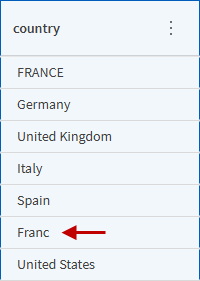
Patrząc ponownie na kolumnę country, można zauważyć, że nie wszystkie wystąpienia „France” zostały faktycznie zmienione na wielkie litery. Ponieważ utworzony wcześniej filtr był oparty na dokładnej wartości France, inne wystąpienia z literówkami, takie jak Franc (zilustrowane poniżej), nie zostały uwzględnione w zakresie funkcji.
Następnym krokiem w Twoich przygotowaniach będzie naprawienie literówek i, używając cechy zmiany kolejności kroków przepisu tabeli, przeniesienie nowego kroku przepisu przed transformację na wielkie litery. Ponieważ w przepisie tabeli krok wpływa na wszystkie kolejne, czyniąc to, automatycznie ponownie zastosujesz funkcję Zmień na wielkie litery do wszystkich poprawionych wartości.
-
Wybierz kolumnę kraj.
-
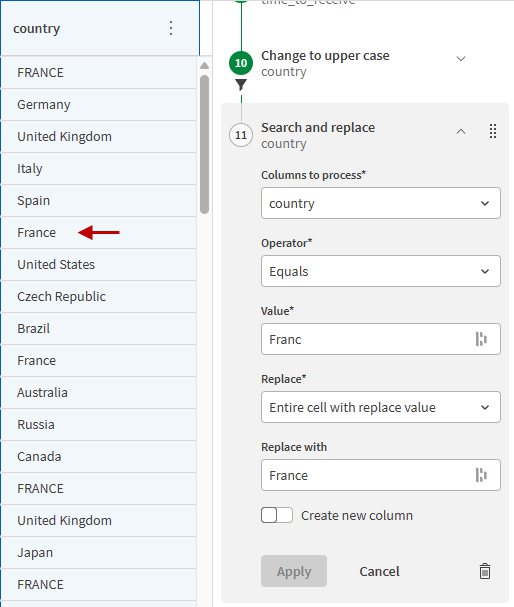
Z listy funkcji w lewym panelu wybierz funkcję Wyszukaj i zamień z kategorii Ciągi znaków.
-
Z listy rozwijanej Operator wybierz Równa się.
-
W polu Value, wprowadź Franc.
-
Z listy rozwijanej Replace, wybierz Entire cell with replace value.
-
W polu Zastąp wartością, wprowadź France.
-
Kliknij przycisk Zastosuj.
Błędy typograficzne są teraz naprawione, ale nadal nie są pisane wielkimi literami. Zamiast ponownie stosować tę samą funkcję co poprzednio, po prostu zmienisz kolejność kroków w przepisie.
-
W panelu przepisu po prawej stronie przenieś krok Wyszukaj i zamień, przeciągając i upuszczając go przed krokiem Zmień na wielkie litery.
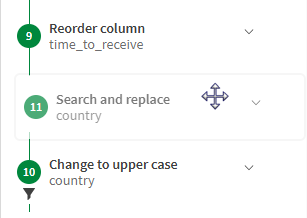
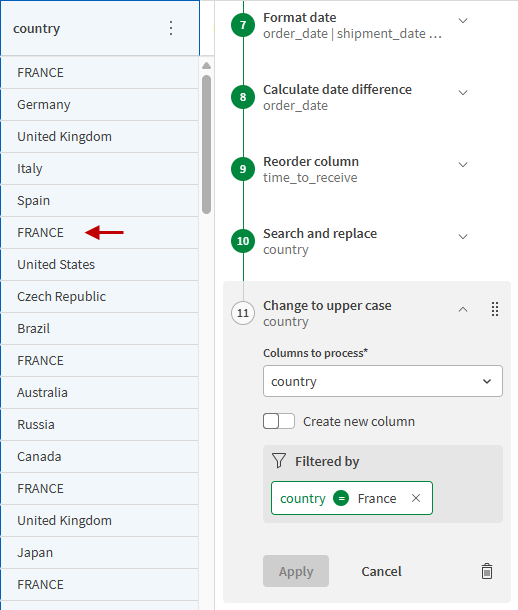
Krok wyszukiwania i zamiany, który był na 11. miejscu, jest teraz na 10. miejscu, i tym razem wszystkie wystąpienia słowa „France”, w tym te z literówkami, są wyświetlane wielkimi literami.
Filtrowanie określonego zakresu klientów
Prawie skończyłeś swój przepis. Po wyczyszczeniu i ulepszeniu zbioru danych, teraz wyodrębnisz dane dotyczące wyłącznie francuskich klientów w określonym przedziale wiekowym. Aby to zrobić, ponownie utworzysz filtr, ale tym razem nieco bardziej złożony, łącząc dwa kryteria.
-
Kliknij przycisk Filtruj w lewym górnym rogu tabeli.
-
W pierwszym wierszu filtra wybierz kraj z listy rozwijanej kolumn, jest równe jako operator i wprowadź FRANCE wielkimi literami jako wartość.
-
Kliknij Dodaj filtr.
Dostępny staje się drugi wiersz.
-
W drugim wierszu filtra wybierz age_range z listy rozwijanej kolumn, jest równe jako operator i wprowadź 18-25 jako wartość.
Podczas łączenia filtrów operatorem między nimi jest AND.
-
Kliknij przycisk Zastosuj.

Powyżej tabeli widać, że dwa filtry są obecnie zastosowane i tylko pasujące wiersze są wyświetlane w tabeli. Ostatnim krokiem przepisu będzie usunięcie wszystkich niedopasowanych wierszy z zestawu danych i zachowanie tylko danych dotyczących francuskich klientów w wieku od 18 do 25 lat.

-
Z listy funkcji w lewym panelu wybierz funkcję Zachowaj przefiltrowane wiersze w kategorii Ogólne i kliknij Zastosuj.
Sfinalizowałeś teraz swój przepis na tabelę.Zakres i rozmiar danych jest zmniejszony, ale łatwiejszy do odczytania i ukierunkowany na określoną grupę odbiorców. Ponadto, uzyskałeś informacje o czasie potrzebnym Twoim klientom na otrzymanie zamówienia.

Ustawianie celu i uruchamianie przepisu
Teraz, gdy dane zostały przygotowane i są gotowe do użycia na przykład w aplikacji, pozostaje tylko skonfigurować, jak uruchomić i wyeksportować wynikowe dane. The result of your table recipe can be output in different file formats directly to your catalog, making it easy to reuse in the Qlik Cloud ecosystem. In this scenario you will run and export the prepared data as a .qvd file.
-
In the target section of the Table recipe panel, below the recipe steps, click Set.
-
Z listy rozwijanej Przestrzeń wybierz opcję Prywatna.
-
W polu Nazwa pliku wpisz tutorial_output.
-
Z listy rozwijanej Rozszerzenie wybierz .qvd.
-
Kliknij przycisk Zastosuj.
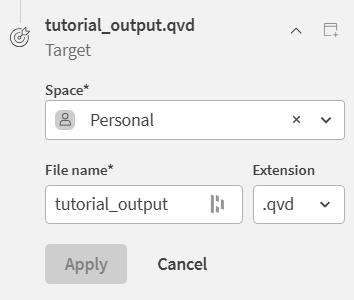
Twój przepis na tabelę jest teraz kompletny i prawidłowy, co wskazuje status w słupku nagłówka.
-
Kliknij przycisk Uruchom przepis w prawym górnym rogu okna.
Otworzy się okno dialogowe pokazujące postęp uruchamiania.
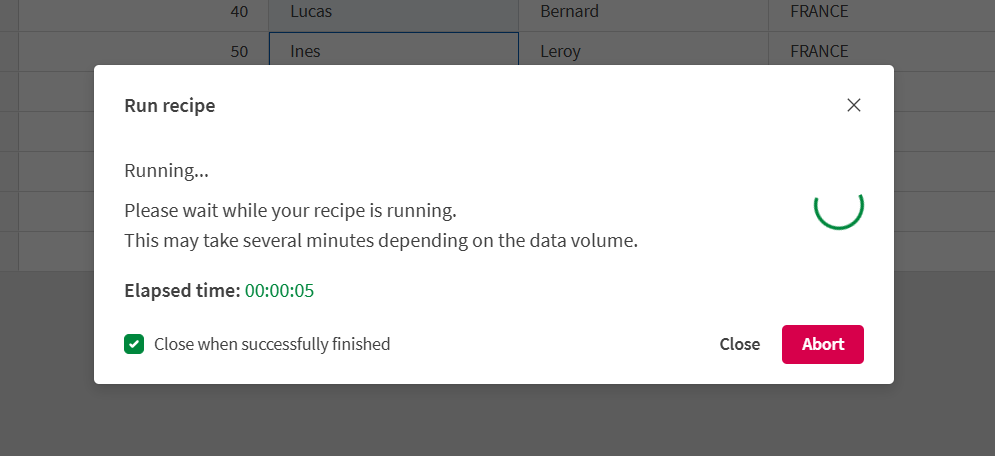
Po pewnym czasie okno zostanie zamknięte i pojawi się powiadomienie informujące, czy uruchomienie się powiodło. Dane wyjściowe przepisu na tabelę można teraz znaleźć w katalogu lub w sekcji Dane wyjściowe w panelu Przegląd przepisu na tabelę.
Status wszystkich uruchomień można również znaleźć w sekcji Historia uruchomień.
Co dalej
Umiesz już importować dane źródłowe do katalogu, budować prosty przepis na tabelę w celu filtrowania i ulepszania danych oraz eksportować wynik przygotowań jako gotowy do użycia plik.
Aby poznać różne sposoby wykorzystania przepisu na tabelę we własnych zastosowaniach, można zapoznać się z pełną listą Funkcje przepisu na tabelę.
Aby się dowiedzieć, jak korzystać z przygotowanych danych w aplikacjach analitycznych, zobacz Tworzenie analiz i wizualizacja danych.