
Учебное пособие — Рецепт таблицы для начинающих
Последнее обновление: 09.10.2026В этом учебном пособии будет представлен базовый сценарий подготовки данных, чтобы ознакомить вас с различными шагами, необходимыми для построения Рецепта таблицы, и предлагаемыми возможностями. С помощью прилагаемого набора данных вы сможете воспроизвести все шаги этого учебного пособия.
В этом сценарии представьте, что вы просматриваете данные о продажах интернет-магазина кормов для домашних животных. Выборка данных включает клиентов со всего мира и информацию об их именах, датах заказов, стране происхождения, возрастном диапазоне и т. д. Допустим, требуется подготовить данные таким образом, чтобы сосредоточиться на покупателях из Франции. Вы внесете небольшие изменения в форматирование, поработаете с датами заказов, изолируете все данные о французских клиентах из определенного возрастного диапазона и, наконец, выполните экспорт данных в новый файл, который сможете использовать в качестве источника данных, например, для аналитического приложения.
Необходимые условия
Загрузите этот архив и распакуйте его на рабочем столе:
Учебное пособие для начинающих по рецептам таблиц
Архив содержит файл данных orders_pet_food.csv, который потребуется для изучения данного учебного пособия.
Добавление исходного файла в каталог
Прежде чем приступить к созданию Рецепта таблицы, необходимо сделать доступным файл из пакета в аналитической платформе. Чтобы добавить источник данных в каталог, выполните следующие действия.
-
В меню средства запуска выберите Аналитика > Каталог.
-
Нажмите кнопку Добавить в правом верхнем углу и выберите Набор данных;
-
В открывшемся окне щелкните Загрузить файл данных.
-
Перетащите файл учебного пособия с рабочего стола в специальную область окна Добавить файл или нажмите Обзор, чтобы выбрать его из Местоположения.
-
Нажмите Загрузить.
Создание Рецепта таблицы и выбор источника
Теперь, когда источник настроен, вы можете начать создавать Рецепт таблицы.
-
В меню средства запуска выберите Аналитика > Подготовка данных.
-
Нажмите плитку Рецепт таблицы или нажмите Создать новый > Рецепт таблицы.
-
В окне Создать новый рецепт таблицы установите информацию о вашем рецепте таблицы следующим образом и нажмите Создать:
-
Руководство по рецепту таблицы в качестве Имени.
-
Личное в поле Пространство.
-
Рецепт таблицы для подготовки данных о продажах, ориентированных на клиентов из Франции в поле Описание.
-
Учебное пособие в поле Тег.
Открывается пустой рецепт таблицы, но прежде чем вы сможете что-либо сделать, вам будет предложено выбрать исходный файл из вашего Каталога данных.
-
-
Выполните поиск с применением фильтра, чтобы найти ранее загруженный набор данных order_pet_food.csv, и установите флажок перед его именем.
-
Нажмите Далее.
-
Просмотрите набор данных и поля в сводке, и нажмите Загрузить в Рецепт таблицы.
Данные из набора данных теперь отображаются в виде таблицы, где поля отображаются как столбцы. Вы можете легко просматривать содержимое набора данных и начнете подготавливать данные с помощью функций.
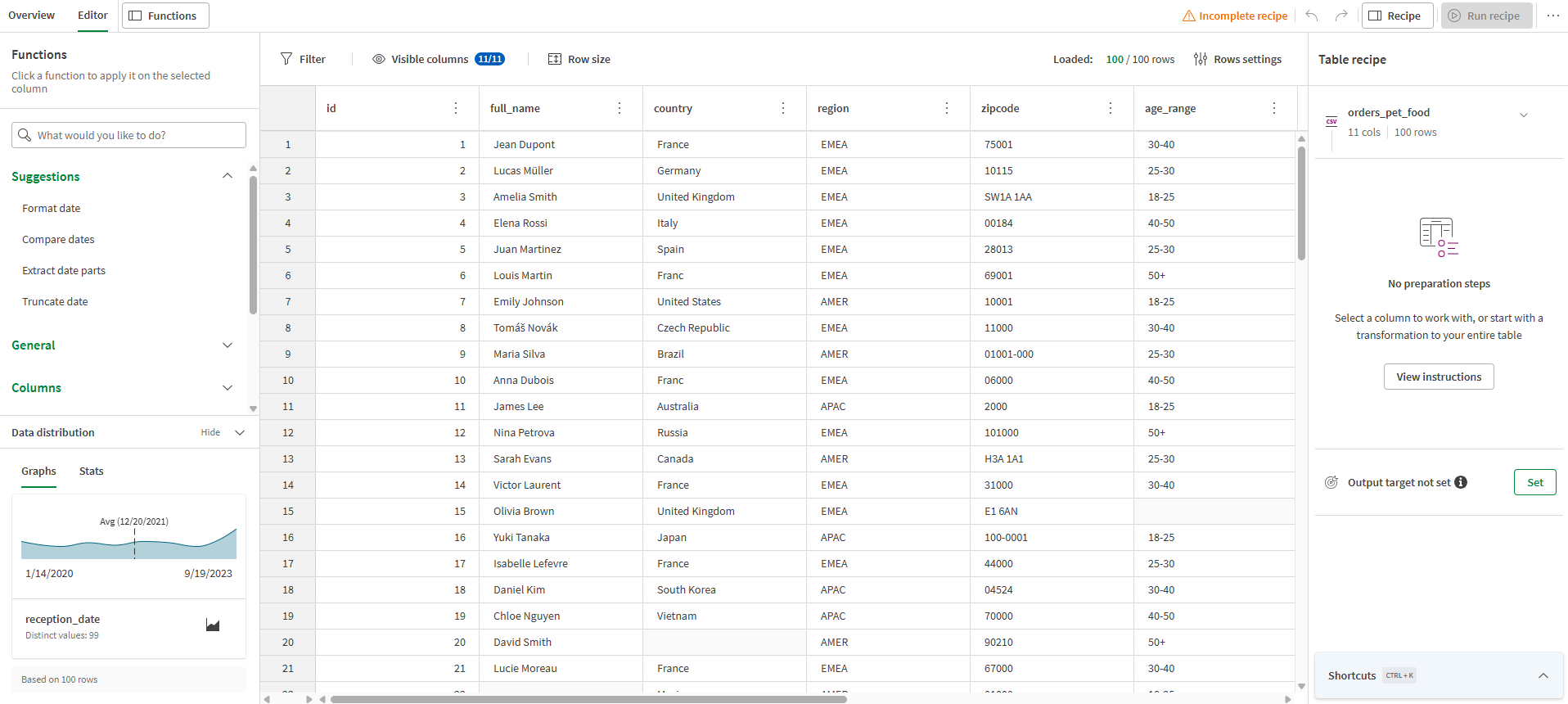
Очистка типа заказа
При просмотре образца мы можем заметить, что в столбце order, где указан тип заказанного корма для животных, слово food является избыточным и несколько ненужным. Чтобы повысить простоту и ясность, вы удалите слово food с помощью функции удаления части текста.

-
Щелкните заголовок столбца order, чтобы выбрать его содержимое.
-
В списке функций на левой панели выберите функцию Удалить часть текста в категории Строки.
Форма настройки функции открывается на правой панели, при этом поле Столбцы для обработки уже выбрано.
-
В раскрывающемся списке Оператор выберите Содержит.
-
В поле Значение введите Food.
-
Нажмите Применить.
Слово Food было удалено повсюду в столбце, и тип заказа теперь легче читать.

После завершения этой операции вы можете увидеть, что шаг теперь указан в рецепте на правой панели. Ведь рецепт в «Рецепте таблицы», как и любой кулинарный рецепт, представляет собой список шагов подготовки, применяемых к вашим данным. Вы можете нажать на шаг, чтобы увидеть примененную конфигурацию и даже отредактировать ее.

Разделение имен клиентов на два столбца
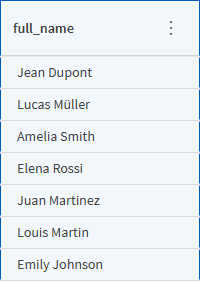
Имя и фамилия клиентов в настоящее время содержатся в одном столбце. Для лучшего разделения информации следующим шагом для рецепта будет разделение имен на два столбца с помощью функции Разделить столбец.
-
Щелкните заголовок столбца full_name, чтобы выбрать его содержимое.
-
В списке функций на левой панели выберите функцию Разделить столбец в категории Строки.
-
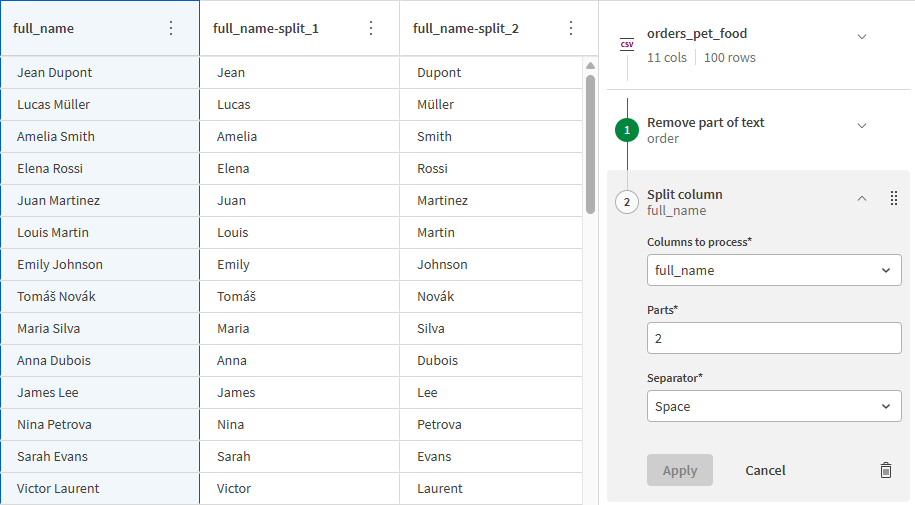
В поле Части введите 2, и из раскрывающегося списка Разделитель выберите Пробел.
-
Нажмите Применить.
Создаются два новых столбца, каждый из которых содержит только одну часть полных имен. Две новые колонки имеют автоматически сгенерированные имена, которые вы собираетесь изменить для ясности и согласованности.
-
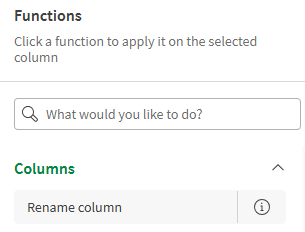
Выберите колонку full_name-split_1 и из списка функций выберите функцию Переименовать колонку.
-
В поле Новое имя столбца введите first_name и нажмите Применить.
Вы также переименуете второй столбец, используя другой метод, непосредственно из меню столбца. В обоих случаях создается шаг рецепта.
-
В заголовке столбца full_name-split_2 нажмите
 , чтобы отобразить меню столбца, и выберите Переименовать столбец.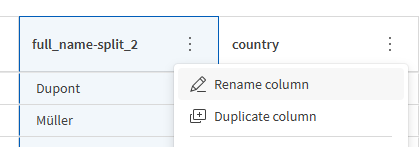
-
В поле Имя нового столбца введите last_name и нажмите Применить.
Теперь у вас есть два чистых столбца, содержащих имена и фамилии. Исходный столбец full_name больше не нужен, и вы сможете просто удалить его.
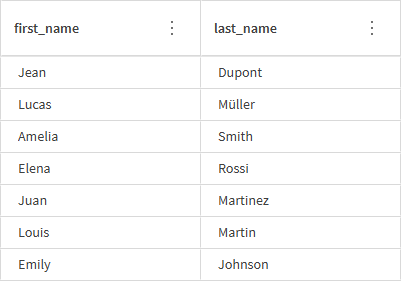
-
В заголовке столбца full_name нажмите
 , чтобы отобразить меню столбца, выберите Удалить столбец и нажмите Применить.
Форматирование дат
Рецепт таблицы также предлагает множество функций для работы с датами. В наборе данных есть три столбца, содержащие даты для отслеживания даты размещения заказа клиентом, даты отгрузки заказа и даты его получения клиентом. Первым шагом перед дальнейшим использованием этих данных будет их преобразование и форматирование, чтобы они стали пригодными для использования. Поскольку идея этого руководства заключается в том, чтобы сосредоточиться на французских клиентах, вы примените французский формат даты к этим датам, которые в настоящее время представлены в формате ГГГГ-ММ-ДД.
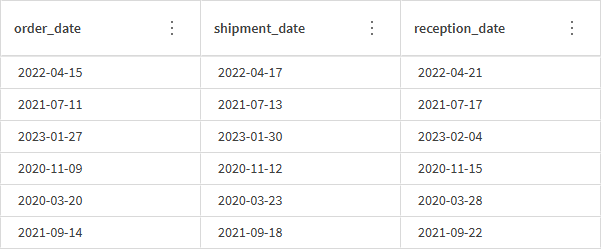
-
Выберите столбец order_date и, удерживая клавишу Shift, щелкните заголовок столбца reception_date.
Выбраны три столбца, включая столбец shipment_date. Сочетание клавиш Ctrl + щелчок также позволяет выбрать несколько столбцов.
-
Из списка функций выберите функцию Преобразовать в дату в категории Даты.
-
В раскрывающемся списке Формат ввода выберите Авто и нажмите Применить.
Цель этой функции — преобразовать данные из вашей таблицы, чтобы они правильно интерпретировались как date в системе. Это позволит вам выполнять больше операций на основе дат. В этом случае вы сможете безопасно изменить формат даты в этих трех столбцах.
-
Выберите столбец order_date и из Предложений в списке функций выберите функцию Форматировать дату.
В зависимости от типа текущего выбранного столбца, связанные функции будут динамически предлагаться в списке функций. Вы также можете использовать поле поиска, чтобы найти функцию по ее имени или связанным ключевым словам.
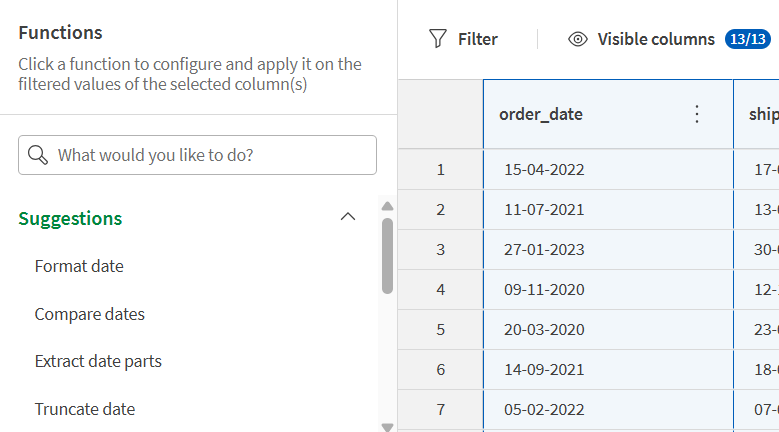
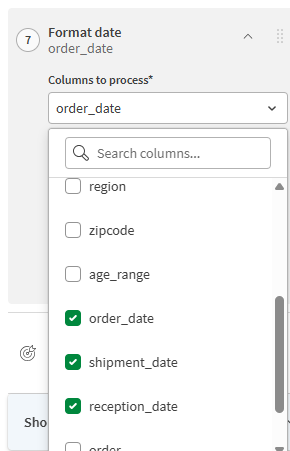
До сих пор при настройке функции поле Столбец для обработки уже было заполнено на основе выбранных в данный момент столбцов. Следующий шаг продемонстрирует другой способ применения функции к нескольким столбцам.
-
Откройте раскрывающийся список Столбцы для обработки и установите флажки order_date, shipment_date и reception_date.
-
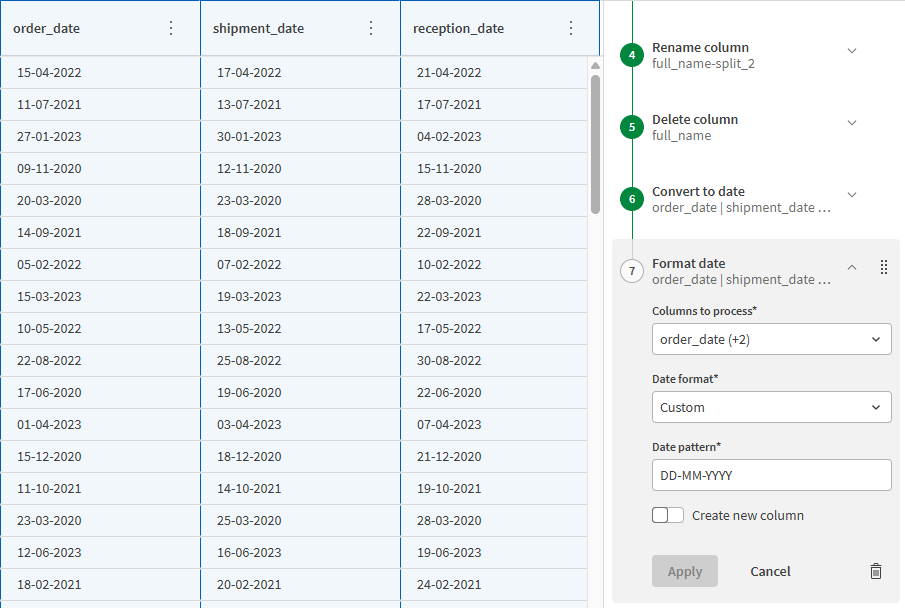
В раскрывающемся списке Формат даты выберите Пользовательский.
-
В поле Шаблон даты введите DD-MM-YYYY, который является официальным французским форматом даты.
-
Нажмите Применить.
Все три столбца теперь имеют правильный формат, что облегчает чтение для целевой аудитории.
Расчет времени обработки заказа
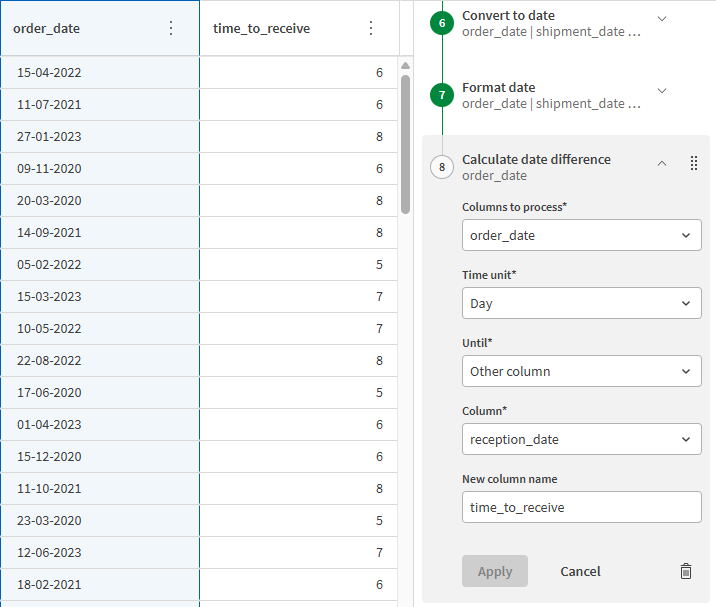
Теперь, когда столбцы дат правильно отформатированы, вы будете использовать функцию Рассчитать разницу дат, чтобы определить, сколько дней требуется клиенту для получения заказа после его размещения.
-
Выберите столбец order_date.
-
В списке функций на левой панели выберите функцию Calculate date difference в категории Dates.
-
В раскрывающемся списке единиц времени выберите Day.
-
Из раскрывающегося списка До выберите Другой столбец.
Вы также можете использовать эту функцию для расчета разницы во времени с определенной датой, но в этом случае вы будете сравнивать два столбца.
-
Из раскрывающегося списка Столбец выберите reception_date.
-
В поле Имя нового столбца введите time_to_receive.
-
Нажмите Применить.
Новый столбец создается справа от столбца order_date, содержащий количество дней между датой заказа и датой получения. Чтобы сохранить набор данных чистым и читаемым, вы переместите новый столбец time_to_receive справа от трех столбцов с датами.
-
Переместите столбец time_to_receive, перетащив заголовок столбца вправо от столбца reception_date.

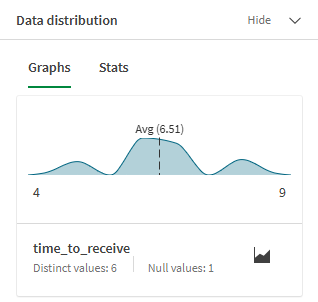
В шаблоне таблицы вы также можете воспользоваться функциональностью профилирования, чтобы получить представление о ваших текущих данных. Например, пока выбран столбец time_to_receive, вы можете увидеть полезную информацию на панели Распределение данных в левом нижнем углу. Отображается графическое представление числовых значений столбца, и вы видите, что среднее время получения заказа клиентами составляет от шести до семи дней.
Добавление быстрого фильтра по стране
Предположим, вы хотите перевести названия стран в верхний регистр, но только для вхождений Франции. Сначала вы примените быстрый фильтр к столбцу Страна, а затем примените функцию только к соответствующим строкам.
-
В столбце Страна щелкните правой кнопкой мыши одно из вхождений значения France и в открывшемся меню выберите Фильтровать строки с этим значением.

Выше данных видно, что фильтр был применен правильно, с оператором is equal to, и теперь отображаются только строки, содержащие значение France.

-
Из списка функций на левой панели выберите функцию Преобразовать в верхний регистр в категории Строки и нажмите Применить.
Функция была применена только к отфильтрованным строкам, как вы можете видеть в сводке шага. Поскольку значения теперь в верхнем регистре, они больше не соответствуют фильтру, основанному на исходном регистре, поэтому это нормально, что сетка в данный момент пуста.

Теперь вы очистите фильтр, прежде чем продолжить.
-
Чтобы удалить фильтр, нажмите крестик непосредственно в фильтре или используйте опцию Очистить все.
Все строки теперь снова отображаются, но только вхождения Франции теперь написаны заглавными буквами.
Переупорядочивание шагов рецепта
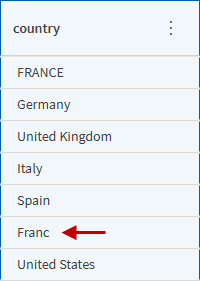
Снова взглянув на столбец страны, вы можете заметить, что не все вхождения France были фактически переведены в верхний регистр. Поскольку фильтр, который вы создали ранее, был основан на точном значении France, другие вхождения с опечатками, такие как Franc, показанные ниже, не были включены в область действия функции.
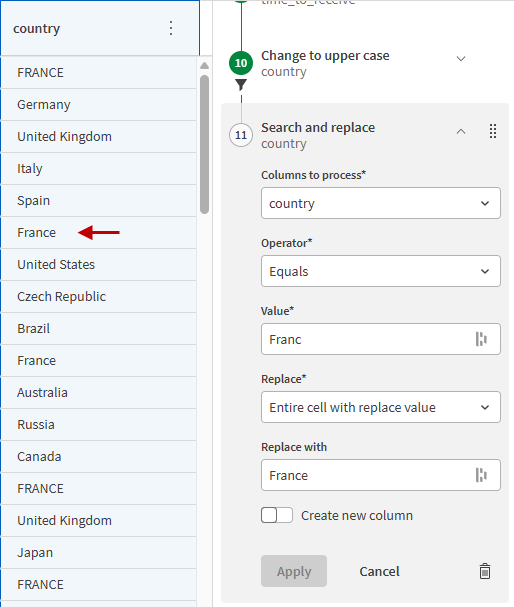
Следующим шагом в вашей подготовке будет исправление опечаток и, используя функциональность переупорядочивания шагов в рецепте таблицы, переместить новый шаг рецепта перед преобразованием в верхний регистр. Поскольку в рецепте таблицы каждый шаг влияет на все последующие, поступая таким образом, вы автоматически повторно примените функцию Изменить на верхний регистр ко всем исправленным значениям.
-
Выберите столбец страна.
-
В списке функций на левой панели выберите функцию Поиск и замена в категории Строки.
-
В раскрывающемся списке Оператор выберите Равно.
-
В поле Значение введите Франк.
-
Из раскрывающегося списка Заменить выберите Вся ячейка со значением замены.
-
В поле «Заменить на» введите Франция.
-
Нажмите Применить.
Опечатки теперь исправлены, но все еще не в верхнем регистре. Вместо того чтобы повторно применять ту же функцию, что и раньше, вы просто измените порядок шагов в рецепте.
-
На панели рецептов справа переместите шаг Поиск и замена, перетащив его перед шагом Изменить на верхний регистр.
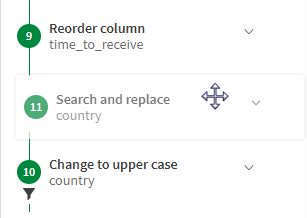
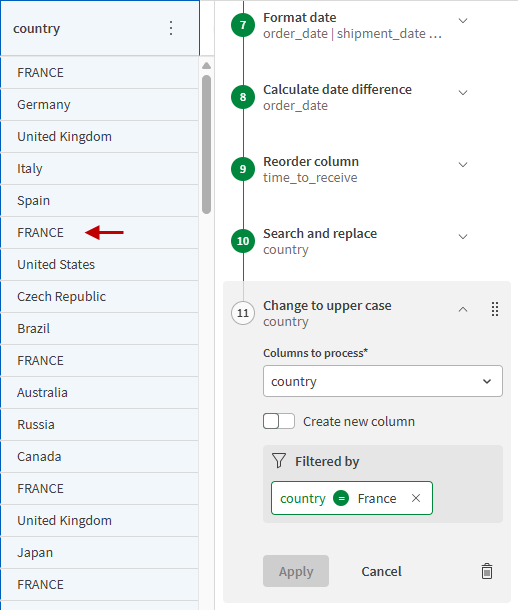
Шаг поиска и замены, который был на 11-м месте, теперь находится на 10-м месте, и на этот раз все вхождения «France», включая те, что с опечатками, отображаются в верхнем регистре.
Фильтрация определенного диапазона клиентов
Вы почти закончили с вашим рецептом. После очистки и улучшения набора данных вы собираетесь извлечь только те данные, которые относятся к французским клиентам определенного возрастного диапазона. Для этого вы снова создадите фильтр, но на этот раз немного более сложный, объединив два критерия.
-
Нажмите кнопку Filter в левом верхнем углу таблицы.
-
В первой строке фильтра выберите country из раскрывающегося списка столбцов, is equal to в качестве оператора и введите FRANCE прописными буквами в качестве значения.
-
Нажмите Добавить фильтр.
Появится вторая строка.
-
Во второй строке фильтра выберите age_range из раскрывающегося списка столбцов, равно в качестве оператора и введите 18-25 в качестве значения.
При объединении фильтров оператор между ними — AND.
-
Нажмите Применить.

Вы можете видеть над таблицей, что два фильтра в настоящее время применены и только соответствующие строки отображаются в таблице. Последний шаг рецепта будет заключаться в удалении всех несоответствующих строк из набора данных и сохранении только данных о французских клиентах в возрасте от 18 до 25 лет.

-
Из списка функций на левой панели выберите функцию Сохранить отфильтрованные строки в категории Общие и нажмите Применить.
Вы теперь завершили ваш Рецепт таблицы.Объем и размер данных уменьшен, но легче читается и ориентирован на определенную аудиторию. Кроме того, вы получили информацию о времени, необходимом вашим клиентам для получения их заказа.

Настройка цели и запуск рецепта
Теперь, когда данные подготовлены и готовы к использованию, например, в приложении, осталось только настроить, как запускать и экспортировать полученные данные. Результат вашего Рецепта таблицы может быть выведен в различных форматах файлов непосредственно в ваш каталог, что упрощает его повторное использование в экосистеме Qlik Cloud. В этом сценарии вы запустите и экспортируете подготовленные данные в виде файла .qvd.
-
В целевом разделе панели Рецепт таблицы, под шагами рецепта, нажмите Установить.
-
В раскрывающемся списке Пространство выберите Личное.
-
В поле Имя файла введите tutorial_output (выходные_данные_учебного_пособия).
-
В раскрывающемся списке Расширение выберите .qvd.
-
Нажмите Применить.
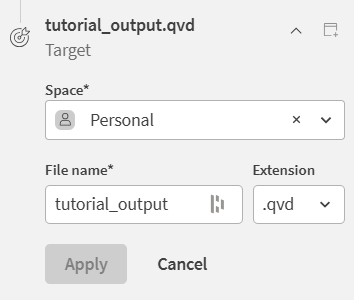
Ваш Рецепт таблицы теперь завершен и действителен, о чем свидетельствует статус в заголовке полосы.
-
Нажмите кнопку Запустить рецепт в правом верхнем углу окна.
Откроется модальное окно, в котором отображается ход выполнения.
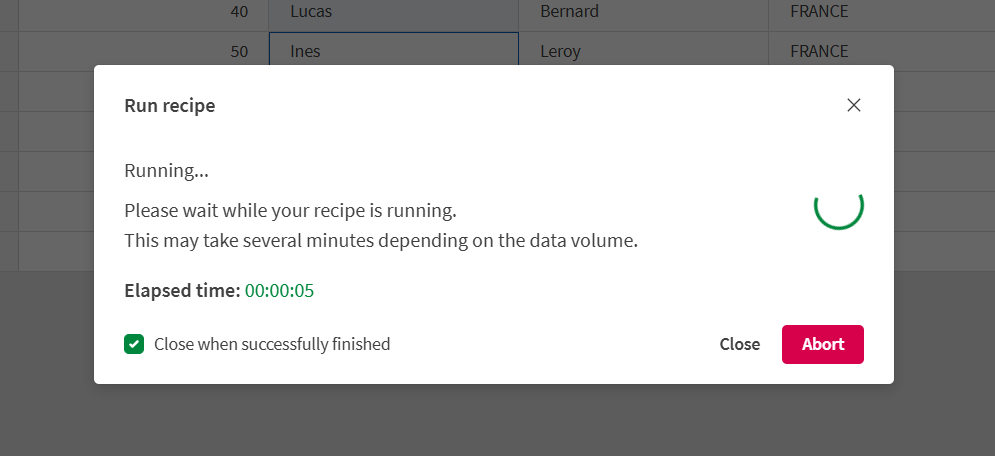
Через некоторое время окно закроется, и появится уведомление о результате выполнения: успешно или нет. Выходные данные Рецепта таблицы теперь можно найти в вашем каталоге или в разделе Выходные данные на панели Обзор Рецепта таблицы.
Статус всех ваших запусков также можно найти в разделе История запусков.
Дальнейшие действия
Вы научились импортировать исходные данные в каталог, строить простой Рецепт таблицы для фильтрации и улучшения данных, а также экспортировать результат подготовки в виде готового к использованию файла.
Чтобы узнать о многочисленных способах использования Рецепта таблицы для ваших собственных сценариев, вы можете ознакомиться с полным списком Функции рецепта таблицы.
Чтобы узнать, как использовать подготовленные данные в аналитических приложениях, см. раздел Создание аналитики и визуализация данных.