
Introduktionskurs – tabellrecept för nybörjare
Senast uppdaterad: 2026-10-20Denna introduktionskurs presenterar ett grundläggande användningsfall för dataförberedelse för att göra dig mer bekant med de olika steg som krävs för att bygga ett tabellrecept och de olika möjligheter som erbjuds. Med den bifogade datauppsättningen kommer du att kunna reproducera alla steg i denna introduktionskurs.
I det här scenariot kan du tänka dig att du tittar på försäljningsdata från en webbutik för djurfoder. Datamaterialet omfattar kunder från hela världen och information om deras namn, orderdatum, ursprungsland, åldersintervall osv. Låt oss anta att du vill förbereda data så att de fokuserar på kunderna från Frankrike. Du kommer att göra smärre formateringsändringar, arbeta på beställningsdatum, isolera alla data från franska kunder i en viss åldersgrupp och till slut exportera uppgifterna till en ny fil som du kan använda som datakälla för t.ex. en analysapplikation.
Förutsättningar
Hämta det här arkivet och packa upp det på skrivbordet:
Introduktionskurs till tabellrecept för nybörjare
Arkivet innehåller datafilen orders_pet_food.csv som du behöver för att genomföra den här introduktionskursen.
Lägga till källfilen i din katalog
Innan du börjar skapa tabellreceptet måste de filen från paketet finnas tillgänglig i analysplattformen. Så här lägger du till källdata i din katalog:
-
Välj Analyser > Katalog från Start-menyn.
-
Klicka på Skapa ny knapp längst upp till höger och välj Datauppsättning
-
I fönstret som öppnas, klicka på Läs in datafil.
-
Dra och släpp introduktionskursfilen från skrivbordet till det avsedda området i fönstret Lägg till fil, eller klicka på Bläddra för att välja den från sin plats.
-
Klicka på Ladda upp.
Skapa tabellreceptet och välja källa
Nu när källan är konfigurerad kan du börja skapa tabellreceptet.
-
I menyn Start väljer du Analys > Förbered data.
-
Klicka på rutan Tabellrecept eller klicka på Skapa ny > Tabellrecept.
-
I fönstret Skapa ett nytt tabellrecept anger du informationen för tabellreceptet enligt följande och klickar på Skapa:
-
Tabellrecept introduktionskurs som Namn.
-
Personligt som Utrymme.
-
Tabellrecept för att förbereda försäljningsdata med fokus på franska kunder som Beskrivning.
-
Introduktionskurs som Tagg.
Det tomma tabellreceptet öppnas, men innan du kan göra något ombeds du att välja källfilen från din Datakatalog.
-
-
Använd filter för att söka efter datauppsättningen order_pet_food.csv som lästes in tidigare och markera kryssrutorna framför dess namn.
-
Klicka på Nästa.
-
Granska datauppsättningen och fälten i sammanfattningen och klicka på Läs in i tabellrecept.
Data från datauppsättningen visas nu som en tabell, där fälten visas som kolumner. Du kan enkelt bläddra igenom innehållet i datasetet och du kommer att börja förbereda data med hjälp av funktioner.
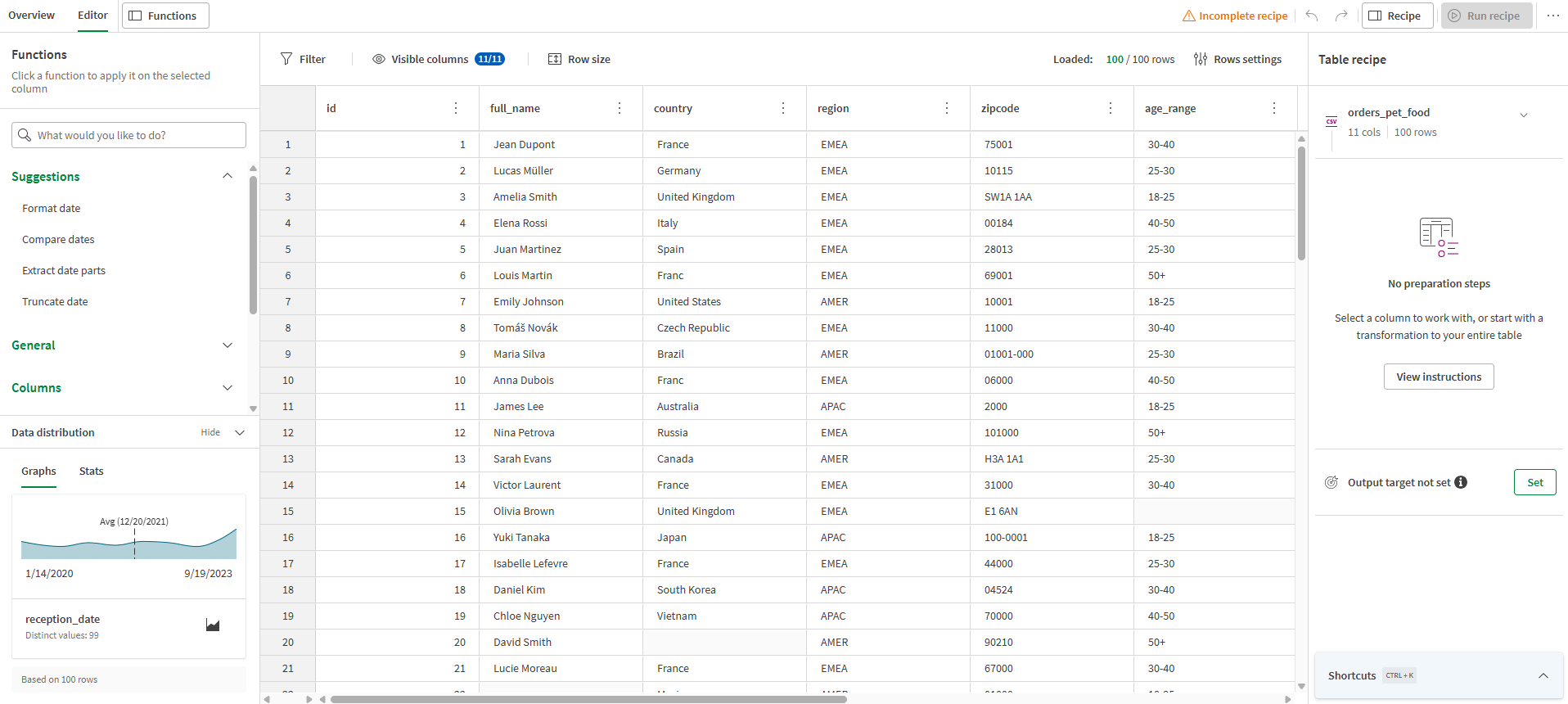
Rengöring av ordertyp
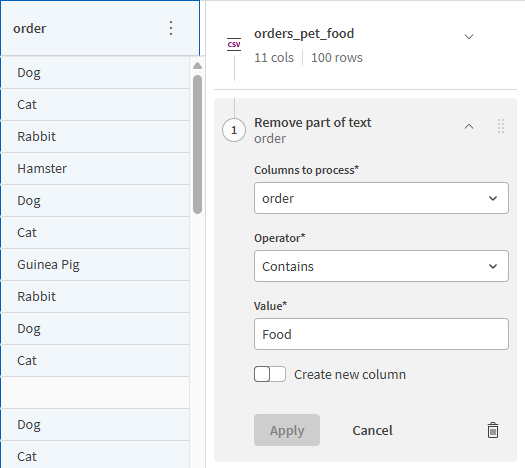
När vi tittar på urvalet är en sak som vi kan lägga märke till att i orderkolumnen, som listar vilken typ av djurmat som beställdes, är ordet mat överflödigt och lite onödigt. För att förenkla och förtydliga texten ska du ta bort ordet mat med hjälp av funktionen Ta bort del av text.

-
Klicka på kolumnrubriken i beställningskolumnen för att välja dess innehåll.
-
Välj funktionen Ta bort del av text i kategorin Strängar i funktionslistan i den vänstra panelen.
Konfigurationsformuläret för funktionen öppnas i den högra panelen, där fältet Kolumner att bearbeta redan är markerat.
-
Välj Innehåller i listrutan Operatör.
-
I fältet Värde skriver du in Mat.
-
Klicka på Tillämpa.
Ordet Mat har tagits bort överallt i kolumnen och beställningstypen är nu mer lättläst.
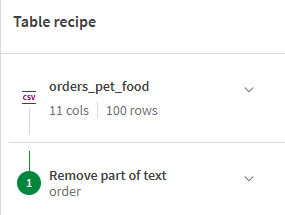
När du har slutfört denna åtgärd kan du se att steget nu finns med i receptet i den högra panelen. Receptet i tabellreceptet är, precis som ett matlagningsrecept, listan över beredningssteg som tillämpas på dina data. Du kan klicka på ett steg för att se den konfiguration som tillämpades och även redigera den.
Dela upp kundnamn i två kolumner
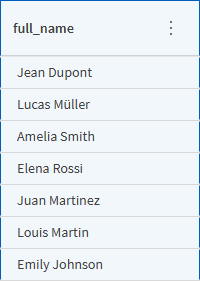
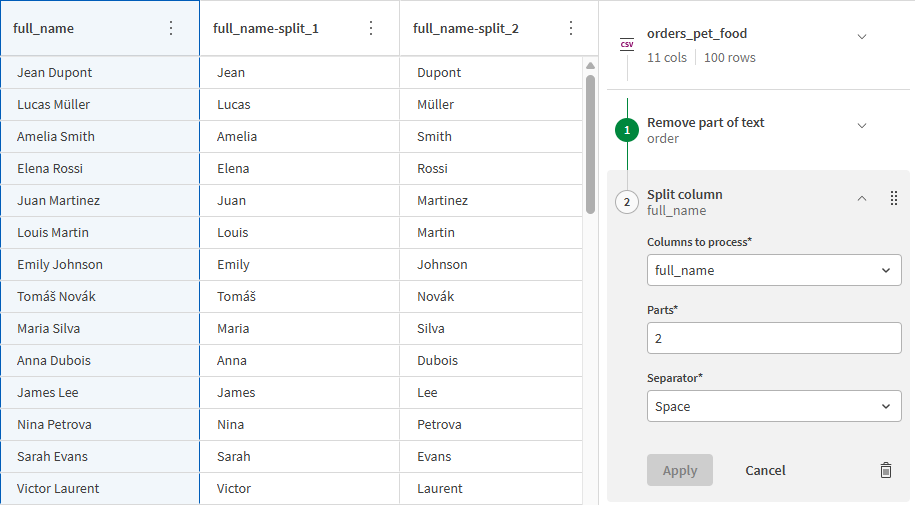
Kundernas för- och efternamn behålls för närvarande i en enda kolumn. För att bättre separera information kommer ett annat steg för receptet att vara att dela upp namnen i två kolumner med hjälp av funktionen Dela kolumn.
-
Klicka på kolumnrubriken i kolumnen fiull_name för att välja dess innehåll.
-
Välj funktionen Dela kolumn i kategorin Strängar i funktionslistan i den vänstra panelen.
-
I fältet Delar skriver du in 2, och från listrutan i Avdelare väljer du Blanksteg.
-
Klicka på Tillämpa.
Två nya kolumner skapas, var och en innehållande endast en del av de fullständiga namnen. De två nya kolumnerna har automatiskt genererade namn som du kommer att ändra för ökad tydlighet och konsekvens.
-
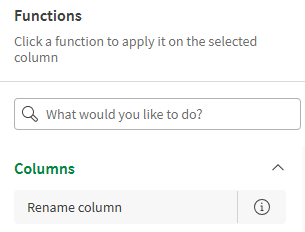
Markera kolumnen full_name-split_1 och välj funktionen Byt namn på kolumn i funktionslistan.
-
I fältet Nytt kolumnnamn anger du first_name och klickar på Tillämpa.
Du kommer också att byta namn på den andra kolumnen, med en annan metod, direkt från kolumnmenyn. I båda fallen skapas ett receptsteg.
-
Klicka på
 i rubriken för kolumnen full_name-split_2 för att visa kolumnmenyn och välj Döp om kolumn.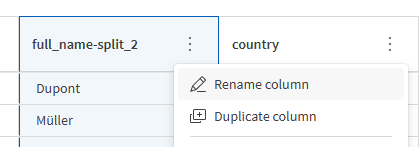
-
I fältet Nytt kolumnnamn anger du last_name och klickar på Tillämpa.
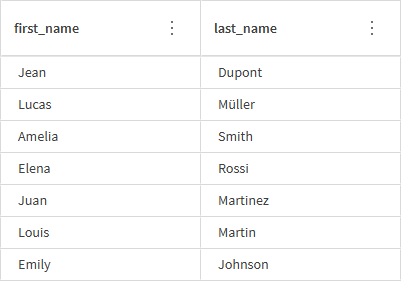
Du har nu två rena kolumner som innehåller förnamn och efternamn. Den ursprungliga kolumnen full_name har inget syfte längre, och du kan helt enkelt ta bort den.
-
Klicka på
 i kolumnrubriken för full_name för att visa kolumnmenyn, välj Ta bort kolumn och klicka Tillämpa.
Formatering av datum
Tabellreceptet erbjuder också många funktioner för att arbeta med datum. I datauppsättningen finns det tre kolumner som innehåller datum för att registrera det datum då en kund gjorde en beställning, det datum då beställningen skickades och när den mottogs av kunden. Det första steget innan dessa data kan utnyttjas vidare är att konvertera och formatera dem så att de blir användbara. Eftersom tanken bakom introduktionskursen är att fokusera på franska kunder, kommer du att tillämpa det franska datumformatet på dessa datum som för närvarande är i formatet YYYY-MM-DD.
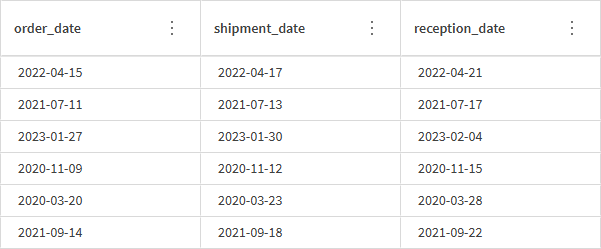
-
Markera kolumnen order_date och klicka på kolumnrubriken reception_date samtidigt som du håller ned Shift-tangenten.
De tre kolumnerna, inklusive kolumnen shipment_date, markeras. Genvägen Ctrl + klicka fungerar också för att välja flera kolumner.
-
I funktionslistan väljer du funktionen Konvertera till datum i kategorin Datum.
-
Välj Auto i listrutan Inmatningsformat och klicka på Tillämpa.
Syftet med denna funktion är att konvertera data från din tabell så att den tolkas korrekt som date i systemet. Detta gör att du kan utföra fler åtgärder baserade på datum. I det här fallet kommer du att kunna ändra datumformatet i dessa tre kolumner på ett säkert sätt.
-
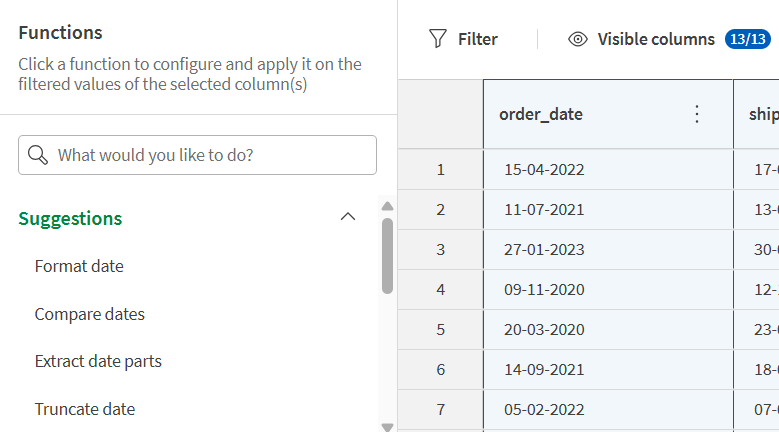
Markera kolumnen order_date och välj funktionen Formatera datum i listan Förslag.
Beroende på vilken typ av kolumn som är vald för tillfället kommer relaterade funktioner att föreslås dynamiskt i funktionslistan. Du kan också använda sökfältet för att söka efter en funktion med hjälp av dess namn eller relaterade nyckelord.
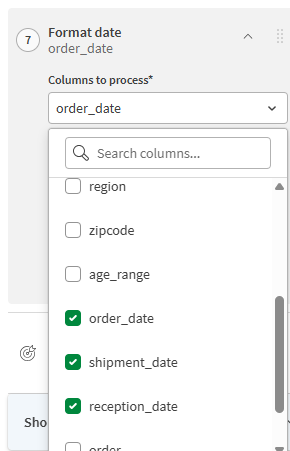
Hittills när du konfigurerar en funktion har fältet Kolumn att bearbeta redan fyllts i baserat på valda kolumner. I nästa steg visas ett annat sätt att tillämpa en funktion på flera kolumner.
-
Öppna listrutan Kolumner att behandla och välj kryssrutorna order_date, shipment_date och reception_date.
-
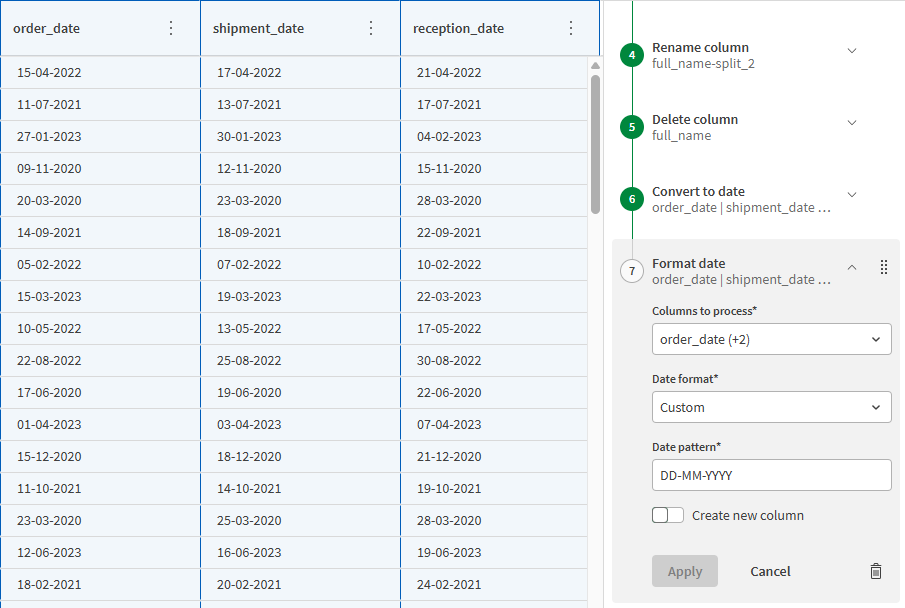
Välj Anpassad i listrutan Datumformat.
-
I fältet Datummönster anger du DD-MM-YYYY, som är det officiella franska datumformatet.
-
Klicka på Tillämpa.
Alla tre kolumnerna är nu i rätt format, vilket underlättar läsningen för den avsedda målgruppen.
Beräkning av orderhanteringstiden
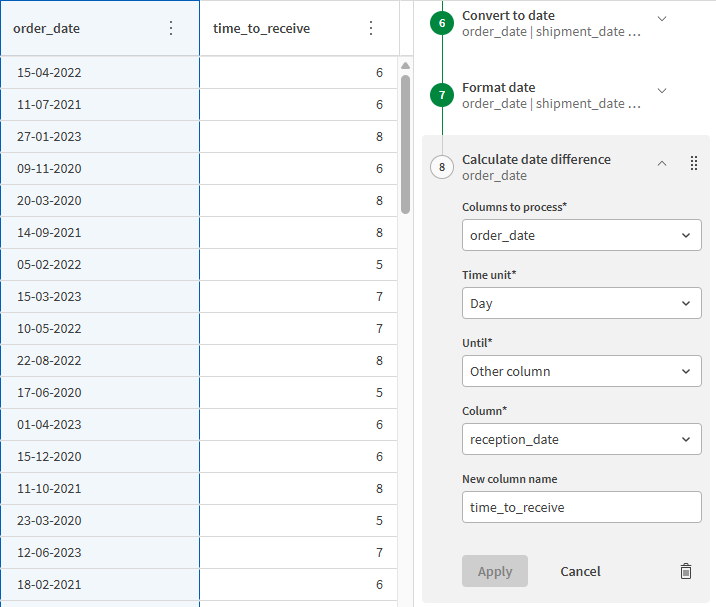
Nu när datumkolumnerna är korrekt formaterade ska du använda funktionen Beräkna datumskillnad för att beräkna hur många dagar det tar för en kund att få sin order efter beställning.
-
Välj kolumnen order_date.
-
I funktionslistan till vänster väljer du funktionen Beräkna skilladen i kategorin Datum.
-
Välj Dag i listrutan för tidsenhet.
-
Välj Annan kolumn i listrutan Tills.
Du kan också använda den här funktionen för att beräkna en tidsskillnad med ett visst datum, men i det här fallet jämför du två kolumner.
-
Välj reception_date i kolumnens listruta.
-
Ange time_to_receive i fältet Nytt kolumnnamn.
-
Klicka på Tillämpa.
En ny kolumn skapas till höger om order_date column, som innehåller antalet dagar mellan orderdatum och mottagningsdatum. För att hålla datauppsättningen ren och läsbar flyttar du den nya kolumnen time_to_receive till höger om de tre datumkolumnerna.
-
Flytta kolumnen time_to_receive genom att dra och släppa kolumnrubriken till höger om kolumnen reception_date.

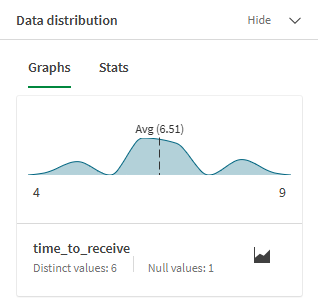
I tabellreceptet kan du också dra nytta av profileringsfunktioner för att få insikt i dina aktuella data. När kolumnen time_to_receive är markerad kan du t.ex. se användbar information i panelen Datadistribution längst ned till vänster. En grafisk representation av de numeriska värdena i kolumnen visas, och du ser att den genomsnittliga tiden för kunderna att få sin beställning är mellan sex och sju dagar.
Lägga till ett snabbfilter på landet
Låt oss säga att du vill sätta landsnamnen i versaler, men bara för förekomsterna av Frankrike. Du kommer först att tillämpa ett snabbfilter på kolumnen Land och sedan tillämpa funktionen endast på de matchande raderna.
-
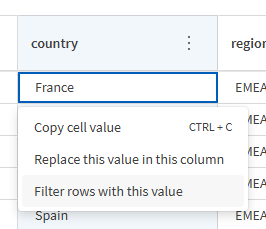
Högerklicka på en av förekomsterna av värdet Frankrike i kolumnen Land och välj Filtrera rader med det här värdet i menyn som öppnas.
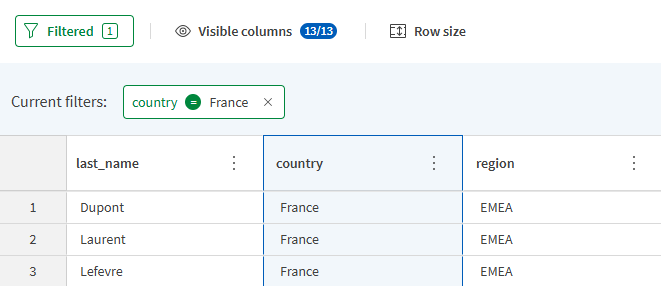
Du kan se ovanför data att filtret har tillämpats korrekt, med operatorn is equal to, och att endast rader som innehåller värdet Frankrike nu visas.
-
Välj funktionen Ändra till versaler i kategorin Strängar i funktionslistan i den vänstra panelen och klicka på Tillämpa.
Funktionen tillämpades endast på de filtrerade raderna som du kan se i stegöversikten. Eftersom värdena nu är i versaler matchar de inte längre filtret som baseras på det ursprungliga fallet, så det är normalt att rutnätet är tomt vid den här tidpunkten.
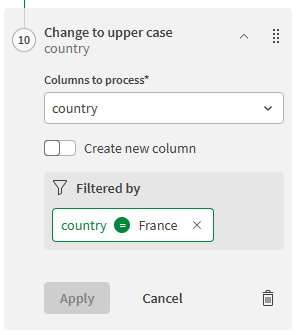
Du kommer nu att radera filtret innan du går vidare.
-
Om du vill ta bort filtret klickar du på krysset direkt i filtret eller använder alternativet Rensa alla.
Alla rader visas nu igen, men endast förekomster av Frankrike har nu versaler.
Omflyttning av receptsteg
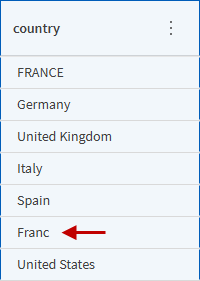
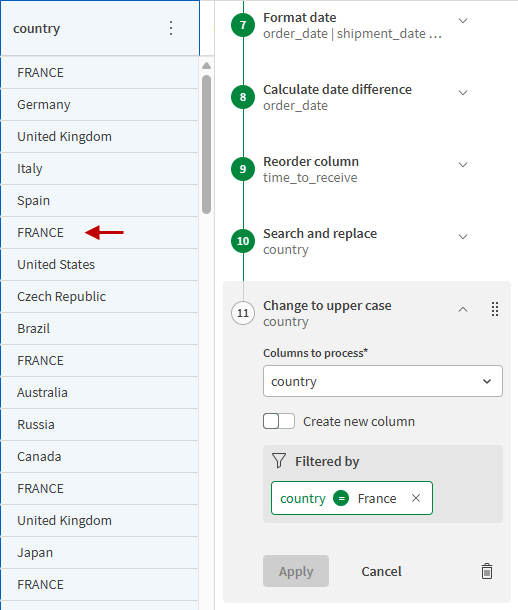
Om man tittar på landskolumnen igen kan man faktiskt se att alla förekomster av Frankrike inte ändrades till versaler. Eftersom filtret som du skapade tidigare baserades på det exakta Frankrike-värdet, inkluderades inte andra förekomster med stavfel, som Frankrik som illustreras nedan, i funktionsomfånget.
Nästa steg i din förberedelse blir att rätta till stavfelen och använda funktionen för omordning av steg i tabellreceptet för att flytta det nya receptsteget före versalomvandlingen. Eftersom ett steg i tabellreceptet påverkar alla efterföljande steg, kommer du genom att göra detta automatiskt att tillämpa funktionen Ändra till versaler på alla fasta värden också.
-
Välj kolumnen land.
-
Välj funktionen Sök och ersätt i kategorin Strängar i funktionslistan i den vänstra panelen.
-
Välj Är lika med i listrutanOperatör.
-
I fältet Värde skriver du in Frankrik.
-
I listrutan Ersätt väljer du Hela cellen med ersättningsvärde.
-
I fältet Ersätt med anger du Frankrike.
-
Klicka på Tillämpa.
Skrivfelen är nu åtgärdade, men fortfarande inte i versaler. I stället för att använda samma funktion som tidigare igen kommer du helt enkelt att ändra ordningen på stegen i receptet.
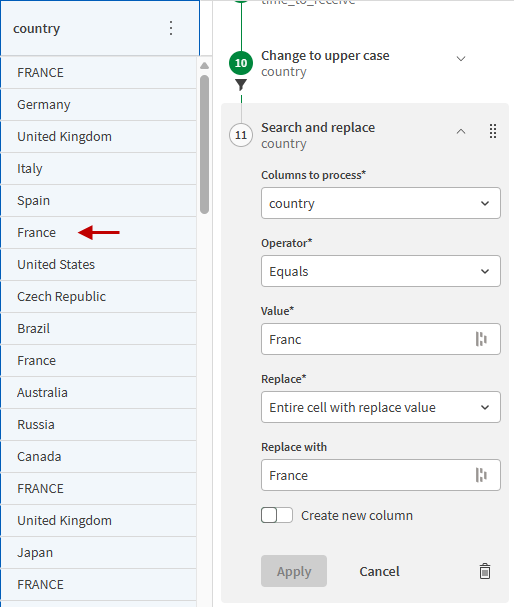
-
I receptpanelen till höger flyttar du steget Sök och ersätt genom att dra och släppa det före steget Ändra till versaler.
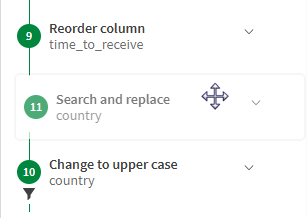
Steget sök och ersätt som låg på 11:e plats ligger nu på 10:e plats, och den här gången visas alla förekomster av Frankrike, även de med stavfel, med versaler.
Filtrering av ett visst antal kunder
Du är nästan klar med ditt recept. Efter att ha rensat och förbättrat datauppsättningen ska du nu extrahera de data som endast är relevanta för franska kunder i ett visst åldersintervall. För att göra det ska du skapa ett filter igen, men något mer komplext den här gången, genom att kombinera två kriterier.
-
Klicka på knappen Filter längst upp till vänster i tabellen.
-
I den första filterraden väljer du land i kolumnens listruta, är lika med som operatör och anger FRANKRIKE med versaler som värde.
-
Klicka på Lägg till filter.
En andra rad blir tillgänglig.
-
I den andra filterraden väljer du age_range i kolumnens listruta, är lika med som operatör och anger 18-25 som värde.
När du kombinerar filter är operatören mellan dem AND.
-
Klicka på Tillämpa.
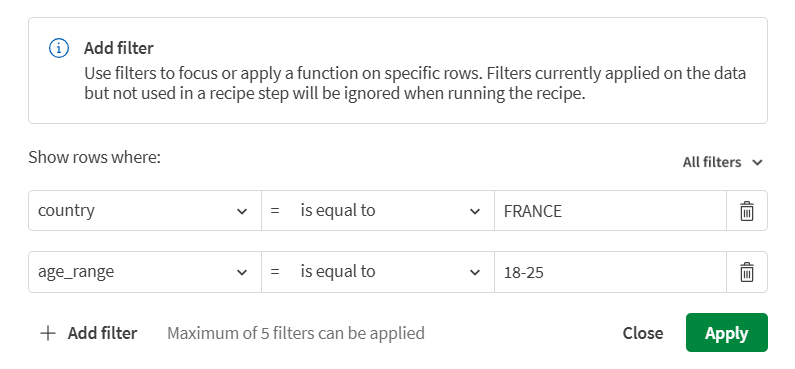
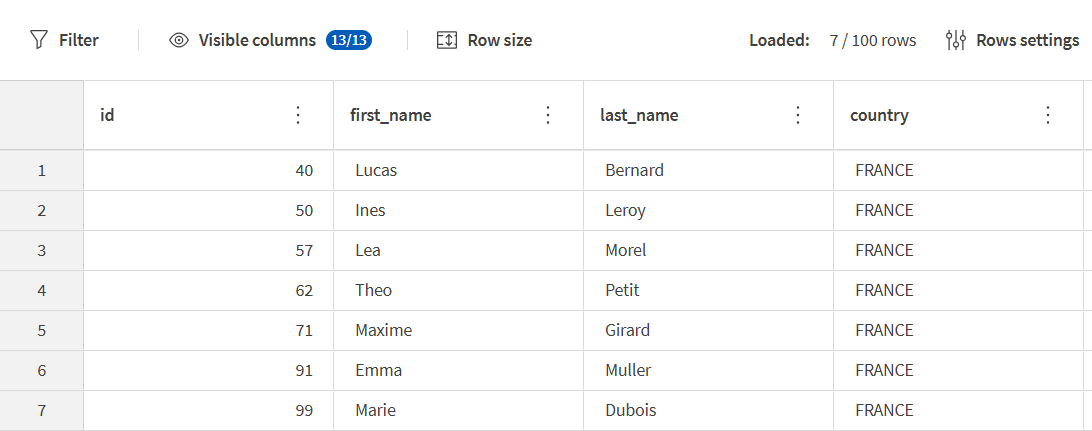
Du kan se ovanför tabellen att de två filtren för närvarande tillämpas och att endast de matchande raderna visas i tabellen. Det sista steget i receptet är att ta bort alla rader som inte matchar från datasetet och endast behålla uppgifter om franska kunder i åldern 18-25 år.

-
Välj funktionen Behåll filtrerade rader i kategorin Allmänt i funktionslistan i den vänstra panelen och klicka på Tillämpa.
Du har nu slutfört ditt tabellrecept. Omfattningen och storleken på uppgifterna minskas, men de är lättare att läsa och riktade till en specifik målgrupp. Dessutom har du fått information om hur lång tid det tar för dina kunder att få sin beställning.
Sätta upp ett mål och köra receptet
Nu när data har förberetts och är redo att användas i t.ex. en applikation återstår bara att konfigurera hur den resulterande datan ska köras och exporteras. Resultatet av ditt tabellrecept kan matas ut i olika filformat direkt till din katalog, vilket gör det enkelt att återanvända det i Qlik Clouds ekosystem. I det här scenariot kommer du att köra och exportera de förberedda data som en .qvd-fil.
-
Klicka på Ställ in i målavsnittet av Tabellreceptspanelen, under receptstegen.
-
Välj Personal i listrutan Utrymme.
-
Ange tutorial_output i fältet Fältnamn.
-
Välj .qvd i listrutan Komplement.
-
Klicka på Tillämpa.
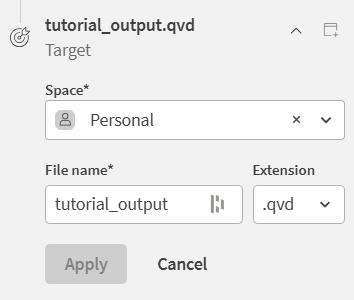
Ditt tabellrecept är nu komplett och giltigt, vilket visas av statusen i rubrikraden.
-
Klicka på knappen Kör recept längst upp till höger i fönstret.
En modal öppnas för att visa hur körningen fortskrider.
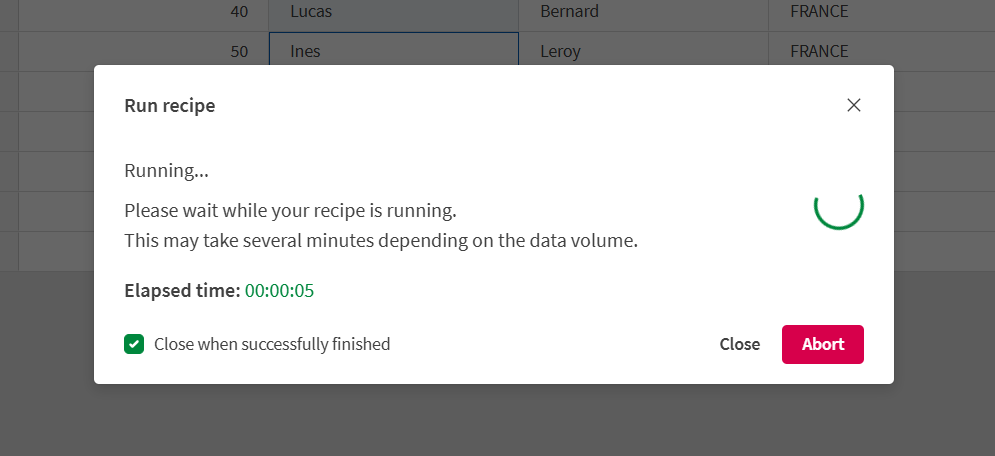
Efter en stund stängs fönstret och ett meddelande öppnas för att berätta om körningen lyckades eller inte. Dataflödets utdata finns nu i din katalog eller i delavsnittet Utdata i panelen Översikt över tabellrecept.
Status för alla dina körningar kan också hittas i delavsnittet Körningshistorik.
Vad är nytt
Du har lärt dig hur du importerar källdata till din katalog, bygger ett enkelt tabellrecept för att filtrera och förbättra dina data och exporterar resultatet av din förberedelse som en fil färdig att använda.
För att lära dig mer om de många olika sätten att använda tabellrecept för dina egna användningsfall kan du ta en titt på hela listan över Tabellreceptfunktioner.
Mer information om hur du använder dina förberedda data i analysprogram finns i Skapa analyser och visualisera data.