
Tutorial – Receita de tabela para iniciantes
Última atualização: 20/10/2026Este tutorial apresentará um caso de uso básico de preparação de dados para que você se familiarize mais com as diferentes etapas necessárias na criação de uma receita de tabela e as diferentes possibilidades oferecidas. Com o pacote em anexo contendo alguns conjuntos de dados, você poderá reproduzir todas as etapas deste tutorial.
Nesse cenário, imagine que você esteja analisando os dados de vendas de uma loja on-line de alimentos para animais de estimação. A amostra de dados inclui clientes de todo o mundo e informações sobre seus nomes, datas de pedidos, país de origem, faixa etária, etc. Digamos que você queira preparar os dados para que se concentrem nos clientes da França. Você fará pequenas alterações de formatação, trabalhará nas datas dos pedidos, isolará todos os dados de clientes franceses de uma determinada faixa etária e, por fim, exportará os dados para um novo arquivo que poderá ser usado como fonte para um aplicativo de análise, por exemplo.
Pré-requisitos
Baixe este arquivo e descompacte-o na sua área de trabalho:
Tutorial para iniciantes de receita de tabela
O arquivo contém o arquivo de dados orders_pet_food.csv necessário para concluir o tutorial.
Adicionando o arquivo de origem ao seu catálogo
Antes de iniciar a criação da receita de tabela, o arquivo do pacote precisa estar disponível na plataforma de análise. Para adicionar os dados de origem ao seu catálogo:
-
No menu do iniciador, selecione Analytics > Catálogo.
-
Clique no botão Criar novo no canto superior direito e selecione Conjunto de dados.
-
Na janela que é aberta, clique em Carregar arquivo de dados.
-
Arraste e solte o arquivo do tutorial de sua área de trabalho na área dedicada da janela Adicionar arquivo ou clique em Procurar para selecioná-lo em sua localização.
-
Clique em Carregar.
Criar a receita de tabela e selecionar a fonte
Agora que a fonte está configurada, você pode começar a criar a receita de tabela.
-
No menu do iniciador, selecione Analytics > Preparar dados.
-
Clique no bloco Receita de tabela ou clique em Criar novo > Receita de tabela.
-
Na janela Criar uma nova receita de tabela, defina as informações de sua receita de tabela como a seguir e clique em Criar:
-
Tutorial de receita de tabela como Nome.
-
Pessoal como Espaço.
-
Receita de tabela para preparar dados de vendas focados em clientes FR como Descrição..
-
Tutorial como Tag.
A receita de tabela vazia é aberta, mas, antes que você possa fazer qualquer coisa, é solicitado a selecionar o arquivo de origem do Catálogo de dados.
-
-
Use a pesquisa filtrada para encontrar o conjunto de dados order_pet_food.csv carregado anteriormente e marque a caixa de seleção antes do seu nome.
-
Clique em Próximo.
-
Revise o conjunto de dados e os campos no resumo e clique em Carregar na receita de tabela.
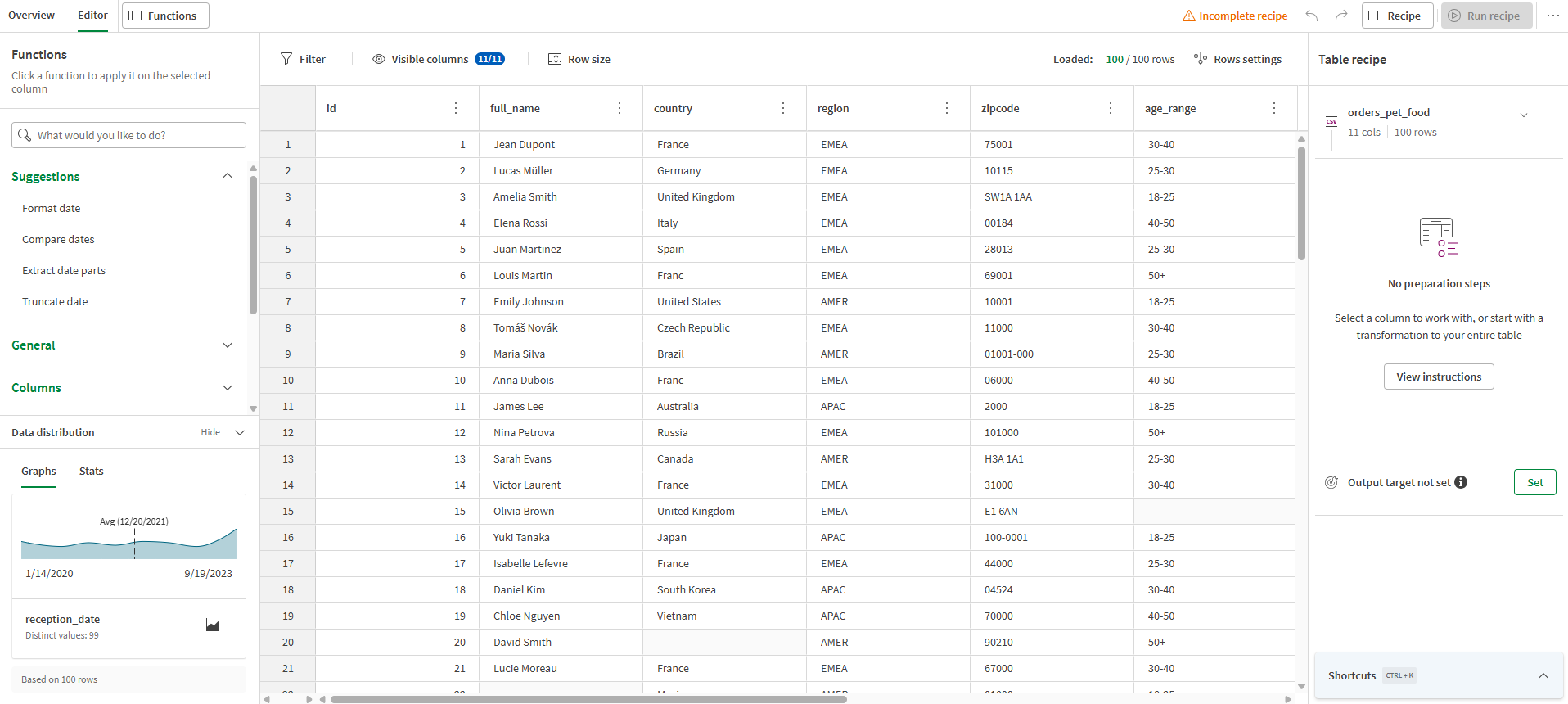
Os dados do conjunto de dados agora estão visíveis como uma tabela, onde os campos são exibidos como colunas. Você pode navegar facilmente pelo conteúdo do conjunto de dados e começar a preparar os dados usando funções.
Limpando o tipo de ordem
Ao analisar a amostra, uma coisa que podemos notar é que, na coluna de pedido, listando o tipo de ração para animais de estimação que foi pedido, a palavra alimento é redundante e um pouco desnecessária. Para aumentar a simplicidade e a clareza, você removerá a palavra alimento usando a função Remover parte do texto.

-
Clique no cabeçalho da coluna order para selecionar seu conteúdo.
-
Na lista de funções no painel esquerdo, selecione a função Remover parte do texto na categoria Strings.
O formulário de configuração da função é aberto no painel direito, com o campo Colunas a serem processadas já selecionado.
-
Na lista suspensa Operador, selecione Contém.
-
No campo Valor, digite Alimento.
-
Clique em Aplicar.
A palavra Alimento foi removida de toda a coluna, e o tipo de pedido agora é mais fácil de ler.

Depois de concluir essa operação, você pode ver que a etapa agora está listada na receita no painel direito. Afinal, a receita da receita de tabela, como qualquer receita culinária, é a lista de etapas de preparação de dados aplicadas aos seus dados. Você pode clicar em uma etapa para ver a configuração que foi aplicada e até mesmo editá-la.

Dividindo nomes dos clientes em duas colunas
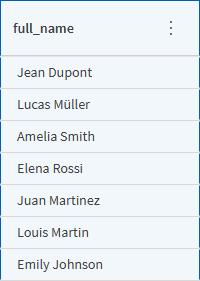
Atualmente, o nome e o sobrenome dos clientes estão contidos em uma única coluna. Para separar melhor as informações, outra etapa da receita será dividir os nomes em duas colunas usando a função Dividir coluna.
-
Clique no cabeçalho da coluna full_name para selecionar seu conteúdo.
-
Na lista de funções no painel esquerdo, selecione a função Dividir coluna na categoria Strings.
-
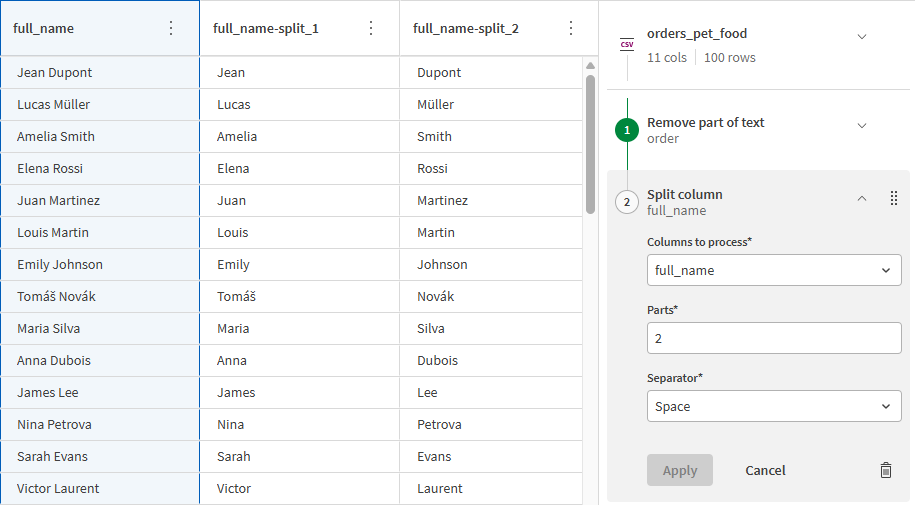
No campo Partes, digite 2 e, na lista suspensa Separador, selecione Espaço.
-
Clique em Aplicar.
Duas novas colunas são criadas, cada uma contendo apenas uma parte dos nomes completos. As duas novas colunas têm nomes gerados automaticamente que você vai alterar para mais clareza e consistência.
-
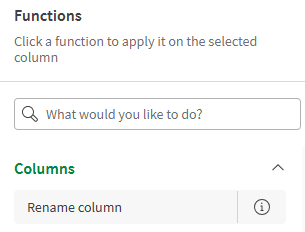
Selecione a coluna full_name-split_1 e, na lista de funções, selecione a função Renomear coluna.
-
No campo Nome da nova coluna, digite first_name e clique em Aplicar.
Você também renomeará a segunda coluna, usando outro método, diretamente do menu da coluna. Em ambos os casos, é criada uma etapa de receita.
-
No cabeçalho da coluna full_name-split_2, clique em
 para exibir o menu da coluna e selecione Renomear coluna.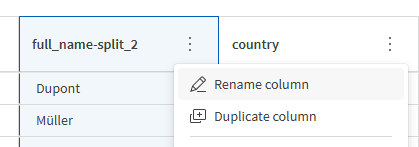
-
No campo Nome da nova coluna, digite last_name e clique em Aplicar.
Agora você tem duas colunas limpas contendo nomes e sobrenomes. A coluna full_name inicial não tem mais finalidade e você poderá simplesmente excluí-la.
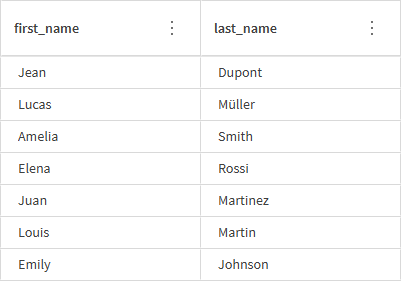
-
No cabeçalho da coluna full_name, clique em
 para exibir o menu da coluna, selecione Excluir coluna e clique em Aplicar.
Formatando datas
A receita de tabela também oferece muitas funções para trabalhar com datas. No conjunto de dados, há três colunas contendo datas para rastrear a data em que um cliente fez um pedido, a data em que o pedido foi enviado e quando foi recebido pelo cliente. A primeira etapa antes de explorar mais esses dados será convertê-los e formatá-los para que possam ser usados. Como a ideia por trás do tutorial é focar nos clientes franceses, você aplicará o formato de data francês a essas datas que estão atualmente no formato AAAA-MM-DD.
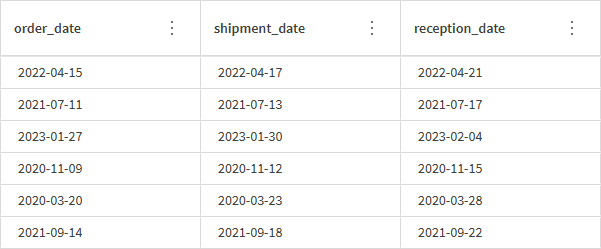
-
Selecione a coluna order_date e, enquanto pressiona a tecla Shift, clique no cabeçalho da coluna reception_date.
As três colunas, incluindo a coluna shipment_date, são selecionadas. O atalho Ctrl + clique também funciona para selecionar várias colunas.
-
Na lista de funções, selecione a função Converter em data na categoria Datas.
-
Na lista suspensa Formato de entrada, selecione Automático e clique em Aplicar.
O objetivo dessa função é converter os dados da tabela para que sejam interpretados corretamente como date no sistema. Isso permitirá que você realize mais operações com base em datas. Nesse caso, você poderá alterar com segurança o formato da data nessas três colunas.
-
Selecione a coluna order_date e, nas Sugestões da lista de funções, selecione a função Formatar data.
De acordo com o tipo da coluna atualmente selecionada, as funções relacionadas serão sugeridas dinamicamente na lista de funções. Você também pode usar o campo de busca para procurar uma função usando seu nome ou palavras-chave relacionadas.
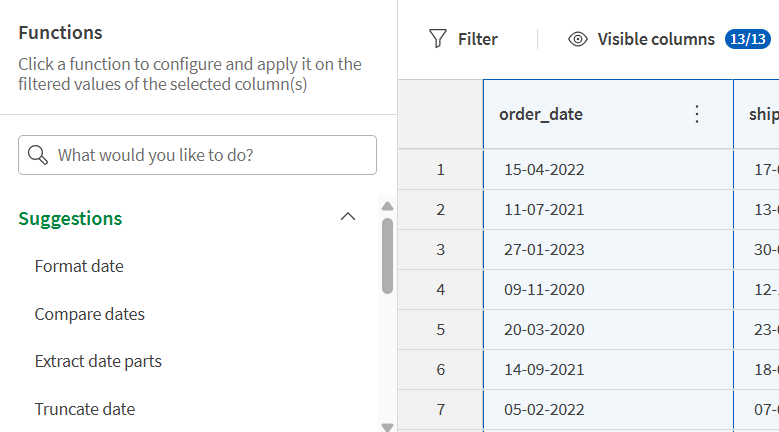
Até agora, ao configurar uma função, o campo Coluna para processar já estava preenchido com base nas colunas selecionadas no momento. A próxima etapa mostrará outra maneira de aplicar uma função em várias colunas.
-
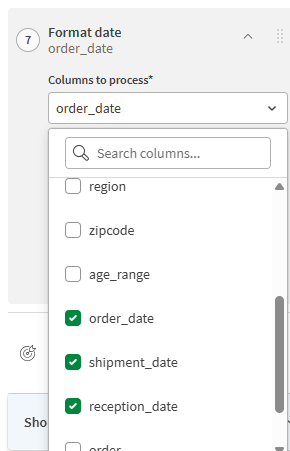
Abra a lista suspensa Colunas para processar e marque as caixas de seleção order_date, shipment_date e reception_date.
-
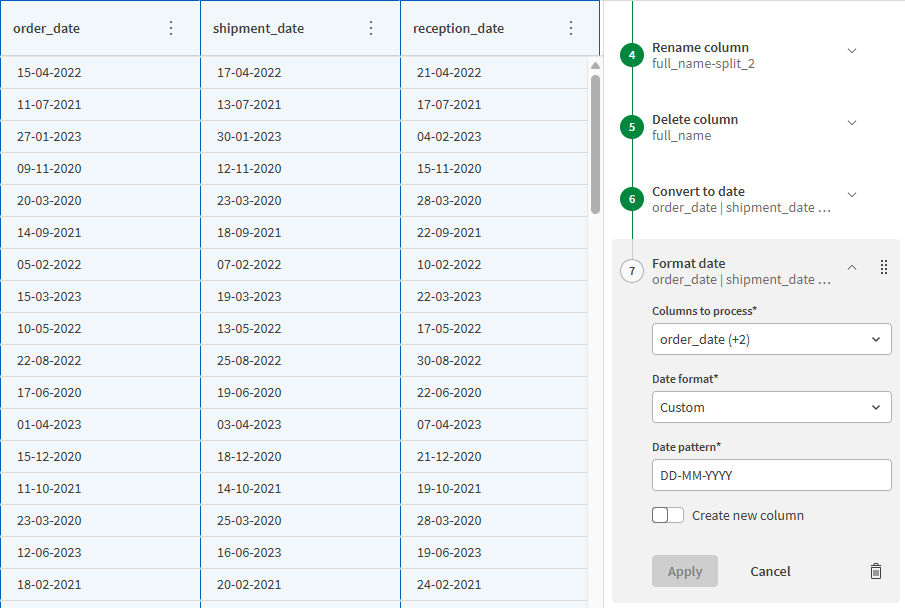
Na lista suspensa Formato de data, selecione Personalizado.
-
No campo Padrão de data, digite DD-MM-AAAA, que é o formato oficial de data francês.
-
Clique em Aplicar.
Todas as três colunas estão agora no formato correto, o que facilita a leitura para o público-alvo pretendido.
Calculando o tempo de processamento de pedidos
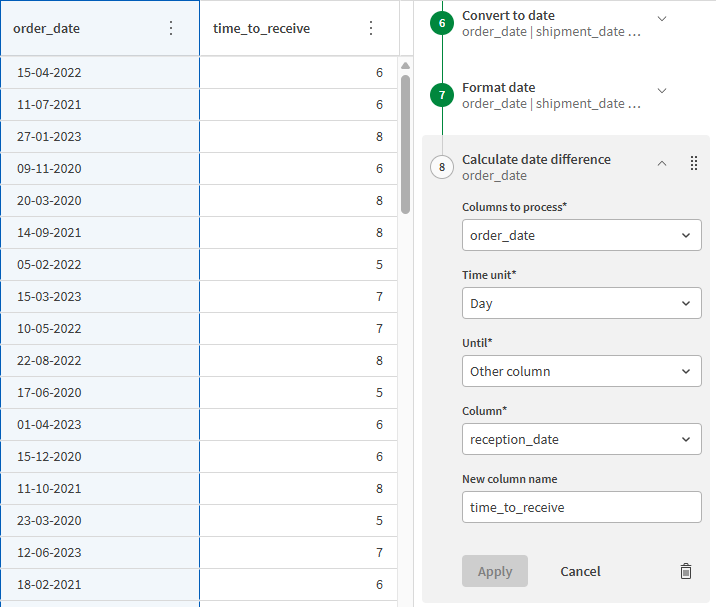
Agora que as colunas de datas estão formatadas corretamente, você usará a função Calcular diferença de datas para calcular quantos dias são necessários para que um cliente receba seu pedido após tê-lo feito.
-
Selecione a coluna order_date.
-
Na lista de funções no painel esquerdo, selecione a função Calcular diferença de datas na categoria Datas.
-
Na lista suspensa de unidades de tempo, selecione Dia.
-
Na lista suspensa Até, selecione Outra coluna.
Você também pode usar esta função para calcular uma diferença de tempo com uma data específica, mas neste caso, você comparará duas colunas.
-
Na lista suspensa Coluna, selecione reception_date.
-
No campo Nome da nova coluna, digite time_to_receive.
-
Clique em Aplicar.
Uma nova coluna é criada à direita da coluna order_date, contendo o número de dias entre a data do pedido e a data de recebimento. Para manter o conjunto de dados limpo e legível, você moverá a nova coluna time_to_receive para a direita das três colunas de datas.
-
Mova a coluna time_to_receive arrastando e soltando o cabeçalho da coluna à direita da coluna reception_date.

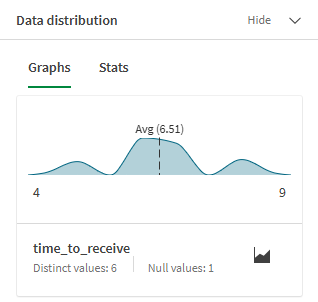
Na receita de tabela, você também pode se beneficiar dos recursos de criação de perfil para obter informações sobre seus dados atuais. Por exemplo, enquanto a coluna time_to_receive estiver selecionada, você poderá ver algumas informações úteis no painel Distribuição de dados no canto inferior esquerdo. Uma representação gráfica dos valores numéricos da coluna é exibida, e você vê que o tempo médio para os clientes receberem seus pedidos é de seis a sete dias.
Adicionando um filtro rápido no país
Digamos que você queira colocar os nomes dos países em letras maiúsculas, mas somente para as ocorrências da França. Primeiro, você aplicará um filtro rápido na coluna país e, em seguida, aplicará a função somente nas linhas correspondentes.
-
Na coluna país, clique com o botão direito do mouse em uma das ocorrências do valor França e, no menu que se abre, selecione Filtrar linhas com esse valor.

Você pode ver acima dos dados que o filtro foi aplicado corretamente, com o operador is equal to, e agora são exibidas apenas as linhas que contêm o valor França.

-
Na lista de funções no painel esquerdo, selecione a função Alterar para maiúsculas na categoria Strings e clique em Aplicar.
A função foi aplicada somente às linhas filtradas, como você pode ver no resumo da etapa. Como os valores agora estão em maiúsculas, eles não correspondem mais ao filtro com base no caso original, portanto, é normal que a grade esteja vazia nesse momento.

Agora, você limpará o filtro antes de prosseguir.
-
Para remover o filtro, clique na cruz diretamente no filtro ou use a opção Limpar tudo.
Agora, todas as linhas são exibidas novamente, mas apenas as ocorrências de França estão em maiúsculas.
Reordenando etapas da receita
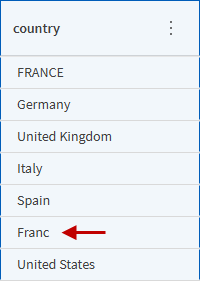
Observando novamente a coluna país, você pode notar que nem todas as ocorrências de França foram realmente alteradas para maiúsculas. Como o filtro que você criou anteriormente se baseou no valor exato de França, outras ocorrências com erros de digitação, como Franç ilustrado abaixo, não foram incluídas no escopo da função.
O próximo passo na sua preparação será corrigir os erros de digitação e usar o recurso de reordenação de etapas da receita de tabela para mover a nova etapa da receita antes da transformação para letras maiúsculas. Como na receita de Tabela uma etapa afeta todas as subsequentes, ao fazer isso, você estará automaticamente reaplicando a função Alterar para maiúsculas a todos os valores fixos também.
-
Selecione a coluna país.
-
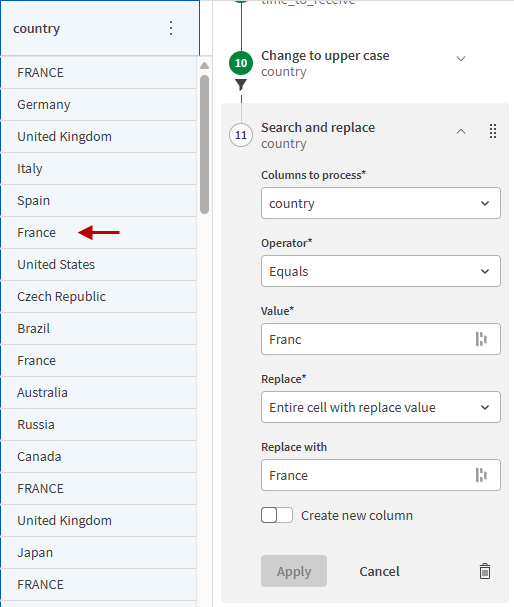
Na lista de funções no painel esquerdo, selecione a função Pesquisar e substituir na categoria Strings.
-
Na lista suspensa Operador, selecione É igual a.
-
No campo Valor, digite Franç.
-
Na lista suspensa Substituir, selecione Célula inteira com valor de substituição.
-
No campo Substituir por, digite França.
-
Clique em Aplicar.
Os erros de digitação foram corrigidos, mas ainda não estão em letras maiúsculas. Em vez de reaplicar a mesma função de antes, você simplesmente vai reordenar as etapas da receita.
-
No painel de receita à direita, mova a etapa Pesquisar e substituir arrastando e soltando-a antes da etapa Alterar para maiúsculas.
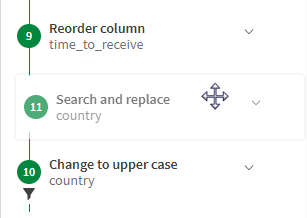
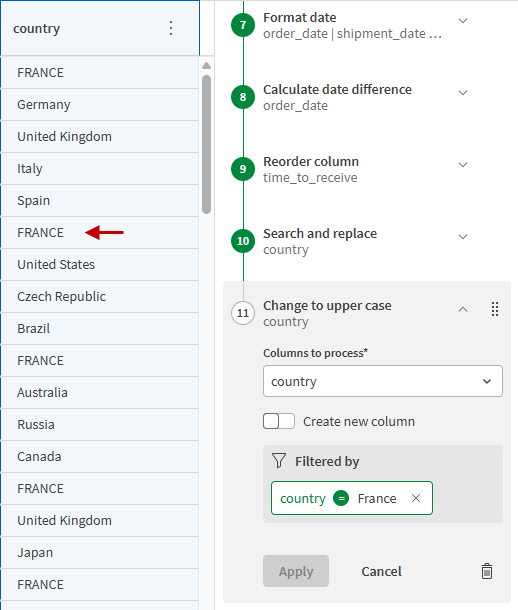
A etapa de pesquisa e substituição, que estava em 11º lugar, agora está em 10º lugar e, dessa vez, todas as ocorrências de França, inclusive aquelas com erros de digitação, são exibidas em letras maiúsculas.
Filtrando um intervalo específico de clientes
Você está quase terminando sua receita. Após limpar e aprimorar o conjunto de dados, você extrairá os dados relevantes apenas para clientes franceses de uma faixa etária específica. Para isso, você criará um filtro novamente, mas um pouco mais complexo desta vez, combinando dois critérios.
-
Clique no botão Filtrar no canto superior esquerdo da tabela.
-
Na primeira linha de filtro, selecione country na coluna da lista suspensa, é igual a como operador e digite FRANÇA em letras maiúsculas como valor.
-
Clique em Adicionar filtro.
Uma segunda linha fica disponível.
-
Na segunda linha de filtro, selecione age_range na coluna da lista suspensa, é igual a como operador e digite 18-25 em letras maiúsculas como valor.
Ao combinar filtros, o operador entre eles é AND.
-
Clique em Aplicar.

Você pode ver acima da sua tabela que os dois filtros estão aplicados e apenas as linhas correspondentes são exibidas na tabela. A etapa final da receita será remover todas as linhas não correspondentes do conjunto de dados e manter apenas os dados de clientes franceses com idade entre 18 e 25 anos.

-
Na lista de funções no painel esquerdo, selecione a função Manter linhas filtradas na categoria Geral e clique em Aplicar.
Você finalizou sua receita de tabela. O escopo e o tamanho dos dados são reduzidos, mas mais fáceis de ler e segmentados para um público específico. Além disso, você obtém informações sobre o tempo necessário para que seus clientes recebam seus pedidos.

Definindo uma meta e executando a receita
Agora que os dados foram preparados e estão prontos para serem usados em um aplicativo, por exemplo, resta apenas configurar como executar e exportar os dados resultantes. O resultado da sua receita de tabela pode ser gerado em diferentes formatos de arquivo diretamente no seu catálogo, facilitando a reutilização no ecossistema Qlik Cloud. Nesse cenário, você executará e exportará os dados preparados como um arquivo .qvd.
-
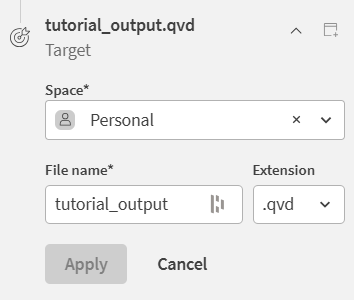
Na seção de destino do painel Receita de tabela, abaixo das etapas da receita, clique em Definir.
-
Na lista suspensa Espaço, selecione Pessoal.
-
No campo Nome do arquivo, digite tutorial_output.
-
Na lista suspensa Extensão, selecione .qvd.
-
Clique em Aplicar.
Sua receita de tabela agora está completa e válida, conforme mostrado pelo status na barra de cabeçalho.
-
Clique no botão Executar receita no canto superior direito da janela.
Um modal é aberto para mostrar o progresso da execução.
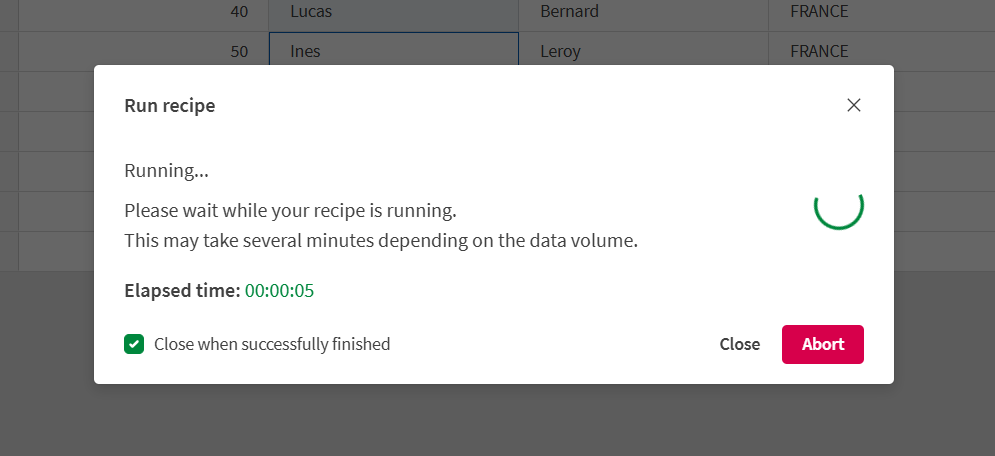
Após algum tempo, a janela se fecha e uma notificação é aberta para informar se a execução foi bem-sucedida ou não. A saída da receita de tabela agora pode ser encontrada no seu catálogo ou na seção Saídas do painel Visão geral da receita de tabela.
O status de todas as suas execuções também pode ser encontrado na seção Histórico de execuções.
Novidades
Você aprendeu como importar dados de origem para seu catálogo, criar uma receita de tabela simples para filtrar e melhorar seus dados e exportar o resultado de sua preparação como um arquivo pronto para uso.
Para saber mais sobre as várias maneiras de usar o fluxo de dados em seus próprios casos de uso, você pode consultar a lista completa de Funções de receita de tabela.
Para saber como usar seus dados preparados em aplicativos de análise, consulte Criando análises e visualizando dados.