
자습서 - 초보자를 위한 테이블 레시피
마지막 업데이트: 2026. 9. 30.이 자습서에서는 기본적인 데이터 준비 사용 사례를 소개하여 테이블 레시피를 구축하는 데 필요한 다양한 단계와 제공되는 다양한 가능성에 익숙해지도록 도와드립니다. 첨부된 데이터셋을 사용하여 이 자습서의 모든 단계를 재현할 수 있습니다.
이 시나리오에서는 반려동물 사료 온라인 스토어의 판매 데이터를 보고 있다고 상상해 보세요. 데이터 샘플에는 전 세계 고객과 고객의 이름, 주문 날짜, 출신 국가, 연령대 등의 정보가 포함되어 있습니다. 예를 들어, 프랑스 고객에 초점을 맞춰 데이터를 준비하려고 한다고 가정해 보겠습니다. 사소한 서식 변경을 수행하고, 주문 날짜를 처리하고, 특정 연령대의 프랑스 고객에 대한 모든 데이터를 격리한 후, 마지막으로 해당 데이터를 새 파일로 내보내서 예를 들어, 분석 응용 프로그램의 소스로 사용할 수 있게 됩니다.
전제 조건
이 아카이브를 다운로드하고 데스크톱에 압축을 풉니다:
아카이브에는 자습서를 완료하는 데 필요한 orders_pet_food.csv 데이터 파일이 포함되어 있습니다.
카탈로그에 소스 파일 추가
테이블 레시피 만들기를 시작하기 전에, 패키지의 파일을 분석 플랫폼에서 사용할 수 있어야 합니다. 카탈로그에 소스 데이터를 추가하려면:
-
시작 관리자 메뉴에서 분석 > 카탈로그를 선택합니다.
-
오른쪽 위의 새로 만들기 버튼을 클릭하고 데이터 집합을 선택합니다.
-
열리는 창에서 데이터 파일 업로드를 클릭합니다.
-
자습서 파일을 바탕 화면에서 파일 추가 창의 전용 영역으로 끌어서 놓거나, 찾아보기를 클릭하여 해당 위치에서 선택합니다.
-
업로드를 클릭합니다.
테이블 레시피 생성 및 소스 선택
소스가 설정되었으므로 이제 테이블 레시피 생성을 시작할 수 있습니다.
-
시작 관리자 메뉴에서 분석 > 데이터 준비를 선택합니다.
-
테이블 레시피 타일을 클릭하거나 새로 만들기 > 테이블 레시피를 클릭합니다.
-
새 테이블 레시피 만들기 창에서 테이블 레시피 정보를 다음과 같이 설정하고 만들기를 클릭합니다.
-
이름으로 테이블 레시피 튜토리얼.
-
개인을 공간으로 설정
-
FR 고객을 중심으로 판매 데이터를 준비하기 위한 테이블 레시피를 설명으로 설정합니다.
-
자습서를 태그로 설정
빈 테이블 레시피가 열리지만, 어떤 작업도 수행하기 전에 사용자의 데이터 카탈로그에서 원본 파일을 선택하라는 메시지가 표시됩니다.
-
-
필터링된 검색을 사용하여 이전에 업로드한 order_pet_food.csv 데이터 집합을 찾고 이름 앞에 있는 확인란을 선택합니다.
-
다음을 클릭합니다.
-
요약에서 데이터 집합과 필드를 검토하고 테이블 레시피에 로드를 클릭합니다.
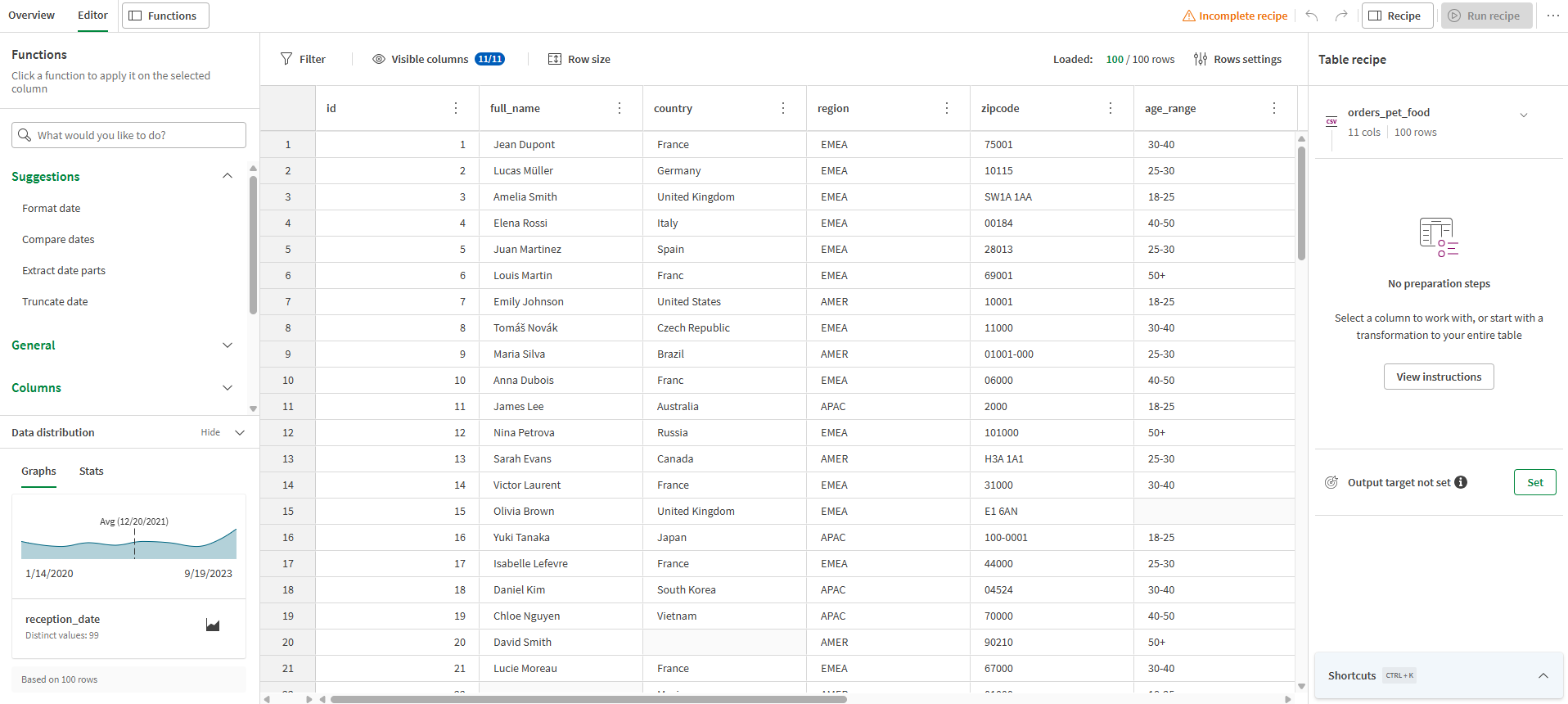
데이터 집합의 데이터는 이제 테이블로 표시되며, 필드는 열로 표시됩니다. 데이터 집합의 내용을 쉽게 탐색할 수 있으며 함수를 사용하여 데이터를 준비하기 시작합니다.
주문 유형 정리
샘플을 보면, 주문된 반려동물 사료의 종류를 나열하는 주문 열에서 food라는 단어가 중복되고 다소 불필요하다는 것을 알 수 있습니다. 단순성과 명확성을 개선하기 위해, food 단어를 텍스트 일부 제거 기능을 사용하여 제거할 것입니다.

-
order 열의 헤더를 클릭하여 해당 콘텐츠를 선택하십시오.
-
왼쪽 패널의 함수 목록에서 문자열 범주의 텍스트 일부 제거 함수를 선택합니다.
함수의 구성 양식이 오른쪽 패널에 열리며, 처리할 열 필드가 이미 선택되어 있습니다.
-
연산자 드롭다운 목록에서 포함을 선택합니다.
-
값 필드에 Food를 입력합니다.
-
적용을 클릭합니다.
열의 모든 곳에서 Food라는 단어가 제거되었으며, 주문 유형을 이제 더 쉽게 읽을 수 있습니다.

이 작업을 완료하면 해당 단계가 이제 오른쪽 패널의 레시피에 나열된 것을 볼 수 있습니다. 결국, 테이블 레시피의 레시피는 다른 요리 레시피와 마찬가지로 데이터에 적용되는 준비 단계 목록입니다. 단계를 클릭하여 적용된 구성을 확인하고 편집할 수도 있습니다.

고객 이름을 두 개의 열로 분할
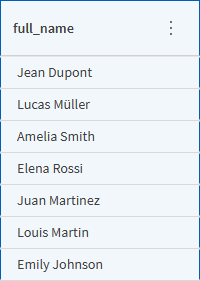
고객의 이름과 성은 현재 단일 열에 포함되어 있습니다. 정보를 더 잘 분리하기 위해, 레시피의 다음 단계는 열 분할 기능을 사용하여 이름을 두 개의 열로 분할하는 것입니다.
-
full_name 열의 헤더를 클릭하여 해당 콘텐츠를 선택하십시오.
-
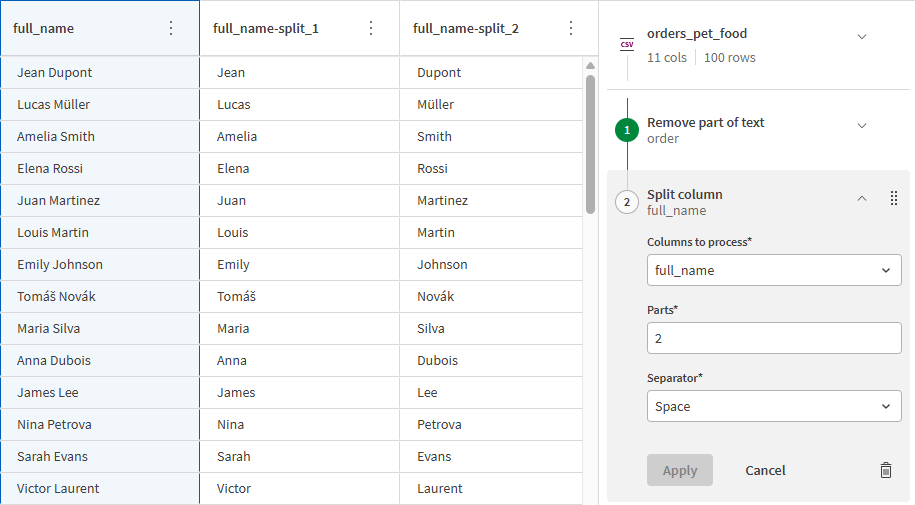
왼쪽 패널의 함수 목록에서 문자열 카테고리의 열 분할 함수를 선택합니다.
-
부분 필드에 2를 입력하고 구분 기호 드롭다운 목록에서 공백을 선택합니다.
-
적용을 클릭합니다.
두 개의 새 열이 생성되며, 각 열에는 전체 이름의 한 부분만 포함됩니다. 두 개의 새 열에는 명확성과 일관성을 위해 변경할 자동으로 생성된 이름이 있습니다.
-
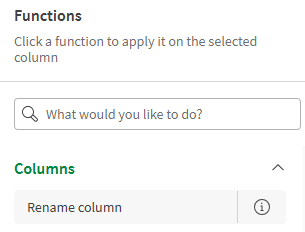
full_name-split_1 열을 선택하고 함수 목록에서 Rename column 함수를 선택합니다.
-
새 열 이름 필드에 first_name을(를) 입력하고 적용을(를) 클릭합니다.
다른 방법을 사용하여 열 메뉴에서 직접 두 번째 열의 이름도 바꿉니다. 두 경우 모두 레시피 단계가 생성됩니다.
-
full_name-split_2 열의 헤더에서
 을(를) 클릭하여 열 메뉴를 표시하고 열 이름 바꾸기를 선택합니다.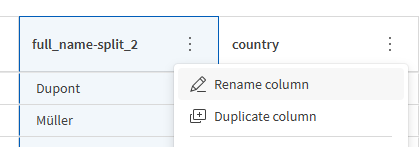
-
새 열 이름 필드에 last_name을(를) 입력하고 적용을(를) 클릭합니다.
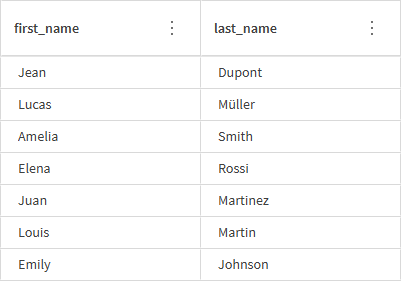
이제 이름과 성을 포함하는 두 개의 깔끔한 열이 있습니다. 초기 full_name 열은 더 이상 필요 없으므로 간단히 삭제할 수 있습니다.
-
full_name 열의 헤더에서 열 메뉴를 표시하려면
 을(를) 클릭하고, 열 삭제를 선택한 다음 적용을(를) 클릭합니다.
날짜 서식 지정
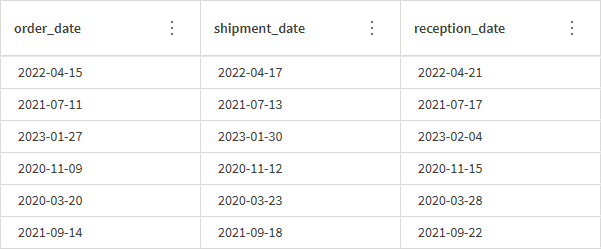
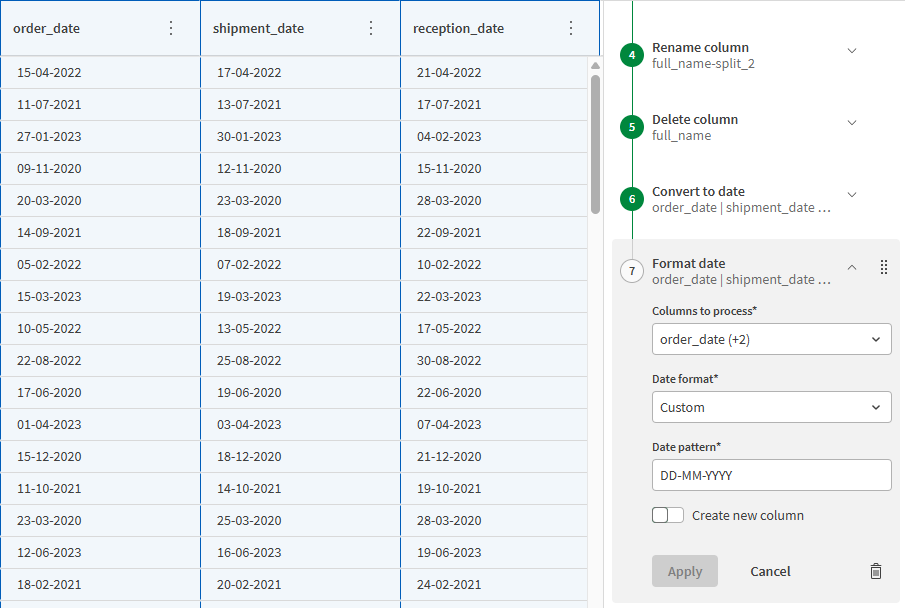
테이블 레시피는 날짜를 처리하기 위한 많은 기능도 제공합니다. 데이터 세트에는 고객이 주문한 날짜, 주문이 배송된 날짜, 고객이 수령한 날짜를 추적하는 세 개의 날짜 열이 있습니다. 이 데이터를 추가로 활용하기 전 첫 번째 단계는 데이터를 사용할 수 있도록 변환하고 포맷하는 것입니다. 튜토리얼의 목적이 프랑스 고객에게 초점을 맞추는 것이므로, 현재 YYYY-MM-DD 형식인 이 날짜에 프랑스 날짜 형식을 적용할 것입니다.
-
order_date 열을 선택하고, Shift 키를 누른 채로 reception_date 열 머리글을 클릭합니다.
shipment_date 열을 포함한 세 개의 열이 선택됩니다. 여러 열을 선택하는 데 Ctrl + 클릭 단축키도 사용할 수 있습니다.
-
함수 목록에서 날짜 범주의 날짜로 변환 함수를 선택합니다.
-
입력 형식 드롭다운 목록에서 자동을(를) 선택하고 적용을(를) 클릭합니다.
이 기능의 목적은 테이블의 데이터를 변환하여 시스템에서 date으로(로) 올바르게 해석되도록 하는 것입니다. 이를 통해 날짜를 기반으로 더 많은 작업을 수행할 수 있습니다. 이 경우 이 세 열의 날짜 형식을 안전하게 변경할 수 있습니다.
-
order_date 열을 선택하고 함수 목록의 제안에서 날짜 형식 지정 함수를 선택합니다.
현재 선택된 열의 유형에 따라 관련 함수가 함수 목록에 동적으로 제안됩니다. 함수 이름이나 관련 키워드를 사용하여 함수를 찾기 위해 검색 필드를 사용할 수도 있습니다.
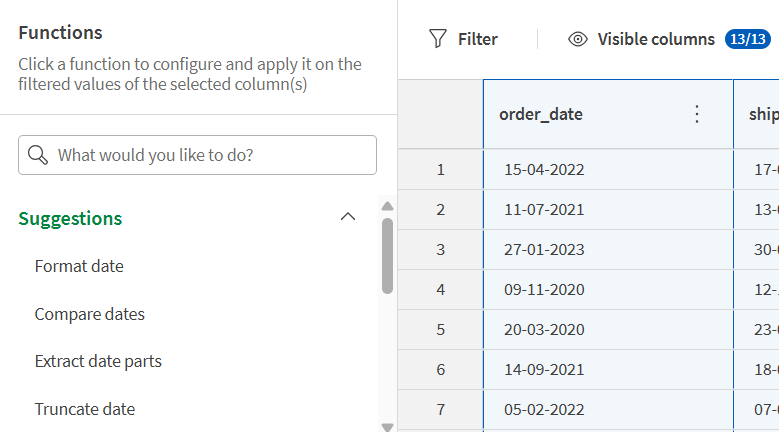
지금까지 함수를 구성할 때 처리할 열 필드는 현재 선택된 열을 기반으로 이미 채워져 있었습니다. 다음 단계에서는 여러 열에 함수를 적용하는 또 다른 방법을 보여줍니다.
-
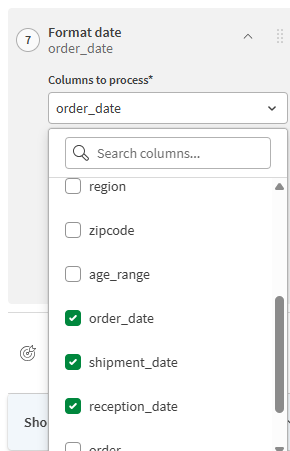
처리할 열 드롭다운 목록을 열고 order_date, shipment_date 및 reception_date 확인란을 선택합니다.
-
날짜 형식 드롭다운 목록에서 사용자 지정을 선택합니다.
-
날짜 패턴 필드에 DD-MM-YYYY를 입력합니다. 이는 공식 프랑스 날짜 형식입니다.
-
적용을 클릭합니다.
이제 세 열 모두 올바른 형식으로 되어 있어 의도한 대상 독자가 읽기 더 쉽습니다.
주문 처리 시간 계산
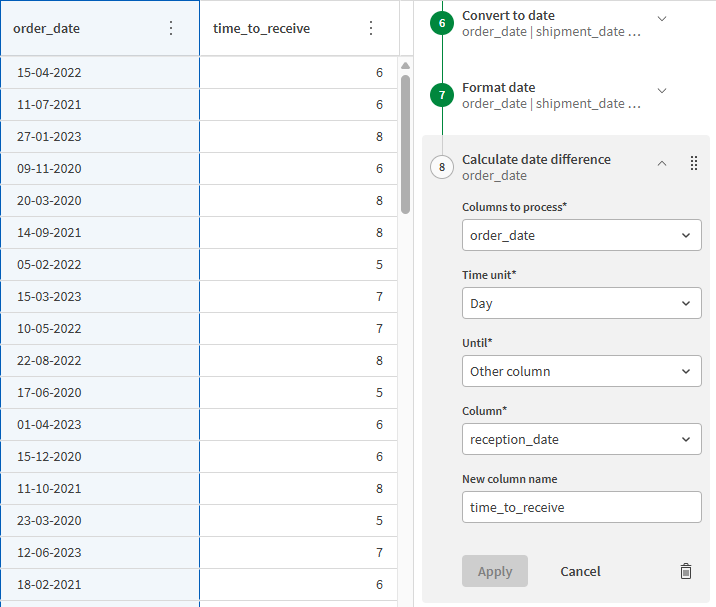
날짜 열이 올바르게 서식 지정되었으므로, 이제 날짜 차이 계산 함수를 사용하여 고객이 주문 후 주문을 받는 데 며칠이 필요한지 계산합니다.
-
order_date 열을 선택합니다.
-
왼쪽 패널의 함수 목록에서 날짜 카테고리에 있는 날짜 차이 계산 함수를 선택합니다.
-
시간 단위 드롭다운 목록에서 일을 선택합니다.
-
까지 드롭다운 목록에서 다른 열을 선택합니다.
이 함수를 사용하여 특정 날짜와의 시간 차이를 계산할 수도 있지만, 이 경우에는 두 열을 비교합니다.
-
열 드롭다운 목록에서 reception_date를 선택합니다.
-
새 열 이름 필드에 time_to_receive를 입력합니다.
-
적용을 클릭합니다.
order_date 열 오른쪽에 새 열이 생성되며, 이 열에는 주문 날짜와 수신 날짜 사이의 일수가 포함됩니다. 데이터 세트를 깔끔하고 읽기 쉽게 유지하기 위해 새 time_to_receive 열을 세 날짜 열의 오른쪽으로 이동합니다.
-
time_to_receive 열의 헤더를 끌어다 놓아 reception_date 열의 오른쪽으로 이동합니다.

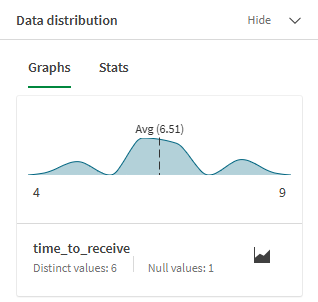
Table 레시피에서 프로파일링 기능을 활용하여 현재 데이터에 대한 통찰력을 얻을 수도 있습니다. 예를 들어, time_to_receive 열이 선택된 동안, 왼쪽 하단의 데이터 분포 패널에서 유용한 정보를 볼 수 있습니다. 열의 숫자 값에 대한 그래픽 표현이 표시되며, 고객이 주문을 받는 평균 시간이 6일에서 7일 사이임을 알 수 있습니다.
국가에 빠른 필터 추가
국가 이름을 대문자로 표시하고 싶지만, 프랑스에 해당하는 경우에만 그렇게 하고 싶다고 가정해 봅시다. 먼저 국가 열에 빠른 필터를 적용한 다음, 일치하는 행에만 함수를 적용합니다.
-
국가 열에서 프랑스 값의 항목 중 하나를 마우스 오른쪽 버튼으로 클릭하고, 열리는 메뉴에서 이 값으로 행 필터링을 선택합니다.

필터가 올바르게 적용되었음을 위 데이터에서 확인할 수 있으며, is equal to 연산자를 사용하여 France 값을 포함하는 행만 표시됩니다.

-
왼쪽 패널의 함수 목록에서 문자열 범주의 대문자로 변경 함수를 선택하고 적용을 클릭합니다.
함수는 단계 요약에서 볼 수 있듯이 필터링된 행에만 적용되었습니다. 값이 이제 대문자이므로 더 이상 원래 대/소문자를 기반으로 한 필터와 일치하지 않습니다. 따라서 이때 그리드가 비어 있는 것은 정상입니다.

이제 계속하기 전에 필터를 선택 해제합니다.
-
필터를 제거하려면 필터에서 직접 십자 표시를 클릭하거나 모두 지우기 옵션을 사용합니다.
이제 모든 행이 다시 표시되지만, 프랑스 발생만 대문자로 표시됩니다.
레시피 단계 재정렬
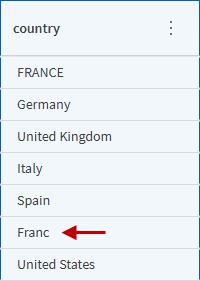
국가 열을 다시 보면, 프랑스의 모든 항목이 실제로 대문자로 변경된 것은 아니라는 것을 알 수 있습니다. 이전에 생성한 필터가 정확한 France 값을 기반으로 했기 때문에, 아래에 설명된 Franc와 같이 오타가 있는 다른 항목들은 함수 범위에 포함되지 않았습니다.
준비의 다음 단계는 오타를 수정하고, Table recipe의 단계 재정렬 기능을 사용하여 새 레시피 단계를 대문자 변환 앞으로 이동하는 것입니다. Table recipe에서는 한 단계가 모든 후속 단계에 영향을 미치기 때문에, 그렇게 함으로써 수정된 모든 값에도 대문자로 변경 기능을 자동으로 다시 적용하게 됩니다.
-
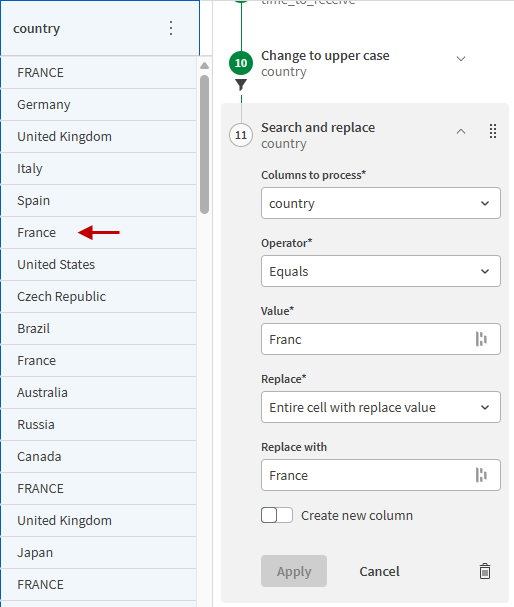
국가 열을 선택합니다.
-
왼쪽 패널의 함수 목록에서 문자열 범주의 검색 및 바꾸기 함수를 선택합니다.
-
연산자 드롭다운 목록에서 같음을 선택합니다.
-
값 필드에 프랑을(를) 입력합니다.
-
바꾸기 드롭다운 목록에서 바꿀 값으로 전체 셀 바꾸기를 선택합니다.
-
바꿀 값 필드에 프랑스를(을) 입력합니다.
-
적용을 클릭합니다.
오타는 이제 수정되었지만, 여전히 대문자가 아닙니다. 이전과 동일한 함수를 다시 적용하는 대신, 레시피의 단계를 단순히 재정렬할 것입니다.
-
오른쪽 레시피 패널에서 찾기 및 바꾸기 단계를 대문자로 변경 단계 앞으로 드래그 앤 드롭하여 이동합니다.
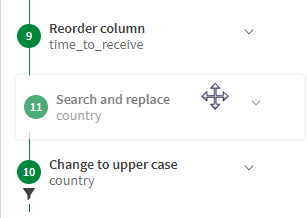
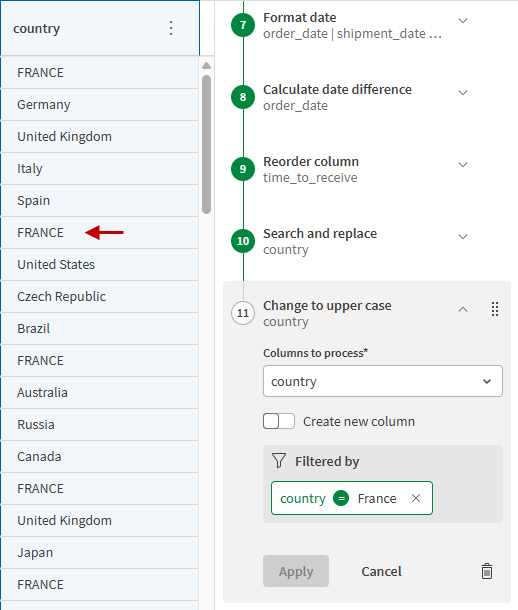
11번째에 있던 찾기 및 바꾸기 단계는 이제 10번째에 있으며, 이번에는 오타가 있는 경우를 포함하여 모든 France 항목이 대문자로 표시됩니다.
특정 범위의 고객 필터링
레시피가 거의 완료되었습니다. 데이터 세트를 정리하고 개선한 후, 이제 특정 연령대의 프랑스 고객에게만 관련된 데이터를 추출할 것입니다. 그렇게 하려면 필터를 다시 생성해야 합니다. 하지만 이번에는 두 가지 기준을 결합하여 약간 더 복잡하게 만들 것입니다.
-
테이블의 왼쪽 상단에 있는 필터 버튼을 클릭합니다.
-
첫 번째 필터 행에서 열 드롭다운 목록에서 국가를 선택하고, 연산자로 같음을 선택한 다음, 값을 대문자로 FRANCE로 입력합니다.
-
필터 추가를 클릭합니다.
두 번째 행이 사용 가능해집니다.
-
두 번째 필터 행에서 열 드롭다운 목록에서 age_range를 선택하고, 연산자로 같음을 선택하고, 값으로 18-25를 입력합니다.
필터를 결합할 때, 그 사이에 있는 연산자는 AND입니다.
-
적용을 클릭합니다.

테이블 위에 두 개의 필터가 현재 적용되어 있으며 일치하는 행만 테이블에 표시되는 것을 확인할 수 있습니다. 레시피의 마지막 단계는 데이터 세트에서 일치하지 않는 모든 행을 제거하고 18세에서 25세 사이의 프랑스 고객 데이터만 유지하는 것입니다.

-
왼쪽 패널의 함수 목록에서 일반 범주의 필터링된 행 유지 함수를 선택하고 적용을 클릭합니다.
이제 테이블 레시피를 최종 확정했습니다.데이터의 범위와 크기는 줄어들었지만, 읽기 더 쉽고 특정 대상에게 맞춰졌습니다. 또한, 고객이 주문을 받는 데 필요한 시간에 대한 정보를 얻었습니다.

대상을 설정하고 레시피 실행하기
이제 데이터가 준비되어 예를 들어 응용 프로그램에서 사용할 준비가 되었으므로, 남은 유일한 작업은 결과 데이터를 실행하고 내보내기하는 방법을 구성하는 것입니다. 테이블 레시피 결과는 다양한 파일 형식으로 카탈로그에 직접 출력할 수 있어 Qlik Cloud 에코시스템에서 쉽게 재사용할 수 있습니다. 이 시나리오에서는 준비된 데이터를 실행하고 .qvd 파일로 내보내기합니다.
-
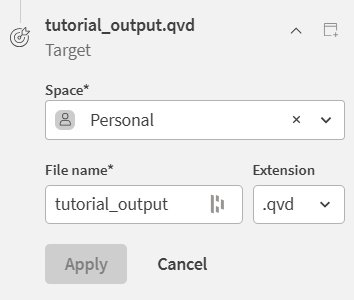
테이블 레시피 패널의 대상 섹션에서 레시피 단계 아래에 있는 설정을 클릭합니다.
-
공간 드롭다운 목록에서 개인을 선택합니다.
-
파일 이름 필드에 tutorial_output을 입력합니다.
-
확장자 드롭다운 목록에서 .qvd를 선택합니다.
-
적용을 클릭합니다.
사용자의 테이블 레시피가 이제 완료되었으며 헤더 막대의 상태에 표시된 대로 유효합니다.
-
창 오른쪽 위에 있는 레시피 실행 버튼을 클릭합니다.
모달이 열려 실행 진행률을 보여 줍니다.
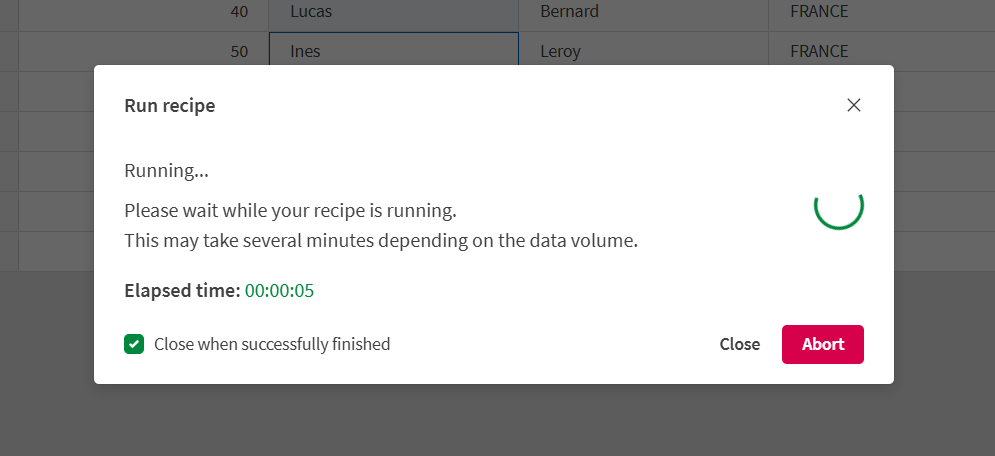
잠시 후 창이 닫히고, 실행이 성공했는지 여부를 알려 주는 알림이 열립니다. 테이블 레시피의 출력은 이제 카탈로그에서 찾을 수 있거나 테이블 레시피 개요 패널의 출력 섹션에서 찾을 수 있습니다.
모든 실행의 상태는 실행 기록 섹션에서도 찾을 수 있습니다.
다음 주제
소스 데이터를 카탈로그로 가져오는 방법, 데이터를 필터링하고 개선하기 위한 간단한 테이블 레시피를 구축하는 방법, 준비한 결과를 즉시 사용할 수 있는 파일로 내보내는 방법을 알아보았습니다.
자신의 사용 사례에 맞게 테이블 레시피를 사용하는 다양한 방법에 대해 알아보려면 테이블 레시피 함수의 전체 목록을 살펴보십시오.
준비한 데이터를 분석 응용 프로그램에서 사용하는 방법을 알아보려면 분석 만들기 및 데이터 시각화를 참조하십시오.