
Tutorial - Configurazione tabella per principianti
Ultimo aggiornamento: 20/10/2026Questo tutorial introdurrà un caso d'uso di base per la preparazione dati, che consente di acquisire maggiore familiarità con i diversi passaggi richiesti per la generazione di una configurazione tabella, oltre alle diverse possibilità offerte. Con il set di dati allegato, sarà possibile riprodurre tutti i passaggi di questa esercitazione.
In questo scenario, immaginiamo che si stiano esaminando i dati di vendita di un negozio online di alimenti per animali. Il campione di dati comprende clienti di tutto il mondo e informazioni sui loro nomi, sulle date degli ordini, sul paese di origine, sulla fascia di età, ecc. Supponiamo che si desideri preparare i dati in modo che si concentrino sui clienti dalla Francia. Si apporteranno piccole modifiche alla formattazione, si lavorerà sulle date degli ordini, si isoleranno tutti i dati sui clienti francesi di una certa fascia d'età e infine si esporteranno i dati in un nuovo file che si potrà utilizzare come fonte per un'applicazione di analisi, ad esempio.
Prerequisiti
Scaricare questo archivio e decomprimerlo sul desktop:
Esercitazione per principianti sulla configurazione tabella
L'archivio contiene il file di dati orders_pet_food.csv necessario per completare l'esercitazione.
Aggiunta dei file di origine al catalogo
Prima di iniziare a creare la configurazione tabella, il file del pacchetto deve essere disponibile nella piattaforma di analisi. Per aggiungere i dati di origine al catalogo:
-
Dal menu Launcher, selezionare Analisi > Catalogo.
-
Fare clic sul pulsante Crea nuovo in alto a destra e selezionare Set di dati.
-
Nella finestra che viene visualizzata fare clic su Carica file di dati.
-
Trascinare i file dell'esercitazione dal desktop e rilasciarli nell'area dedicata della finestra Aggiungi file, oppure fare clic su Sfoglia per selezionarli dalla relativa posizione.
-
Fare clic su Carica.
Creare la configurazione tabella e selezionare la sorgente
Ora che la sorgente è impostata, è possibile iniziare a creare la configurazione tabella.
-
Dal menu Launcher, selezionare Analisi > Prepara dati.
-
Fare clic sul riquadro della Configurazione tabella o fare clic su Crea nuovo > Configurazione tabella.
-
Nella finestra Crea una nuova configurazione tabella, impostare le informazioni della propria configurazione tabella come segue e fare clic su Crea:
-
Esercitazione sulla configurazione tabella come Nome.
-
Personale come Spazio.
-
Configurazione tabella per la preparazione dei dati di vendita incentrati sui clienti FR come Descrizione.
-
Tutorial come Tag.
Si apre la configurazione tabella vuota, ma prima di poter fare qualsiasi cosa, verrà chiesto di selezionare il file sorgente dal proprio Catalogo dati.
-
-
Utilizzare la ricerca filtrata per trovare il set di dati order_pet_food.csv precedentemente caricato e selezionare la casella di controllo prima del nome.
-
Fare clic su Avanti.
-
Esaminare il set di dati e i campi nel riepilogo, quindi fare clic su Carica nella configurazione tabella.
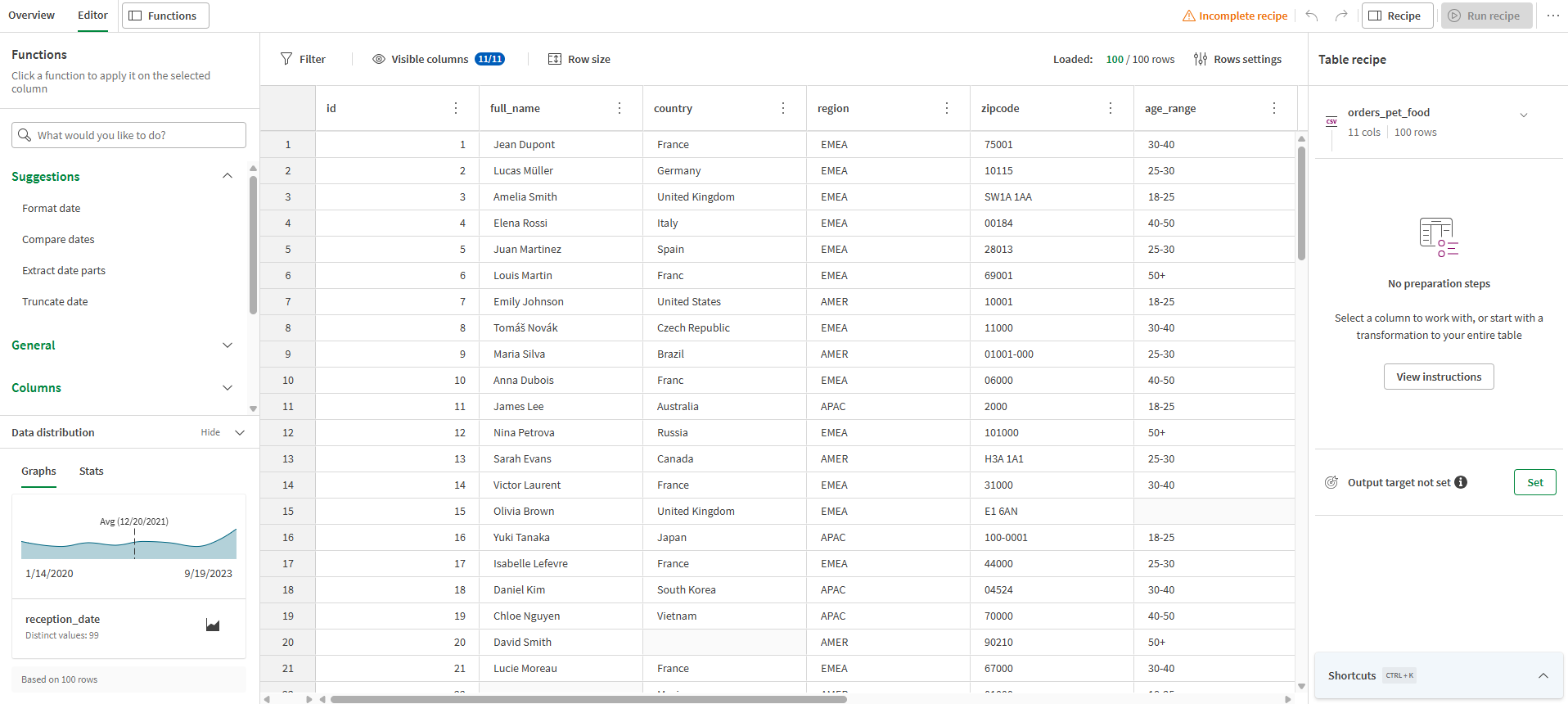
I dati del set di dati sono ora visibili come tabella, dove i campi sono visualizzati come colonne. È possibile sfogliare facilmente il contenuto del set di dati e iniziare a preparare i dati utilizzando le funzioni.
Pulizia del tipo di ordine
Osservando il campione, una cosa che possiamo notare è che nella colonna dell'ordine, che elenca il tipo di cibo per animali domestici ordinato, la parola cibo è ridondante e un po' inutile. Per migliorare la semplicità e la chiarezza, l'utente rimuoverà la parola cibo utilizzando la funzione Rimuovi parte di testo.

-
Fare clic sull'intestazione della colonna dell'ordine per selezionarne il contenuto.
-
Dall'elenco di funzioni nel pannello sinistro, selezionare la funzione Rimuovi parte di testo nella categoria Stringhe.
Il modulo di configurazione della funzione si apre nel pannello destro, con il campo Colonne da elaborare già selezionato.
-
Dall'elenco a discesa Operatore, selezionare Contiene.
-
Nel campo Valore, inserire Cibo.
-
Fare clic su Applica.
La parola Cibo è stata rimossa ovunque nella colonna, e il tipo di ordine è ora più facile da leggere.

Dopo aver completato questa operazione, è possibile notare che la fase è ora elencata nella configurazione sul pannello di destra. Dopotutto, la configurazione tabella è un semplice elenco delle fasi di preparazione applicate ai propri dati. È possibile fare clic su una fase per vedere la configurazione applicata e persino modificarla.

Dividere i nomi dei clienti in due colonne
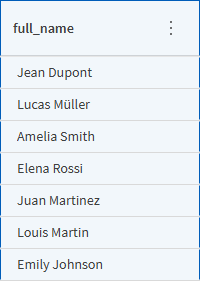
Il nome e il cognome dei clienti sono attualmente contenuti in un'unica colonna. Per separare meglio le informazioni, un'altra fase della configurazione richiederà di dividere i nomi in due colonne utilizzando la funzione Dividi colonna.
-
Fare clic sull'intestazione della colonna full_name per selezionarne il contenuto.
-
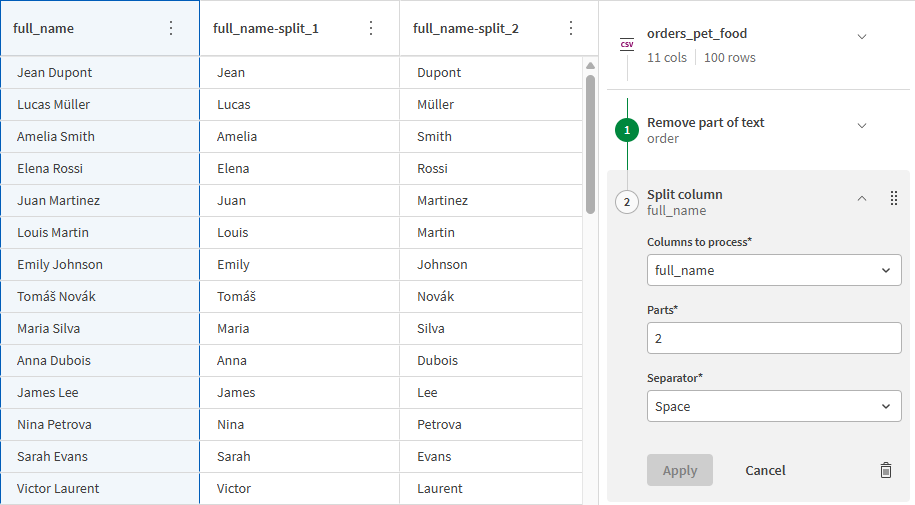
Dall'elenco di funzioni nel pannello sinistro, selezionare la funzione Suddividi colonna nella categoria Stringhe.
-
Nel campo Parti, inserire 2 e dall'elenco a discesa Separatore, selezionare Spazio.
-
Fare clic su Applica.
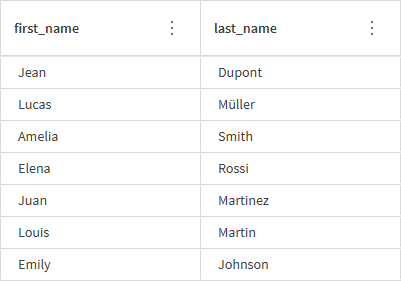
Vengono create due nuove colonne, ciascuna contenente solo una parte dei nomi completi. Le due nuove colonne hanno nomi generati automaticamente che l'utente cambierà per chiarezza e coerenza.
-
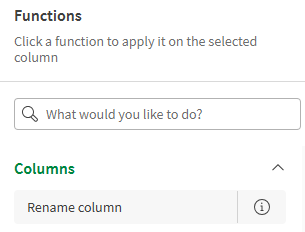
Selezionare la colonna full_name-split_1 e dall'elenco delle funzioni, selezionare la funzione Rinomina colonna.
-
Nel campo Nuovo nome colonna, inserire first_name e fare clic su Applica.
Si rinominerà anche la seconda colonna, utilizzando un altro metodo, direttamente dal menu della colonna. In entrambi i casi, viene creata una fase della configurazione.
-
Nell'intestazione della colonna full_name-split_2, fare clic su
 per visualizzare il menu della colonna e selezionare Rinomina colonna.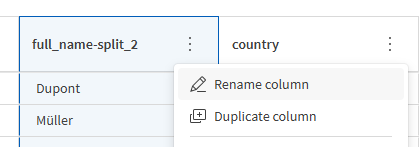
-
Nel campo Nuovo nome colonna, inserire last_name e fare clic su Applica.
Ora si hanno due colonne pulite contenenti nomi e cognomi. La colonna iniziale full_name non ha più alcuno scopo e potrà semplicemente essere eliminata.
-
Nell'intestazione della colonna full_name, fare clic su
 per visualizzare il menu della colonna, selezionare Elimina colonna e fare clic su Applica.
Formattazione delle date
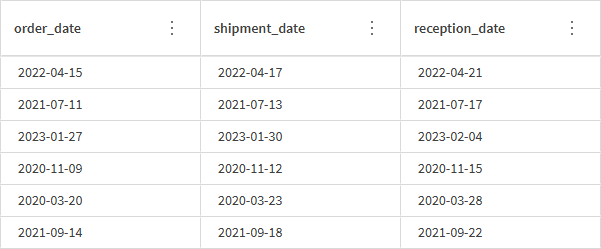
Configurazione tabella offre anche molte funzioni per lavorare sulle date. Nel set di dati, sono presenti tre colonne contenenti date per tracciare la data in cui un cliente ha effettuato un ordine, la data in cui l'ordine è stato spedito e quando è stato ricevuto dal cliente. Il primo passo prima di sfruttare ulteriormente questi dati sarà quello di convertirli e formattarli in modo che siano utilizzabili. Poiché l'idea alla base dell'esercitazione è di concentrarsi sui clienti francesi, l'utente applicherà il formato di data francese a queste date che attualmente sono nel formato AAAA-MM-GG.
-
Selezionare la colonna order_date e, premendo il tasto maiusc, fare clic sull'intestazione della colonna reception_date.
Le tre colonne, compresa la colonna shipment_date, vengono selezionate. La scorciatoia Ctrl + clic funziona anche per selezionare più colonne.
-
Dall'elenco delle funzioni, selezionare la funzione Converti in data nella categoria Date.
-
Dall'elenco a discesa Formato di ingresso, selezionare Auto e fare clic su Applica.
Lo scopo di questa funzione è convertire i dati della propria tabella in modo che siano interpretati correttamente come date nel sistema. Questo permetterà all'utente di eseguire più operazioni basate sulle date. In questo caso l'utente potrà modificare in modo sicuro il formato della data in queste tre colonne.
-
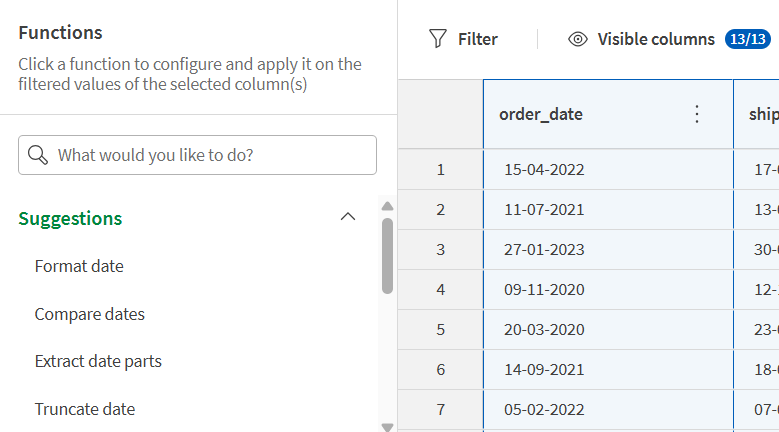
Selezionare la colonna order_date e dai Suggerimenti nell'elenco delle funzioni, selezionare la funzione Formatta data.
In base al tipo di colonna attualmente selezionata, le funzioni correlate saranno suggerite dinamicamente nell'elenco delle funzioni. L'utente può anche utilizzare il campo di ricerca per cercare una funzione utilizzando il suo nome o parole chiave correlate.
Finora, quando si configurava una funzione, il campo Colonna da elaborare veniva già riempito in base alle colonne attualmente selezionate. Il prossimo passo mostrerà un altro modo per applicare una funzione su più colonne.
-
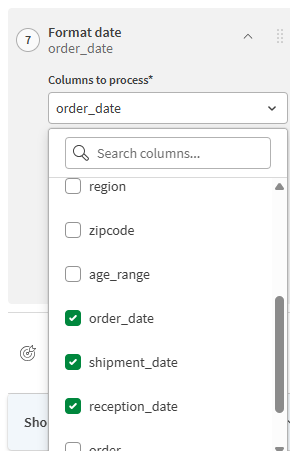
Aprire l'elenco a discesa Colonne da elaborare e selezionare le caselle order_date, shipment_date e reception_date.
-
Dall'elenco a discesa Formato data, selezionare Personalizzato.
-
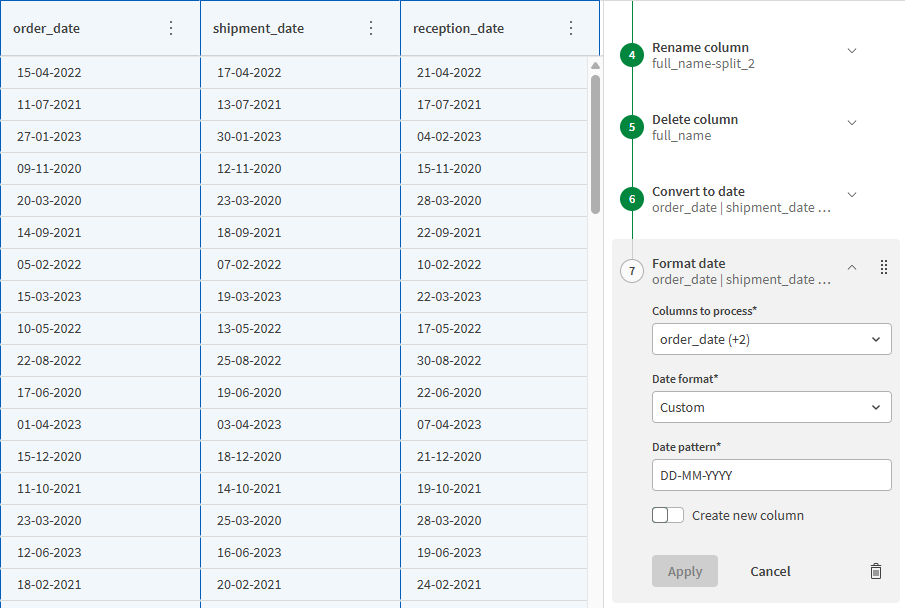
Nel campo Modello data, inserire GG-MM-AAAA, che è il formato di data ufficiale francese.
-
Fare clic su Applica.
Tutte e tre le colonne sono ora nel formato corretto, il che rende più facile la lettura per il pubblico target.
Calcolo del tempo di elaborazione dell'ordine
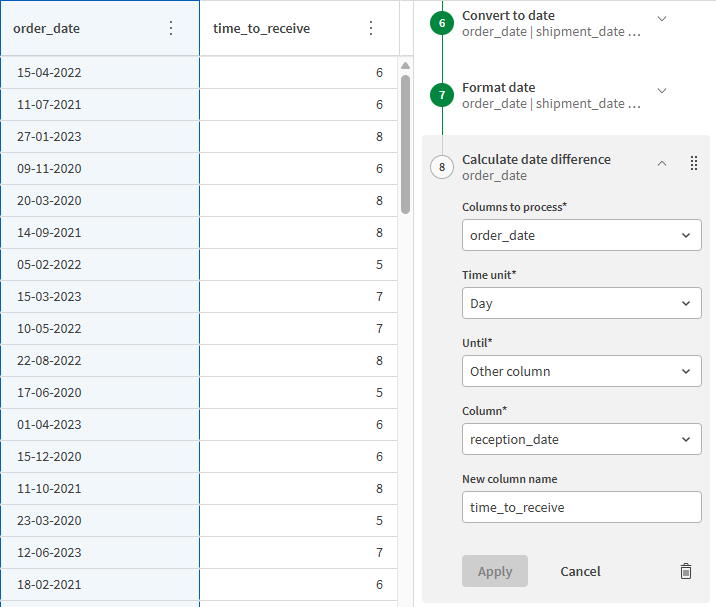
Ora che le colonne delle date sono formattate correttamente, l'utente utilizzerà la funzione Calcola differenza data per calcolare quanti giorni sono necessari al cliente per ricevere il suo ordine dopo averlo effettuato.
-
Selezionare la colonna order_date.
-
Dall'elenco delle funzioni nel pannello sinistro, selezionare la funzione Calcola differenza data nella categoria Date.
-
Dall'elenco a discesa dell'unità temporale, selezionare Giorno.
-
Dall'elenco a discesa Fino, selezionare la colonna Altro.
L'utente può anche utilizzare questa funzione per calcolare una differenza di orario con una data specifica, ma in questo caso confronterà due colonne.
-
Dall'elenco a discesa Colonna, selezionare reception_date.
-
Nel campo Nuovo nome colonna, inserire time_to_receive.
-
Fare clic su Applica.
Viene creata una nuova colonna a destra della order_date column, contenente il numero di giorni tra la data dell'ordine e la data di ricezione. Per mantenere il set di dati pulito e leggibile, l'utente sposterà la nuova colonna time_to_receive a destra delle tre colonne di date.
-
Spostare la colonna time_to_receive trascinando e rilasciando l'intestazione della colonna a destra della colonna reception_date.

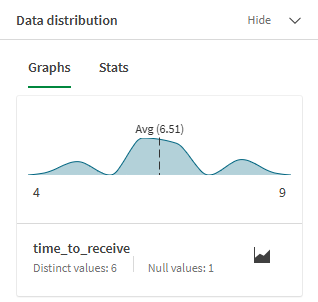
Nella Configurazione tabella, l'utente può anche beneficiare delle funzionalità di profilazione per ottenere informazioni sui suoi dati attuali. Per esempio, mentre è selezionata la colonna time_to_receive, l'utente può vedere alcune informazioni utili nel pannello Distribuzione dati in basso a sinistra. Viene visualizzata una rappresentazione grafica dei valori numerici della colonna e si vede che il tempo medio di ricezione dell'ordine da parte dei clienti è compreso tra sei e sette giorni.
Aggiunta di un filtro rapido sul paese
Ipotizziamo di voler mettere i nomi dei paesi in maiuscolo, ma solo per le occorrenze di Francia. Si applicherà prima un filtro rapido sulla colonna Paese e poi si applicherà la funzione solo sulle righe corrispondenti.
-
Nella colonna Paese, fare clic con il pulsante destro del mouse su una delle occorrenze del valore Francia e dal menu che si apre, selezionare Filtra righe con questo valore.

L'utente può vedere sopra i dati che il filtro è stato applicato correttamente, con l'operatore is equal to, e ora vengono visualizzate solo le righe che contengono il valore Francia.

-
Dall'elenco funzioni nel pannello sinistro, selezionare la funzione Cambia in maiuscolo nella categoria Stringhe e fare clic su Applica.
La funzione è stata applicata solo alle righe filtrate, come si può vedere nel riepilogo dei passaggi. Poiché i valori sono ora in maiuscolo, non corrispondono più al filtro basato sul formato originale, quindi è normale che la griglia sia vuota in questo momento.

Ora, cancellare il filtro prima di andare avanti.
-
Per rimuovere il filtro, fare clic sulla croce direttamente nel filtro o utilizzare l'opzione Cancella tutto.
Tutte le righe sono ora visualizzate di nuovo, ma solo le occorrenze di Francia sono ora in maiuscolo.
Riordinamento delle fasi della configurazione
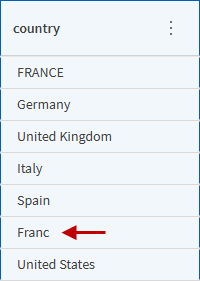
Osservando nuovamente la colonna dei Paesi, si può notare che non tutte le occorrenze di Francia sono state effettivamente modificate in maiuscolo. Poiché il filtro creato in precedenza si basava sul valore esatto di Francia, altre occorrenze con errori di battitura, come Franc illustrate di seguito, non sono state incluse nell'ambito della funzione.
Il prossimo passo della preparazione dell'utente sarà quello di correggere gli errori di battitura e, utilizzando la funzionalità di riordinamento delle fasi di Configurazione tabella, spostare la nuova fase della configurazione prima della trasformazione in maiuscolo. Poiché nella Configurazione tabella una nuova fase ha un impatto su tutte quelle successive, così facendo si riapplicherà automaticamente la funzione Cambia in maiuscolo anche a tutti i valori fissi.
-
Selezionare la colonna Paese.
-
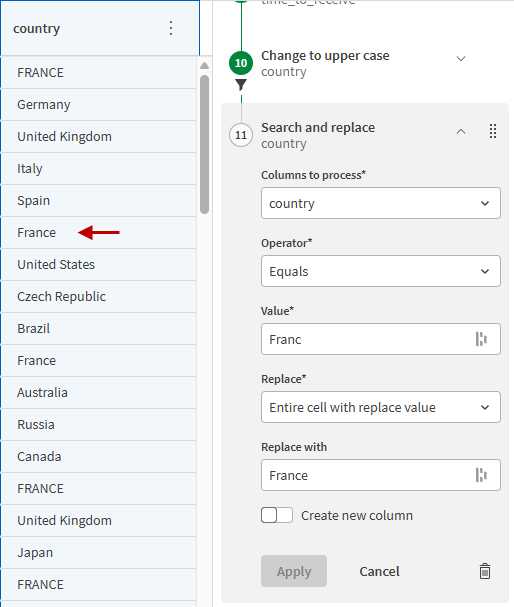
Dall'elenco di funzioni nel pannello sinistro, selezionare la funzione Cerca e sostituisci nella categoria Stringhe.
-
Dall'elenco a discesa Operatore, selezionare Equivale.
-
Nel campo Valore, inserire Franc.
-
Dall'elenco a discesa Sostituisci, selezionare Cella intera con valore di sostituzione.
-
Nel campo Sostituisci con, inserire Francia.
-
Fare clic su Applica.
Gli errori di battitura sono stati corretti, ma il maiuscolo non è stato ancora applicato. Invece di riapplicare la stessa funzione di prima, l'utente riordinerà semplicemente le fasi della configurazione.
-
Nel pannello delle configurazioni a destra, spostare la fase Trova e sostituisci trascinandola prima della fase Cambia in maiuscolo.
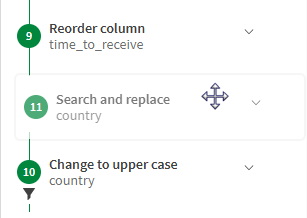
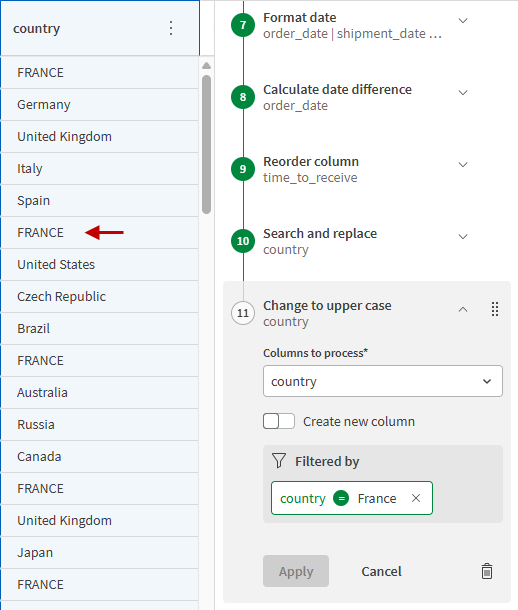
La fase di ricerca e sostituzione che si trovava all'11° posto, ora si trova al 10° posto e questa volta, tutte le occorrenze di Francia, comprese quelle con errori di battitura, vengono visualizzate in maiuscolo.
Filtro di una gamma specifica di clienti
L'utente ha quasi terminato la propria configurazione. Dopo aver ripulito e migliorato il set di dati, l'utente ora estrarrà i dati rilevanti solo per i clienti francesi di una specifica fascia d'età. Per farlo, creerà nuovamente un filtro, ma questa volta leggermente più complesso, combinando due criteri.
-
Fare clic sul pulsante Filtro in alto a sinistra della propria tabella.
-
Nella prima riga del filtro, selezionare il Paese dall'elenco a discesa della colonna, è uguale a come operatore e inserire FRANCIA in maiuscolo come valore.
-
Fare clic su Aggiungi filtro.
Si rende disponibile una seconda riga.
-
Nella seconda riga del filtro, selezionare age_range dall'elenco a discesa delle colonne, è uguale a come operatore, e inserire 18-25 come valore.
Quando si combinano i filtri, l'operatore tra di essi è AND.
-
Fare clic su Applica.

L'utente può vedere sopra la sua tabella che i due filtri sono attualmente applicati e solo le righe corrispondenti sono visualizzate nella tabella. La fase finale della configurazione consisterà nel rimuovere tutte le righe non corrispondenti dal set di dati e mantenere solo i dati dei clienti francesi di età compresa tra i 18 e i 25 anni.

-
Dall'elenco funzioni nel pannello sinistro, selezionare la funzione Mantieni righe filtrate nella categoria Generale e fare clic su Applica.
Così facendo l'utente ha completato la propria configurazione tabella. L'ambito e le dimensioni dei dati sono ridotte, ma risultano ora più facili da leggere e mirate a un pubblico specifico. Inoltre, l'utente ha ottenuto informazioni sul tempo necessario ai suoi clienti per ricevere il loro ordine.

Impostare un obiettivo ed eseguire la configurazione
Ora che i dati sono stati preparati e pronti per essere utilizzati, ad esempio, in un'applicazione, l'unica cosa che resta da fare è configurare come eseguire ed esportare i dati risultanti. Il risultato della configurazione tabella dell'utente può essere emesso in diversi formati di file direttamente nel proprio catalogo, rendendolo facilmente riutilizzabile nell'ecosistema Qlik Cloud. In questo scenario l'utente eseguirà ed esporterà i dati preparati come file .qvd.
-
Nella sezione di destinazione del pannello Configurazione tabella, sotto le fasi della configurazione, fare clic su Imposta.
-
Nell'elenco a discesa Spazio, selezionare Personale.
-
Nel campo Nome file, inserire tutorial_output.
-
Nell'elenco a discesa Estensione, selezionare .qvd.
-
Fare clic su Applica.
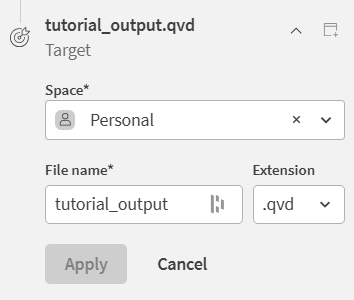
La configurazione tabella dell'utente è ora completa e valida, come mostra lo stato nella barra d'intestazione.
-
Fare clic sul pulsante Esegui configurazione in alto a destra della finestra.
Si apre un modale per mostrare l'avanzamento dell'esecuzione.
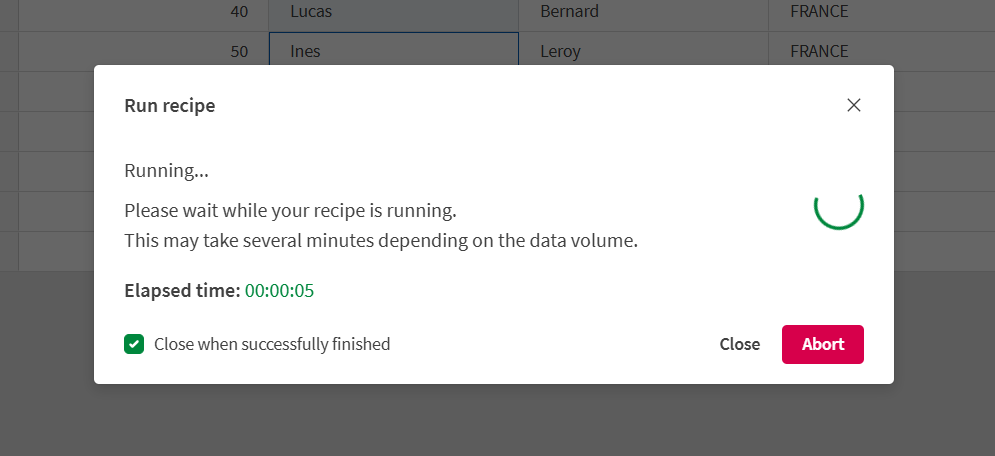
Dopo un po' di tempo, la finestra si chiude e si apre una notifica che indica se l'esecuzione è riuscita o meno. L'output della configurazione tabella ora è disponibile nel catalogo o nella sezione Output del pannello Panoramica della configurazione tabella.
Lo stato di tutte le esecuzioni dell'utente si trova anche nella sezione Cronologia esecuzioni.
Novità
Si è appreso come importare i dati di origine nel catalogo, creare una semplice configurazione tabella per filtrare e migliorare i dati ed esportare il risultato della preparazione come un file pronto all'uso.
Per conoscere i molteplici modi di utilizzare la configurazione tabella per i propri casi d'uso, è possibile dare un'occhiata all'elenco completo di Funzioni della ricetta della tabella.
Per maggiori informazioni su come utilizzare i dati preparati nelle applicazioni analitiche, vedere Creazione di analisi e visualizzazione dei dati.