
Table recipe'lerde gezinme
Son güncelleme: 30.09.2026Bir table recipe'yi açtığınızda, table recipe ve bağımlılıkları hakkında bilgilerin yanı sıra recipe'yi tasarlamak için bir düzenleyici gösterilir. Bir table recipe'de iki bölüm vardır:
-
Genel bakış: Bağımlılıklar, yeniden yükleme geçmişi ve yayınlanan kopyalar hakkında bilgiler dahil olmak üzere tabe recipe ile ilgili bilgilerin bir özetini sağlar.
-
Düzenleyici: Recipe'nize dönüşüm adımları eklemek ve bunu tam veriler üzerinde çalıştırmak için bir veri örneğinin tek tablo görünümünü sağlar.
Genel bakış
Genel bakış; bir table recipe, bunun veri kaynakları ve dışa aktarılan dosyaları hakkında genel bilgiler sağlar. Veri akışına genel bakışta dört sekme mevcuttur:
-
Özet
-
Bildirimler
-
Çalıştırma geçmişi
-
Yayınlanan kopyalar
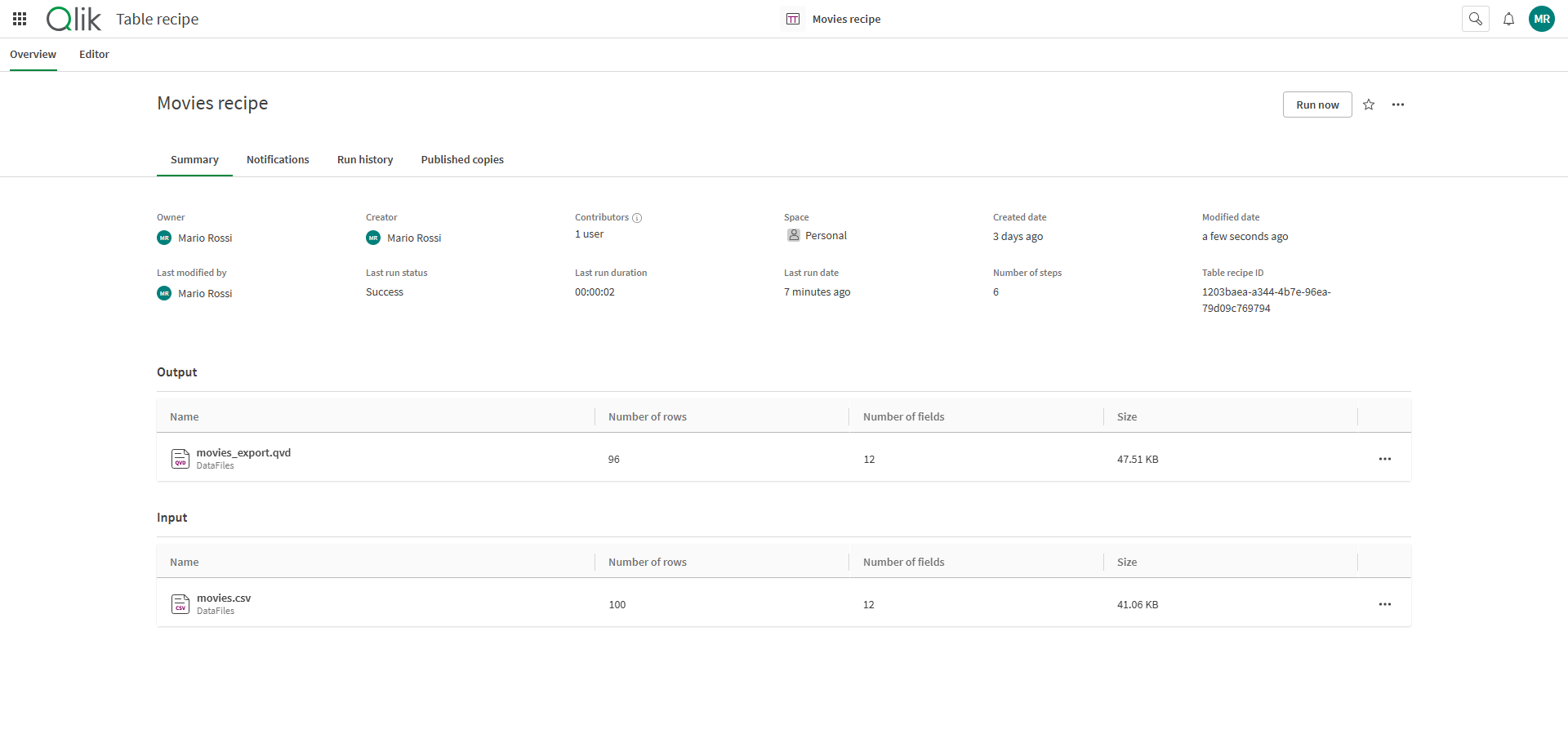
Özet
Özet, veri akışının oluşturulması, güncellemeleri ve durumu hakkında genel bilgi sağlar:
-
Sahip: Table recipe'nin sahibi.
-
Oluşturucu: Table recipe'nin oluşturucusu.
-
Katkıda bulunanlar: Table recipe'ye katkıda bulunanların sayısı. Katkıda bulunanların adlarını görüntülemek için
 seçeneğine tıklayın.
 -
Alan: Table recipe'nin bulunduğu alan
-
Oluşturulma tarihi: Table recipe'nin oluşturulduğu tarih
-
Değiştirilme tarihi: Table recipe'nin son değiştirilme tarihi
-
Son değiştiren: Table recipe'yi son değiştiren kullanıcı
-
Son çalıştırma durumu: Son table recipe çalışmasının durumu
-
Son çalıştırma süresi: Son table recipe çalışmasının süresi
-
Son çalıştırma tarihi: Son table recipe çalışmasının tarihi
-
Adım sayısı: Table recipe'de yer alan dönüşüm adımlarının sayısı
-
table recipe aç Kimliği: table recipe aç'nin Teknik Kimliği
Özet aynı zamanda Çıktı ve Giriş olmak üzere iki ek bölüm içerir:
-
Çıktı, table recipe tarafından çıktısı alınan son dosyayı gösterir.
-
Girdi, table recipe'nizin başlangıcında kullanılan kaynağı gösterir.
Çıktı ve Girdi bölümünde listelenen öğeler için ek seçenekleri görüntülemek üzere  seçeneğine tıklayın. Her bir öğe için etki analizini veya kökeni görüntüleyebilirsiniz. Öğeleri yeni bir sekmede de açabilirsiniz.
Bildirimler
Bildirimler, bildirim alabileceğiniz farklı olayları listeler. Bildirimleri açabilir veya kapatabilir ve bildirimleri nasıl alacağınızı seçebilirsiniz.

Çalıştırma geçmişi
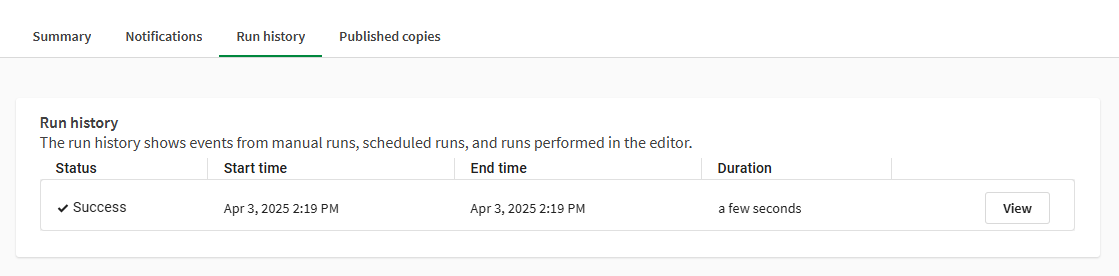
Çalıştırma geçmişi; çalıştırmanın durumu, zamanı ve süresiyle birlikte önceki table recipe çalıştırmalarının listesini gösterir. Bir özet görüntülemek ve isteğe bağlı olarak ayrıntılı bir günlük indirmek için Görüntüle'ye tıklayın.
Yayınlanan kopyalar
Yayınlanan kopyalar, table recipe'nin kopyalarının hangi yönetilen alanlarda yayınlandığını gösterir. Her bir kopya aşağıdaki bilgileri görüntüler:
-
Ad
-
Sahip
-
Son değiştirilme
-
Alan
-
Görüntüleyen
Kopyaya tıklayarak table recipe'de açın. Ek seçenekleri görüntülemek için seçeneğine tıklayın. Şunları yapabilirsiniz:
-
Koleksiyona ekleyin.
-
Yeniden adlandırın.
-
Köken bilgilerini görüntüleyin.
-
Etki analizini görüntüleyin.
-
Kopya çalıştırma zamanlamasını görüntüleyin.
-
Yeni bir sekmede açın.
-
Kopyayı silin.
Düzenleyici
Düzenleyici'de, sütunları seçerek ve dönüştürme adımlarını uygulayarak table recipe'niz üzerinde çalışabilirsiniz.
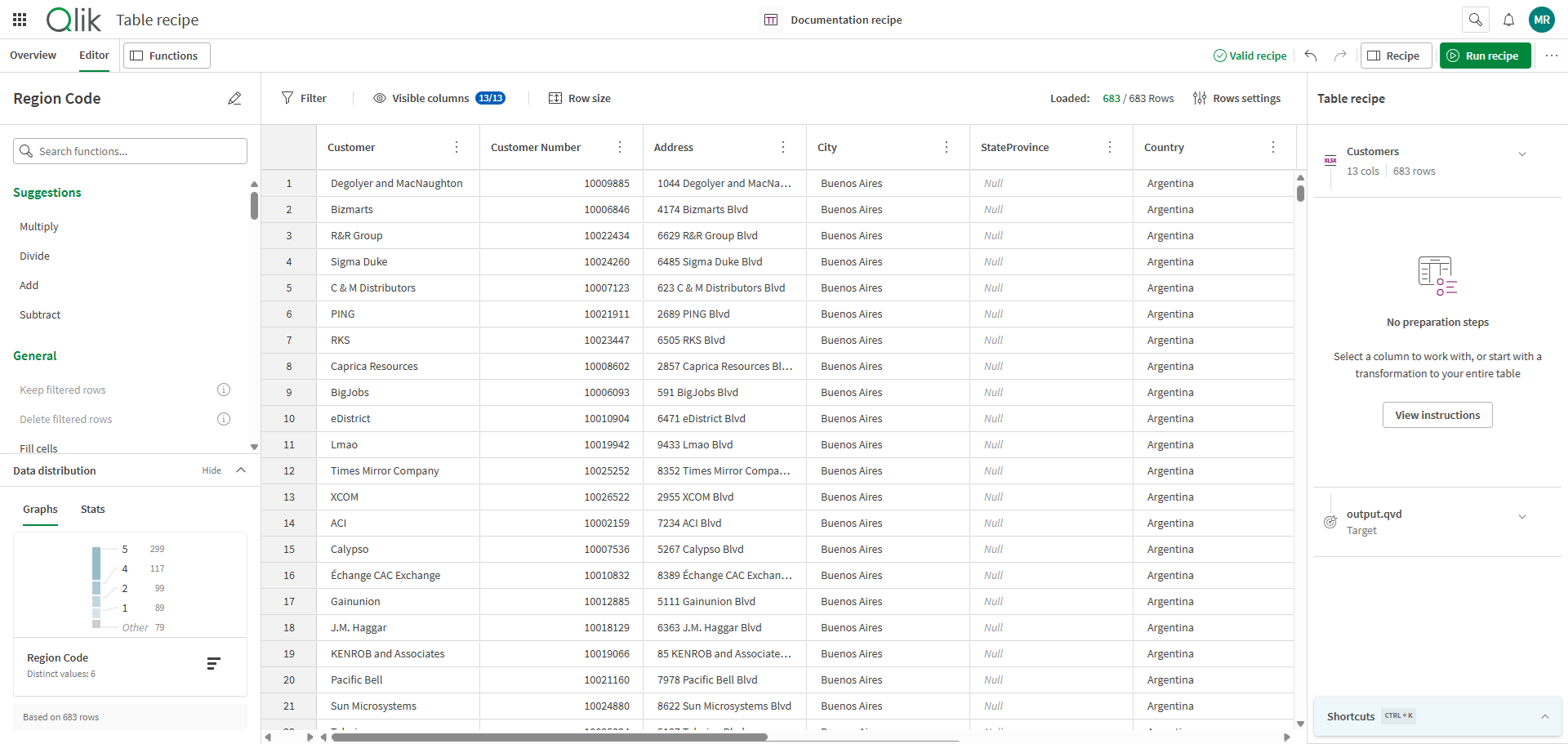
Table recipe düzenleyicisinde bulunan eylemler ve paneller:
| Seçenek | Açıklama |
|---|---|
 Fonksiyonlar Fonksiyonlar |
Sütunu yeniden adlandır düğmesini, Arama işlevleri alanını, işlevler listesini ve Veri dağıtım panelini gösterin veya gizleyin. |
| Recipe durumu | Tüm table recipe'nin mevcut geçerlilik durumu. Table recipe'nin bu geçerliliği, tek tek recipe adımlarının durumuna ve kaynak ile hedef yapılandırmasına bağlıdır. |
 Geri al Geri al |
Son değişikliği geri alın (birden fazla geri alma mümkündür). |
 Yinele Yinele |
Son geri al eylemini yineleyin. |
 Tarif Tarif |
Kaynak, Recipe ve Hedef yapılandırma panellerinin yanı sıra klavye kısayolları listesini gösterin veya gizleyin. |
 Recipe çalıştırma Recipe çalıştırma
|
Çıktı oluşturmak için table recipe'yi çalıştırın. |
|
Diğer eylemler |
Recipe tarafından oluşturulacak Qlik komut dosyasına bakmak için Komut dosyasını görüntüle seçeneği gibi ek eylemleri görüntüleyin. |
 Filtre Filtre |
Yalnızca ihtiyacınız olan verileri görüntülemek için bir veya daha fazla sorgu ayarlayabileceğiniz Filtre ekle menüsünü açın. Filtreler hakkında daha fazla bilgi için bkz. Verileri filtreleme. |
 Görünür sütunlar Görünür sütunlar
|
Tabloda hangi sütunların gösterileceğini veya gizleneceğini seçin. Düğmenin etiketi, tabloda gösterilen geçerli sütun sayısını gösterir. |
 Satır boyutu Satır boyutu |
Tablo satırları için kompakt veya büyük görünüm arasında seçim yapın. |
 Satır ayarları Satır ayarları
|
Recipe'ye yüklenecek satır sayısını seçin. Büyük bir sayı, performansı etkileyebilir. |
| Tekli tablo | Veri örneğinizin, recipe adımlarını uygulamak için sütunları keşfedebileceğiniz ve seçebileceğiniz tablo görünümü. |
Fonksiyonlar
Fonksiyonlar paneli, verileriniz için mevcut olan farklı işlevlere göz atmak ve sütun istatistiklerinizle ilgili bazı bilgiler edinmek için ana platformdur. Aşağıdaki unsurları içerir:
-
Seçili sütunun adının gösterildiği ve
 kullanarak sütunu yeniden adlandırmak için bir fonksiyon yapılandırılabilen sütun adı bölümü.
-
Fonksiyonları ara alanı, ihtiyacınız olan belirli bir işlevi aramak için bir işlevin adını veya bir anahtar sözcüğü yazmaya başlayabileceğiniz yerdir.

-
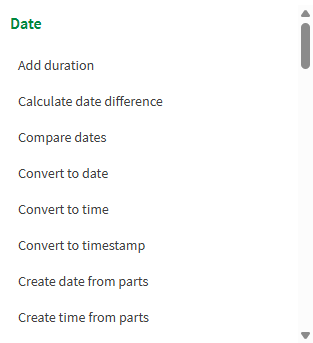
Uygulanacak işlevlere göz atabileceğiniz, kategorilere göre sıralanmış fonksiyon listesi. Yapılandırmaya başlamak için bir fonksiyona tıklayın.
-
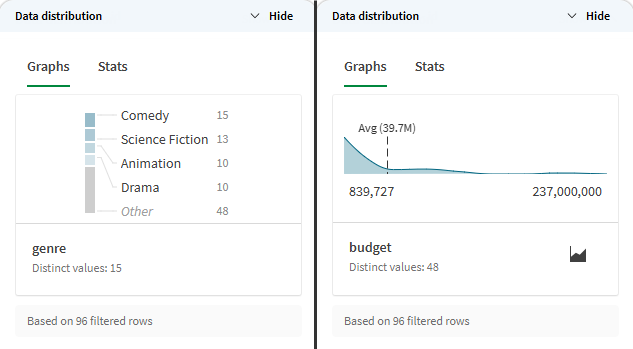
Göstermeyi veya gizlemeyi seçebileceğiniz Veri dağılımı bölümü, seçilen sütunda bulunan verilerle ilgili istatistikleri içerir ve olası filtreleri dikkate alır. Verilerin gösterilme şekli, veri türüne bağlıdır:
-
Metin için, dizelerin oluşma sayısı bir çubuk grafik şeklinde gösterilir.
-
Sayısal değerler için, dağılımı minimum, maksimum ve ortalama değerler hakkında bilgilerle birlikte bir eğri olarak göstermeyi veya bir çubuk grafik olarak görüntülemeyi seçebilirsiniz. İki ekran arasında geçiş yapmak için
 veya
veya  öğesini kullanın.
-
Tekli Tablo
Sayfanın ortasında, tablo verilerinizin bir örneği, etkileşimde bulunabileceğiniz bir elektronik tablo olarak gösterilir. Bu tablo görünümünün ana öğeleri şunlardır:
-
Satır numarası: Bu numara, bir satırın içeriğini tanımlamak için görsel bir yardımcıdır ancak bir kimlik görevi görmez. Satırın içeriğine bağlı değildir.
-
Sütun başlığı alanı: Sütun başlığında görünür, aşağıdakilerin bir kısmını veya tamamını gösterir:
-
Sütun başlığı: Sütuna verilen ad. Fonksiyonlar panelinden veya sütun menüsünden, Sütunu yeniden adlandır fonksiyonu kullanılarak değiştirilebilir.
-
Sütun türü: Sütuna atanan anlamsal tür. Şu Türü değiştir... sütun eylemi kullanılarak değiştirilebilir. Daha fazla bilgi için bkz. Bir sütunun veri türü nasıl değiştirilir.
-
Kalite çubukları: Veri kalitesi göstergeleri, örneklemdeki geçerli, geçersiz, boş ve null değerlerin oranlarını gösterir. Daha fazla bilgi için bkz. Verilerin kalitesini değerlendirme.
-
İşlev önerileri: Sütunu dönüştürebileceğiniz veri türü önerilerini görmek için ampul simgesine tıklayın.
-
-
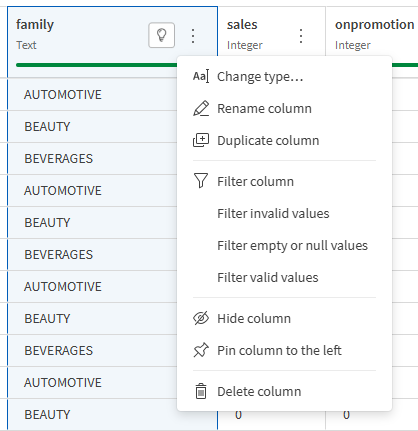
Sütun menüsüne, sütun başlığına sağ tıklayarak veya
 öğesine tıklayarak erişilebilir. Aşağıdaki sütun eylemleri kullanılabilir:
-
Türü değiştir... bir sütunun anlamsal türünü değiştirmek için.
-
Bir sütunun adını değiştirmek için Sütunu yeniden adlandırın.
-
Bir sütunu ve içeriğini çoğaltmak için Sütunu çoğaltın.
-
Verileriniz üzerinde filtre oluşturmaya başlamak için Filtre sütununu kullanın. Daha fazla bilgi için bkz. Verileri filtreleme.
-
Bu sütundaki geçersiz değerleri izole etmek için geçersiz değerleri filtreleyin. Daha fazla bilgi için bkz. Verileri filtreleme.
-
Bu sütundaki boş ve null değerleri izole etmek için boş veya null değerleri filtreleyin. Daha fazla bilgi için bkz. Verileri filtreleme.
-
Bu sütundaki geçerli değerleri izole etmek için geçerli değerleri filtreleyin. Daha fazla bilgi için bkz. Verileri filtreleme.
-
Tablonuzdaki görünür sütun sayısını azaltmak için Sütunu gizleyin. Hangi sütunların görünür olduğunu yönetmek için Görünür sütunlar düğmesini kullanın.
-
Yatay kaydırma sırasında bir sütunu tablonun solunda görünür tutmak için Sütunu sola sabitleyin. Sütunu tablodaki orijinal yerine geri taşımak için sütun menüsünden Sütunun sabitlemesini kaldır'ı seçin.
-
Bir sütunu ve içeriğini tablodan kaldırmak için Sütunu silin.
-
-
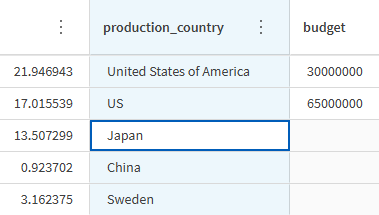
Sütun içeriği: Sütunlarınızın her satırında bulunan gerçek değerler, tablonun içeriğini keşfetmenize, analiz etmenize ve düzeltmenize olanak tanır.
Tablo tarifi
Table recipe paneli, recipe ve hedef yapılandırma aracılığıyla kaynak verileri ve oluşturmak istediğiniz çıktıyı yönettiğiniz yerdir. Aşağıdaki unsurları içerir:
-
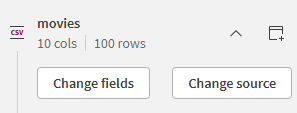
Hazırlamak istediğiniz verileri seçmek üzere kaynak. Yüklenecek alanları veya kaynak dosyanın kendisini değiştirmek için bölümü genişletin.
-
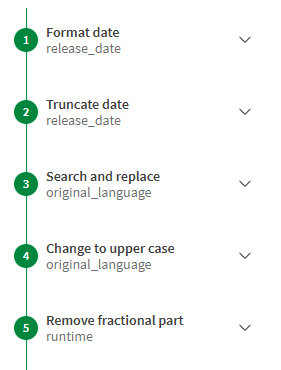
Tablonuza uygulanan ardışık fonksiyonların listelendiği recipe. Bir fonksiyon yapılandırmasını düzenlemek veya tamamen silmek için bir adıma tıklayın.
-
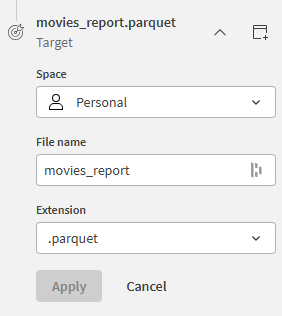
Hazırlanan verilerin nasıl dışa aktarılacağını seçmek için hedef.
-
Genişletebileceğiniz veya daraltabileceğiniz klavye kısayolları listesi.
Klavye kısayolu Eylem CTRL + Tıklama Çoklu sütunları seçme CTRL + SHIFT + Tıklama Bir dizi sütun seçme CTRL + A Tüm sütunları seçme CTRL + SHIFT + A Geçerli sütun seçiminin tersini seçme CTRL + Backspace Seçili sütunları sil CTRL + S Fonksiyon arama CTRL + D Tarif adımlarına odaklan CTRL + G Kılavuz çizgi denetimlerine odaklanın CTRL + C Hücre değerini kopyalama CTRL + Z Bir recipe adımını geri alma CTRL + SHIFT + Z Bir recipe adımını yineleme CTRL + ENTER Recipe çalıştırma