
Navigera i tabellrecept
Senast uppdaterad: 2026-09-30När du öppnar ett tabellrecept får du information om tabellreceptet och dess beroenden samt en redigerare för att utforma receptet. Ett tabellrecept innehåller två delavsnitt:
-
Översikt: Ger en sammanfattning av information om tabellreceptet, inklusive information om beroenden, körningshistorik och publicerade kopior.
-
Redigerare: Ger den enskilda tabellvyn av ett dataurval för att lägga till transformeringssteg i ditt recept och köra det på hela datat.
Översikt
Översikt ger allmän information om ett tabellrecept, dess datakällor och dess exporterade filer. Fyra flikar finns tillgängliga i en översikt över dataflöde:
-
Sammanfattning
-
Meddelanden
-
Körningshistorik
-
Publicerade kopior
Sammanfattning
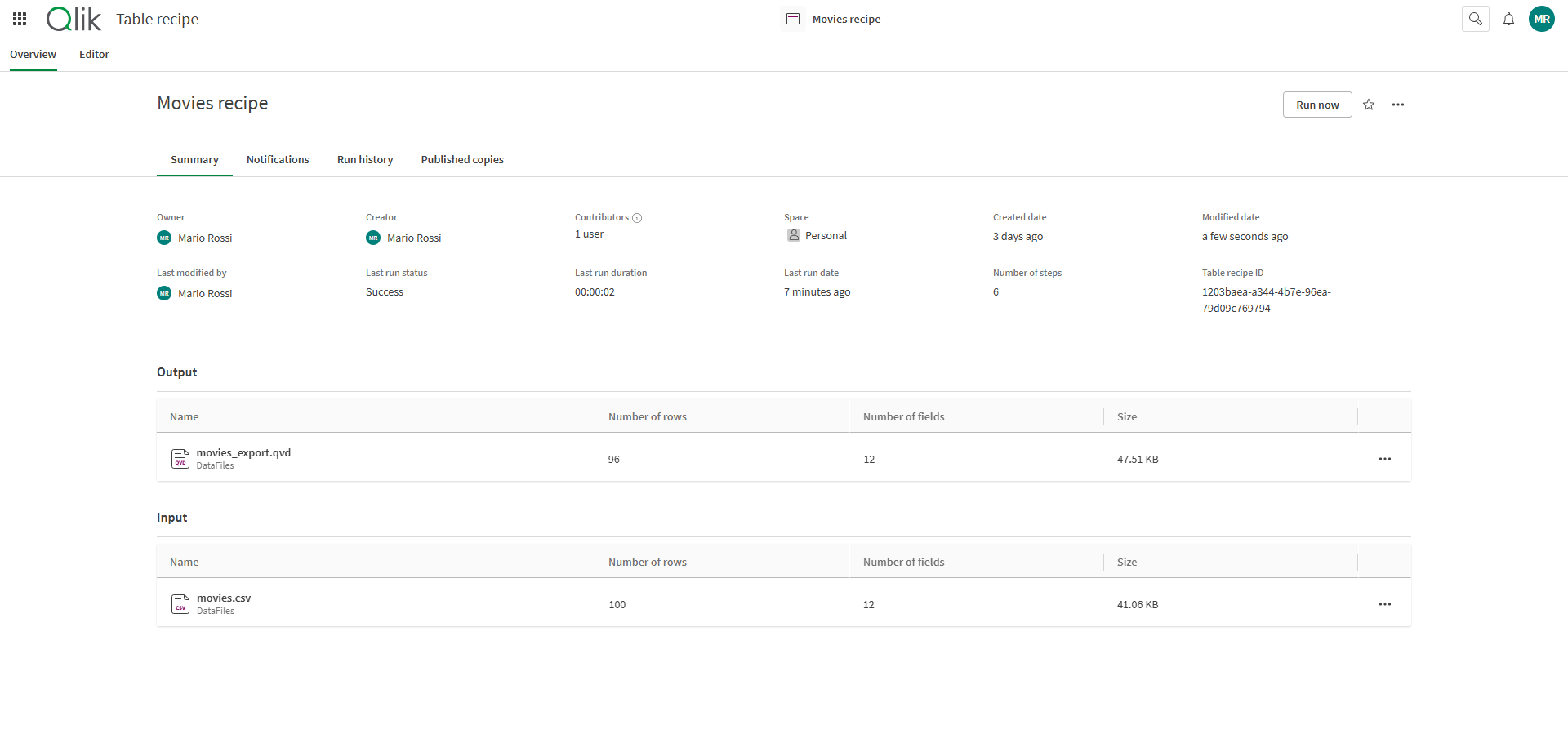
Sammanfattningen ger allmän information om skapandet av dataflödet, uppdateringar och status:
-
Ägare: Ägare av tabellreceptet
-
Skapare: Skapare av tabellreceptet
-
Medarbetare: Antal medarbetare till tabellreceptet. Klicka på
 för att visa namnen på de som bidragit.
 -
Utrymme: Utrymme där tabellreceptet är placerat.
-
Skapat datum: Datum då tabellreceptet skapades
-
Ändrat den: Datum då tabellreceptet senast ändrades
-
Senast ändrad av: Användare som senast ändrade tabellreceptet
-
Status för senaste körning: Status för den senaste tabellreceptkörningen
-
Varaktighet för senaste körning: Varaktighet för den senaste tabellreceptkörningen
-
Datum för senaste körning: Datum för den senaste tabellreceptkörningen
-
Antal steg: Antal transformationssteg som ingår i tabellreceptet
-
Tabellrecept-ID: Tekniskt ID för tabellreceptet
Sammanfattning har dessutom två ytterligare delavsnitt, Utdata och Indata:
-
Utdata visar den senaste filen som matades ut av tabellreceptet.
-
Indata visar källan som användes i början av ditt tabellrecept.
För poster som anges i Utdata och Indata, klicka på  för att visa ytterligare alternativ. Du kan visa påverkansanalysen eller ursprunget för varje objekt. Du kan också öppna objekt på en ny flik.
Meddelanden
Aviseringar listar det olika evenemang som du kan få aviseringar för. Du kan aktivera eller inaktivera dem och välja hur du vill ta emot aviseringarna.

Körningshistorik
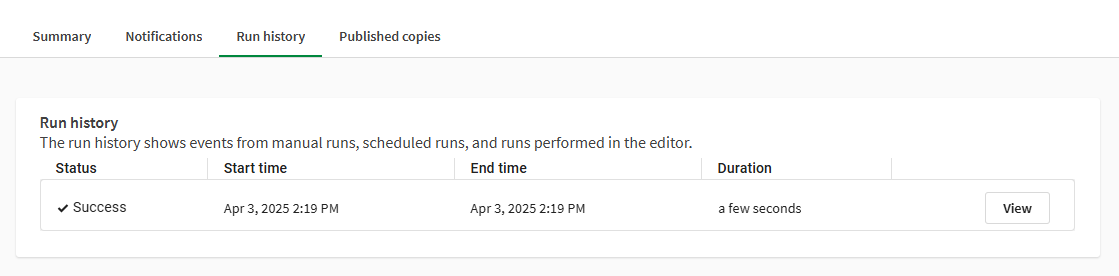
Körningshistorik visar en lista över tidigare tabellreceptkörningar, med status, tid och varaktighet för körningen. Klicka på Visa för att visa en sammanfattning och eventuellt hämta en detaljerad logg.
Publicerade kopior
Publicerade kopior visar i vilka hanterade utrymmen kopior av tabellreceptet har publicerats. Varje kopia visar följande information:
-
Namn
-
Ägare
-
Senast ändrad
-
Utrymme
-
Visas av
Klicka på kopian för att öppna den i Table recipe. Klicka på för att visa ytterligare alternativ. Du kan göra något av följande:
-
Lägg till den i en samling.
-
Ge den ett nytt namn.
-
Visa information om ursprung.
-
Visa påverkansanalys.
-
Visa körschemat för kopior.
-
Öppna den på en ny flik.
-
Ta bort kopian.
Redigerare
I redigeraren kan du arbeta med ditt tabellrecept genom att välja kolumner och tillämpa transformeringssteg.
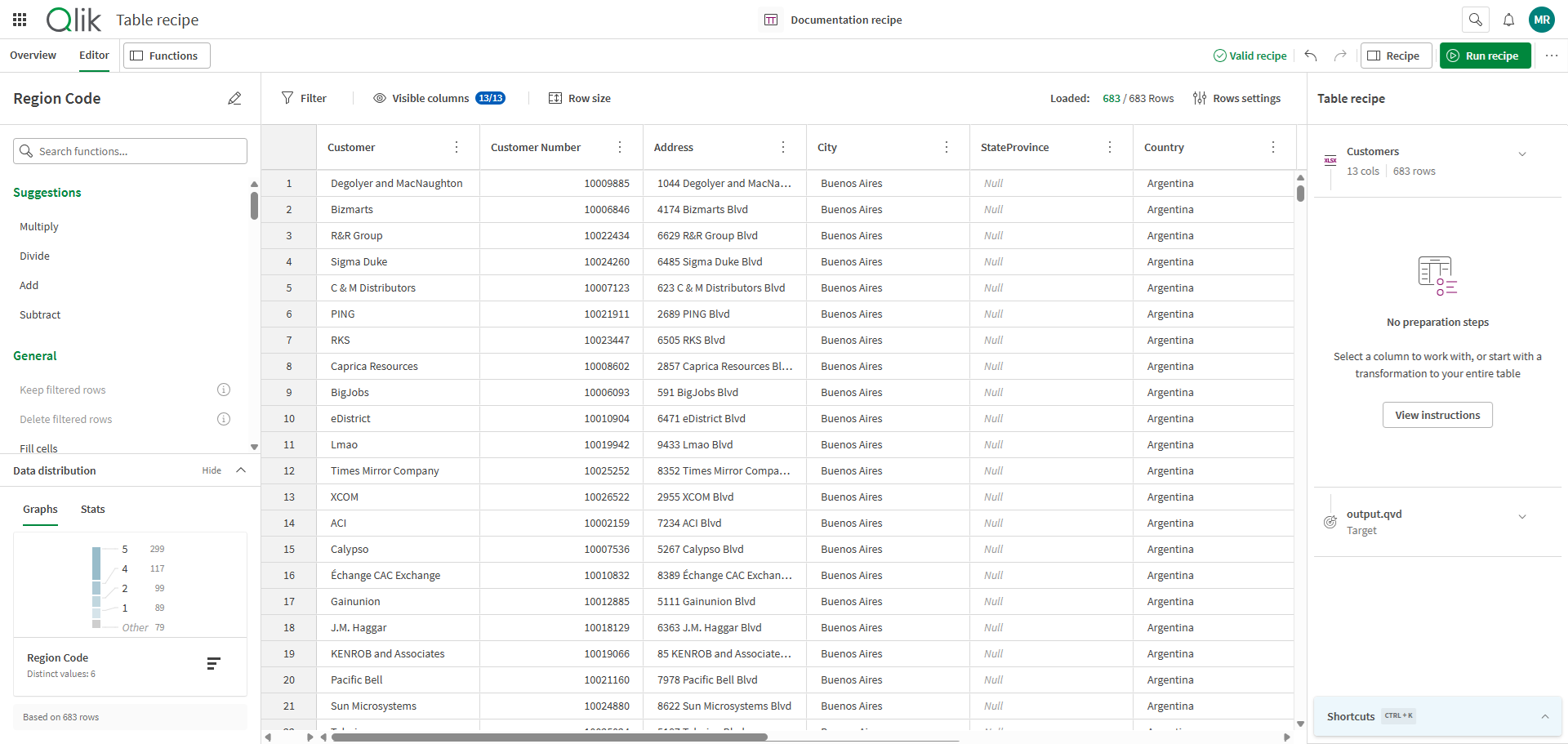
Åtgärder och paneler som är tillgängliga i redigeraren för tabellrecept:
| Alternativ | Beskrivning |
|---|---|
 Funktioner Funktioner
|
Visa eller dölj knappen Byt namn på kolumn, fältet Sökfunktioner, listan över funktioner och panelen Datadistribution. |
| Receptstatus | Aktuell giltighetsstatus för hela tabellreceptet. Denna giltighet för tabellreceptet beror på statusen för enskilda receptsteg och käll- och målkonfigurationen. |
 Ångra Ångra |
Ångra den senaste ändringen (det är möjligt att ångra flera steg). |
 Gör om Gör om |
Gör om den senaste åtgärden av typen Ångra. |
 Recept Recept |
Visa eller dölj Källa, Recept och Mål konfigurationspaneler, samt listan över kortkommandon. |
 Kör recept Kör recept
|
Kör tabellreceptet för att generera en utdata. |
|
Fler åtgärder |
Visa ytterligare åtgärder, som alternativet Visa skript, för att titta på Qlik-skriptet som kommer att genereras av receptet. |
 Filtrera Filtrera
|
Öppna Lägg till filter-menyn där du kan ställa in en eller flera frågor för att endast visa de data du behöver. Mer information om filter hittar du i Filtrera data. |
 Synliga kolumner Synliga kolumner
|
Välj vilka kolumner som ska visas eller döljas i tabellen. Knappens etikett visar det aktuella antalet kolumner som visas i tabellen. |
 Radstorlek Radstorlek |
Välj mellan en kompakt eller en stor vy för tabellraderna. |
 Radinställningar Radinställningar
|
Välj antal rader att läsa in i receptet. Ett stort antal kan inverka på prestandan. |
| Enkel tabell | Tabellvy av ditt dataurval där du kan utforska och välja kolumner för att tillämpa receptsteg. |
Funktioner
Funktionspanelen är den huvudsakliga platsen för att bläddra bland de olika funktionerna som är tillgängliga för dina data och för att få insikt med din kolumnstatistik. Den innehåller följande element:
-
Delavsnittet för kolumnnamn, där namnet på den för närvarande valda kolumnen visas, och varifrån det är möjligt att börja konfigurera en funktion för att byta namn på kolumnen med hjälp av
 .
.
-
Fältet Sökfunktioner, där du kan börja skriva namnet på en funktion eller ett nyckelord för att försöka hitta den specifika funktion du behöver.

-
Listan över funktioner, där du kan bläddra efter funktioner att tillämpa, sorterade efter kategorier. Klicka på en funktion för att börja konfigurera den.
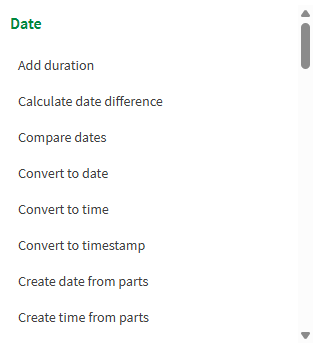
-
Datadistributions-delavsnittet, som du kan välja att visa eller dölja, innehåller statistik över data i den valda kolumnen och tar hänsyn till eventuella filter. Hur data visas beror på datatypen:
-
För text visas antalet förekomster av strängar i form av ett stapeldiagram.
-
För numeriska värden kan du välja att visa fördelningen som en kurva, med information om min-, max- och medelvärdena, eller visa den som ett stapeldiagram också. För att växla mellan de två visningarna använder du
 eller
eller  .
.
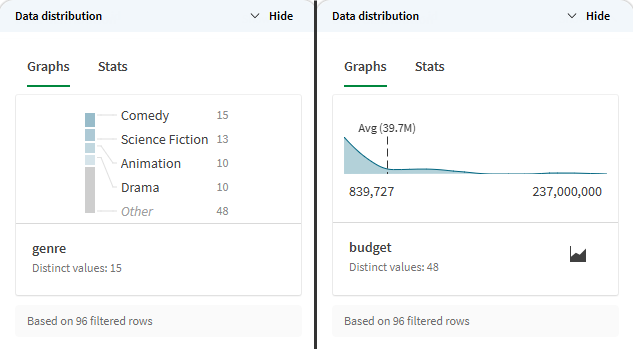
-
Enkel tabell
I mitten av sidan visas ett exempel på dina tabelldata som ett kalkylark som du kan interagera med. Huvudelementen i den här tabellvyn är följande:
-
Radnumret: Detta nummer är ett visuellt hjälpmedel för att identifiera innehållet i en rad, men fungerar inte som ett ID. Det är inte kopplat till innehållet i raden.
-
Kolumnrubriksområdet: Synligt i kolumnrubriken, visar det några eller alla av följande:
-
Kolumnrubriken: Namnet som har getts till kolumnen. Den kan ändras från Funktioner-panelen eller kolumnmenyn, med hjälp av funktionen Byt namn på kolumn.
-
Kolumntyp: Den semantiska typ som tilldelats kolumnen. Det kan ändras med Ändra typ... kolumnåtgärden. Mer information finns i Hur du ändrar datatypen för en kolumn.
-
Kvalitetsstaplar: Datakvalitetsindikatorer visar andelarna av giltiga, ogiltiga, tomma och null-värden i urvalet. Mer information finns i Bedömning av datakvaliteten.
-
Funktionsförslag: Klicka på glödlampsikonen för att se förslag på datatyper som du kan konvertera kolumnen till.
-
-
Kolumnmenyn, åtkomlig genom att högerklicka på kolumnrubriken eller klicka på
 . Följande kolumnåtgärder är tillgängliga:
-
Ändra typ... för att ändra den semantiska typen för en kolumn.
-
Byt namn på kolumn för att ändra namnet på en kolumn.
-
Kopiera kolumn för att kopiera en kolumn och dess innehåll.
-
Filtrera kolumn för att börja skapa ett filter på dina data. Mer information finns i Filtrera data.
-
Filtrera ogiltiga värden för att isolera ogiltiga värden i den här kolumnen. Mer information finns i Filtrera data.
-
Filtrera tomma eller null-värden för att isolera tomma och null-värden i den här kolumnen. Mer information finns i Filtrera data.
-
Filtrera giltiga värden för att isolera giltiga värden i den här kolumnen. Mer information finns i Filtrera data.
-
Dölj kolumn för att minska antalet synliga kolumner i din tabell. Använd Synliga kolumner-knappen för att hantera vilka kolumner som är synliga.
-
Fäst kolumn till vänster för att hålla en kolumn synlig till vänster om tabellen vid horisontell rullning. Välj Lossa kolumn från kolumnmenyn för att flytta tillbaka den till dess ursprungliga plats i tabellen.
-
Ta bort kolumn för att ta bort en kolumn och dess innehåll från tabellen.
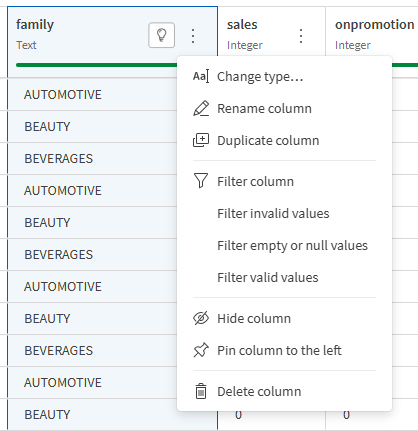
-
-
Kolumninnehållet: De faktiska värdena som finns i varje rad i dina kolumner, vilket gör att du kan utforska, analysera och åtgärda tabellens innehåll.
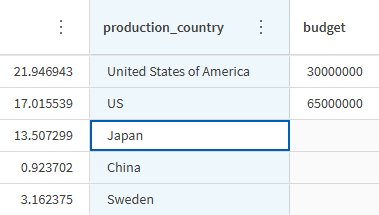
Tabellrecept
Panelen Tabellrecept är platsen där du hanterar källdata och den utdata du vill skapa, via receptet och målkonfigurationen. Den innehåller följande element:
-
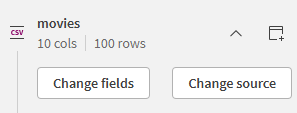
Källan, för att välja de data du vill förbereda. Expandera delavsnittet för att ändra fälten som ska laddas eller själva källfilen.
-
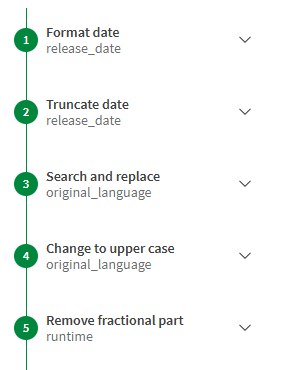
Receptet, där de successiva funktionerna som tillämpas på din tabell listas. Klicka på ett steg för att redigera en funktionskonfiguration, eller ta bort den helt och hållet.
-
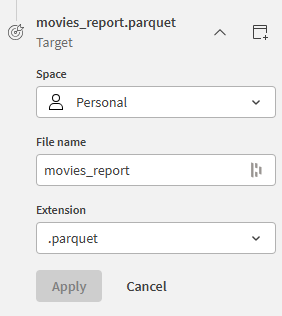
Målet, att välja hur och var de förberedda data ska exporteras.
-
Listan över kortkommandon, som du kan expandera eller dölja.
Snabbkommando för tangentbord Åtgärd CTRL + Klicka Markera flera kolumner Ctrl + Skift + Klicka Ange ett kolumnintervall Ctrl+A Välj alla kolumner Ctrl + Skift + A Markera inversen av den aktuella kolumnmarkeringen CTRL + backsteg Ta bort de markerade kolumnerna Ctrl+S Sök funktioner Ctrl+D Fokusera på receptstegen Ctrl + G Fokus på rutnätskontrollerna Ctrl+C Kopiera värdet i cellen Ctrl+Z Ångra ett receptsteg Ctrl + Skift + Z Göra om ett receptsteg CTRL + ENTER Kör receptet