
Navigazione delle configurazioni tabella
Ultimo aggiornamento: 20/10/2026Quando si apre una configurazione tabella, questa fornisce informazioni sulla configurazione tabella e sulle sue dipendenze, nonché un editor per la progettazione della configurazione. Una configurazione tabella contiene due sezioni:
-
Panoramica: fornisce un riepilogo delle informazioni sulla configurazione tabella, incluse le informazioni sulle dipendenze, la cronologia di esecuzioni e le copie pubblicate.
-
Editor: fornisce la vista tabella singola di un campione di dati per aggiungere passaggi di trasformazione alla configurazione ed eseguirla sui dati completi.
Panoramica
La Panoramica fornisce informazioni generali su una configurazione tabella, le relative sorgenti dati e i file esportati. Nella panoramica del flusso di dati sono disponibili quattro schede:
-
Riepilogo
-
Notifiche
-
Esegui cronologia
-
Copie pubblicate
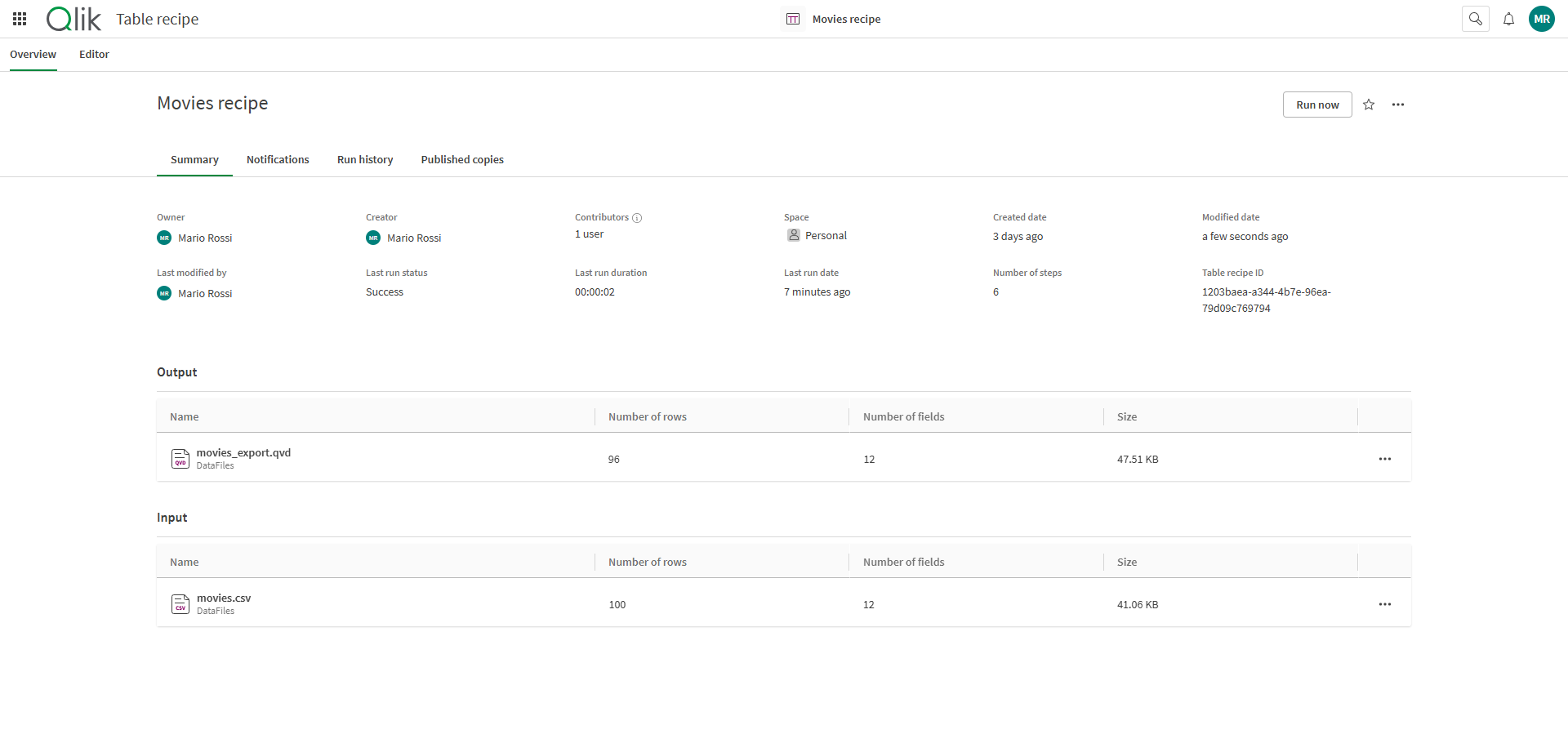
Riepilogo
Il Riepilogo fornisce informazioni generali sulla creazione, gli aggiornamenti e lo stato del flusso di dati:
-
Proprietario: Proprietario della configurazione tabella
-
Creatore: Creatore della configurazione tabella
-
Contributori: Numero di contributori alla configurazione tabella. Fare clic su
 per visualizzare i nomi di contributori.
 -
Spazio: lo spazio in cui si trova la configurazione tabella
-
Data di creazione: la data in cui la configurazione tabella è stata creata
-
Data di modifica: la data dell'ultima modifica della configurazione tabella
-
Ultima modifica di: l'utente che ha apportato la modifica più recente alla configurazione tabella
-
Stato ultima esecuzione: lo stato dell'ultima esecuzione della configurazione tabella
-
Durata ultima esecuzione: la durata dell'ultima esecuzione della configurazione tabella
-
Data ultima esecuzione: la data dell'ultima esecuzione della configurazione tabella
-
Numero di passaggi: Numero di passaggi di trasformazione inclusi nella configurazione tabella
-
ID configurazione tabella: ID tecnico della configurazione tabella
Il Riepilogo include anche due sezioni aggiuntive, Output e Input:
-
Output mostra l'ultimo file generato dalla configurazione tabella.
-
Input mostra la sorgente utilizzata all'inizio della tua configurazione tabella.
Per gli elementi elencati in Output e Input, fare clic su  per visualizzare ulteriori opzioni. È possibile visualizzare l'analisi impatto la derivazione per ogni elemento. È inoltre possibile aprire gli elementi in una nuova scheda.
Notifiche
L'opzione Notifiche elenca i differenti eventi per cui è possibile ricevere per le notifiche. È possibile attivarle o disattivarle, quindi selezionare come riceverle.

Cronologia esecuzioni
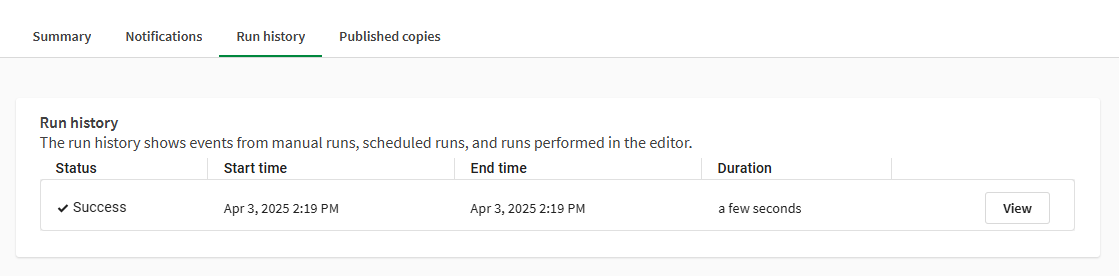
La Cronologia esecuzioni mostra un elenco delle precedenti esecuzioni della configurazione tabella, con lo stato, l'ora e la durata dell'esecuzione. Fare clic su Visualizza per visualizzare un riepilogo e, facoltativamente, scaricare un registro dettagliato.
Copie pubblicate
Copie pubblicate mostra in quali spazi gestiti sono state pubblicate le copie della configurazione tabella. Ogni copia mostra le seguenti informazioni:
-
Nome
-
Proprietario
-
Ultima modifica
-
Spazio
-
Visualizzato da
Fare clic sulla copia per aprirla nella configurazione tabella. Fai clic su per visualizzare opzioni aggiuntive. È possibile:
-
Aggiungerla a una raccolta.
-
Rinominarla.
-
Visualizzare le informazione relative alla derivazione.
-
Visualizzare l'analisi impatto.
-
Visualizzare la pianificazione di esecuzione della copia.
-
Aprirla in una nuova scheda.
-
Eliminare la copia.
Editor
Nell'Editor, è possibile lavorare sulla configurazione tabella selezionando le colonne e applicando i passaggi di trasformazione.
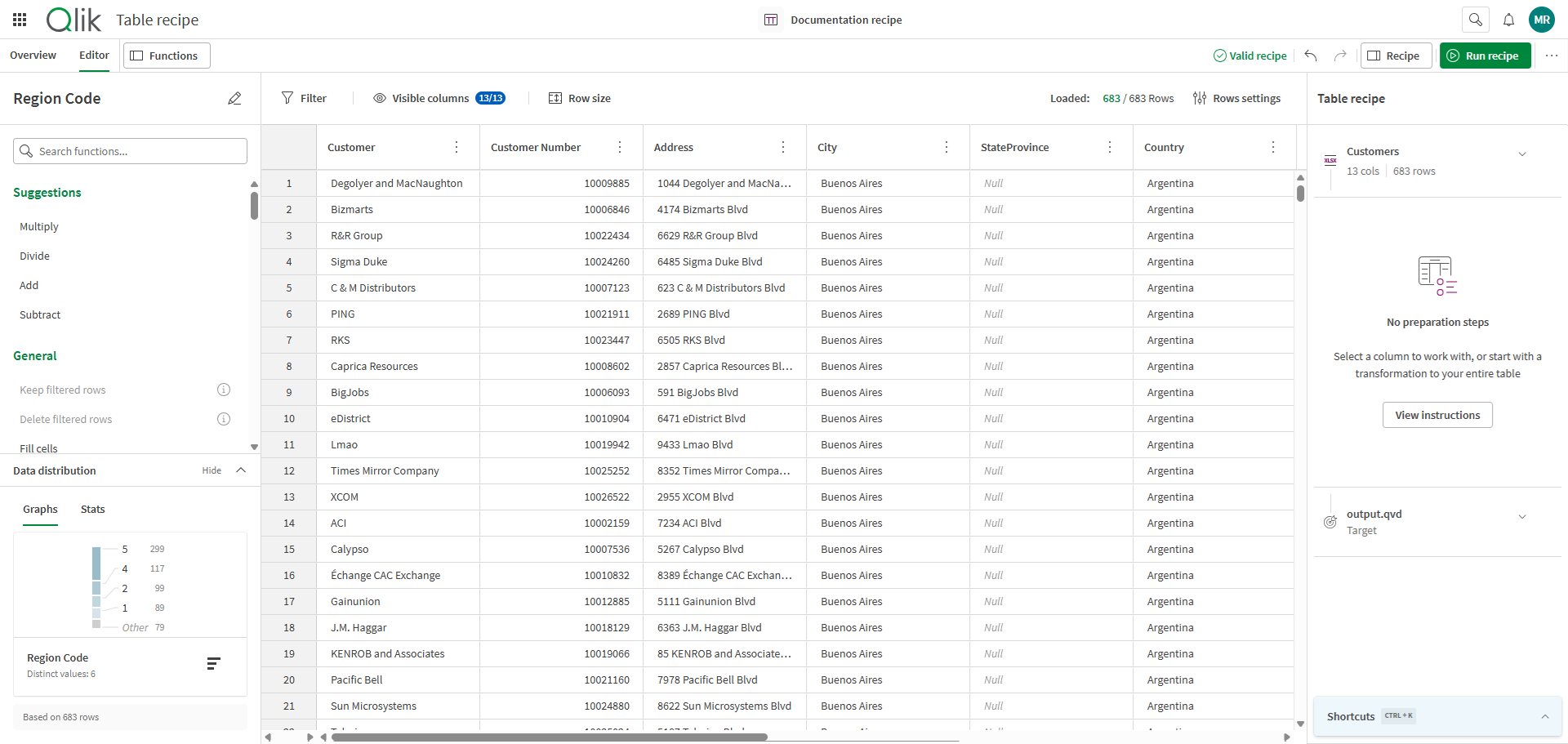
Azioni e pannelli disponibili nell'editor della configurazione tabella:
| Opzione | Descrizione |
|---|---|
 Funzioni Funzioni |
Mostra o nascondi il pulsante Rinomina colonna, il campo Cerca funzioni, l'elenco delle funzioni e il pannello Distribuzione dati. |
| Stato configurazione | Stato di validità attuale dell'intera configurazione tabella. Questa validità della configurazione tabella dipende dallo stato dei singoli passaggi della configurazione e dalla configurazione di origine e di destinazione. |
 Annulla Annulla |
Consente di annullare le ultime modifiche (è possibile annullare più passaggi). |
 Ripeti Ripeti |
Consente di ripetere le ultime azioni di annullamento. |
 Ricetta Ricetta |
Mostra o nascondi i pannelli di configurazione Origine, Ricetta e Destinazione, nonché l'elenco delle scorciatoie da tastiera. |
 Esegui ricetta Esegui ricetta
|
Esegui la configurazione tabella per generare un output. |
|
Altre azioni |
Visualizza azioni aggiuntive come l'opzione Visualizza script, per esaminare lo script Qlik che verrà generato dalla ricetta. |
 Filtro Filtro |
Aprire il menu Aggiungi filtro dove è possibile impostare una o più query per visualizzare solo i dati necessari. Per maggiori informazioni sui filtri, vedere Filtraggio dei dati. |
 Colonne visibili Colonne visibili
|
Seleziona quali colonne mostrare o nascondere nella tabella. L'etichetta del pulsante mostra il numero attuale di colonne visualizzate nella tabella. |
 Dimensioni riga Dimensioni riga |
Scegli tra una visualizzazione compatta o estesa per le righe della tabella. |
 Impostazioni righe Impostazioni righe
|
Seleziona il numero di righe da caricare nella ricetta. Un numero elevato può incidere sulle prestazioni. |
| Tabella singola | Vista tabella del campione di dati in cui è possibile esplorare e selezionare le colonne per applicare i passaggi della ricetta. |
Funzioni
Il pannello Funzioni è il luogo principale per sfogliare le diverse funzioni disponibili per i dati e per ottenere informazioni sulle statistiche delle colonne. Contiene i seguenti elementi:
-
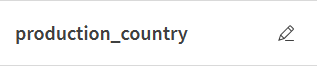
La sezione del nome della colonna, dove viene visualizzato il nome della colonna attualmente selezionata e da cui è possibile avviare la configurazione di una funzione per rinominare la colonna utilizzando
 .
.
-
Il campo Cerca funzioni, dove è possibile iniziare a digitare il nome di una funzione o una parola chiave per cercare la funzione specifica di cui si ha bisogno.

-
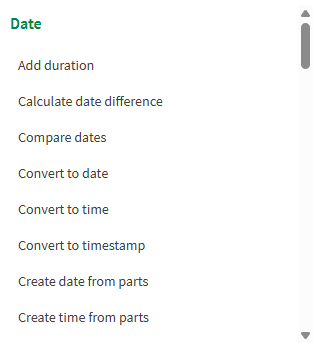
L'elenco delle funzioni, dove è possibile sfogliare le funzioni da applicare, ordinate per categorie. Fare clic su una funzione per iniziare a configurarla.
-
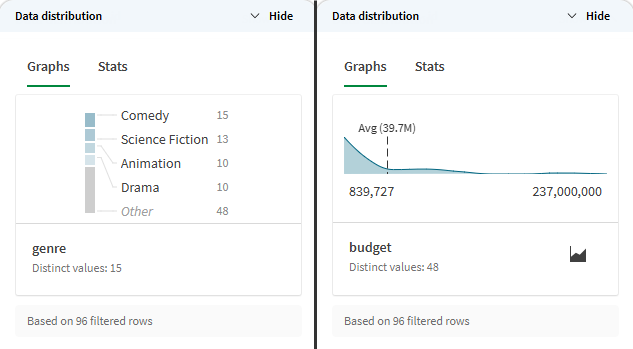
La sezione Distribuzione dei dati, che è possibile scegliere di mostrare o nascondere, contiene statistiche sui dati contenuti nella colonna selezionata e tiene conto di qualsiasi potenziale filtro. Il modo in cui i dati vengono visualizzati dipende dal tipo di dati:
-
Per il testo, il numero di occorrenze delle stringhe viene visualizzato sotto forma di un grafico a barre.
-
Per i valori numerici, puoi scegliere di mostrare la distribuzione come una curva, con informazioni sui valori min, max e medi, oppure visualizzarla anche come un grafico a barre. Per passare tra le due visualizzazioni, usa
 o
o  .
.
-
Tabella Singola
Al centro della pagina, un campione dei dati della tua tabella viene visualizzato come un foglio di calcolo con cui puoi interagire. Gli elementi principali di questa visualizzazione tabella sono i seguenti:
-
Il numero di riga: Questo numero è un aiuto visivo per identificare il contenuto di una riga, ma non funziona come ID. Non è legato al contenuto della riga.
-
L'area del titolo della colonna: Visibile nell'intestazione della colonna, mostra alcuni o tutti i seguenti elementi:
-
Titolo colonna: Il nome assegnato alla colonna. Può essere modificato dal pannello Funzioni o dal menu della colonna, utilizzando la funzione Rinomina colonna.
-
Tipo di colonna: Il tipo semantico assegnato alla colonna. Può essere modificato utilizzando l'Cambia tipo... azione della colonna. Per ulteriori informazioni, vedere Come modificare il tipo di dati di una colonna.
-
Barre di qualità: Gli indicatori di qualità dei dati mostrano le proporzioni di valori validi, non validi, vuoti e nulli nel campione. Per ulteriori informazioni, vedere Valutazione della qualità dei dati.
-
Suggerimenti funzione: Fai clic sull'icona a forma di lampadina per visualizzare i suggerimenti dei tipi di dati a cui puoi convertire la colonna.
-
-
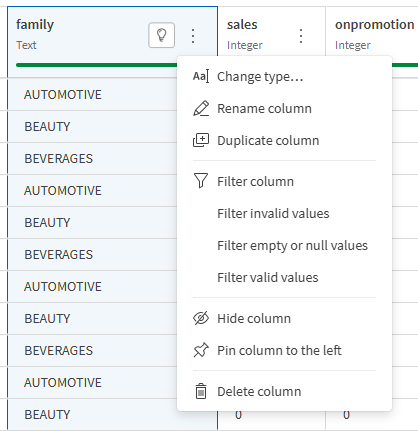
Il menu della colonna, accessibile facendo clic con il pulsante destro del mouse sull'intestazione della colonna o facendo clic
 . Le seguenti azioni della colonna sono disponibili:
-
Cambia tipo... per modificare il tipo semantico di una colonna.
-
Rinomina colonna per modificare il nome di una colonna.
-
Duplica colonna per duplicare una colonna e i suoi contenuti.
-
Filtra colonna per iniziare a creare un filtro sui tuoi dati. Per ulteriori informazioni, vedere Filtraggio dei dati.
-
Filtra valori non validi per isolare i valori non validi in questa colonna. Per ulteriori informazioni, vedere Filtraggio dei dati.
-
Filtra valori vuoti o nulli per isolare i valori vuoti e nulli in questa colonna. Per ulteriori informazioni, vedere Filtraggio dei dati.
-
Filtra valori validi per isolare i valori validi in questa colonna. Per ulteriori informazioni, vedere Filtraggio dei dati.
-
Nascondi colonna per ridurre il numero di colonne visibili nella tabella. Usa il pulsante Colonne visibili per gestire quali colonne sono visibili.
-
Fissa colonna a sinistra per mantenere una colonna visibile a sinistra della tabella durante lo scorrimento orizzontale. Seleziona Sblocca colonna dal menu della colonna per riportarla alla sua posizione originale nella tabella.
-
Elimina colonna per rimuovere una colonna e il suo contenuto dalla tabella.
-
-
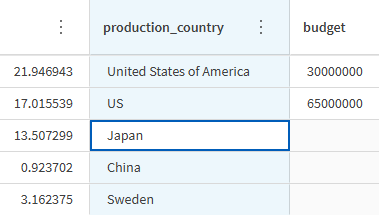
Il contenuto della colonna: I valori effettivi contenuti in ogni riga delle tue colonne, che ti consentono di esplorare, analizzare e correggere il contenuto della tabella.
Ricetta di tabella
Il pannello Ricetta tabella è il luogo in cui si gestiscono i dati di origine e l'output che si desidera creare, tramite la ricetta e la configurazione di destinazione. Contiene i seguenti elementi:
-
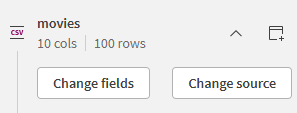
La sorgente, per selezionare i dati che si desidera preparare. Espandere la sezione per modificare i campi da caricare o il file sorgente stesso.
-
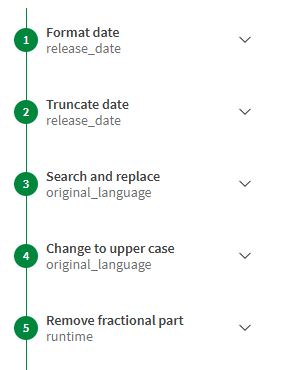
La ricetta, dove sono elencate le funzioni successive applicate alla tua tabella. Clicca un passaggio per modificare la configurazione di una funzione, o eliminarla del tutto.
-
La destinazione, per scegliere come e dove esportare i dati preparati.

-
L'elenco delle combinazioni di tasti di scelta rapida, che è possibile espandere o comprimere.
Combinazione di tasti di scelta rapida Azione CTRL + Clic Selezionare più colonne CTRL + MAIUSC + Clic Selezionare un intervallo di colonne CTRL + A Seleziona tutte le colonne CTRL + MAIUSC + A Seleziona l'inverso della selezione corrente delle colonne CTRL+BACKSPACE Eliminare le colonne selezionate CTRL+S Cerca funzioni... CTRL+D Concentrati sui passaggi della ricetta CTRL+G Concentrati sui controlli della griglia CTRL+C Copia il valore della cella CTRL+Z Annulla un passaggio della ricetta CTRL+MAIUSC+Z Ripeti un passaggio della ricetta CTRL + INVIO Esegui la ricetta