
테이블 레시피 탐색
마지막 업데이트: 2026. 9. 30.테이블 레시피를 열면 테이블 레시피 및 해당 종속성에 대한 정보와 레시피를 디자인하기 위한 편집기가 제공됩니다.테이블 레시피에는 두 가지 섹션이 포함되어 있습니다.
-
개요: 종속성, 실행 기록, 게시된 복사본에 대한 정보를 포함하여 테이블 레시피에 대한 정보 요약을 제공합니다.
-
편집기: 레시피에 변환 단계를 추가하고 전체 데이터에서 실행할 수 있도록 데이터 샘플의 단일 테이블 뷰를 제공합니다.
개요
개요에서는 테이블 레시피, 해당 데이터 소스 및 내보낸 파일에 대한 일반 정보를 제공합니다.데이터 흐름 개요에는 네 개의 탭이 제공됩니다.
-
요약
-
알림
-
실행 기록
-
게시된 사본
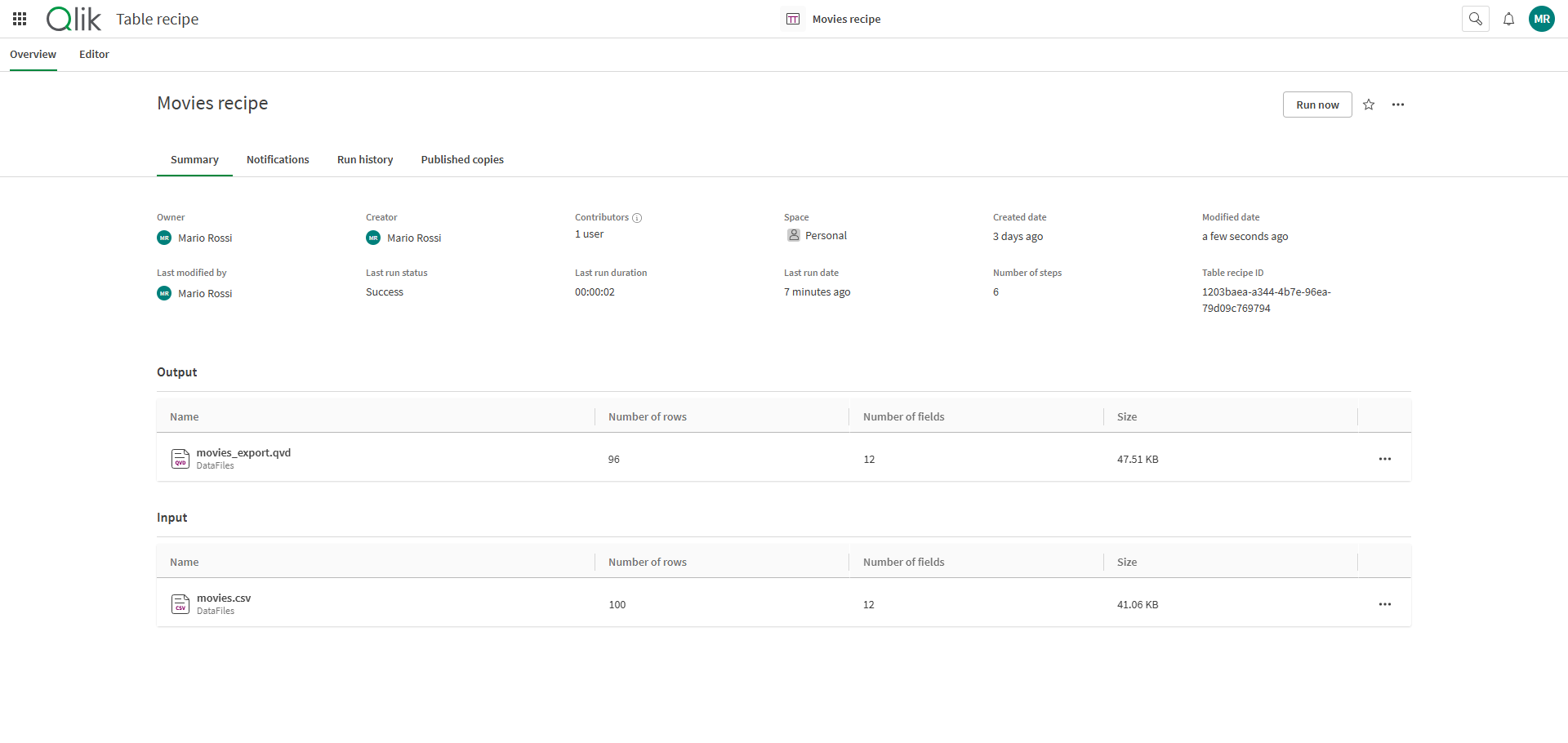
요약
요약은 데이터 흐름 만들기, 업데이트 및 상태에 대한 일반 정보를 제공합니다.
-
소유자: 테이블 레시피의 소유자
-
생성자: 테이블 레시피의 생성자
-
기여자: 테이블 레시피에 기여한 사용자의 수입니다.기여자의 이름을 보려면
 을 클릭합니다.
 -
공간: 테이블 레시피가 있는 공간
-
만든 날짜: 테이블 레시피가 만들어진 날짜
-
수정 날짜: 테이블 레시피가 마지막으로 수정된 날짜
-
최종 수정자: 테이블 레시피를 마지막으로 수정한 사용자
-
최종 실행 상태: 마지막 테이블 레시피 실행의 상태
-
최종 실행 기간: 마지막 테이블 레시피 실행의 기간
-
최종 실행 날짜: 마지막 테이블 레시피 실행의 날짜
-
단계 수: 테이블 레시피에 포함된 변환 단계의 수
-
테이블 레시피 ID: 테이블 레시피의 기술 ID
요약에는 출력과 입력이라는 두 개의 추가 섹션도 있습니다:
-
출력은 테이블 레시피에서 마지막으로 출력된 파일을 표시합니다.
-
입력은 테이블 레시피 시작 시 사용된 소스를 표시합니다.
출력 및 입력에 나열된 항목의 경우  을 클릭하면 추가 옵션을 볼 수 있습니다.각 항목에 대한 영향 분석 또는 계보를 볼 수 있습니다.새 탭에서 항목을 열 수도 있습니다.
알림
알림은 알림을 받을 수 있는 다양한 이벤트를 나열합니다.알림을 켜거나 끌 수 있으며 알림 수신 방법을 선택할 수 있습니다.

실행 기록
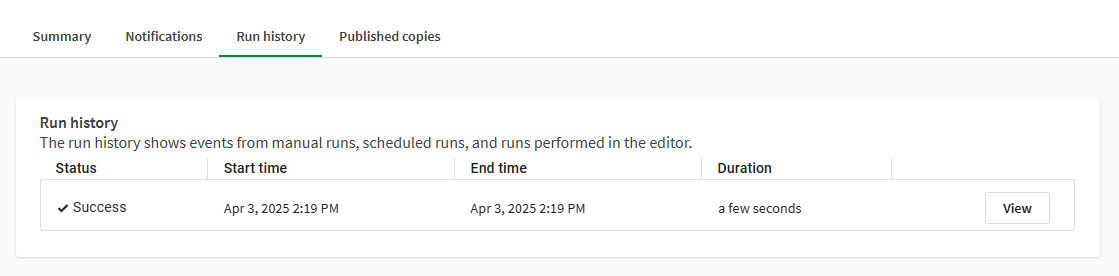
실행 기록은 이전 테이블 레시피 실행 목록을 상태, 시간, 실행 기간과 함께 보여 줍니다.보기를 클릭하면 요약이 표시되고 원하는 경우 자세한 로그를 다운로드할 수 있습니다.
게시된 사본
게시된 복사본은 테이블 레시피의 복사본이 어떤 관리 공간에 게시되었는지 보여 줍니다.각 복사본에는 다음 정보가 표시됩니다.
-
이름
-
소유자
-
마지막으로 수정됨
-
공간
-
조회 수
복사본을 클릭하여 테이블 레시피에서 엽니다.을(를) 클릭하면 추가 옵션을 볼 수 있습니다.다음을 수행할 수 있습니다.
-
컬렉션에 추가합니다.
-
이름을 바꿉니다.
-
계보 정보를 봅니다.
-
영향 분석을 봅니다.
-
복사 실행 일정을 확인합니다.
-
새 탭에서 엽니다.
-
복사본을 삭제합니다.
편집기
편집기에서 열을 선택하고 변환 단계를 적용하여 테이블 레시피를 작업할 수 있습니다.
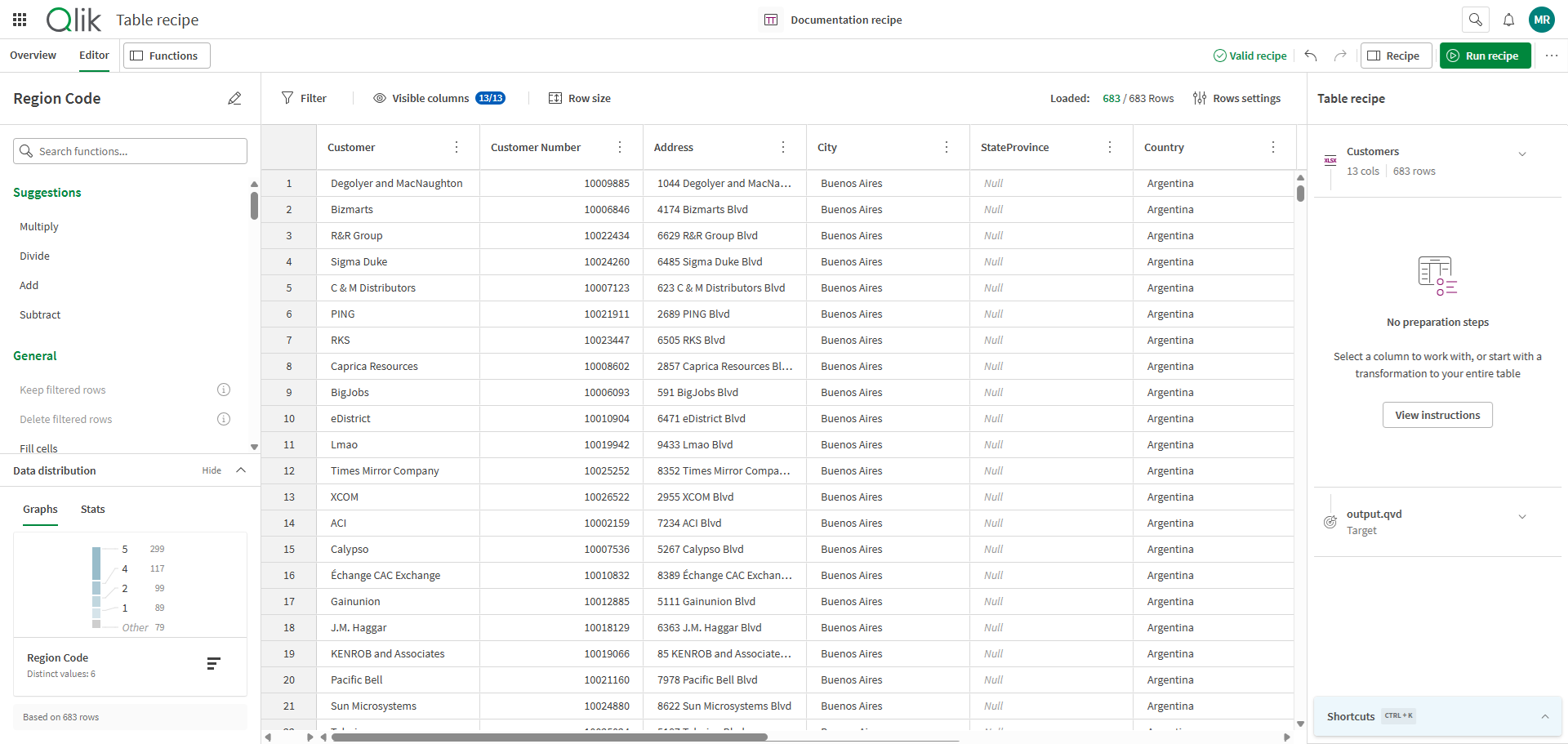
테이블 레시피 편집기에서 사용할 수 있는 작업 및 패널:
| 옵션 | 설명 |
|---|---|
 함수 함수
|
열 이름 바꾸기 버튼, 함수 검색 필드, 함수 목록 및 데이터 분포 패널을 표시하거나 숨깁니다. |
| 레시피 상태 | 전체 테이블 레시피의 현재 유효성 상태입니다.테이블 레시피의 이 유효성은 개별 레시피 단계의 상태와 소스 및 대상 구성에 따라 달라집니다. |
 실행 취소 실행 취소 |
최근 변경 내용을 취소합니다(여러 단계 실행 취소도 가능). |
 다시 실행 다시 실행 |
가장 최근의 실행 취소 내용을 다시 실행합니다. |
 레시피 레시피 |
원본, 레시피 및 대상 구성 패널과 키보드 단축키 목록을 표시하거나 숨깁니다. |
 레시피 실행 레시피 실행
|
테이블 레시피를 실행하여 출력을 생성합니다. |
|
추가 작업 |
레시피에 의해 생성될 Qlik 스크립트를 확인할 수 있는 스크립트 보기 옵션과 같은 추가 작업을 표시합니다. |
 필터 필터 |
필요한 데이터만 표시하도록 하나 이상의 쿼리를 설정할 수 있는 필터 추가 메뉴를 엽니다.필터에 대한 자세한 내용은 데이터 필터링을 참조하십시오. |
 표시 열 표시 열
|
테이블에서 표시하거나 숨길 열을 선택합니다.버튼의 레이블은 테이블에 표시된 현재 열의 수를 보여줍니다. |
 행 크기 행 크기 |
테이블 행에 대해 간결한 보기 또는 큰 보기 중에서 선택합니다. |
 행 설정 행 설정
|
레시피에 로드할 행 수를 선택합니다.숫자가 높으면 성능에 영향을 미칠 수 있습니다. |
| 단일 테이블 | 레시피 단계를 적용할 열을 탐색하고 선택할 수 있는 데이터 샘플의 테이블 보기입니다. |
함수
함수 패널은 데이터에 사용할 수 있는 다양한 함수를 탐색하고 열 통계를 통해 통찰력을 얻을 수 있는 주요 공간입니다.다음 요소들을 포함합니다:
-
현재 선택된 열의 이름이 표시되고
 을(를) 사용하여 열 이름을 변경하는 함수 구성을 시작할 수 있는 열 이름 섹션입니다.
-
함수 이름이나 키워드를 입력하여 필요한 특정 함수를 찾을 수 있는 함수 검색 필드입니다.

-
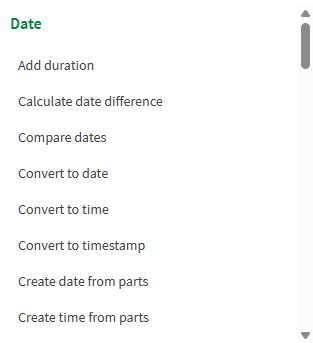
적용할 함수를 범주별로 정렬하여 찾아볼 수 있는 함수 목록입니다.기능을 클릭하여 구성을 시작합니다.
-
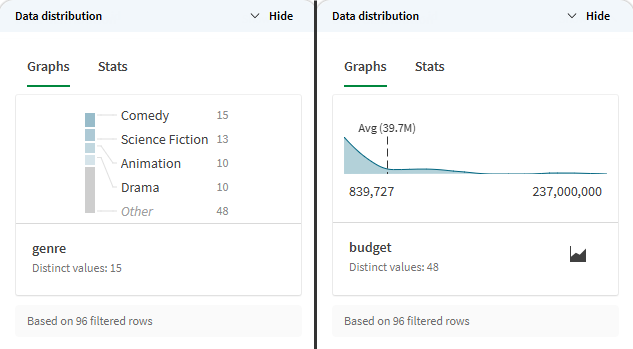
표시하거나 숨길 수 있는 데이터 분포 섹션에는 선택한 열에 포함된 데이터에 대한 통계가 포함되어 있으며, 잠재적인 필터를 고려합니다.데이터가 표시되는 방식은 데이터 유형에 따라 다릅니다.
-
텍스트의 경우 문자열 발생 횟수가 막대형 차트 형식으로 표시됩니다.
-
숫자 값의 경우, 분포를 곡선으로 표시하여 최소, 최대, 평균 값에 대한 정보를 제공하거나 막대형 차트로도 표시할 수 있습니다.두 디스플레이 간에 전환하려면
 또는
또는  을(를) 사용하십시오.
-
단일 테이블
페이지 중앙에는 상호 작용할 수 있는 스프레드시트 형식으로 테이블 데이터 샘플이 표시됩니다.이 테이블 뷰의 주요 요소는 다음과 같습니다:
-
행 번호: 이 번호는 행의 내용을 식별하는 시각적 도움을 주지만, ID로 작동하지는 않습니다.행의 내용과 연결되어 있지 않습니다.
-
열 제목 영역: 열 헤더에 표시되며, 다음 중 일부 또는 전부를 보여줍니다.
-
열 제목: 열에 부여된 이름입니다.열 이름 바꾸기 기능을 사용하여 함수 패널 또는 열 메뉴에서 변경할 수 있습니다.
-
열 유형: 열에 할당된 의미 유형입니다.유형 변경... 열 작업을 사용하여 변경할 수 있습니다.자세한 내용은 열의 데이터 유형을 변경하는 방법을 참조하십시오.
-
품질 막대: 데이터 품질 지표는 샘플에서 유효한 값, 잘못된 값, 빈 값, null 값의 비율을 보여줍니다.자세한 내용은 데이터 품질 평가을 참조하십시오.
-
함수 제안: 열을 변환할 수 있는 데이터 유형 제안을 확인하려면 전구 아이콘을 클릭하세요.
-
-
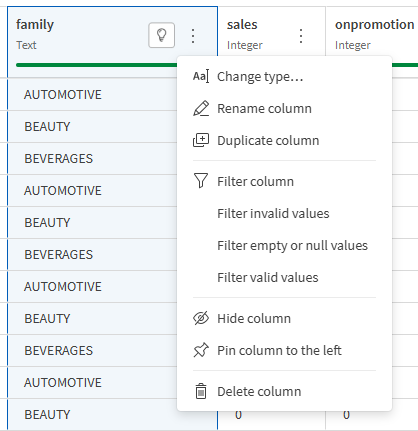
열 메뉴는 열 헤더를 마우스 오른쪽 버튼으로 클릭하거나
 을(를) 클릭하여 액세스할 수 있습니다.다음 열 작업을 사용할 수 있습니다:
-
유형 변경...을(를) 사용하여 열의 의미 유형을 변경합니다.
-
열 이름 바꾸기: 열의 이름을 변경합니다.
-
열 복제: 열과 해당 콘텐츠를 복제합니다.
-
열 필터링: 데이터에 필터를 만들기 시작합니다.자세한 내용은 데이터 필터링을 참조하십시오.
-
유효하지 않은 값 필터링하여 이 열에서 유효하지 않은 값을 격리합니다.자세한 내용은 데이터 필터링을 참조하십시오.
-
비어 있거나 null인 값 필터링하여 이 열에서 비어 있거나 null인 값을 격리합니다.자세한 내용은 데이터 필터링을 참조하십시오.
-
유효한 값 필터링하여 이 열에서 유효한 값을 격리합니다.자세한 내용은 데이터 필터링을 참조하십시오.
-
열 숨기기를 사용하여 테이블에서 보이는 열의 수를 줄입니다.표시 열 버튼을 사용하여 어떤 열이 표시되는지 관리합니다.
-
열을 왼쪽으로 고정하여 가로로 스크롤할 때 테이블 왼쪽에 열이 계속 표시되도록 합니다.열 메뉴에서 열 고정 해제를 선택하여 테이블의 원래 위치로 다시 이동합니다.
-
테이블에서 열과 해당 콘텐츠를 제거하려면 열 삭제를 선택합니다.
-
-
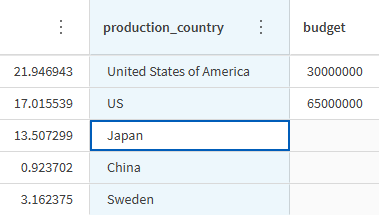
열 콘텐츠: 열의 각 행에 포함된 실제 값으로, 테이블 콘텐츠를 탐색, 분석 및 수정할 수 있습니다.
테이블 레시피
테이블 레시피 패널은 레시피와 대상 구성을 통해 원본 데이터와 생성하려는 출력을 관리하는 곳입니다.다음 요소들을 포함합니다:
-
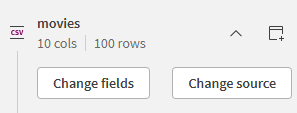
준비하려는 데이터를 선택하기 위한 원본.로드할 필드 또는 원본 파일 자체를 변경하려면 섹션을 확장합니다.
-
테이블에 적용된 연속적인 함수가 나열된 레시피입니다.단계를 클릭하여 함수 구성을 편집하거나 완전히 삭제합니다.
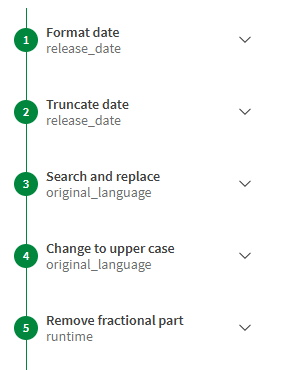
-
준비된 데이터를 내보낼 방법과 위치를 선택하는 대상입니다.
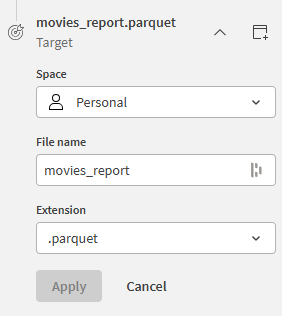
-
확장하거나 축소할 수 있는 키보드 단축키 목록입니다.
키보드 바로 가기 작업 CTRL + 클릭 복수 열 선택 CTRL + SHIFT + 클릭 열 범위 선택 CTRL + A 모든 열 선택 CTRL + SHIFT + A 현재 열 선택의 반대 선택 CTRL + 백스페이스 선택한 열을 삭제합니다. CTRL + S 함수 검색 Ctrl + D 레시피 단계에 집중 Ctrl + G 그리드 컨트롤에 초점을 맞춥니다. CTRL + C 셀 값 복사 CTRL + Z 레시피 단계 실행 취소 CTRL + SHIFT + Z 레시피 단계 다시 실행 CTRL + ENTER 레시피 실행