
Nawigacja po przepisach na tabelę
Ostatnia aktualizacja: 20.10.2026Po otwarciu przepisu na tabelę udostępniane są informacje o przepisie na tabelę i jego zależnościach, a także edytor do projektowania przepisu. Przepis na tabelę zawiera dwie sekcje:
-
Przegląd: zawiera podsumowanie informacji o przepisie na tabelę, w tym informacje o zależnościach, historii uruchomień i opublikowanych kopiach.
-
Edytor: udostępnia widok pojedynczej tabeli przykładowych danych w celu dodania kroków transformacji do przepisu i uruchomienia go na pełnych danych.
Przegląd
Przegląd zawiera ogólne informacje o przepisie na tabelę, jego źródłach danych i wyeksportowanych plikach. W przeglądzie Przepływu danych dostępne są cztery karty:
-
Podsumowanie
-
Powiadomienia
-
Historia uruchomień
-
Opublikowane kopie
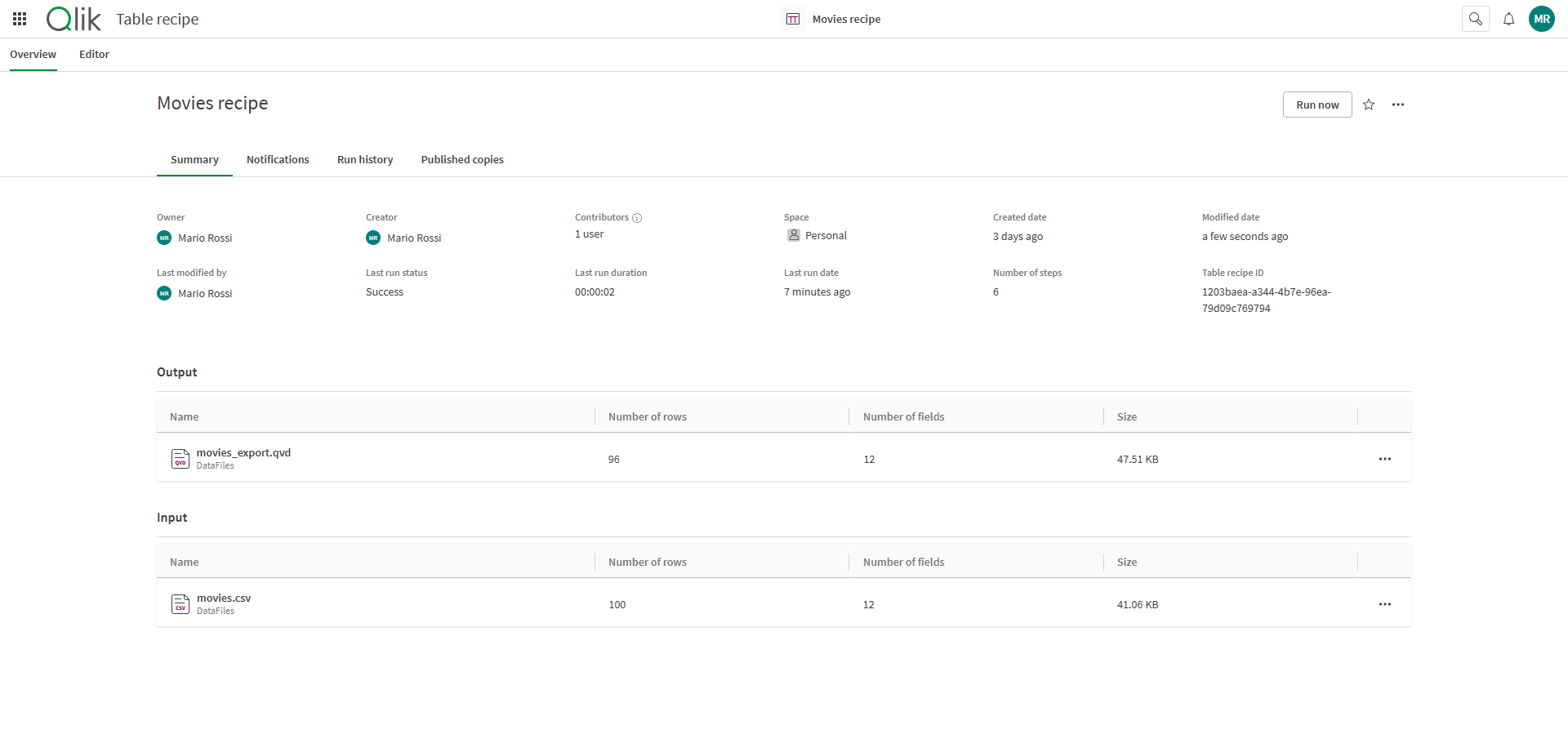
Podsumowanie
Podsumowanie zawiera ogólne informacje na temat tworzenia, aktualizacji i statusu przepływu danych:
-
Właściciel: właściciel przepisu na tabelę
-
Twórca: twórca przepisu na tabelę
-
Współautorzy: Liczba współautorów przepisu na tabelę. Kliknij
 , aby wyświetlić imiona i nazwiska współautorów.
 -
Przestrzeń: przestrzeń, w której zlokalizowany jest przepis na tabelę
-
Data utworzenia: data utworzenia przepisu na tabelę
-
Data modyfikacji: data ostatniej modyfikacji przepisu na tabelę
-
Ostatnia modyfikacja: użytkownik, który jako ostatni modyfikował przepis na tabelę
-
Status ostatniego uruchomienia: status ostatniego uruchomienia przepisu na tabelę
-
Czas trwania ostatniego uruchomienia: czas trwania ostatniego uruchomienia przepisu na tabelę
-
Data ostatniego uruchomienia: data ostatniego uruchomienia przepisu na tabelę
-
Liczba kroków: liczba kroków transformacji uwzględnionych w przepisie na tabelę
-
Identyfikator przepisu na tabelę: techniczny identyfikator przepisu na tabelę
Podsumowanie ma także dwie dodatkowe sekcje: Dane wyjściowe i Dane wejściowe:
-
Dane wyjściowe pokazuje ostatni plik wyprowadzony przez przepis na tabelę.
-
Dane wejściowe pokazuje źródło użyte na początku przepisu na tabelę.
W przypadku elementów wymienionych w obszarze Dane wyjściowe i Dane wejściowe kliknij  , aby wyświetlić dodatkowe opcje. Możesz wyświetlić analizę wpływu lub pochodzenie każdego elementu. Możesz także otwierać elementy w nowej karcie.
Powiadomienia
Karta Powiadomienia zawiera listę zdarzeń, o których możesz otrzymywać powiadomienia. Możesz je włączyć lub wyłączyć, a także wybrać sposób ich otrzymywania.

Historia uruchomień
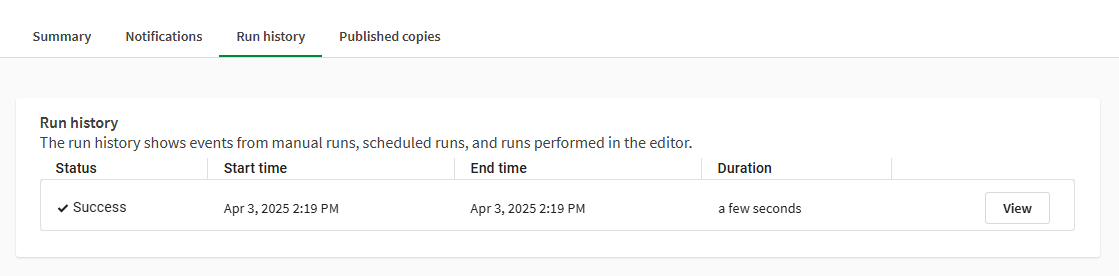
Historia uruchomień wyświetla listę poprzednich uruchomień przepisu na tabelę wraz ze statusem, godziną i czasem trwania uruchomienia. Kliknij Wyświetl, aby wyświetlić podsumowanie i opcjonalnie pobrać szczegółowy dziennik.
Opublikowane kopie
Opublikowane kopie pokazują, w których zarządzanych przestrzeniach zostały opublikowane kopie przepisu na tabelę. Każda kopia pokazuje następujące informacje:
-
Nazwa
-
Właściciel
-
Ostatnia modyfikacja
-
Przestrzeń
-
Element wyświetlany przez
Kliknij kopię, aby otworzyć ją w przepisie na tabelę. Kliknij , aby wyświetlić dodatkowe opcje. Możesz wykonywać następujące czynności:
-
Dodać do kolekcji.
-
Zmienić nazwę.
-
Wyświetlić informacje o pochodzeniu.
-
Wyświetlić analizę wpływu.
-
Wyświetlić harmonogram uruchamiania kopii.
-
Otworzyć w nowej karcie.
-
Usunąć kopię.
Edytor
W Edytorze można pracować nad przepisem na tabelę, wybierając kolumny i stosując kroki transformacji.
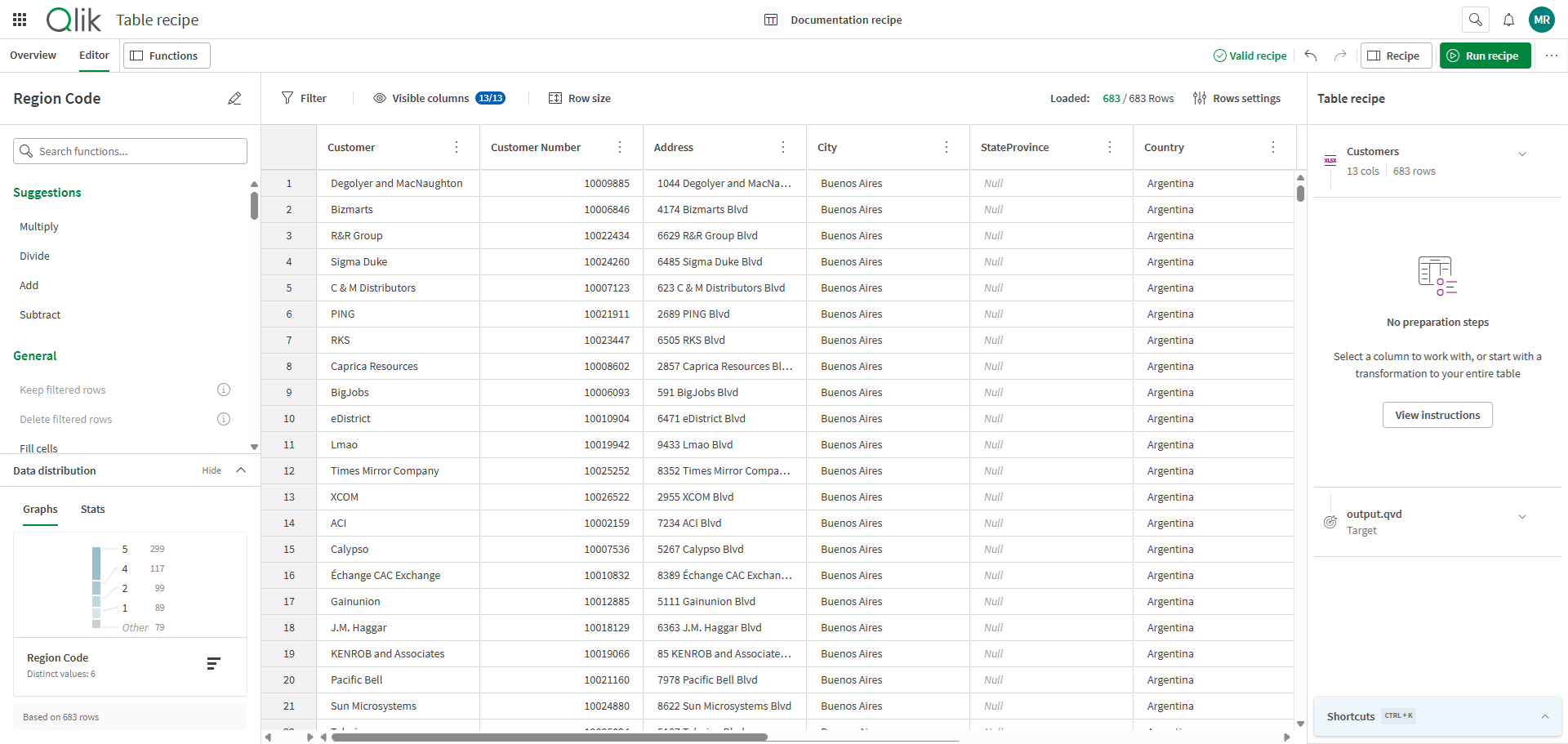
Działania i panele dostępne w edytorze przepisu na tabelę:
| Opcja | Opis |
|---|---|
 Funkcje Funkcje
|
Pokaż lub ukryj przycisk Zmień nazwę kolumny, pole Wyszukaj funkcje, listę funkcji i panel Dystrybucja danych. |
| Status przepisu | Aktualny status ważności całego przepisu na tabelę. Ważność przepisu na tabelę zależy od stanu poszczególnych kroków przepisu oraz konfiguracji źródłowej i docelowej. |
 Cofnij Cofnij |
Cofnij ostatnią zmianę (możliwe jest cofanie wielu kroków). |
 Ponów Ponów |
Wykonaj ponownie ostatnio cofniętą zmianę. |
 Przepis Przepis |
Wyświetl lub ukryj panele konfiguracji Źródło, Przepis i Cel, a także listę skrótów klawiaturowych. |
 Uruchom przepis Uruchom przepis |
Uruchom przepis na tabelę, aby wygenerować dane wyjściowe. |
|
Więcej działań |
Wyświetl dodatkowe działania, takie jak opcja Wyświetl skrypt, aby wyświetlić skrypt Qlik, który zostanie wygenerowany przez przepis. |
 Filtruj Filtruj |
Otwórz menu Dodaj filtr, w którym możesz skonfigurować jedno lub więcej zapytań, aby wyświetlić tylko potrzebne dane. Aby uzyskać więcej informacji o filtrach, zobacz temat Filtrowanie danych. |
 Widoczne kolumny Widoczne kolumny |
Wybierz kolumny, które mają być wyświetlane lub ukrywane w tabeli. Etykieta przycisku pokazuje aktualną liczbę kolumn wyświetlanych w tabeli. |
 Rozmiar wiersza Rozmiar wiersza |
Wybierz pomiędzy kompaktowym i dużym widokiem wierszy tabeli. |
 Ustawienia wierszy Ustawienia wierszy |
Wybierz liczbę wierszy do załadowania do przepisu. Duża liczba może mieć wpływ na wydajność. |
| Tabela pojedyncza | Widok tabeli przykładowych danych, w którym można przeglądać i wybierać kolumny w celu zastosowania kroków receptury. |
Funkcje
Panel Funkcje to główne miejsce do przeglądania różnych funkcji dostępnych dla danych i uzyskiwania wglądu w statystyki kolumn. Zawiera następujące elementy:
-
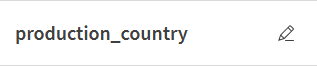
Sekcja nazwy kolumny, w której wyświetlana jest nazwa aktualnie wybranej kolumny i od której można rozpocząć konfigurację funkcji zmiany nazwy kolumny za pomocą
 .
.
-
Pole Wyszukaj funkcje, w którym można rozpocząć wpisywanie nazwy funkcji lub słowa kluczowego, aby spróbować wyszukać potrzebną funkcję.

-
Lista funkcji, na której można wyszukiwać funkcje do zastosowania, posortowane według kategorii. Kliknij funkcję, aby rozpocząć jej konfigurację.
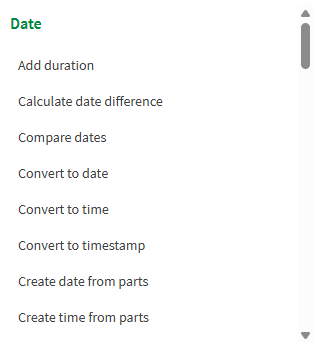
-
Sekcja Dystrybucja danych, którą można wyświetlić lub ukryć, zawiera statystyki dotyczące danych zawartych w wybranej kolumnie i uwzględnia wszelkie potencjalne filtry. Sposób wyświetlania danych zależy od ich typu:
-
W przypadku tekstu liczba wystąpień ciągów znaków jest wyświetlana w postaci wykresu słupkowego.
-
W przypadku wartości liczbowych można wybrać wyświetlanie rozkładu w postaci krzywej z informacjami o wartościach minimalnych, maksymalnych i średnich lub jako wykres słupkowy. Aby przełączać oba sposoby wyświetlania, użyj
 lub
lub  .
.
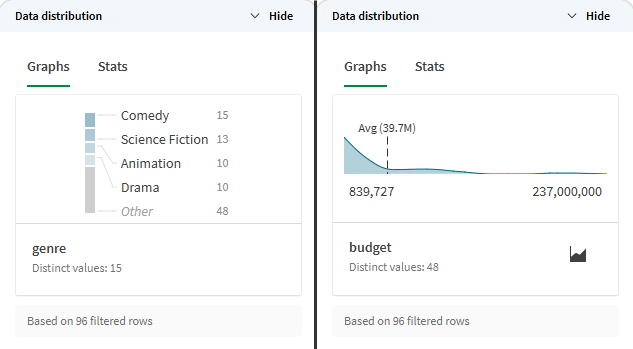
-
Tabela pojedyncza
Na środku strony wyświetlane są przykładowe dane tabeli danych w formie arkusza kalkulacyjnego, którego można używać interaktywnie. Główne elementy tego widoku tabeli są następujące:
-
Numer wiersza: numer ten stanowi wizualną pomoc w identyfikacji zawartości wiersza, ale nie działa jako identyfikator. Nie jest on powiązany z zawartości wiersza.
-
Obszar tytułu kolumny: Widoczny w nagłówku kolumny, pokazuje niektóre lub wszystkie z poniższych:
-
Tytuł kolumny: Nazwa nadana kolumnie. Można ją zmienić z poziomu panelu Funkcje lub menu kolumn, korzystając z funkcji Zmień nazwę kolumny.
-
Typ kolumny: Typ semantyczny przypisany do kolumny. Można to zmienić za pomocą akcji kolumny Zmień typ.... Więcej informacji zawiera temat Jak zmienić typ danych kolumny.
-
Paski jakości: Wskaźniki jakości danych pokazują proporcje wartości prawidłowych, nieprawidłowych, pustych i zerowych w próbce. Więcej informacji zawiera temat Ocena jakości danych.
-
Sugestie funkcji: Kliknij ikonę żarówki, aby zobaczyć sugestie typów danych, na które możesz przekonwertować kolumnę.
-
-
Menu kolumny, dostępne po kliknięciu prawym przyciskiem myszy nagłówka kolumny lub kliknięciu
 . Dostępne są następne działania dotyczące kolumn:
-
Zmień typ... do zmiany typu semantycznego kolumny.
-
Zmień nazwę kolumny aby zmienić nazwę kolumny.
-
Duplikuj kolumnę, aby zduplikować kolumnę i jej zawartość.
-
Filtruj kolumnę, aby rozpocząć tworzenie filtru danych. Więcej informacji zawiera temat Filtrowanie danych.
-
Filtruj nieprawidłowe wartości, aby odizolować nieprawidłowe wartości w tej kolumnie. Więcej informacji zawiera temat Filtrowanie danych.
-
Filtruj puste lub zerowe wartości, aby odizolować puste i zerowe wartości w tej kolumnie. Więcej informacji zawiera temat Filtrowanie danych.
-
Filtruj prawidłowe wartości, aby odizolować prawidłowe wartości w tej kolumnie. Więcej informacji zawiera temat Filtrowanie danych.
-
Ukryj kolumnę, aby zmniejszyć liczbę widocznych kolumn w tabeli. Użyj przycisku Widoczne kolumny, aby zarządzać widocznością kolumn.
-
Przypnij kolumnę do lewej, aby kolumna była widoczna po lewej stronie tabeli podczas przewijania w poziomie. Wybierz polecenie Odepnij kolumnę z menu kolumn, aby przenieść ją z powrotem do pierwotnego miejsca w tabeli.
-
Usuń kolumnę aby usunąć kolumnę i jej zawartość z tabeli.
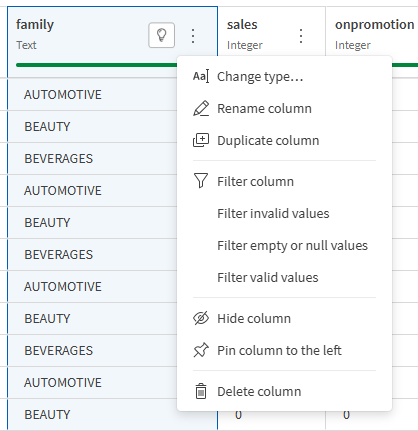
-
-
Zawartość kolumny: rzeczywiste wartości zawarte w każdym wierszu kolumn, umożliwiające eksplorowanie, analizowanie i naprawianie zawartości tabeli.
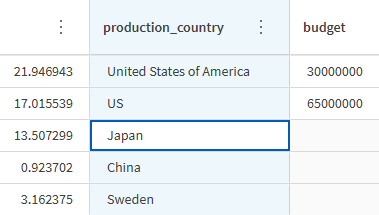
Przepis na tabelę
Panel Przepis na tabelę to miejsce, w którym zarządza się danymi źródłowymi i danymi wyjściowymi do utworzenia za pomocą przepisu i konfiguracji docelowej. Zawiera następujące elementy:
-
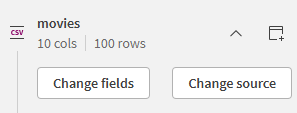
Źródło, aby wybrać dane, które chcesz przygotować. Rozwiń sekcję, aby zmienić pola do wczytania lub sam plik źródłowy.
-
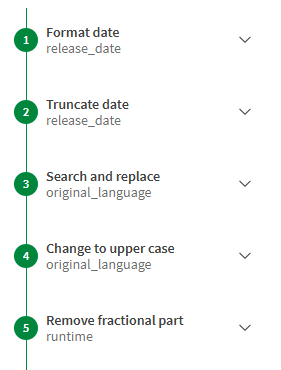
Przepis, w którym wymienione są kolejne funkcje zastosowane w tabeli. Kliknij krok, aby edytować konfigurację funkcji lub całkowicie ją usunąć.
-
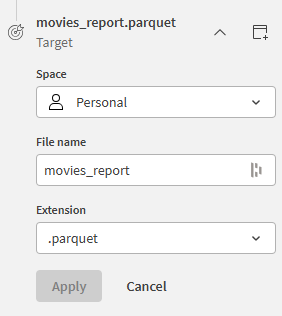
Miejsce docelowe, aby wybrać sposób eksportowania przygotowanych danych.
-
Lista skrótów klawiaturowych, którą można rozwinąć lub zwinąć.
Skrót klawiaturowy Działanie CTRL + kliknięcie Wybieranie kilku kolumn CTRL + SHIFT + kliknięcie Wybieranie zakresu kolumn Ctrl + A Wybieranie wszystkich kolumn Ctrl + SHIFT + A Wybieranie odwrotności bieżącego wyboru kolumn CTRL + Backspace Usuń wybrane kolumny Ctrl + S Wyszukiwanie funkcji CTRL + D Skup się na krokach przepisu CTRL + G Skup się na kontrolkach siatki CTRL + C Kopiuj wartość komórki Ctrl + Z Cofanie kroku przepisu CTRL + SHIFT + Z Ponawianie kroku przepisu Ctrl + ENTER Uruchamianie przepisu