
テーブル レシピの操作
最終更新日時: 2026/09/30テーブル レシピを開くと、テーブル レシピとその依存関係に関する情報と、レシピを設計するためのエディターが表示されます。テーブル レシピには、次の 2 つのセクションがあります。
-
概要: 依存関係、実行履歴、公開されたコピーに関する情報など、テーブル レシピに関する情報の概要を提供します。
-
エディター: データ サンプルの単一テーブル ビューを提供し、レシピに変換手順を追加して完全なデータで実行します。
概要
[概要] では、テーブル レシピ、そのデータ ソース、エクスポートされたファイルに関する一般的な情報が提供されます。データ フローの概要には、次の 4 つのタブがあります。
-
サマリー
-
通知
-
実行履歴
-
公開済みコピー
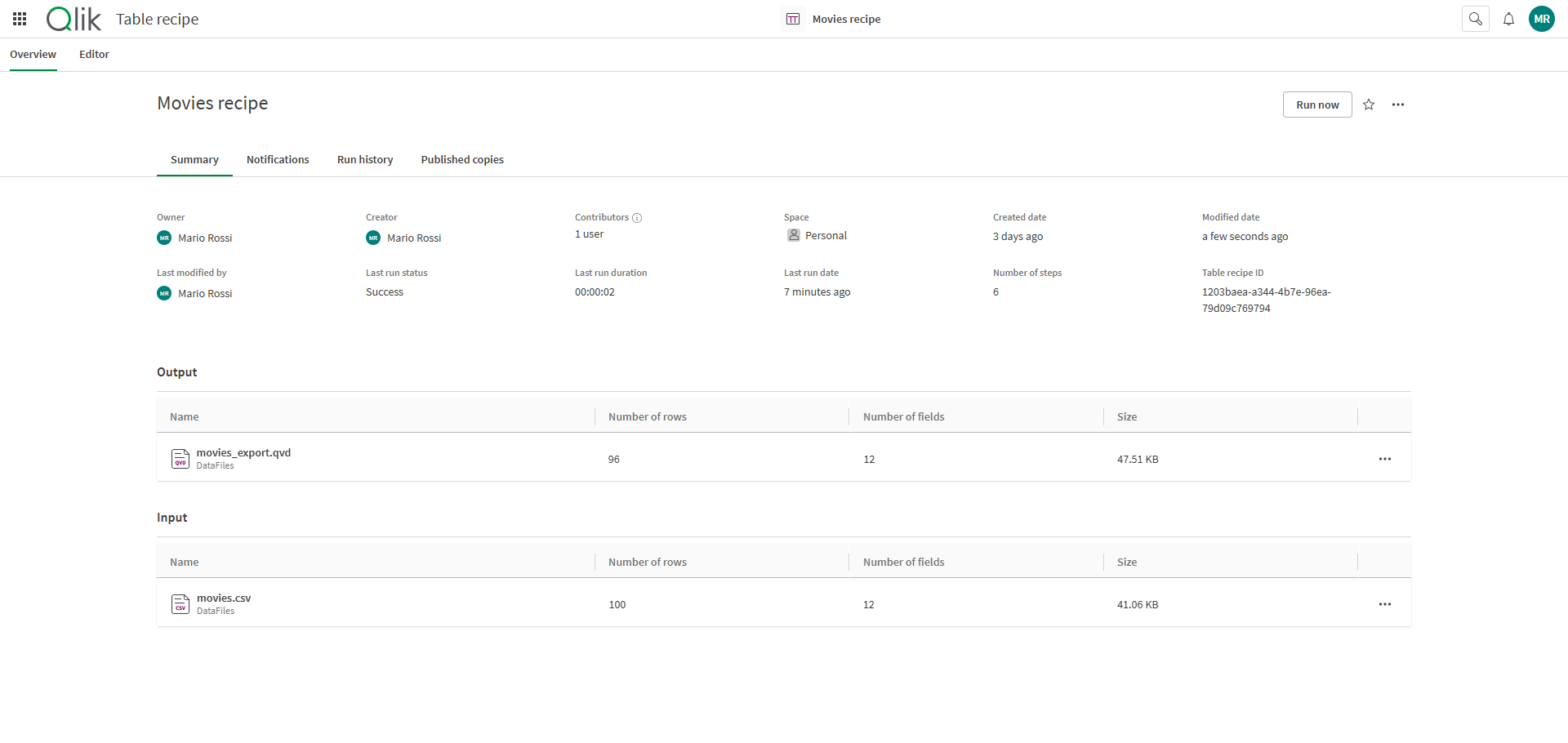
サマリー
サマリーには、データ フローの作成、更新、ステータスに関する、次のような一般的な情報が提供されます。
-
所有者: テーブル レシピの所有者
-
作成者: テーブル レシピ作成者
-
共同制作者: テーブル レシピの共同制作者の数。
 をクリックすると、共同制作者の名前が表示されます。
 -
スペース: テーブル レシピが置かれるスペース
-
作成日: テーブル レシピが作成された日付
-
修正日: テーブル レシピが最後に修正された日付
-
最終変更者: テーブル レシピを最後に修正したユーザー
-
最後の実行ステータス: 最後のテーブル レシピ実行のステータス
-
最後の実行期間: 最後のテーブル レシピの実行期間
-
最後の実行日: 最後のテーブル レシピの実行日
-
ステップ数: テーブル レシピに含まれる変換ステップの数
-
テーブル レシピ ID: テーブル レシピの技術 ID
[サマリー] には、 [出力] および [入力] の 2 つの追加セクションもあります。
-
[出力] には、テーブル レシピによって出力された最後のファイルが表示されます。
-
[入力] には、テーブル レシピの開始時に使用されたソースが表示されます。
[出力] と [入力] に一覧表示されている項目については、 をクリックすると追加のオプションが表示されます。各項目の影響分析または系列を表示できます。新しいタブで項目を開くこともできます。
通知
[通知] には、通知を受け取ることができるさまざまなイベントが一覧表示されます。通知のオンまたはオフ、および通知の受信方法を選択できます。

実行履歴
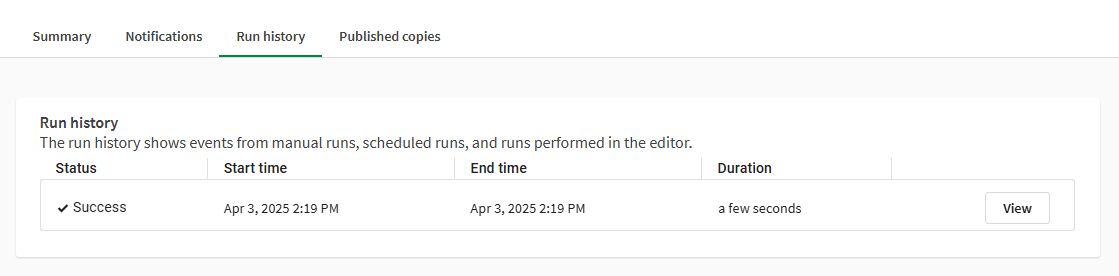
[実行履歴] には、過去のテーブル レシピ実行の一覧が、実行のステータス、時間、期間とともに表示されます。[表示] をクリックするとサマリーが表示され、必要に応じて詳細なログをダウンロードできます。
公開済みコピー
[公開済みコピー] には、テーブル レシピのコピーがどの管理スペースに公開されたかが表示されます。各コピーには次の情報が表示されます。
-
[Name] (名前)
-
所有者
-
最終変更日
-
スペース
-
表示回数
コピーをクリックすると、テーブル レシピで開きます。 をクリックすると、追加のオプションが表示されます。次の操作が可能です:
-
コレクションに追加。
-
名前の変更。
-
系列情報の表示。
-
影響分析の表示。
-
コピーの実行スケジュールの表示。
-
新規タブで開く。
-
コピーの削除。
エディター
[エディター] では、列を選択し、変換手順を適用することで、テーブル レシピを操作できます。
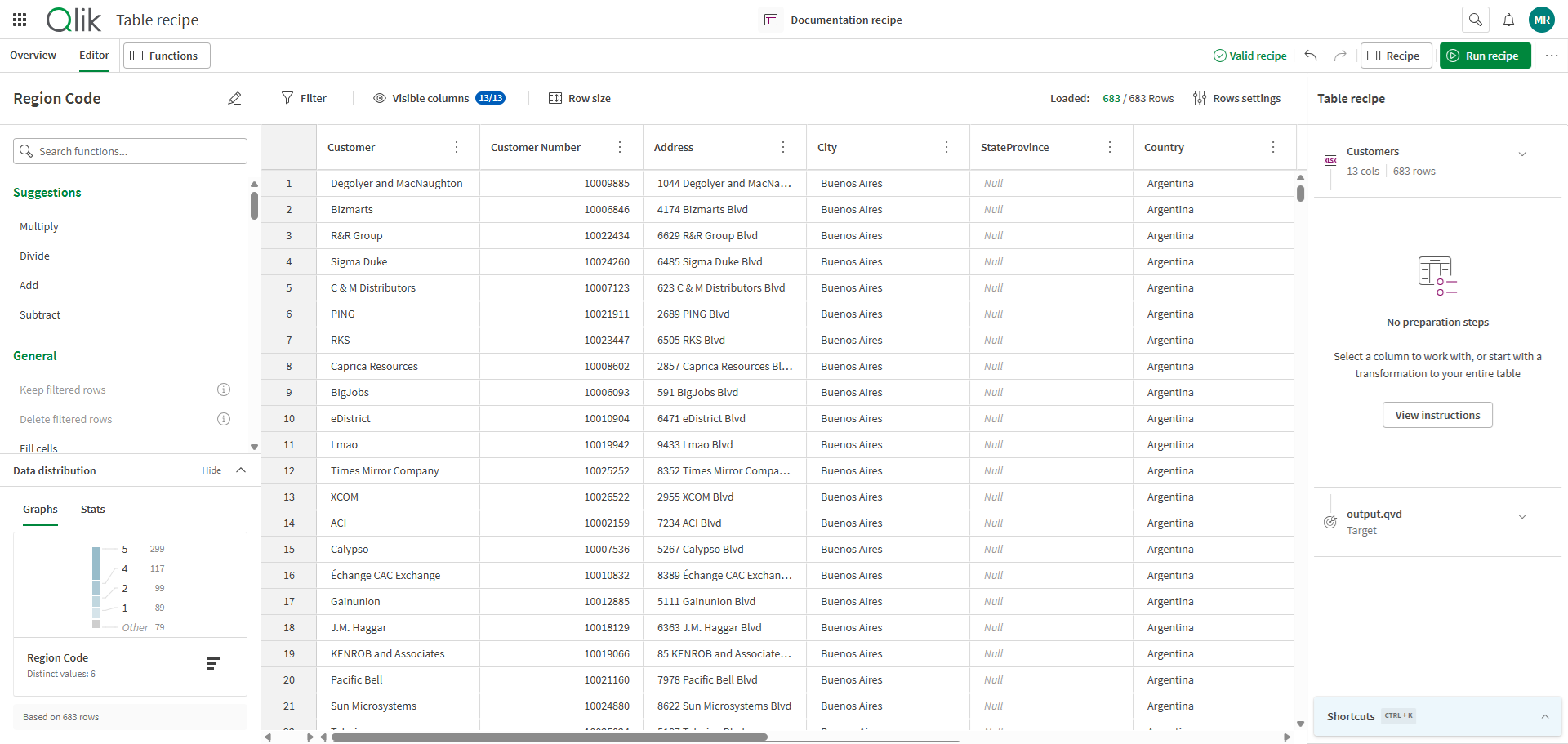
テーブル レシピ エディターで使用できるアクションとパネル。
| オプション | 説明 |
|---|---|
 関数 関数 |
[列名を変更] ボタン、 [関数を検索] 項目、関数のリスト、 [データ分布] パネルの表示/非表示を切り替えます。 |
| レシピのステータス | テーブル レシピ全体の現在の有効性ステータス。テーブル レシピの有効性は、個々のレシピ ステップのステータスと、ソースおよびターゲットの構成に応じて異なります。 |
 基に戻す 基に戻す |
最後の変更を元に戻します (複数の操作を元に戻せます)。 |
 やり直す やり直す |
最後の「元に戻す」操作を取り消します。 |
 レシピ レシピ |
[ソース、レシピ、ターゲット] の構成パネルとキーボード ショートカットのリストを表示/非表示にします。 |
 レシピを実行 レシピを実行 |
テーブル レシピを実行して出力を生成します。 |
|
他のアクション |
レシピによって生成される Qlik スクリプトを確認するには、 [スクリプトを表示] オプションなどの追加アクションを表示します。 |
 フィルター フィルター |
[フィルターの追加] メニューを開き、必要なデータのみを表示するための 1 つ以上のクエリを設定できます。フィルターの詳細については、「データをフィルタリングする」を参照してください。 |
 表示可能な列 表示可能な列 |
テーブルで表示または非表示にする列を選択します。ボタンのラベルには、テーブルに表示されている現在の列数が表示されます。 |
 行サイズ 行サイズ |
テーブルの行を小さく表示するか、大きく表示するかを選択します。 |
 行設定 行設定 |
レシピにロードする行数を選択します。数値が高いと、パフォーマンスに影響する可能性があります。 |
| 単一のテーブル | データ サンプルのテーブル ビュー。ここでは、列を探索して選択し、レシピのステップを適用できます。 |
関数
[関数] パネルは、データに使用できるさまざまな関数を参照し、列の統計情報を把握するための主な場所です。次の要素が含まれています。
-
列名セクションでは、現在選択されている列の名前が表示され、ここから
 を使用して列の名前を変更する関数の設定を開始できます。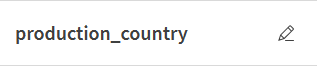
-
[関数を検索] 項目では、関数名またはキーワードを入力して、必要な特定の関数を検索できます。

-
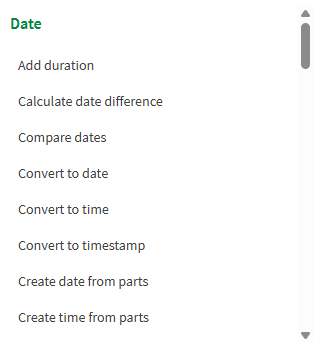
適用する関数を参照できる、カテゴリ別に分類された関数のリスト。 関数をクリックして構成を開始します。
-
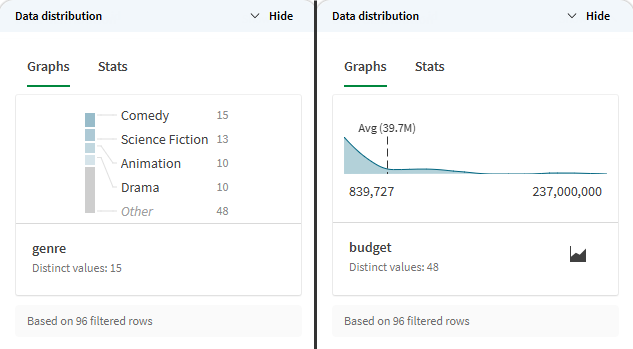
表示/非表示を選択できる [データ分布] セクションには、選択した列に含まれるデータに関連する統計が含まれており、フィルターの可能性も考慮されます。データの表示方法は、データの種類に応じて異なります。
-
テキストの場合、文字列の出現回数が棒グラフの形式で表示されます。
-
数値の場合、最小値、最大値、平均値の情報とともに分布を曲線として表示したり、棒グラフとして表示したりすることもできます。2 つの表示を切り替えるには、
 または
または  を使用します。
-
単一のテーブル
ページの中央には、テーブル データのサンプルが、操作可能なスプレッドシートとして表示されます。このテーブル ビューの主な要素は次のとおりです。
-
行番号: この番号は行の内容を視覚的に識別するのに役立ちますが、ID としては機能しません。行の内容とは関係ありません。
-
列タイトル領域: 列ヘッダーに表示され、次のすべてまたは一部を表示します。
-
列タイトル: 列に指定された名前です。 [列名を変更] 関数を使用して、 [関数] パネルまたは列メニューから変更できます。
-
列タイプ: 列に割り当てられたセマンティック タイプです。 これは、列アクションの [タイプを変更...] を使用して変更できます。詳細については、「列のデータ タイプを変更する方法」を参照してください。
-
品質バー: データ品質インジケーターは、サンプル内の有効、無効、空、null 値の割合を示します。詳細については、「データ品質を評価する」を参照してください。
-
関数の提案: 電球アイコンをクリックすると、列の変換先として推奨されるデータ タイプが表示されます。
-
-
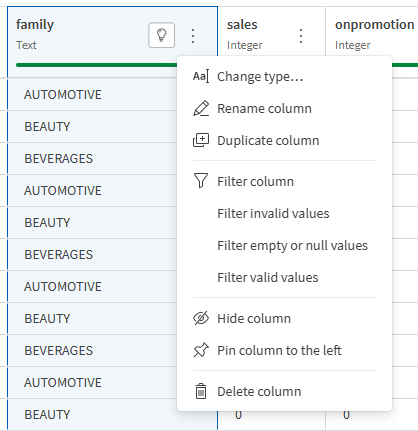
列メニューは、列のヘッダーを右クリックするか、[
 ] をクリックすると表示されます。次の列アクションを使用できます。
-
[タイプを変更...] で、列のセマンティック タイプを変更します。
-
[列名を変更] で、列の名前を変更します。
-
[列を複製] で、列とその内容を複製します。
-
[列をフィルタリング] で、データにフィルターを作成します。詳細については、「データをフィルタリングする」を参照してください。
-
[無効な値をフィルタリングする] で、この列の無効な値を分離します。詳細については、「データをフィルタリングする」を参照してください。
-
[空または null 値をフィルタリングする] で、この列の空および null の値を分離します。詳細については、「データをフィルタリングする」を参照してください。
-
[有効な値をフィルタリングする] で、この列の有効な値を分離します。詳細については、「データをフィルタリングする」を参照してください。
-
[列を非表示] で、テーブルに表示される列の数を少なくします。[表示可能な列] ボタンを使用して、表示する列を管理します。
-
[列を左側にピン留め] で、水平スクロール時にテーブルの左側に列が表示されたままになります。列メニューから [列をピン留め解除] を選択すると、列がテーブル内の元の位置に戻ります。
-
[列を削除] で、テーブルから列とその内容を削除します。
-
-
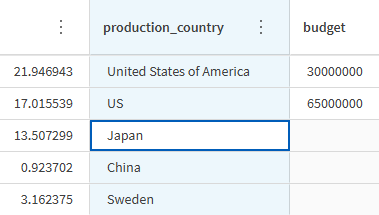
列の内容: 列の各行に含まれる実際の値。これにより、テーブルの内容を調査、分析、修正できます。
テーブル レシピ
[テーブル レシピ] パネルは、レシピとターゲット構成を使用して、ソース データと作成する出力を管理する場所です。次の要素が含まれています。
-
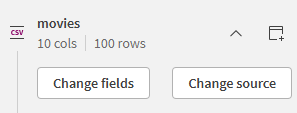
準備するデータを選択するためのソース。セクションを展開して、ロードする項目またはソース ファイル自体を変更します。
-
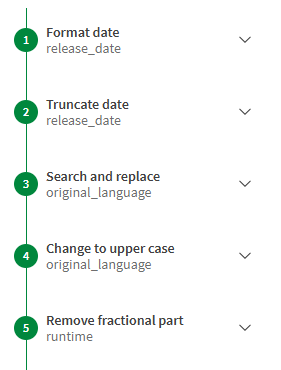
テーブルに適用される連続した関数がリストされるレシピ。 ステップをクリックして関数の構成を編集するか、完全に削除します。
-
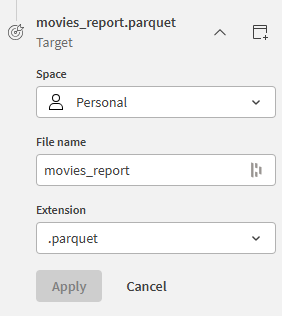
準備したデータをエクスポートする方法と場所を選択するためのターゲット。
-
展開または折りたたみができるキーボード ショートカットのリスト。
キーボード ショートカット アクション CTRL + クリック 複数の列を選択します CTRL + SHIFT + クリック 列の範囲を選択します CTRL + A すべての列を選択します CTRL + SHIFT + A 現在の列選択の逆を選択します CTRL + Backspace 選択した列を削除します CTRL + S 関数を検索します CTRL + D レシピのステップにフォーカスします CTRL + G グリッド制御にフォーカスします CTRL + C セルの値をコピーします CTRL + Z レシピのステップを元に戻します CTRL + SHIFT + Z レシピのステップをやり直します CTRL + ENTER レシピを実行します